 Помощен център за LTS Connect
Настройки на камерата
Конфигурирайте OSD наслагвания, маски за поверителност, параметри на изображението, превключване ден/нощ и други настройки на дисплея на камерата в LTN NVR V4.
Конфигуриране на OSD настройки
Цел: Можете да конфигурирате OSD (екранен дисплей) настройките на камерата, включително дата/час, име на камерата и др.
Отидете в интерфейса за OSD дисплей
Отидете в Camera > Display.
Изберете камерата
Изберете камерата от падащия списък.
Редактирайте името на камерата
Редактирайте името в полето Camera Name.
Активирайте полетата за показване
Поставете отметки на Display Name, Display Date и Display Week, за да покажете информацията върху изображението.
Задайте формат на дата и час
Задайте формата на датата, формата на часа и режима на показване.
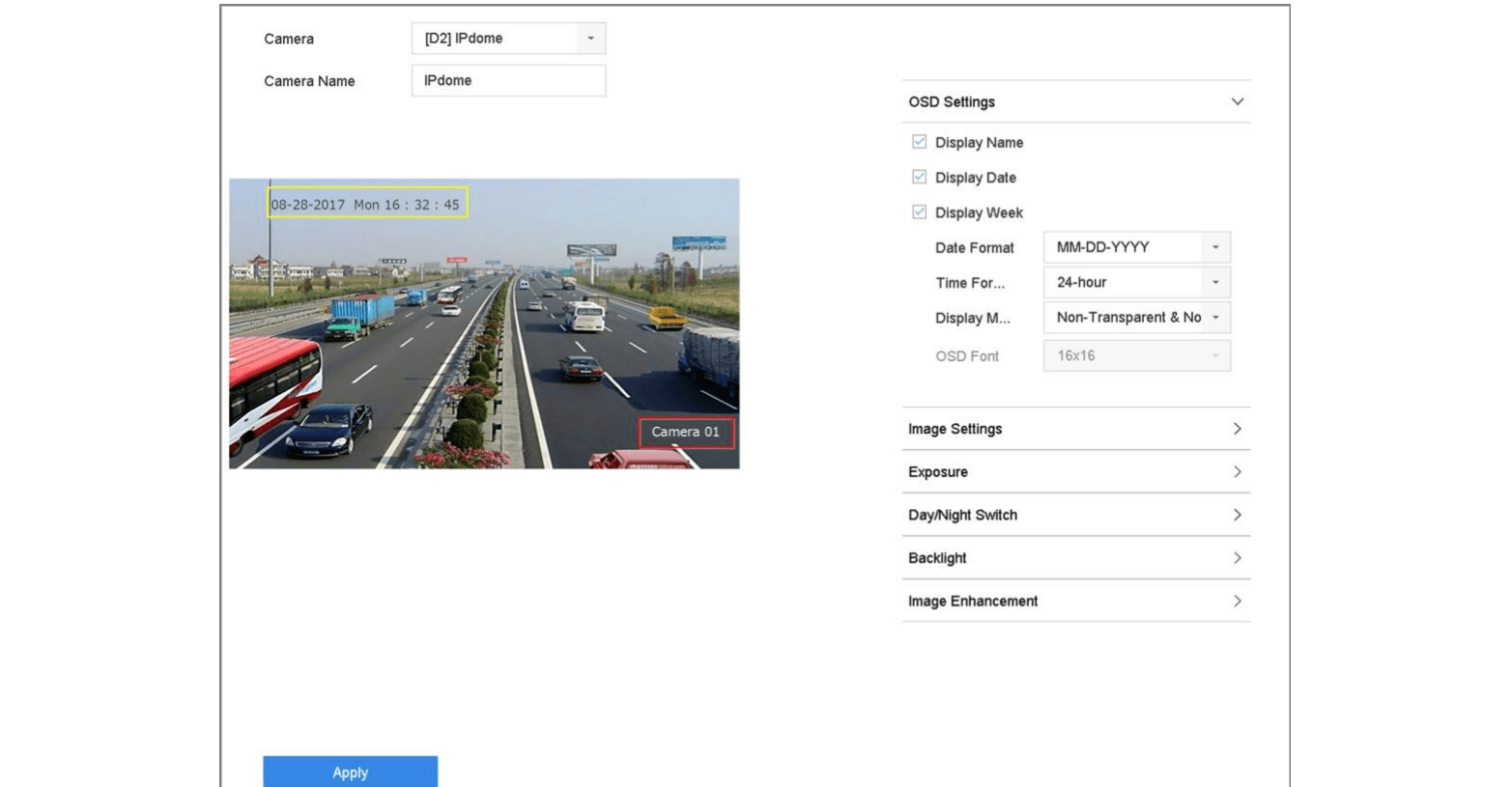
Фигура 4-1 Интерфейс за конфигуриране на OSD
Регулирайте позицията на OSD
Използвайте мишката, за да кликнете и плъзнете текстовата рамка в прозореца за предварителен преглед, за да регулирате позицията на OSD.
Запазете
Кликнете Apply.
Конфигуриране на маска за поверителност
Цел: Маската за поверителност защитава личната неприкосновеност, като скрива части от изображението от преглед или запис чрез маскирана зона.
Отидете в интерфейса за маска за поверителност
Отидете в Camera > Privacy Mask.
Изберете камерата
Изберете камерата, за която да зададете маска за поверителност.
Активирайте маската за поверителност
Кликнете Enable, за да активирате тази функция.
Нарисувайте зона за маска
Използвайте мишката, за да нарисувате зона в прозореца. Зоните ще бъдат маркирани с различни цветове на рамката.
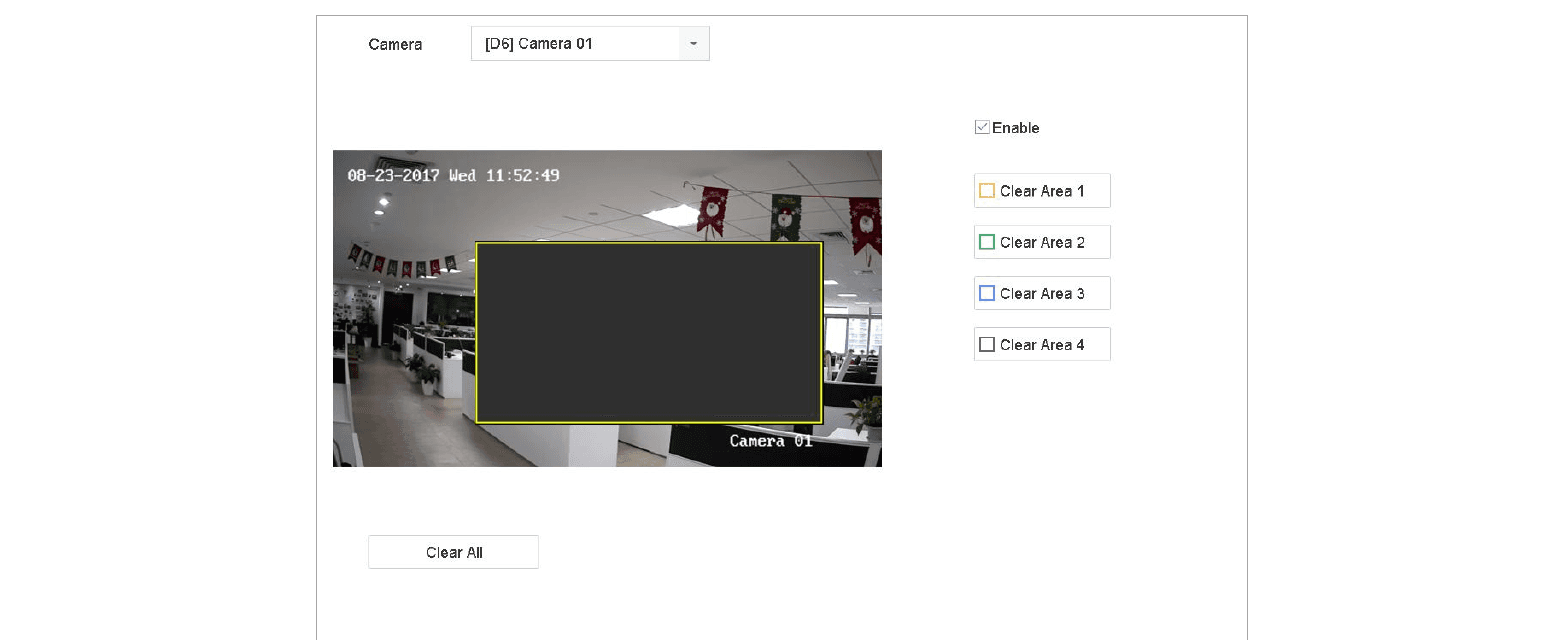
Фигура 4-2 Интерфейс за настройки на маска за поверителност
Могат да бъдат конфигурирани до 4 зони за маска за поверителност, като размерът на всяка зона може да бъде регулиран.
Свързана операция: Изчистете конфигурираните зони за маска за поверителност в прозореца, като кликнете съответните бутони Clear Area 1–4 вдясно от прозореца, или кликнете Clear All, за да изчистите всички зони.
Запазете
Кликнете Apply.
Конфигуриране на параметрите на изображението
Цел: Можете да персонализирате параметрите на изображението, включително яркостта, контраста и наситеността, за ефекта при директен преглед и запис.
Отидете в настройките на изображението
Отидете в Camera > Display > Image Settings.
Изберете камерата
Изберете камера от падащия списък.
Регулирайте параметрите
Регулирайте плъзгача или кликнете стрелките нагоре/надолу, за да зададете стойността на яркостта, контраста или наситеността.
Запазете
Кликнете Apply.
Конфигуриране на превключването ден/нощ
Камерата може да бъде настроена на дневен, нощен или автоматичен режим на превключване в зависимост от условията на заобикалящото осветление.
Отидете в превключването ден/нощ
Отидете в Camera > Display > Day/Night Switch.
Изберете камерата
Изберете камерата от падащия списък.
Задайте режима на превключване
Задайте режима на превключване ден/нощ на Day, Night, Auto или Auto-Switch.
- Auto: Камерата автоматично превключва между дневен и нощен режим в зависимост от осветлението. Чувствителността варира от 0 до 7, като по-висока чувствителност по-лесно задейства превключването на режима. Времето за превключване се отнася до интервала между превключванията ден/нощ. Можете да го зададете от 5 сек до 120 сек.
- Auto-Switch: Камерата превключва между дневен и нощен режим според зададените от вас начален и краен час.
Запазете
Кликнете Apply.
Конфигуриране на други параметри на камерата
За свързана камера можете да конфигурирате параметрите на камерата, включително режима на експозиция, осветлението отзад и подобряването на изображението.
Отидете в интерфейса за дисплей на камерата
Отидете в Camera > Display.
Изберете камерата
Изберете камера от падащия списък.
Конфигурирайте параметрите
Конфигурирайте параметрите на камерата:
- Exposure: Задайте времето за експозиция на камерата (от 1/10000 до 1 сек). По-голяма стойност на експозицията води до по-ярко изображение.
- Backlight: Задайте широкия динамичен диапазон на камерата (от 0 до 100). Когато заобикалящото осветление и обектът имат големи разлики в яркостта, трябва да зададете стойността на WDR.
- Image Enhancement: За оптимизирано подобряване на контраста на изображението.
Запазете
Кликнете Apply.