 Centrum nápovědy LTS Connect
Správa souborů
Vyhledávejte, exportujte a spravujte všechny soubory, soubory osob a vozidel na NVR a ukládejte nebo vyvolávejte podmínky vyhledávání pomocí historie vyhledávání.
Vyhledávání a export všech souborů
Vyhledání souborů
Účel: Zadejte podrobné podmínky pro vyhledávání videí a obrázků.
Přejděte do části Všechny soubory
Přejděte do File Management > All Files.
Nastavte podmínky vyhledávání
Zadejte podrobné podmínky, včetně času, kamery, typu události atd.
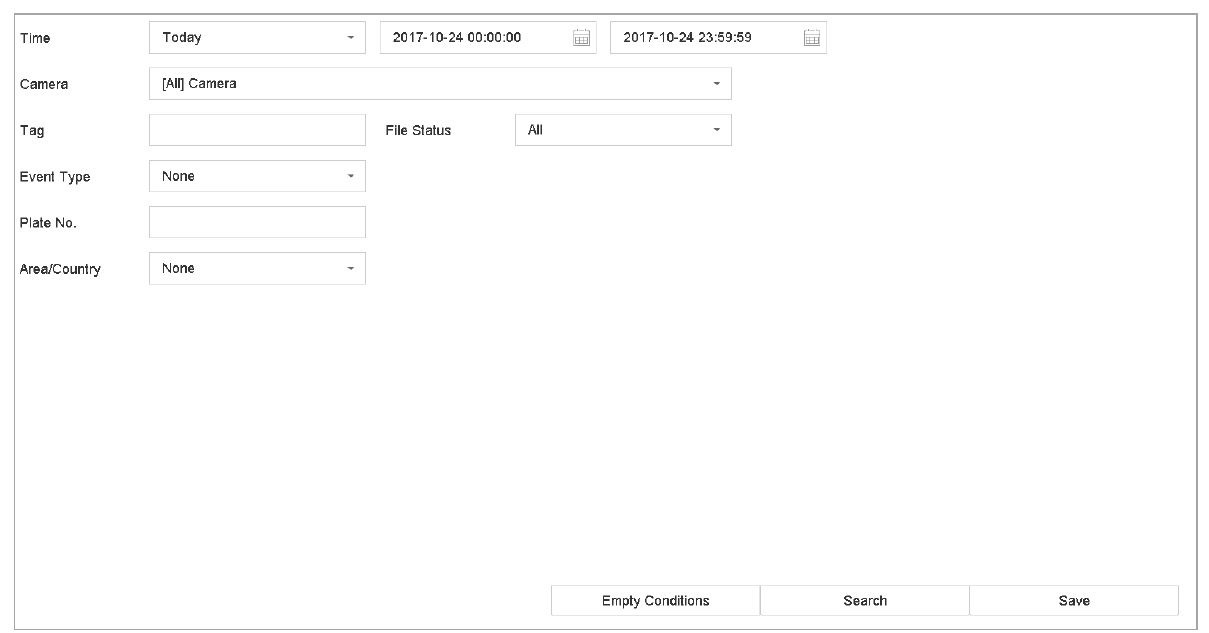
Obrázek 9-1 Vyhledání všech souborů
Zobrazení výsledků
Klikněte na Search pro zobrazení výsledků. Zobrazí se nalezené soubory.
Export souborů
Účel: Exportujte soubory pro zálohování pomocí USB zařízení (USB flash disk, USB HDD, USB optická mechanika), SATA optické mechaniky nebo eSATA HDD.
Vyhledejte soubory k exportu
Vyhledejte soubory k exportu. Podrobnosti viz Vyhledání souborů.
Vyberte a exportujte
Kliknutím vyberte soubory a klikněte na Export.
Zvolte typ exportu
Vyberte soubor k exportu jako Video and Log a klikněte na OK.
Potvrďte export
Klikněte na OK pro export souborů na zálohovací zařízení.
Vyhledávání a export souborů osob
Vyhledání souborů osob
Účel: Zadejte podrobné podmínky pro vyhledávání obrázků a videí osob.
Před zahájením: Nakonfigurujte funkci detekce lidského těla pro kamery, u kterých chcete vyhledávat a exportovat obrázky a videa osob.
Přejděte do části Soubory osob
Přejděte do File Management > Human Files.
Vyberte čas a kameru
Vyberte Time a Camera pro vyhledávání.
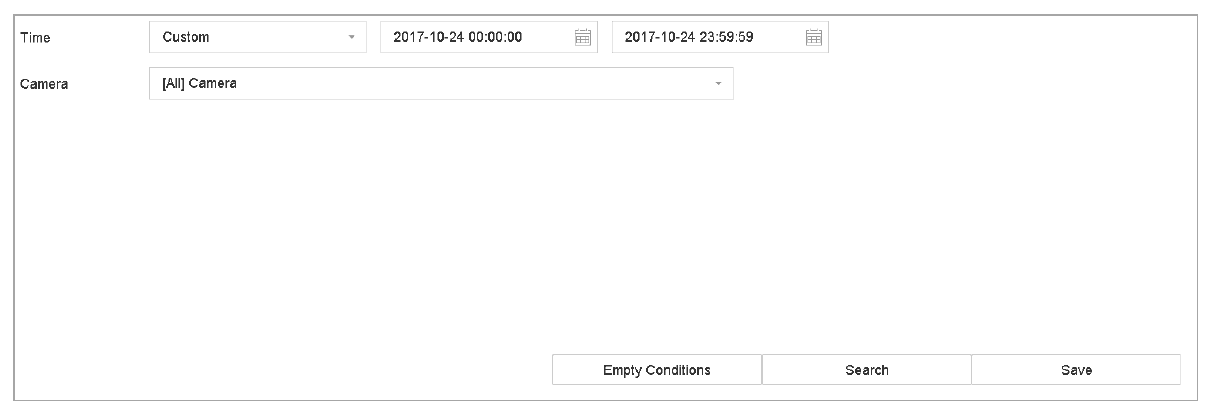
Obrázek 9-2 Vyhledání souborů osob
Zobrazení výsledků
Klikněte na Search pro zobrazení výsledků. Nalezené soubory se zobrazí jako miniatury nebo seznam.
Filtrování podle typu obrázku
Na panelu nabídek vyberte Target Picture nebo Source Picture pro zobrazení pouze příslušných obrázků.
- Target Picture: Zobrazí výsledky vyhledávání detailních záběrů osob.
- Source Picture: Zobrazí výsledky vyhledávání původních obrázků pořízených kamerou.
Export souborů osob
Účel: Exportujte soubory pro zálohování pomocí USB zařízení (USB flash disk, USB HDD, USB optická mechanika), SATA optické mechaniky nebo eSATA HDD.
Vyhledejte soubory k exportu
Vyhledejte soubory osob k exportu. Podrobnosti viz Vyhledání souborů osob.
Vyberte a exportujte
Kliknutím vyberte soubory a klikněte na Export.
Zvolte typ exportu
Vyberte soubor k exportu jako Video and Log a klikněte na OK.
Potvrďte export
Klikněte na OK pro export souborů na zálohovací zařízení.
Vyhledávání a export souborů vozidel
Vyhledání souborů vozidel
Účel: Zadejte podrobné podmínky pro vyhledávání obrázků a videí vozidel.
Před zahájením: Nakonfigurujte funkci detekce vozidel pro kamery, u kterých chcete vyhledávat a exportovat obrázky a videa vozidel.
Přejděte do části Soubory vozidel
Přejděte do File Management > Vehicle Files.
Nastavte podmínky vyhledávání
Zadejte podrobné podmínky, včetně Time, Camera, Plate No. a Area/Country.
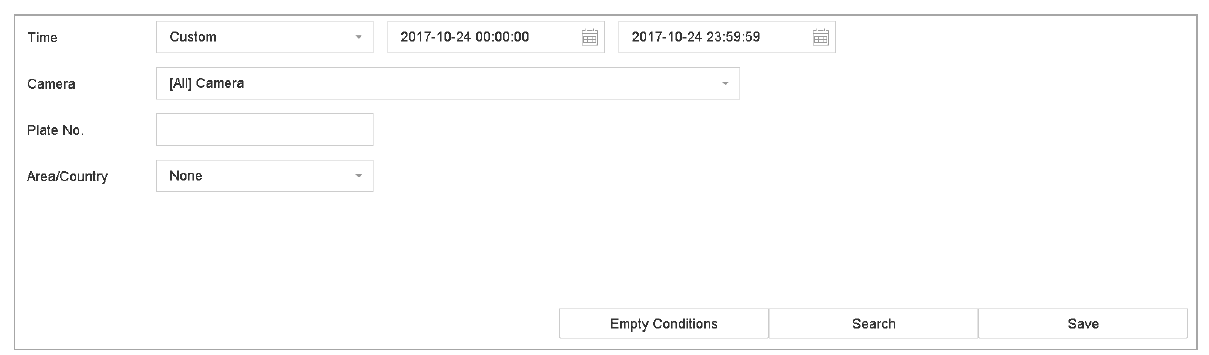
Obrázek 9-3 Vyhledání souborů vozidel
Zobrazení výsledků
Klikněte na Search pro zobrazení výsledků. Nalezené soubory se zobrazí jako miniatury nebo seznam.
Filtrování podle typu obrázku
Na panelu nabídek vyberte Target Picture nebo Source Picture pro zobrazení pouze příslušných obrázků. Vyberte Video nebo Picture pro určení typu souboru.
- Target Picture: Zobrazí výsledky vyhledávání detailních záběrů vozidel.
- Source Picture: Zobrazí výsledky vyhledávání původních obrázků pořízených kamerou.
Export souborů vozidel
Účel: Exportujte soubory pro zálohování na USB zařízení (USB flash disk, USB HDD, USB optická mechanika), SATA optickou mechaniku nebo eSATA HDD.
Vyhledejte soubory k exportu
Vyhledejte soubory vozidel k exportu. Podrobnosti viz Vyhledání souborů vozidel.
Vyberte a exportujte
Kliknutím vyberte soubory a klikněte na Export.
Zvolte typ exportu
Vyberte soubor k exportu jako Video and Log a klikněte na OK.
Potvrďte export
Klikněte na OK pro export souborů na zálohovací zařízení.
Operace s historií vyhledávání
Uložení podmínek vyhledávání
Účel: Podmínky vyhledávání lze uložit pro pozdější použití a rychlé vyhledávání.
Přejděte do správy souborů
Přejděte do File Management > All Files/People Appearance File/Vehicle File.
Nastavte podmínky
Nastavte podmínky vyhledávání.
Uložte
Klikněte na Save.
Pojmenujte podmínky
Zadejte název do textového pole a klikněte na Finished. Uložené podmínky vyhledávání se zobrazí v seznamu historie vyhledávání.
Vyvolání historie vyhledávání
Účel: Pomocí historie vyhledávání lze rychle vyhledávat soubory.
Přejděte do správy souborů
Přejděte do File Management > All Files/Human Files/Vehicle Files.
Vyberte uloženou podmínku
Klikněte na podmínku vyhledávání pro rychlé vyhledání souborů.