 Centrum nápovědy LTS Connect
Hot Spare (záložní zařízení)
Konfigurace a správa systému hot spare pro síťový videorekordér – zahrnuje nastavení záložního zařízení, konfiguraci pracovních zařízení a správu pracovního stavu.
Účel: Zařízení může tvořit systém hot spare N+1. Systém se skládá z několika pracovních zařízení a jednoho záložního (hot spare) zařízení; dojde-li k selhání pracovního zařízení, záložní zařízení převezme jeho provoz, čímž se zvyšuje spolehlivost celého systému. Podrobnosti o modelech podporujících funkci hot spare vám sdělí váš prodejce.
Mezi záložním zařízením a každým pracovním zařízením musí být vybudováno obousměrné spojení znázorněné na níže uvedeném obrázku.

Obrázek 16-1 Sestavení systému hot spare
Před zahájením: Musí být online alespoň 2 zařízení.
Nastavení záložního zařízení (hot spare)
Účel: Záložní zařízení přebírá úlohy pracovních zařízení v případě jejich selhání.
Přejděte na Hot Spare
Přejděte na System > Hot Spare.
Nastavte pracovní režim
Nastavte Work Mode na Hot Spare Mode.
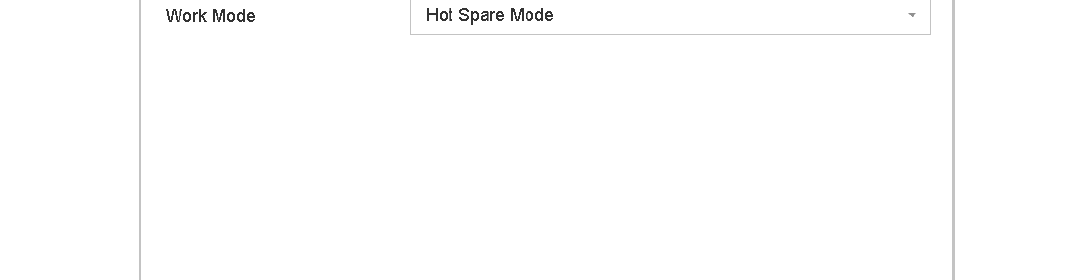
Obrázek 16-2 Hot Spare
Použijte nastavení
Klikněte na Apply.
Restartujte zařízení
Klikněte na Yes v zobrazeném upozornění a restartujte zařízení.
- Připojení kamer bude deaktivováno, pokud zařízení pracuje v režimu hot spare.
- Po přepnutí záložního zařízení zpět do normálního pracovního režimu se důrazně doporučuje obnovit výchozí nastavení zařízení, aby byl zajištěn jeho správný následný provoz.
Nastavení pracovního zařízení
Přejděte na Hot Spare
Přejděte na System > Hot Spare.
Nastavte pracovní režim
Nastavte Work Mode na Normal Mode.
Aktivujte funkci
Zaškrtněte Enable.
Zadejte přihlašovací údaje záložního zařízení
Zadejte IP adresu, uživatelské jméno a heslo správce záložního zařízení.
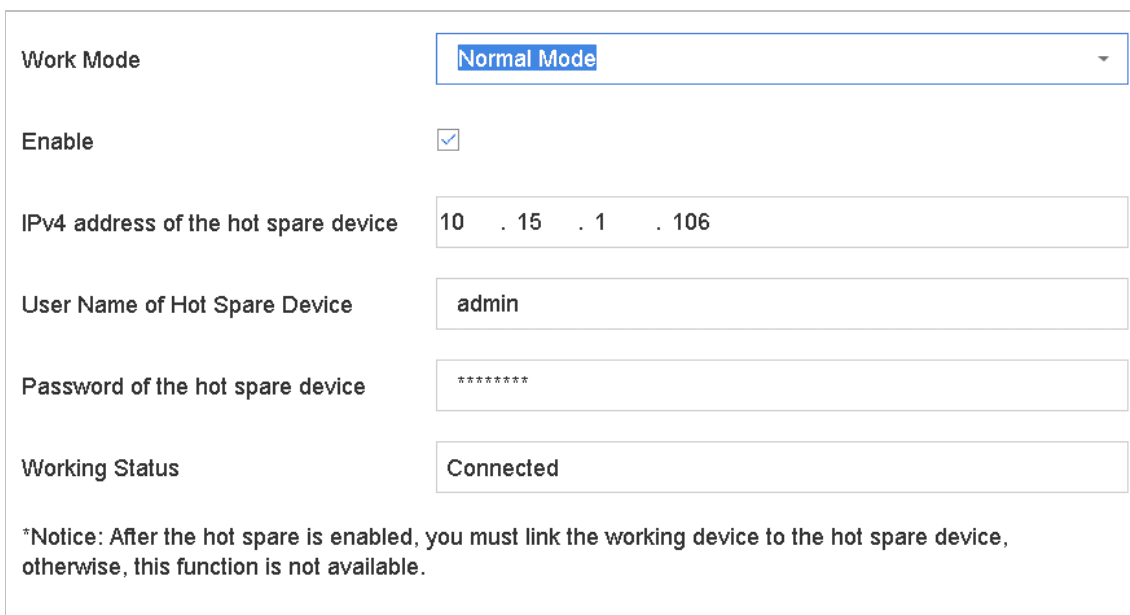
Obrázek 16-3 Hot Spare
Po aktivaci funkce hot spare musíte propojit pracovní zařízení se záložním zařízením; jinak tato funkce nebude dostupná.
Použijte nastavení
Klikněte na Apply.
Správa systému hot spare
Přejděte na Hot Spare na záložním zařízení
Na záložním zařízení přejděte na System > Hot Spare.
Přidejte pracovní zařízení
V seznamu zařízení zaškrtněte pracovní zařízení a kliknutím na Add je propojte se záložním zařízením.
Jedno záložní zařízení může být připojeno až k 32 pracovním zařízením.
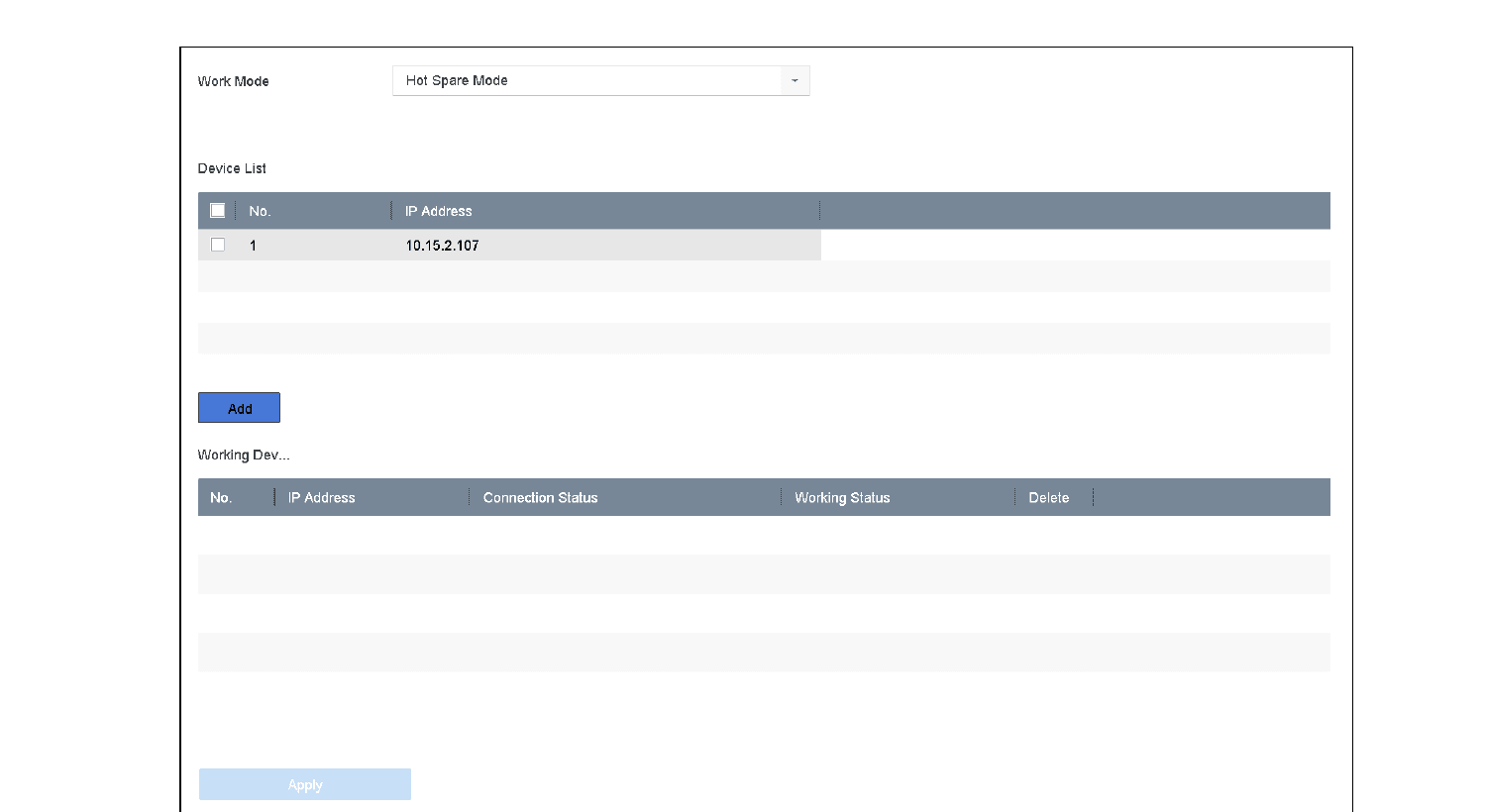
Obrázek 16-4 Přidání pracovního zařízení
Tabulka 16-1 Popis pracovních stavů
| Pracovní stav | Popis |
|---|---|
| No record | Pracovní zařízení funguje správně. |
| Backing up | Přejde-li pracovní zařízení do režimu offline, záložní zařízení bude zaznamenávat video z IP kamer připojených k danému pracovnímu zařízení jako zálohu. Funkce zálohy záznamu funguje vždy pro 1 pracovní zařízení najednou. |
| Synchronizing | Jakmile se pracovní zařízení vrátí do režimu online, chybějící videosoubory budou obnoveny pomocí funkce synchronizace záznamu. Funkce synchronizace záznamu může být aktivována vždy pro 1 pracovní zařízení najednou. |