 LTS Connect Hjælpecenter
Filhåndtering
Søg, eksporter og administrer alle filer, personfiler og køretøjsfiler på NVR'en, og gem eller genkald søgebetingelser ved hjælp af søgehistorik.
Søg og eksporter alle filer
Søg filer
Formål: Angiv detaljerede betingelser for at søge i videoer og billeder.
Gå til Alle filer
Gå til File Management > All Files.
Angiv søgebetingelser
Angiv detaljerede betingelser, herunder tidspunkt, kamera, hændelsestype osv.
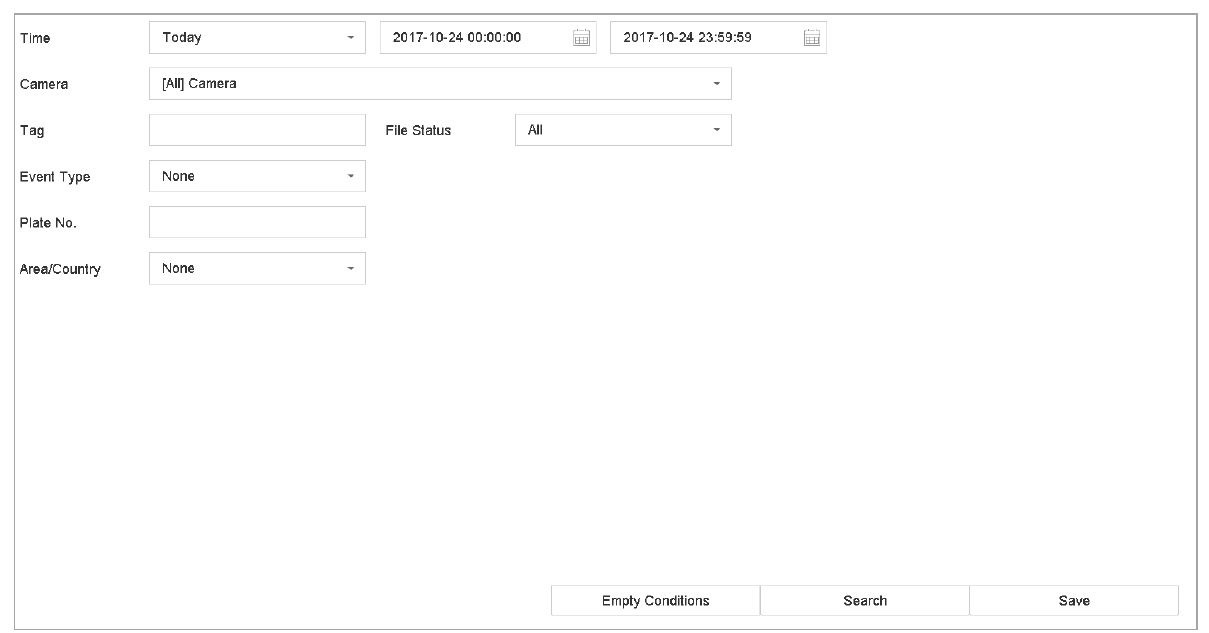
Figur 9-1 Søg i alle filer
Vis resultater
Klik på Search for at vise resultaterne. De matchende filer vil blive vist.
Eksporter filer
Formål: Eksporter filer til sikkerhedskopiering ved hjælp af en USB-enhed (USB-flashdrev, USB-HDD, USB-optisk diskdrev), SATA-optisk diskdrev eller eSATA-HDD.
Søg filer til eksport
Søg efter de filer, der skal eksporteres. Se Søg filer for yderligere oplysninger.
Vælg og eksporter
Klik på filerne for at markere dem, og klik derefter på Export.
Vælg eksporttype
Vælg den fil, der skal eksporteres, som Video and Log, og klik på OK.
Bekræft eksporten
Klik på OK for at eksportere filerne til backupenheden.
Søg og eksporter personfiler
Søg personfiler
Formål: Angiv detaljerede betingelser for at søge i personbilleder og -videoer.
Inden du starter: Konfigurer funktionen til personregistrering for de kameraer, du vil søge i og eksportere personbilleder og -videoer fra.
Gå til Personfiler
Gå til File Management > Human Files.
Vælg tidspunkt og kamera
Vælg Time og Camera til søgningen.
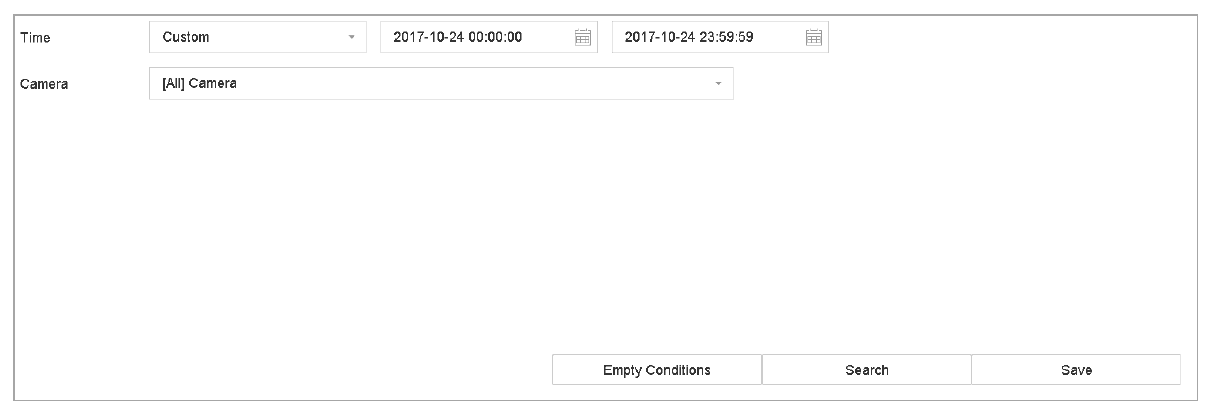
Figur 9-2 Søg i personfiler
Vis resultater
Klik på Search for at vise resultaterne. De matchende filer vises som miniaturer eller på en liste.
Filtrer efter billedtype
Vælg Target Picture eller Source Picture i menulinjen for kun at vise relaterede billeder.
- Target Picture: Viser søgeresultater med nærbilleder af personer.
- Source Picture: Viser søgeresultater med originalbilleder taget af kameraet.
Eksporter personfiler
Formål: Eksporter filer til sikkerhedskopiering ved hjælp af en USB-enhed (USB-flashdrev, USB-HDD, USB-optisk diskdrev), SATA-optisk diskdrev eller eSATA-HDD.
Søg filer til eksport
Søg efter de personfiler, der skal eksporteres. Se Søg personfiler for yderligere oplysninger.
Vælg og eksporter
Klik for at markere filerne, og klik derefter på Export.
Vælg eksporttype
Vælg den fil, der skal eksporteres, som Video and Log, og klik på OK.
Bekræft eksporten
Klik på OK for at eksportere filerne til backupenheden.
Søg og eksporter køretøjsfiler
Søg køretøjsfiler
Formål: Angiv detaljerede betingelser for at søge i køretøjsbilleder og -videoer.
Inden du starter: Konfigurer funktionen til køretøjsregistrering for de kameraer, du vil søge i og eksportere køretøjsbilleder og -videoer fra.
Gå til Køretøjsfiler
Gå til File Management > Vehicle Files.
Angiv søgebetingelser
Angiv detaljerede betingelser, herunder Time, Camera, Plate No. og Area/Country.
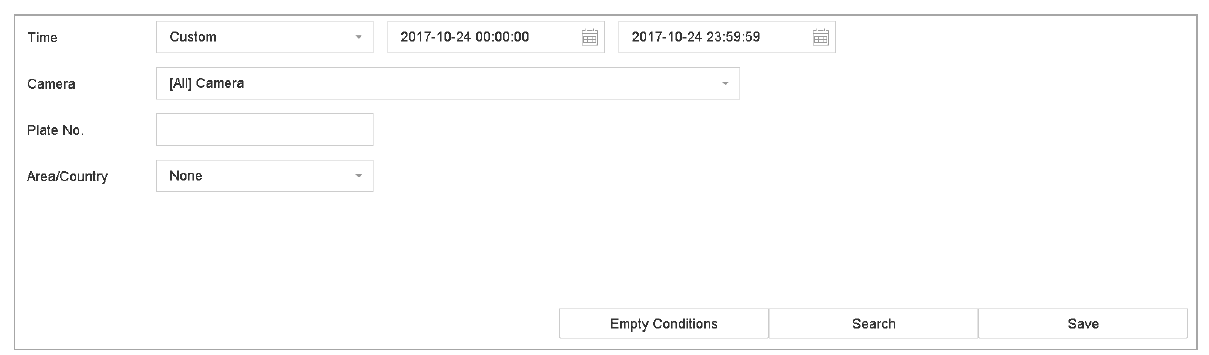
Figur 9-3 Søg i køretøjsfiler
Vis resultater
Klik på Search for at vise resultaterne. De matchende filer vises som miniaturer eller på en liste.
Filtrer efter billedtype
Vælg Target Picture eller Source Picture i menulinjen for kun at vise relaterede billeder. Vælg Video eller Picture for at angive filtypen.
- Target Picture: Viser søgeresultater med nærbilleder af køretøjer.
- Source Picture: Viser søgeresultater med originalbilleder taget af kameraet.
Eksporter køretøjsfiler
Formål: Eksporter filer til sikkerhedskopiering til en USB-enhed (USB-flashdrev, USB-HDD, USB-optisk diskdrev), SATA-optisk diskdrev eller eSATA-HDD.
Søg filer til eksport
Søg efter de køretøjsfiler, der skal eksporteres. Se Søg køretøjsfiler for yderligere oplysninger.
Vælg og eksporter
Klik på filerne for at markere dem, og klik derefter på Export.
Vælg eksporttype
Vælg den fil, der skal eksporteres, som Video and Log, og klik på OK.
Bekræft eksporten
Klik på OK for at eksportere filerne til backupenheden.
Søgehistorik
Gem søgebetingelser
Formål: Du kan gemme søgebetingelserne til fremtidig brug og hurtige søgninger.
Gå til filhåndtering
Gå til File Management > All Files/People Appearance File/Vehicle File.
Angiv betingelser
Angiv søgebetingelserne.
Gem
Klik på Save.
Navngiv betingelserne
Indtast et navn i tekstfeltet, og klik på Finished. De gemte søgebetingelser vises på søgehistoriklisten.
Genkald søgehistorik
Formål: Du kan hurtigt søge i filer ved at genkalde søgehistorikken.
Gå til filhåndtering
Gå til File Management > All Files/Human Files/Vehicle Files.
Vælg en gemt betingelse
Klik på en søgebetingelse for hurtigt at søge i filer.