 LTS Connect Hjælpecenter
Introduktion
Hardwareoversigt over LTS Platinum Series NVR'er med gennemgang af frontpanelkontroller og statusindikatorer for LTN89xx-R, LTN89xx(H) og LTN86xx(D)-serien, betjening med IR-fjernbetjening, USB-musbetjening samt bagpanelgrænseflader for alle modeller.
Frontpanel
LTN89xx-R-serien
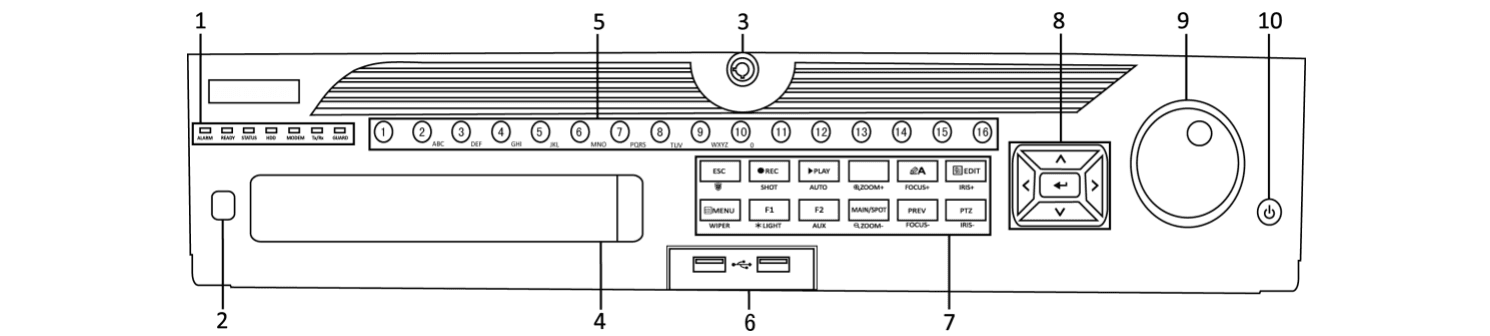
Figur 1-1 LTN89xx-R-serien
Tabel 1-1 Panelbeskrivelse
| Nr. | Navn | Funktionsbeskrivelse |
|---|---|---|
| 1 | Statusindikatorer — ALARM | Lyser rødt, når en sensoralarm registreres. |
| 1 | Statusindikatorer — READY | Lyser blåt, når enheden fungerer korrekt. |
| 1 | Statusindikatorer — STATUS | Lyser blåt, når enheden styres via IR-fjernbetjening. Lyser rødt, når den styres via tastatur, og lilla, når IR-fjernbetjening og tastatur bruges samtidigt. |
| 1 | Statusindikatorer — HDD | Blinker rødt under læsning fra eller skrivning til HDD. |
| 1 | Statusindikatorer — MODEM | Reserveret til fremtidig brug. |
| 1 | Statusindikatorer — Tx/Rx | Blinker blåt, når netværksforbindelsen fungerer korrekt. |
| 1 | Statusindikatorer — GUARD | Lyser blåt, når enheden er i bevæbnet tilstand; en alarm aktiveres, når en hændelse registreres. Slukker, når enheden er afvæbnet. Bevæbnet/afvæbnet status kan ændres ved at holde ESC-knappen nede i mere end 3 sekunder i direkte visningstilstand. |
| 2 | IR-modtager | Modtager til IR-fjernbetjening. |
| 3 | Frontpanellås | Låser eller åbner panelet med nøglen. |
| 4 | DVD-R/W | Plads til DVD-R/W-disk. |
| 5 | Alfanumeriske knapper | Skifter til den tilsvarende kanal i direkte visningstilstand eller PTZ-kontroltilstand. Indtaster tal og tegn i redigeringstilstand. Skifter mellem kanaler i afspilningstilstand. Lyser blåt, når den tilsvarende kanal optager; lyser rødt ved netværkstransmission; lyser pink ved samtidig optagelse og transmission. |
| 6 | USB-porte | Universal Serial Bus (USB)-porte til ekstra enheder som USB-mus og USB-harddisk (HDD). |
| 7 | Kombinerede taster — ESC | Vender tilbage til den forrige menu. Tryk for at bevæbne/afvæbne enheden i direkte visningstilstand. |
| 7 | Kombinerede taster — REC/SHOT | Åbner menuen til manuel optagelse. Tryk på denne knap efterfulgt af en numerisk knap for at kalde en PTZ-forudindstilling i PTZ-kontrolindstillinger. Slår lyd til/fra i afspilningstilstand. |
| 7 | Kombinerede taster — PLAY/AUTO | Åbner afspilningstilstand. Scanner automatisk i PTZ-kontrolmenuen. |
| 7 | Kombinerede taster — ZOOM+ | Zoomer ind på PTZ-kameraet i PTZ-kontrolindstillingen. |
| 7 | Kombinerede taster — A/FOCUS+ | Justerer fokus i PTZ-kontrolmenuen. Skifter mellem inputmetoder (store og små bogstaver, symboler og numerisk input). |
| 7 | Kombinerede taster — EDIT/IRIS+ | Redigerer tekstfelter. Sletter tegnet foran markøren i redigeringstilstand. Markerer afkrydsningsfelter. Justerer kameraets blænde i PTZ-kontroltilstand. Genererer videoklip til sikkerhedskopiering i afspilningstilstand. Åbner/forlader mappen på USB-enhed og eSATA HDD. |
| 7 | Kombinerede taster — MAIN/SPOT/ZOOM- | Skifter mellem hoved- og spotoutput. Zoomer ud i PTZ-kontroltilstand. |
| 7 | Kombinerede taster — F1/LIGHT | Markerer alle elementer på listen, når det bruges i et listefelt. Slår PTZ-lys til/fra (hvis tilgængeligt) i PTZ-kontroltilstand. |
| 7 | Kombinerede taster — F2/AUX | Skifter mellem afspilning og omvendt afspilning i afspilningstilstand. Bladrer gennem fanebladssider. Skifter mellem kanaler i synkron afspilningstilstand. |
| 7 | Kombinerede taster — MENU/WIPER | Vender tilbage til hovedmenuen (efter vellykket login). Hold knappen nede i fem sekunder for at slukke for lydsignal ved tastetryk. Starter vindueviskeren (hvis tilgængeligt) i PTZ-kontroltilstand. Viser/skjuler kontrolgrænsefladen i afspilningstilstand. Skifter mellem enkeltskærm og flerskærmstilstand. |
| 7 | Kombinerede taster — PREV/FOCUS- | Justerer fokus i kombination med A/FOCUS+-knappen i PTZ-kontroltilstand. |
| 7 | Kombinerede taster — PTZ/IRIS- | Åbner PTZ-kontroltilstand. Justerer blænden på PTZ-kameraet i PTZ-kontroltilstand. |
| 8 | Kontrolknapper — DIRECTION | Navigerer mellem felter og elementer i menuer. I afspilningstilstand bruges op- og nedknapperne til at øge og sænke afspilningshastigheden. Venstre og højre knapper bruges til at vælge henholdsvis forrige og næste videofil. Bladrer gennem kanaler i direkte visningstilstand. Styrer PTZ-kameraets bevægelse i PTZ-kontroltilstand. |
| 8 | Kontrolknapper — ENTER | Bekræfter valg i alle menutilstande. Markerer afkrydsningsfelter. Afspiller eller sætter video på pause i afspilningstilstand. Rykker videoen én enkelt billedramme frem i enkeltbilledtilstand. Stopper/starter automatisk skift i automatisk skiftetilstand. |
| 9 | JOG SHUTTLE-kontrol | Flytter det aktive valg op og ned i en menu. Bladrer gennem kanaler i direkte visningstilstand. Springer 30 sekunder frem/tilbage i videofiler i afspilningstilstand. Styrer PTZ-kameraets bevægelse i PTZ-kontroltilstand. |
| 10 | POWER ON/OFF | Hold knappen nede i mere end 3 sekunder for at tænde/slukke enheden. |
LTN89xx(H)-serien

Figur 1-2 LTN89xx(H)-serien
Tabel 1-2 Panelbeskrivelse
| Nr. | Navn | Funktionsbeskrivelse |
|---|---|---|
| 1 | Statusindikatorer — POWER | Lyser grønt, når NVR'en er tændt. |
| 1 | Statusindikatorer — READY | LED'en er grøn, når enheden kører normalt. |
| 1 | Statusindikatorer — STATUS | Lyset er grønt, når IR-fjernbetjeningen er aktiveret. Lyset er rødt, når de kombinerede tasters (SHIFT) funktioner bruges. Lyset er slukket, når ingen af ovenstående betingelser er opfyldt. |
| 1 | Statusindikatorer — ALARM | Lyset er rødt, når der opstår en alarm. |
| 1 | Statusindikatorer — HDD | Blinker rødt under læsning/skrivning fra/til HDD. |
| 1 | Statusindikatorer — Tx/Rx | Blinker grønt, når netværksforbindelsen fungerer normalt. |
| 2 | DVD-R/W | Plads til DVD-R/W. |
| 3 | Kontrolknapper — DIRECTION | I menutilstand bruges retningsknapperne til at navigere mellem felter og elementer samt vælge indstillingsparametre. I afspilningstilstand bruges op- og nedknapperne til at øge og sænke afspilningshastigheden, og venstre/højre knapper bruges til at flytte optagelsen 30 sekunder frem eller tilbage. På billedindstillingsgrænsefladen kan op- og nedknapperne justere niveaulinjen for billedparametrene. I direkte visningstilstand kan disse knapper bruges til at skifte kanaler. |
| 3 | Kontrolknapper — ENTER | Enter-knappen bruges til at bekræfte valg i menutilstand, eller til at markere afkrydsningsfelter og ON/OFF-kontakter. I afspilningstilstand bruges den til at afspille eller sætte video på pause. I enkeltbilledafspilningstilstand vil et tryk på Enter-knappen rykke videoen én billedramme frem. I automatisk sekvensvisningstilstand kan knapperne bruges til at sætte den automatiske sekvens på pause eller genoptage den. |
| 4 | Kombinerede taster — SHIFT | Skifter mellem numerisk eller bogstavinput og de kombinerede tasters funktioner. (Taster bogstaver eller tal, når lyset er slukket; aktiverer funktioner, når lyset er rødt.) |
| 4 | Kombinerede taster — 1/MENU | Taster tallet "1". Åbner hovedmenugrænsefladen. |
| 4 | Kombinerede taster — 2/ABC/F1 | Taster tallet "2". Taster bogstaverne "ABC". F1-knappen markerer alle elementer på listen, når den bruges i et listefelt. I PTZ-kontroltilstand slår den PTZ-lyset til/fra, og når billedet er zoomet ind, bruges knappen til at zoome ud. |
| 4 | Kombinerede taster — 3/DEF/F2 | Taster tallet "3". Taster bogstaverne "DEF". F2-knappen bruges til at skifte fanebladssider. I PTZ-kontroltilstand zoomer den ind på billedet. |
| 4 | Kombinerede taster — 4/GHI/ESC | Taster tallet "4". Taster bogstaverne "GHI". Afslutter og vender tilbage til den forrige menu. |
| 4 | Kombinerede taster — 5/JKL/EDIT | Taster tallet "5". Taster bogstaverne "JKL". Sletter tegn foran markøren. Markerer afkrydsningsfeltet og vælger ON/OFF-kontakten. Starter/stopper optagelsesklipning i afspilningstilstand. |
| 4 | Kombinerede taster — 6/MNO/PLAY | Taster tallet "6". Taster bogstaverne "MNO". Afspilning med direkte adgang til afspilningsgrænsefladen. |
| 4 | Kombinerede taster — 7/PQRS/REC | Taster tallet "7". Taster bogstaverne "PQRS". Åbner grænsefladen til manuel optagelse. |
| 4 | Kombinerede taster — 8/TUV/PTZ | Taster tallet "8". Taster bogstaverne "TUV". Åbner PTZ-kontrolgrænsefladen. |
| 4 | Kombinerede taster — 9/WXYZ/PREV | Taster tallet "9". Taster bogstaverne "WXYZ". Flerkanalvisning i direkte visningstilstand. |
| 4 | Kombinerede taster — 0/A | Taster tallet "0". Skifter inputmetoder i tekstfeltet under redigering (store og små bogstaver, alfabet, symboler eller numerisk input). Dobbelttryk på knappen for at skifte mellem hoved- og hjælpeoutput. |
| 5 | JOG SHUTTLE-kontrol | Flytter det aktive valg i en menu op og ned. I direkte visningstilstand kan den bruges til at bladre gennem kanaler. I afspilningstilstand kan den bruges til at springe 30 sekunder frem/tilbage i videofiler. I PTZ-kontroltilstand kan den styre PTZ-kameraets bevægelse. |
| 6 | POWER ON/OFF | Tænd/sluk-kontakt. |
| 7 | USB-porte | Universal Serial Bus (USB)-porte til ekstra enheder som USB-mus og USB-harddisk (HDD). |
| 8 | IR-modtager | IR-modtagergrænseflade. |
LTN86xx(D)-serien

Figur 1-3 LTN86xx(D)-serien
Tabel 1-3 Panelbeskrivelse
| Nr. | Navn | Funktionsbeskrivelse |
|---|---|---|
| 1 | Statusindikatorer — POWER | Lyser grønt, når NVR'en er tændt. |
| 1 | Statusindikatorer — READY | LED'en er grøn, når enheden kører normalt. |
| 1 | Statusindikatorer — STATUS | Lyset er grønt, når IR-fjernbetjeningen er aktiveret. Lyset er rødt, når de kombinerede tasters (SHIFT) funktioner bruges. Lyset er slukket, når ingen af ovenstående betingelser er opfyldt. |
| 1 | Statusindikatorer — ALARM | Lyset er rødt, når der opstår en alarm. |
| 1 | Statusindikatorer — HDD | Blinker rødt under læsning/skrivning fra/til HDD. |
| 1 | Statusindikatorer — Tx/Rx | Blinker grønt, når netværksforbindelsen fungerer normalt. |
| 2 | IR-modtager | IR-modtagergrænseflade. |
| 3 | USB-porte | Universal Serial Bus (USB)-porte til ekstra enheder som USB-mus og USB-harddisk (HDD). |
| 4 | Kontrolknapper — DIRECTION | I menutilstand bruges retningsknapperne til at navigere mellem felter og elementer samt vælge indstillingsparametre. I afspilningstilstand bruges op- og nedknapperne til at øge og sænke afspilningshastigheden, og venstre/højre knapper bruges til at flytte optagelsen 30 sekunder frem eller tilbage. På billedindstillingsgrænsefladen kan op- og nedknapperne justere niveaulinjen for billedparametrene. I direkte visningstilstand kan disse knapper bruges til at skifte kanaler. |
| 4 | Kontrolknapper — ENTER | Enter-knappen bruges til at bekræfte valg i menutilstand, eller til at markere afkrydsningsfelter og ON/OFF-kontakter. I afspilningstilstand bruges den til at afspille eller sætte video på pause. I enkeltbilledafspilningstilstand vil et tryk på Enter-knappen rykke videoen én billedramme frem. I automatisk sekvensvisningstilstand kan knapperne bruges til at sætte den automatiske sekvens på pause eller genoptage den. |
| 5 | Kombinerede taster — SHIFT | Skifter mellem numerisk eller bogstavinput og de kombinerede tasters funktioner. (Taster bogstaver eller tal, når lyset er slukket; aktiverer funktioner, når lyset er rødt.) |
| 5 | Kombinerede taster — 1/MENU | Taster tallet "1". Åbner hovedmenugrænsefladen. |
| 5 | Kombinerede taster — 2/ABC/F1 | Taster tallet "2". Taster bogstaverne "ABC". F1-knappen markerer alle elementer på listen, når den bruges i et listefelt. I PTZ-kontroltilstand slår den PTZ-lyset til/fra, og når billedet er zoomet ind, bruges knappen til at zoome ud. |
| 5 | Kombinerede taster — 3/DEF/F2 | Taster tallet "3". Taster bogstaverne "DEF". F2-knappen bruges til at skifte fanebladssider. I PTZ-kontroltilstand zoomer den ind på billedet. |
| 5 | Kombinerede taster — 4/GHI/ESC | Taster tallet "4". Taster bogstaverne "GHI". Afslutter og vender tilbage til den forrige menu. |
| 5 | Kombinerede taster — 5/JKL/EDIT | Taster tallet "5". Taster bogstaverne "JKL". Sletter tegn foran markøren. Markerer afkrydsningsfeltet og vælger ON/OFF-kontakten. Starter/stopper optagelsesklipning i afspilningstilstand. |
| 5 | Kombinerede taster — 6/MNO/PLAY | Taster tallet "6". Taster bogstaverne "MNO". Afspilning med direkte adgang til afspilningsgrænsefladen. |
| 5 | Kombinerede taster — 7/PQRS/REC | Taster tallet "7". Taster bogstaverne "PQRS". Åbner grænsefladen til manuel optagelse. |
| 5 | Kombinerede taster — 8/TUV/PTZ | Taster tallet "8". Taster bogstaverne "TUV". Åbner PTZ-kontrolgrænsefladen. |
| 5 | Kombinerede taster — 9/WXYZ/PREV | Taster tallet "9". Taster bogstaverne "WXYZ". Flerkanalvisning i direkte visningstilstand. |
| 5 | Kombinerede taster — 0/A | Taster tallet "0". Skifter inputmetoder i tekstfeltet under redigering (store og små bogstaver, alfabet, symboler eller numerisk input). Dobbelttryk på knappen for at skifte mellem hoved- og hjælpeoutput. |
Betjening med IR-fjernbetjening
Enheden kan også betjenes med den medfølgende IR-fjernbetjening, som vist i figur 1-4.
Batterier (2×AAA) skal installeres inden brug.
IR-fjernbetjeningen er fra fabrikken indstillet til at styre enheden (ved hjælp af standard Enheds-ID# 255) uden yderligere opsætning. Enheds-ID# 255 er det standard universelle enheds-id, som deles af enhederne. Du kan også parre en IR-fjernbetjening med en specifik enhed ved at ændre Enheds-ID# som følger:
Parring (aktivering) af IR-fjernbetjening med en specifik enhed
Du kan parre en IR-fjernbetjening med en specifik enhed ved at oprette et brugerdefineret Enheds-ID#. Denne funktion er nyttig, når der bruges flere IR-fjernbetjeninger og enheder.
På enheden:
Gå til Generelle indstillinger
Gå til System > General.
Indstil Enhedsnummer
Skriv et tal (maksimalt 255 cifre) i feltet Device No..
På IR-fjernbetjeningen:
Tryk DEV
Tryk på DEV-knappen.
Indtast Enheds-ID#
Brug taltasterne til at indtaste det Enheds-ID#, der blev angivet på enheden.
Bekræft
Tryk på Enter-knappen for at acceptere det nye Enheds-ID#.
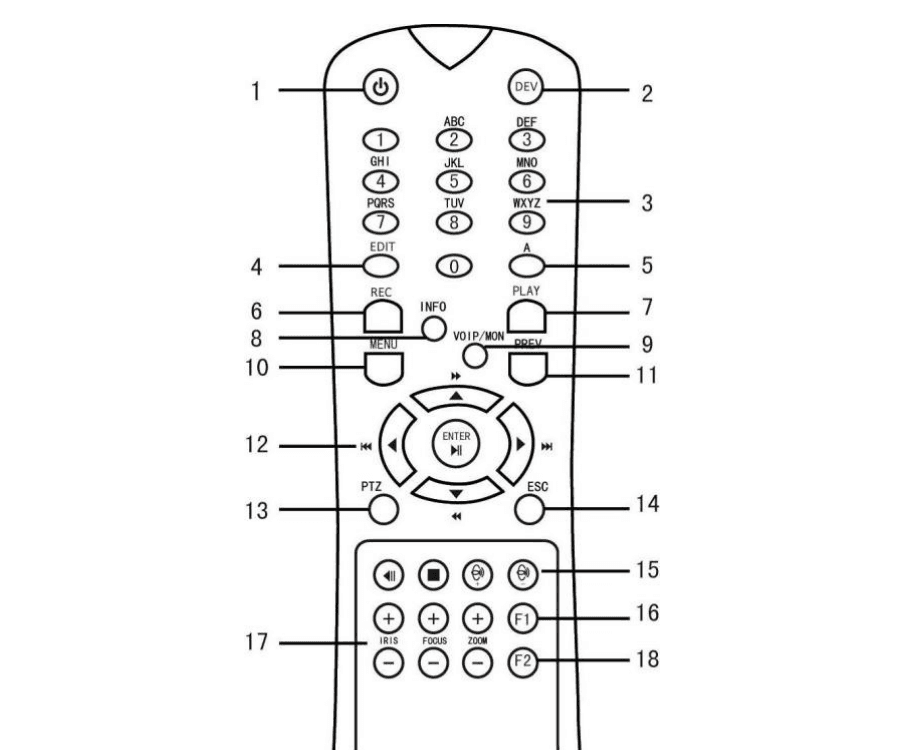
Figur 1-4 Fjernbetjening
Afparring (deaktivering) af en IR-fjernbetjening fra en enhed
Sådan afparres en IR-fjernbetjening fra en enhed, så enheden ikke længere kan styre nogen funktioner:
Tryk på DEV-tasten på IR-fjernbetjeningen. Eventuelle eksisterende Enheds-ID# slettes fra enhedens hukommelse, og fjernbetjeningen fungerer ikke længere med enheden.
(Gen)aktivering af IR-fjernbetjeningen kræver parring med en enhed. Se Parring (aktivering) af IR-fjernbetjening med en specifik enhed ovenfor.
Tasterne på fjernbetjeningen ligner dem på frontpanelet. Se tabellen nedenfor.
Tabel 1-4 IR-fjernbetjeningens funktioner
| Nr. | Navn | Funktionsbeskrivelse |
|---|---|---|
| 1 | POWER ON/OFF | Tænde enheden: Hvis brugeren ikke har ændret standard Enheds-ID# (255): Tryk på tænd/sluk-knappen (1). Hvis brugeren har ændret Enheds-ID#: Tryk på DEV-knappen, tast det brugerdefinerede Enheds-ID# med taltasterne, tryk på Enter-knappen, og tryk derefter på tænd/sluk-knappen for at starte enheden. Slukke enheden (hvis brugeren er logget på): Hold tænd/sluk-knappen (1) nede i fem sekunder for at vise "Ja/Nej"-bekræftelsesprompt. Brug op/ned-pileknapperne til at markere det ønskede valg. Tryk på Enter-knappen for at acceptere valget. Slukke enheden (hvis brugeren ikke er logget på): Hold tænd/sluk-knappen (1) nede i fem sekunder for at vise login-prompten, log derefter ind og bekræft nedlukning. |
| 2 | DEV | Aktivér IR-fjernbetjening: Tryk på DEV-knappen, indtast Enheds-ID# med taltasterne, tryk på Enter for at parre enheden med fjernbetjeningen. Deaktivér IR-fjernbetjening: Tryk på DEV-knappen for at slette Enheds-ID#; enheden parres ikke længere med fjernbetjeningen. |
| 3 | Tal | Skifter til den tilsvarende kanal i direkte visningstilstand eller PTZ-kontroltilstand. Taster tal i redigeringstilstand. |
| 4 | EDIT | Sletter tegn foran markøren. Markerer afkrydsningsfeltet og vælger ON/OFF-kontakten. |
| 5 | A | Justerer fokus i PTZ-kontrolmenuen. Skifter skærmtastaturer (store og små bogstaver, symboler og tal). |
| 6 | REC | Åbner menuen til manuel optagelse. Kalder en PTZ-forudindstilling ved hjælp af taltasterne i PTZ-kontrolindstillinger. Slår lyd til/fra i afspilningstilstand. |
| 7 | PLAY | Går til afspilningstilstand. Automatisk scanning i PTZ-kontrolmenuen. |
| 8 | INFO | Reserveret. |
| 9 | VOIP | Skifter mellem hoved- og spotoutput. Zoomer ud i PTZ-kontroltilstand. |
| 10 | MENU | Vender tilbage til hovedmenuen (efter vellykket login). Viser/skjuler fuld skærm i afspilningstilstand. |
| 12 | DIRECTION | Navigerer mellem felter og menupunkter. Brug op/ned-knapperne til at øge/sænke hastigheden på optaget video, og venstre/højre knapper til at springe 30 sek. frem/tilbage i afspilningstilstand. Bladrer gennem kanaler i direkte visningstilstand. Styrer PTZ-kameraets bevægelse i PTZ-kontroltilstand. |
| 12 | ENTER | Bekræfter valg i alle menutilstande. Markerer afkrydsningsfelter. Afspiller eller sætter video på pause i afspilningstilstand. Rykker videoen én enkelt billedramme frem i enkeltbilledafspilningstilstand. Stopper/starter automatisk skift i automatisk skiftetilstand. |
| 13 | PTZ | Åbner PTZ-kontroltilstand. |
| 14 | ESC | Går tilbage til forrige skærm. |
| 15 | RESERVED | Reserveret. |
| 16 | F1 | Markerer alle elementer på en liste. |
| 17 | PTZ Control | Justerer PTZ-kameraets blænde, fokus og zoom. |
| 18 | F2 | Bladrer gennem fanebladssider. Skifter mellem kanaler i synkron afspilningstilstand. |
Fejlfinding ved fjernbetjening
Sørg for, at batterierne er korrekt installeret i fjernbetjeningen, og at fjernbetjeningen er rettet mod IR-modtageren på frontpanelet.
Hvis der ikke sker noget, når du trykker på en knap på fjernbetjeningen, skal du følge nedenstående fremgangsmåde for fejlfinding.
Kontroller Enheds-ID#
Gå til System > General via frontpanelkontrollerne eller musen. Notér Enheds-ID#. Standard-ID# er 255. Dette ID# er gyldigt for alle IR-fjernbetjeninger.
Tryk DEV
Tryk på DEV-knappen på fjernbetjeningen.
Indtast Enheds-ID#
Indtast det Enheds-ID#, du indstillede i trin 1.
Tryk ENTER
Tryk på ENTER-knappen på fjernbetjeningen.
Hvis statusindikatoren på frontpanelet lyser blåt, fungerer fjernbetjeningen korrekt. Hvis statusindikatoren ikke lyser blåt, og fjernbetjeningen stadig ikke reagerer, skal du kontrollere følgende:
- Batterierne er korrekt installeret, og batteriernes polaritet er ikke omvendt.
- Batterierne er friske og ikke afladede.
- IR-modtageren er ikke blokeret.
- Der er ikke et lysstofrør i nærheden.
Hvis fjernbetjeningen stadig ikke fungerer korrekt, kan du prøve med en anden fjernbetjening eller kontakte enhdens leverandør.
USB-musbetjening
En almindelig 3-knaps (venstre/højre/scrollhjul) USB-mus kan også bruges med denne enhed.
Tilslut musen
Sæt USB-musen i en af USB-portene på enhedens frontpanel.
Bekræft detektering
Musen registreres automatisk. I det sjældne tilfælde, at musen ikke registreres, kan årsagen være, at de to enheder ikke er kompatible. Kontakt leverandøren for at få en liste over anbefalede enheder.
Tabel 1-5 Beskrivelse af musbetjening
| Navn | Handling | Beskrivelse |
|---|---|---|
| Venstreklik | Enkelt klik | Direkte visning: Vælg kanal og vis hurtigindstillingsmenuen. Menu: Vælg og bekræft. |
| Venstreklik | Dobbeltklik | Direkte visning: Skift mellem enkeltskærm og flerskærm. |
| Venstreklik | Klik og træk | PTZ-kontrol: panorering, tilt og zoom. Videomanipulation, privatlivsmask og bevægelsesregistrering: Vælg målområde. Digital zoom-ind: Træk og vælg målområde. Direkte visning: Træk kanal/tidslinje. |
| Højreklik | Enkelt klik | Direkte visning: Vis menu. Menu: Afslut den aktuelle menu og gå et niveau op. |
| Scrollhjul | Rul op | Direkte visning: Forrige skærm. Menu: Forrige element. |
| Scrollhjul | Rul ned | Direkte visning: Næste skærm. Menu: Næste element. |
Bagpanel
LTN89xx-R-serien
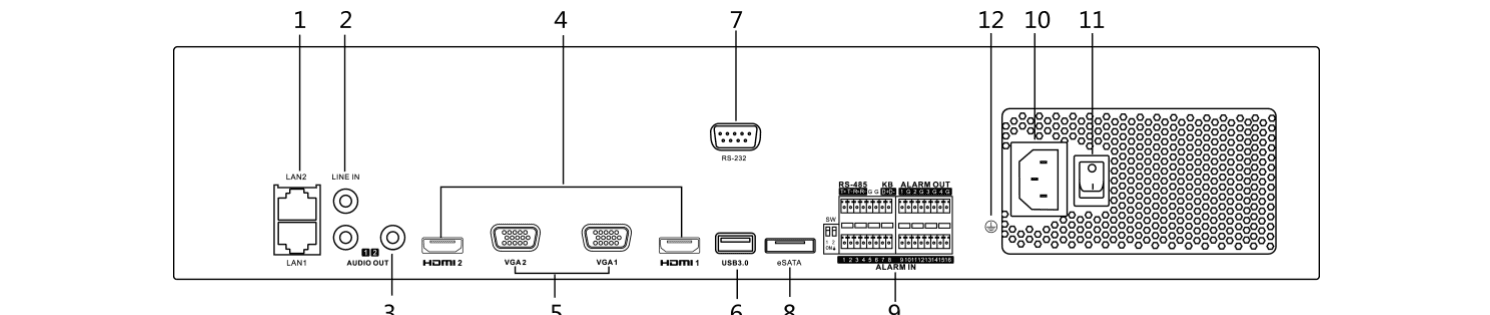
Figur 1-5 LTN89xx-R-serien
Tabel 1-6 Panelbeskrivelse
| Nr. | Navn | Beskrivelse |
|---|---|---|
| 1 | LAN1/LAN2-grænseflade | 2 RJ-45 10/100/1000 Mbps selvadaptive Ethernet-grænseflader. |
| 2 | LINE IN | RCA-stik til lydinput. |
| 3 | AUDIO OUT | 2 RCA-stik til lydoutput. |
| 4 | HDMI1/HDMI2 | HDMI-videoudgangsstik. |
| 5 | VGA1/VGA2 | DB9-stik til VGA-output. Viser lokalt videooutput og menu. |
| 6 | USB 3.0-porte | Universal Serial Bus (USB)-porte til ekstra enheder som USB-mus og USB-harddisk (HDD). |
| 7 | RS-232-grænseflade | Stik til RS-232-enheder. |
| 8 | eSATA | Tilslutter ekstern SATA-harddisk, CD/DVD-ROM. |
| 9 | Controllerporten | D+, D--pin tilsluttes til Ta, Tb-pin på controlleren. Ved kædekobling af enheder skal den første enheds D+, D--pin forbindes med D+, D--pin på den næste enhed. |
| 9 | ALARM IN | Stik til alarminput. |
| 9 | ALARM OUT | Stik til alarmoutput. |
| 10 | 100 til 240 VAC | 100 til 240 VAC strømforsyning. |
| 11 | Strømkontakt | Kontakt til at tænde/slukke enheden. |
| 12 | GROUND | Jordforbindelse (skal tilsluttes, når enheden startes). |
LTN86xx(D)-serien
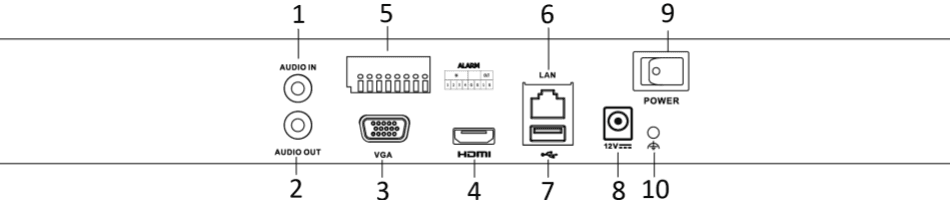
Figur 1-6 LTN86xx(D)-serien

Figur 1-7 LTN86xx(D)-P8-serien

Figur 1-8 LTN86xx(D)-P16-serien
Tabel 1-7 Panelbeskrivelse
| Nr. | Navn | Beskrivelse |
|---|---|---|
| 1 | Lydindgang | RCA-stik til lydinput. |
| 2 | Lydudgang | RCA-stik til lydoutput. |
| 3 | VGA-grænseflade | DB9-stik til VGA-output. Viser lokalt videooutput og menu. |
| 4 | HDMI-grænseflade | HDMI-videoudgangsstik. |
| 5 | ALARM IN | Stik til alarminput. |
| 5 | ALARM OUT | Stik til alarmoutput. |
| 6 | LAN Netværksgrænseflade 1 | 10/100/1000 Mbps selvadaptiv Ethernet-grænseflade. |
| 7 | USB-porte | Universal Serial Bus (USB 3.0)-porte til ekstra enheder som USB-mus og USB-harddisk (HDD). |
| 8 | Jordforbindelse | Jordforbindelse (skal tilsluttes, når enheden startes). |
| 9 | Strømforsyning | 12 VDC strømforsyning til LTN86xx(D) og 100 til 240 VAC til LTN86xx(D)-P. |
| 10 | Strømkontakt | Kontakt til at tænde/slukke enheden. |
| 11 | Netværksgrænseflader med PoE-funktion (til LTN86xx(D)-P) | Netværksgrænseflader til kameraer med strøm over Ethernet. |
LTN89xx(H)-serien

Figur 1-9 LTN89xx(H)-serien

Figur 1-10 LTN89xx(H)-P-serien
Tabel 1-8 Panelbeskrivelse
| Nr. | Navn | Beskrivelse |
|---|---|---|
| 1 | LAN-grænseflade | 1 netværksgrænseflade til LTN89xx(H)-P og 2 netværksgrænseflader til LTN89xx(H). |
| 2 | AUDIO OUT | RCA-stik til lydoutput. |
| 3 | LINE IN | RCA-stik til lydinput. |
| 4 | HDMI | HDMI-videoudgangsstik. |
| 5 | USB 3.0-porte | Universal Serial Bus (USB)-porte til ekstra enheder som USB-mus og USB-harddisk (HDD). |
| 6 | RS-232-grænseflade | Stik til RS-232-enheder. |
| 7 | VGA | DB9-stik til VGA-output. Viser lokalt videooutput og menu. |
| 8 | RS-485-grænseflade | Halvdupleksstik til RS-485-enheder. |
| 9 | ALARM IN | Stik til alarminput. |
| 9 | ALARM OUT | Stik til alarmoutput. |
| 10 | GROUND | Jordforbindelse (skal tilsluttes, når enheden startes). |
| 11 | AC 100V ~ 240V | 100V til 240 VAC strømforsyning. |
| 12 | Strømkontakt | Kontakt til at tænde/slukke enheden. |
| 13 | Netværksgrænseflader med PoE-funktion (til LTN89xx(H)-P) | Netværksgrænseflader til kameraer med strøm over Ethernet. |