 LTS Connect Hilfecenter
Kameraeinstellungen
Konfigurieren Sie OSD-Überlagerungen, Datenschutzmasken, Bildparameter, Tag-/Nacht-Umschaltung und weitere Kamera-Anzeigeeinstellungen am LTN NVR V4.
OSD-Einstellungen konfigurieren
Zweck: Sie können die OSD-Einstellungen (On-Screen Display) der Kamera konfigurieren, einschließlich Datum/Uhrzeit, Kameraname usw.
Zur OSD-Anzeige-Oberfläche wechseln
Wechseln Sie zu Camera > Display.
Kamera auswählen
Wählen Sie die Kamera aus der Dropdown-Liste aus.
Kameraname bearbeiten
Bearbeiten Sie den Namen im Feld Camera Name.
Anzeigefelder aktivieren
Aktivieren Sie Display Name, Display Date und Display Week, um die Informationen im Bild anzuzeigen.
Datum- und Uhrzeitformat festlegen
Legen Sie das Datumsformat, das Uhrzeitformat und den Anzeigemodus fest.
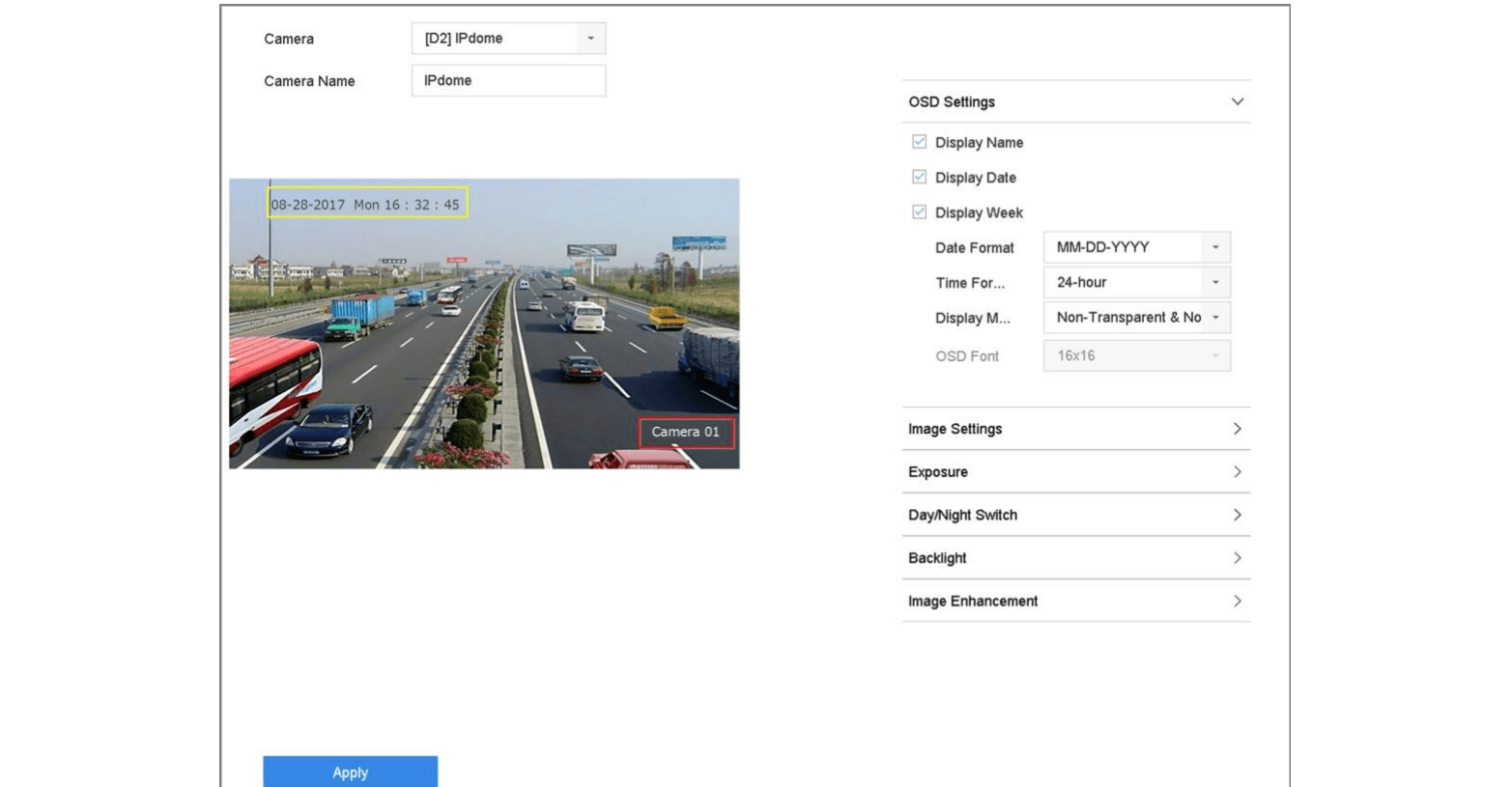
Abbildung 4-1 OSD-Konfigurationsoberfläche
OSD-Position anpassen
Klicken Sie mit der Maus auf den Textrahmen im Vorschaufenster und ziehen Sie ihn, um die OSD-Position anzupassen.
Speichern
Klicken Sie auf Apply.
Datenschutzmaske konfigurieren
Zweck: Die Datenschutzmaske schützt die Privatsphäre, indem Teile des Bildes durch einen maskierten Bereich bei der Anzeige oder Aufzeichnung verborgen werden.
Zur Datenschutzmaske-Oberfläche wechseln
Wechseln Sie zu Camera > Privacy Mask.
Kamera auswählen
Wählen Sie die Kamera aus, für die Sie eine Datenschutzmaske einrichten möchten.
Datenschutzmaske aktivieren
Klicken Sie auf Enable, um diese Funktion zu aktivieren.
Maskenzone zeichnen
Zeichnen Sie mit der Maus einen Bereich im Fenster. Die Zonen werden durch unterschiedliche Rahmenfarben gekennzeichnet.
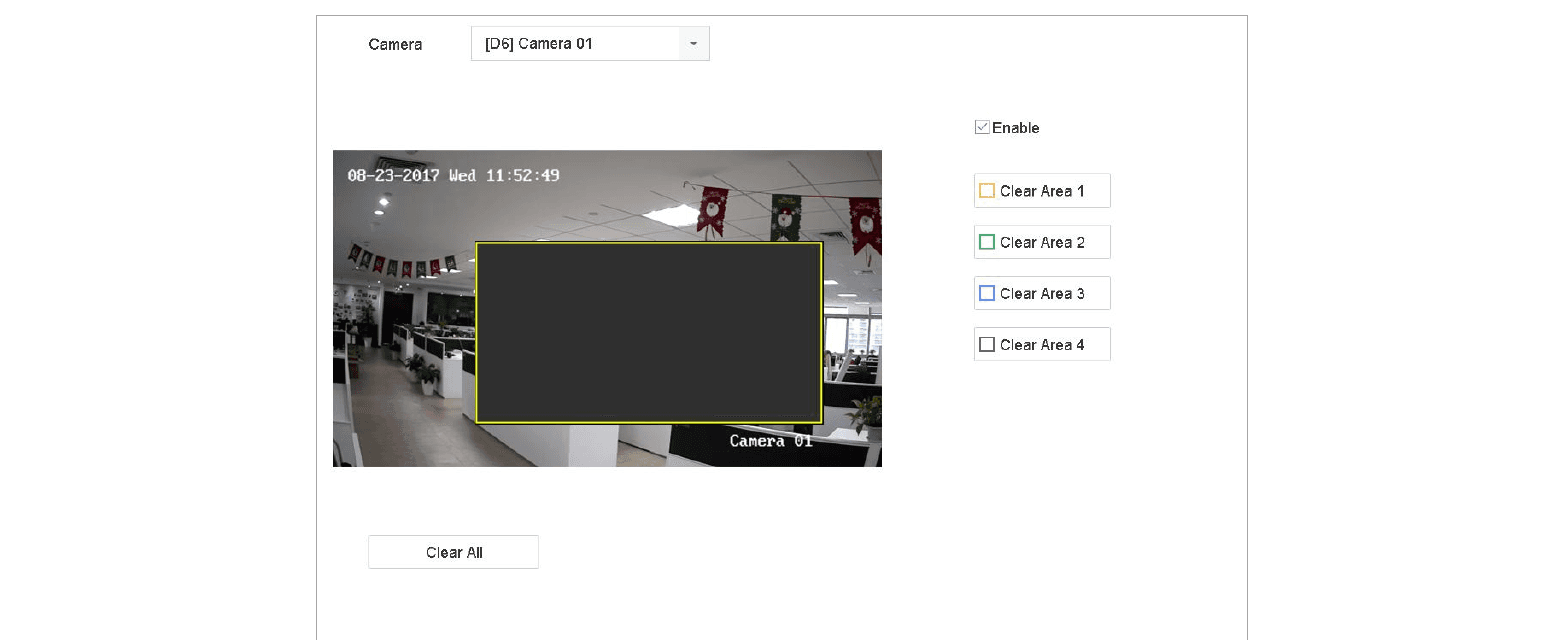
Abbildung 4-2 Datenschutzmaske-Einstellungsoberfläche
Es können bis zu 4 Datenschutzmasken-Zonen konfiguriert werden, und die Größe jedes Bereichs kann angepasst werden.
Verwandte Aktion: Löschen Sie konfigurierte Datenschutzmasken-Zonen im Fenster, indem Sie auf die entsprechenden Schaltflächen Clear Area 1–4 auf der rechten Seite des Fensters klicken, oder klicken Sie auf Clear All, um alle Zonen zu löschen.
Speichern
Klicken Sie auf Apply.
Bildparameter konfigurieren
Zweck: Sie können die Bildparameter wie Helligkeit, Kontrast und Sättigung für die Live-Ansicht und Aufzeichnung anpassen.
Zu den Bildeinstellungen wechseln
Wechseln Sie zu Camera > Display > Image Settings.
Kamera auswählen
Wählen Sie eine Kamera aus der Dropdown-Liste aus.
Parameter anpassen
Passen Sie den Schieberegler an oder klicken Sie auf den Aufwärts-/Abwärtspfeil, um den Wert für Helligkeit, Kontrast oder Sättigung festzulegen.
Speichern
Klicken Sie auf Apply.
Tag-/Nacht-Umschaltung konfigurieren
Die Kamera kann je nach Umgebungsbeleuchtung auf den Tag-Modus, den Nacht-Modus oder den automatischen Umschaltmodus eingestellt werden.
Zur Tag-/Nacht-Umschaltung wechseln
Wechseln Sie zu Camera > Display > Day/Night Switch.
Kamera auswählen
Wählen Sie die Kamera aus der Dropdown-Liste aus.
Umschaltmodus festlegen
Stellen Sie den Tag-/Nacht-Umschaltmodus auf Day, Night, Auto oder Auto-Switch ein.
- Auto: Die Kamera wechselt automatisch zwischen Tag- und Nachtmodus entsprechend der Beleuchtung. Die Empfindlichkeit reicht von 0 bis 7; eine höhere Empfindlichkeit löst den Moduswechsel leichter aus. Die Umschaltzeit gibt das Intervall zwischen dem Tag-/Nacht-Wechsel an und kann auf 5 bis 120 Sekunden eingestellt werden.
- Auto-Switch: Die Kamera wechselt den Tag- und den Nachtmodus entsprechend der von Ihnen festgelegten Start- und Endzeit.
Speichern
Klicken Sie auf Apply.
Weitere Kameraparameter konfigurieren
Für eine angeschlossene Kamera können Sie Kameraparameter wie den Belichtungsmodus, die Gegenlichtkompensation und die Bildverbesserung konfigurieren.
Zur Kamera-Anzeigeoberfläche wechseln
Wechseln Sie zu Camera > Display.
Kamera auswählen
Wählen Sie eine Kamera aus der Dropdown-Liste aus.
Parameter konfigurieren
Konfigurieren Sie die Kameraparameter:
- Exposure: Legen Sie die Belichtungszeit der Kamera fest (1/10000 bis 1 Sek.). Ein höherer Belichtungswert ergibt ein helleres Bild.
- Backlight: Legen Sie den Wide Dynamic Range-Wert (WDR) der Kamera fest (0 bis 100). Wenn die Umgebungsbeleuchtung und das Objekt große Helligkeitsunterschiede aufweisen, sollten Sie den WDR-Wert einstellen.
- Image Enhancement: Für eine optimierte Kontrastverstärkung des Bildes.
Speichern
Klicken Sie auf Apply.