 LTS Connect Hilfecenter
Dateiverwaltung
Suchen, exportieren und verwalten Sie alle Dateien, Personendateien und Fahrzeugdateien auf dem NVR, und speichern oder rufen Sie Suchbedingungen über den Suchverlauf ab.
Alle Dateien suchen und exportieren
Dateien suchen
Zweck: Legen Sie detaillierte Bedingungen fest, um Videos und Bilder zu suchen.
Zu „Alle Dateien" navigieren
Navigieren Sie zu File Management > All Files.
Suchbedingungen festlegen
Legen Sie detaillierte Bedingungen fest, darunter Uhrzeit, Kamera, Ereignistyp usw.
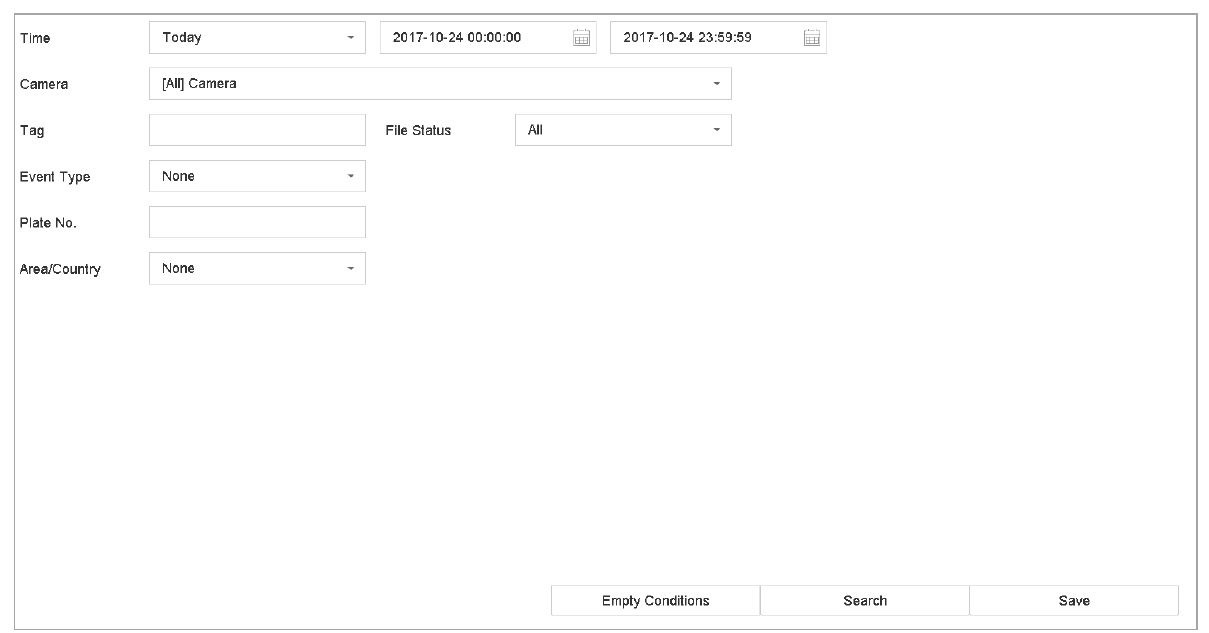
Abbildung 9-1 Alle Dateien suchen
Ergebnisse anzeigen
Klicken Sie auf Search, um die Ergebnisse anzuzeigen. Die gefundenen Dateien werden aufgelistet.
Dateien exportieren
Zweck: Exportieren Sie Dateien zur Sicherung mithilfe eines USB-Geräts (USB-Stick, USB-Festplatte, USB-optisches Laufwerk), eines SATA-optischen Laufwerks oder einer eSATA-Festplatte.
Zu exportierende Dateien suchen
Suchen Sie die zu exportierenden Dateien. Weitere Informationen finden Sie unter Dateien suchen.
Auswählen und exportieren
Klicken Sie auf die gewünschten Dateien, um sie auszuwählen, und klicken Sie dann auf Export.
Exporttyp wählen
Wählen Sie als zu exportierende Datei Video and Log aus und klicken Sie auf OK.
Export bestätigen
Klicken Sie auf OK, um die Dateien auf das Sicherungsgerät zu exportieren.
Personendateien suchen und exportieren
Personendateien suchen
Zweck: Legen Sie detaillierte Bedingungen fest, um Personenbilder und -videos zu suchen.
Voraussetzung: Konfigurieren Sie die Personenerkennungsfunktion für die Kameras, von denen Sie Personenbilder und -videos suchen und exportieren möchten.
Zu „Human Files" navigieren
Navigieren Sie zu File Management > Human Files.
Zeit und Kamera auswählen
Wählen Sie Time und Camera für die Suche aus.
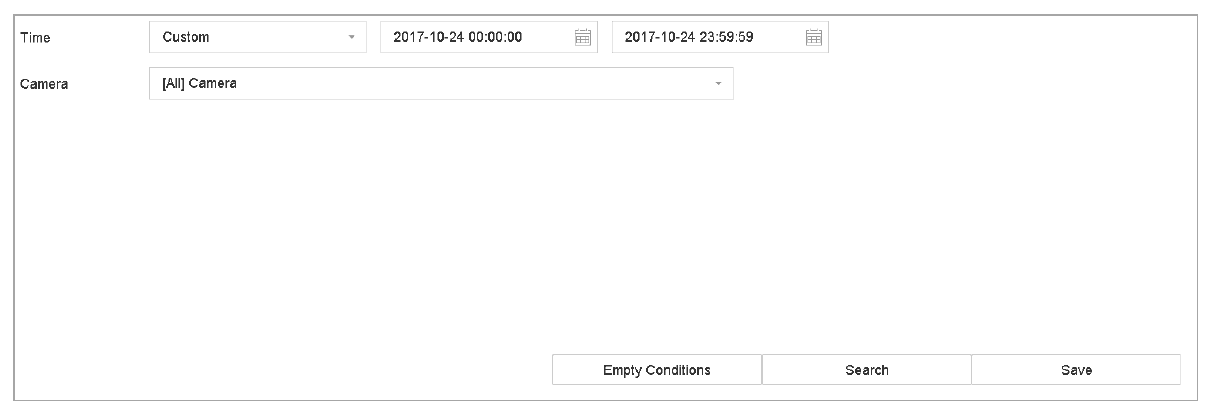
Abbildung 9-2 Personendateien suchen
Ergebnisse anzeigen
Klicken Sie auf Search, um die Ergebnisse anzuzeigen. Die gefundenen Dateien werden als Miniaturansichten oder Liste dargestellt.
Nach Bildtyp filtern
Wählen Sie in der Menüleiste Target Picture oder Source Picture aus, um nur die entsprechenden Bilder anzuzeigen.
- Target Picture: Zeigt die Suchergebnisse von Personennahaufnahmen an.
- Source Picture: Zeigt die Suchergebnisse der von der Kamera aufgenommenen Originalbilder an.
Personendateien exportieren
Zweck: Exportieren Sie Dateien zur Sicherung mithilfe eines USB-Geräts (USB-Stick, USB-Festplatte, USB-optisches Laufwerk), eines SATA-optischen Laufwerks oder einer eSATA-Festplatte.
Zu exportierende Dateien suchen
Suchen Sie die zu exportierenden Personendateien. Weitere Informationen finden Sie unter Personendateien suchen.
Auswählen und exportieren
Klicken Sie auf die gewünschten Dateien, um sie auszuwählen, und klicken Sie dann auf Export.
Exporttyp wählen
Wählen Sie als zu exportierende Datei Video and Log aus und klicken Sie auf OK.
Export bestätigen
Klicken Sie auf OK, um die Dateien auf das Sicherungsgerät zu exportieren.
Fahrzeugdateien suchen und exportieren
Fahrzeugdateien suchen
Zweck: Legen Sie detaillierte Bedingungen fest, um Fahrzeugbilder und -videos zu suchen.
Voraussetzung: Konfigurieren Sie die Fahrzeugerkennungsfunktion für die Kameras, von denen Sie Fahrzeugbilder und -videos suchen und exportieren möchten.
Zu „Vehicle Files" navigieren
Navigieren Sie zu File Management > Vehicle Files.
Suchbedingungen festlegen
Legen Sie detaillierte Bedingungen fest, darunter Time, Camera, Plate No. und Area/Country.
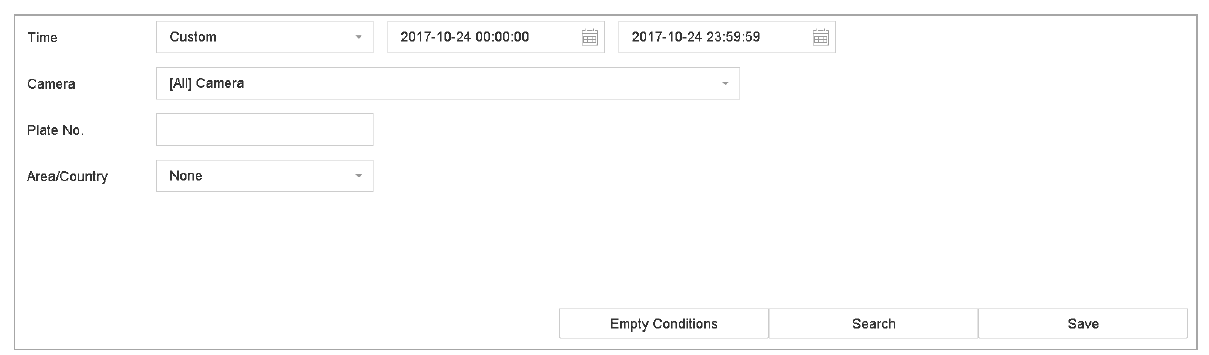
Abbildung 9-3 Fahrzeugdateien suchen
Ergebnisse anzeigen
Klicken Sie auf Search, um die Ergebnisse anzuzeigen. Die gefundenen Dateien werden als Miniaturansichten oder Liste dargestellt.
Nach Bildtyp filtern
Wählen Sie in der Menüleiste Target Picture oder Source Picture aus, um nur die entsprechenden Bilder anzuzeigen. Wählen Sie Video oder Picture, um den Dateityp festzulegen.
- Target Picture: Zeigt die Suchergebnisse von Fahrzeugnahaufnahmen an.
- Source Picture: Zeigt die Suchergebnisse der von der Kamera aufgenommenen Originalbilder an.
Fahrzeugdateien exportieren
Zweck: Exportieren Sie Dateien zur Sicherung auf ein USB-Gerät (USB-Stick, USB-Festplatte, USB-optisches Laufwerk), ein SATA-optisches Laufwerk oder eine eSATA-Festplatte.
Zu exportierende Dateien suchen
Suchen Sie die zu exportierenden Fahrzeugdateien. Weitere Informationen finden Sie unter Fahrzeugdateien suchen.
Auswählen und exportieren
Klicken Sie auf die gewünschten Dateien, um sie auszuwählen, und klicken Sie dann auf Export.
Exporttyp wählen
Wählen Sie als zu exportierende Datei Video and Log aus und klicken Sie auf OK.
Export bestätigen
Klicken Sie auf OK, um die Dateien auf das Sicherungsgerät zu exportieren.
Suchverlauf verwenden
Suchbedingungen speichern
Zweck: Sie können Suchbedingungen für spätere Verwendung und schnelle Suchen speichern.
Zur Dateiverwaltung navigieren
Navigieren Sie zu File Management > All Files/People Appearance File/Vehicle File.
Bedingungen festlegen
Legen Sie die Suchbedingungen fest.
Speichern
Klicken Sie auf Save.
Bedingungen benennen
Geben Sie einen Namen in das Textfeld ein und klicken Sie auf Finished. Die gespeicherten Suchbedingungen werden in der Suchverlaufsliste angezeigt.
Suchverlauf aufrufen
Zweck: Sie können Dateien schnell suchen, indem Sie den Suchverlauf aufrufen.
Zur Dateiverwaltung navigieren
Navigieren Sie zu File Management > All Files/Human Files/Vehicle Files.
Gespeicherte Bedingung auswählen
Klicken Sie auf eine Suchbedingung, um Dateien schnell zu suchen.