 LTS Connect Hilfecenter
Einführung
Hardware-Übersicht der LTS Platinum Series NVRs mit Beschreibung der Frontblenden-Bedienelemente und Statusanzeigen für LTN89xx-R, LTN89xx(H) und LTN86xx(D) Serien, Bedienung per IR-Fernbedienung, USB-Maus sowie Beschreibung der Rückblenden-Schnittstellen aller Modelle.
Frontblende
LTN89xx-R Serie
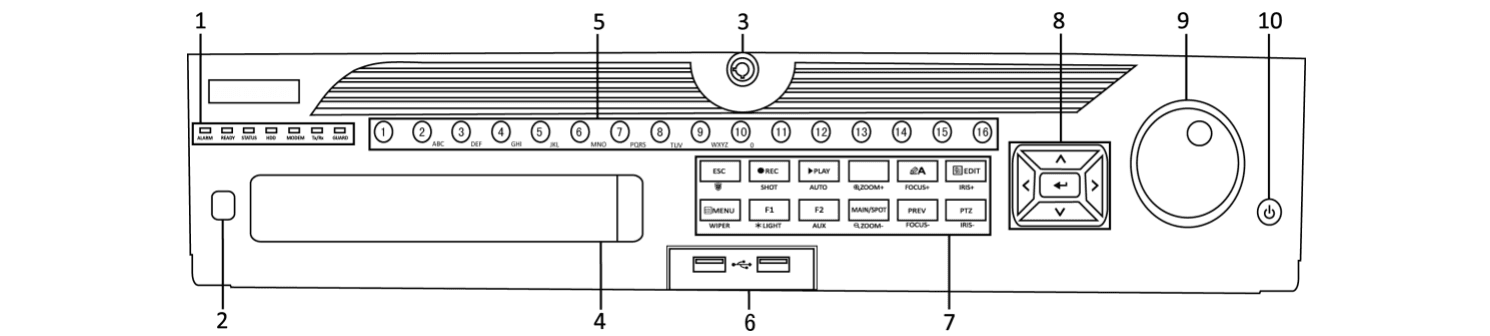
Abbildung 1-1 LTN89xx-R Serie
Tabelle 1-1 Blendenbeschreibung
| Nr. | Bezeichnung | Funktionsbeschreibung |
|---|---|---|
| 1 | Statusanzeigen — ALARM | Leuchtet rot, wenn ein Sensoralarm erkannt wird. |
| 1 | Statusanzeigen — READY | Leuchtet blau, wenn das Gerät ordnungsgemäß funktioniert. |
| 1 | Statusanzeigen — STATUS | Leuchtet blau, wenn das Gerät per IR-Fernbedienung gesteuert wird. Leuchtet rot bei Steuerung über Tastatur; leuchtet lila, wenn IR-Fernbedienung und Tastatur gleichzeitig verwendet werden. |
| 1 | Statusanzeigen — HDD | Blinkt rot, wenn Daten von der HDD gelesen oder auf sie geschrieben werden. |
| 1 | Statusanzeigen — MODEM | Reserviert für zukünftige Verwendung. |
| 1 | Statusanzeigen — Tx/Rx | Blinkt blau, wenn die Netzwerkverbindung ordnungsgemäß funktioniert. |
| 1 | Statusanzeigen — GUARD | Leuchtet blau, wenn das Gerät im bewachten Modus ist; in diesem Zustand wird ein Alarm ausgelöst, sobald ein Ereignis erkannt wird. Erlischt, wenn das Gerät in den unbewachten Modus wechselt. Der Scharf-/Unscharfschaltstatus kann durch mehr als 3 Sekunden langes Drücken der ESC-Taste in der Live-Ansicht geändert werden. |
| 2 | IR-Empfänger | Empfänger für die IR-Fernbedienung. |
| 3 | Frontblendenverriegelung | Verriegelt oder entriegelt die Blende mit dem Schlüssel. |
| 4 | DVD-R/W | Einschub für DVD-R/W-Disc. |
| 5 | Alphanumerische Tasten | Wechselt in der Live-Ansicht oder im PTZ-Steuerungsmodus zum entsprechenden Kanal. Gibt im Bearbeitungsmodus Zahlen und Zeichen ein. Wechselt im Wiedergabemodus zwischen verschiedenen Kanälen. Leuchtet blau, wenn der entsprechende Kanal aufzeichnet; leuchtet rot, wenn sich der Kanal im Netzwerkübertragungsstatus befindet; leuchtet rosa, wenn der Kanal gleichzeitig aufzeichnet und überträgt. |
| 6 | USB-Schnittstellen | USB-Anschlüsse (Universal Serial Bus) für zusätzliche Geräte wie USB-Maus und USB-Festplatte (HDD). |
| 7 | Kombitasten — ESC | Kehrt zum vorherigen Menü zurück. Dient in der Live-Ansicht zum Scharf-/Unscharfschalten des Geräts. |
| 7 | Kombitasten — REC/SHOT | Öffnet das Menü für die manuelle Aufzeichnung. Durch Drücken dieser Taste gefolgt von einer numerischen Taste wird im PTZ-Steuerungsmodus ein PTZ-Preset aufgerufen. Schaltet den Ton im Wiedergabemodus ein/aus. |
| 7 | Kombitasten — PLAY/AUTO | Wechselt in den Wiedergabemodus. Startet den automatischen Scan im PTZ-Steuerungsmenü. |
| 7 | Kombitasten — ZOOM+ | Vergrößert die PTZ-Kamera in der PTZ-Steuerungseinstellung. |
| 7 | Kombitasten — A/FOCUS+ | Stellt den Fokus im PTZ-Steuerungsmenü ein. Wechselt zwischen Eingabemethoden (Groß-/Kleinschreibung, Symbole und numerische Eingabe). |
| 7 | Kombitasten — EDIT/IRIS+ | Bearbeitet Textfelder. Löscht beim Bearbeiten von Textfeldern das Zeichen vor dem Cursor. Aktiviert Kontrollkästchen. Stellt die Iris der Kamera im PTZ-Steuerungsmodus ein. Erstellt Videoclips zur Sicherung im Wiedergabemodus. Öffnet/schließt Ordner auf USB-Gerät und eSATA-Festplatte. |
| 7 | Kombitasten — MAIN/SPOT/ZOOM- | Wechselt zwischen Haupt- und Spot-Ausgang. Verkleinert das Bild im PTZ-Steuerungsmodus. |
| 7 | Kombitasten — F1/LIGHT | Wählt bei Verwendung in einem Listenfeld alle Einträge aus. Schaltet im PTZ-Steuerungsmodus das PTZ-Licht ein/aus (sofern vorhanden). |
| 7 | Kombitasten — F2/AUX | Wechselt im Wiedergabemodus zwischen Vorwärts- und Rückwärtswiedergabe. Blättert durch Registerseiten. Wechselt im synchronen Wiedergabemodus zwischen Kanälen. |
| 7 | Kombitasten — MENU/WIPER | Kehrt nach erfolgreichem Login zum Hauptmenü zurück. Durch 5 Sekunden langes Drücken wird der akustische Tastenton deaktiviert. Startet den Scheibenwischer (sofern vorhanden) im PTZ-Steuerungsmodus. Blendet die Steueroberfläche im Wiedergabemodus ein/aus. Wechselt zwischen Einzel- und Mehrbildschirmmodus. |
| 7 | Kombitasten — PREV/FOCUS- | Passt den Fokus in Verbindung mit der Taste A/FOCUS+ im PTZ-Steuerungsmodus an. |
| 7 | Kombitasten — PTZ/IRIS- | Wechselt in den PTZ-Steuerungsmodus. Stellt die Iris der PTZ-Kamera im PTZ-Steuerungsmodus ein. |
| 8 | Steuertasten — DIRECTION | Navigiert zwischen verschiedenen Feldern und Einträgen in Menüs. Im Wiedergabemodus kann mit den Auf-/Ab-Tasten die Wiedergabegeschwindigkeit erhöht oder verringert werden; mit den Links-/Rechts-Tasten wird die vorherige bzw. nächste Videodatei ausgewählt. Wechselt in der Live-Ansicht zwischen Kanälen. Steuert die Bewegung der PTZ-Kamera im PTZ-Steuerungsmodus. |
| 8 | Steuertasten — ENTER | Bestätigt die Auswahl in allen Menümodi. Aktiviert Kontrollkästchen. Startet oder pausiert die Videowiedergabe im Wiedergabemodus. Rückt das Video im Einzelbild-Wiedergabemodus um ein Bild vor. Stoppt/startet den automatischen Wechsel im Automatikmodus. |
| 9 | JOG SHUTTLE-Regler | Verschiebt die aktive Auswahl in einem Menü nach oben oder unten. Wechselt in der Live-Ansicht zwischen verschiedenen Kanälen. Springt im Wiedergabemodus in Videodateien 30 Sekunden vor/zurück. Steuert die Bewegung der PTZ-Kamera im PTZ-Steuerungsmodus. |
| 10 | POWER ON/OFF | Taste länger als 3 Sekunden drücken, um das Gerät ein-/auszuschalten. |
LTN89xx(H) Serie

Abbildung 1-2 LTN89xx(H) Serie
Tabelle 1-2 Blendenbeschreibung
| Nr. | Bezeichnung | Funktionsbeschreibung |
|---|---|---|
| 1 | Statusanzeigen — POWER | Leuchtet grün, wenn der NVR eingeschaltet ist. |
| 1 | Statusanzeigen — READY | Die LED leuchtet grün, wenn das Gerät normal funktioniert. |
| 1 | Statusanzeigen — STATUS | Leuchtet grün, wenn die IR-Fernbedienung aktiviert ist. Leuchtet rot, wenn die Funktion der Kombitasten (SHIFT) verwendet wird. Erlischt, wenn keine der oben genannten Bedingungen zutrifft. |
| 1 | Statusanzeigen — ALARM | Die Anzeige leuchtet rot, wenn ein Alarm ausgelöst wird. |
| 1 | Statusanzeigen — HDD | Blinkt rot, wenn die HDD liest oder schreibt. |
| 1 | Statusanzeigen — Tx/Rx | Blinkt grün, wenn die Netzwerkverbindung ordnungsgemäß funktioniert. |
| 2 | DVD-R/W | Einschub für DVD-R/W. |
| 3 | Steuertasten — DIRECTION | Im Menümodus dienen die Richtungstasten zur Navigation zwischen verschiedenen Feldern und Einträgen sowie zur Auswahl von Einstellparametern. Im Wiedergabemodus erhöhen oder verringern die Auf-/Ab-Tasten die Wiedergabegeschwindigkeit; mit den Links-/Rechts-Tasten wird die Aufzeichnung 30 Sekunden vor- oder zurückgespult. In der Bildeinstellungsschnittstelle kann die Auf-/Ab-Taste die Pegelleiste der Bildparameter anpassen. In der Live-Ansicht können diese Tasten zum Kanalwechsel verwendet werden. |
| 3 | Steuertasten — ENTER | Die Enter-Taste bestätigt die Auswahl im Menümodus und dient zum Aktivieren von Kontrollkästchen und Ein-/Aus-Schaltern. Im Wiedergabemodus kann sie zum Starten oder Pausieren des Videos verwendet werden. Im Einzelbild-Wiedergabemodus rückt das Drücken der Enter-Taste das Video um ein Bild vor. Im automatischen Sequenzanzeigemodus können die Tasten zum Pausieren oder Fortsetzen der automatischen Sequenz verwendet werden. |
| 4 | Kombitasten — SHIFT | Wechselt zwischen numerischer oder Buchstabeneingabe und den Funktionen der Kombitasten. (Buchstaben oder Zahlen eingeben, wenn die Anzeige aus ist; Funktionen ausführen, wenn die Anzeige rot leuchtet.) |
| 4 | Kombitasten — 1/MENU | Zahl „1" eingeben. Zugriff auf die Hauptmenüoberfläche. |
| 4 | Kombitasten — 2/ABC/F1 | Zahl „2" eingeben. Buchstaben „ABC" eingeben. Die F1-Taste wählt in einem Listenfeld alle Einträge der Liste aus. Im PTZ-Steuerungsmodus schaltet sie das PTZ-Licht ein/aus; bei einem vergrößerten Bild dient die Taste zum Herauszoomen. |
| 4 | Kombitasten — 3/DEF/F2 | Zahl „3" eingeben. Buchstaben „DEF" eingeben. Die F2-Taste dient zum Wechseln zwischen Registerseiten. Im PTZ-Steuerungsmodus vergrößert sie das Bild. |
| 4 | Kombitasten — 4/GHI/ESC | Zahl „4" eingeben. Buchstaben „GHI" eingeben. Beenden und zum vorherigen Menü zurückkehren. |
| 4 | Kombitasten — 5/JKL/EDIT | Zahl „5" eingeben. Buchstaben „JKL" eingeben. Zeichen vor dem Cursor löschen. Kontrollkästchen aktivieren und den Ein-/Aus-Schalter auswählen. Aufzeichnungsausschnitt in der Wiedergabe starten/stoppen. |
| 4 | Kombitasten — 6/MNO/PLAY | Zahl „6" eingeben. Buchstaben „MNO" eingeben. Wiedergabe; für direkten Zugriff auf die Wiedergabeoberfläche. |
| 4 | Kombitasten — 7/PQRS/REC | Zahl „7" eingeben. Buchstaben „PQRS" eingeben. Manuelle Aufzeichnungsoberfläche öffnen. |
| 4 | Kombitasten — 8/TUV/PTZ | Zahl „8" eingeben. Buchstaben „TUV" eingeben. PTZ-Steuerungsoberfläche aufrufen. |
| 4 | Kombitasten — 9/WXYZ/PREV | Zahl „9" eingeben. Buchstaben „WXYZ" eingeben. Mehrkanal-Anzeige in der Live-Ansicht. |
| 4 | Kombitasten — 0/A | Zahl „0" eingeben. Eingabemethode im Textbearbeitungsfeld wechseln (Groß-/Kleinschreibung, Buchstaben, Symbole oder numerische Eingabe). Doppeltippen, um zwischen Haupt- und Hilfsausgang zu wechseln. |
| 5 | JOG SHUTTLE-Regler | Verschiebt die aktive Auswahl in einem Menü nach oben oder unten. In der Live-Ansicht kann er zum Wechseln zwischen verschiedenen Kanälen verwendet werden. Im Wiedergabemodus kann er in Videodateien 30 Sekunden vor/zurück springen. Im PTZ-Steuerungsmodus steuert er die Bewegung der PTZ-Kamera. |
| 6 | POWER ON/OFF | Ein-/Ausschalter. |
| 7 | USB-Schnittstellen | USB-Anschlüsse (Universal Serial Bus) für zusätzliche Geräte wie USB-Maus und USB-Festplatte (HDD). |
| 8 | IR-Empfänger | IR-Empfängerschnittstelle. |
LTN86xx(D) Serie

Abbildung 1-3 LTN86xx(D) Serie
Tabelle 1-3 Blendenbeschreibung
| Nr. | Bezeichnung | Funktionsbeschreibung |
|---|---|---|
| 1 | Statusanzeigen — POWER | Leuchtet grün, wenn der NVR eingeschaltet ist. |
| 1 | Statusanzeigen — READY | Die LED leuchtet grün, wenn das Gerät normal funktioniert. |
| 1 | Statusanzeigen — STATUS | Leuchtet grün, wenn die IR-Fernbedienung aktiviert ist. Leuchtet rot, wenn die Funktion der Kombitasten (SHIFT) verwendet wird. Erlischt, wenn keine der oben genannten Bedingungen zutrifft. |
| 1 | Statusanzeigen — ALARM | Die Anzeige leuchtet rot, wenn ein Alarm ausgelöst wird. |
| 1 | Statusanzeigen — HDD | Blinkt rot, wenn die HDD liest oder schreibt. |
| 1 | Statusanzeigen — Tx/Rx | Blinkt grün, wenn die Netzwerkverbindung ordnungsgemäß funktioniert. |
| 2 | IR-Empfänger | IR-Empfängerschnittstelle. |
| 3 | USB-Schnittstellen | USB-Anschlüsse (Universal Serial Bus) für zusätzliche Geräte wie USB-Maus und USB-Festplatte (HDD). |
| 4 | Steuertasten — DIRECTION | Im Menümodus dienen die Richtungstasten zur Navigation zwischen verschiedenen Feldern und Einträgen sowie zur Auswahl von Einstellparametern. Im Wiedergabemodus erhöhen oder verringern die Auf-/Ab-Tasten die Wiedergabegeschwindigkeit; mit den Links-/Rechts-Tasten wird die Aufzeichnung 30 Sekunden vor- oder zurückgespult. In der Bildeinstellungsschnittstelle kann die Auf-/Ab-Taste die Pegelleiste der Bildparameter anpassen. In der Live-Ansicht können diese Tasten zum Kanalwechsel verwendet werden. |
| 4 | Steuertasten — ENTER | Die Enter-Taste bestätigt die Auswahl im Menümodus und dient zum Aktivieren von Kontrollkästchen und Ein-/Aus-Schaltern. Im Wiedergabemodus kann sie zum Starten oder Pausieren des Videos verwendet werden. Im Einzelbild-Wiedergabemodus rückt das Drücken der Enter-Taste das Video um ein Bild vor. Im automatischen Sequenzanzeigemodus können die Tasten zum Pausieren oder Fortsetzen der automatischen Sequenz verwendet werden. |
| 5 | Kombitasten — SHIFT | Wechselt zwischen numerischer oder Buchstabeneingabe und den Funktionen der Kombitasten. (Buchstaben oder Zahlen eingeben, wenn die Anzeige aus ist; Funktionen ausführen, wenn die Anzeige rot leuchtet.) |
| 5 | Kombitasten — 1/MENU | Zahl „1" eingeben. Zugriff auf die Hauptmenüoberfläche. |
| 5 | Kombitasten — 2/ABC/F1 | Zahl „2" eingeben. Buchstaben „ABC" eingeben. Die F1-Taste wählt in einem Listenfeld alle Einträge der Liste aus. Im PTZ-Steuerungsmodus schaltet sie das PTZ-Licht ein/aus; bei einem vergrößerten Bild dient die Taste zum Herauszoomen. |
| 5 | Kombitasten — 3/DEF/F2 | Zahl „3" eingeben. Buchstaben „DEF" eingeben. Die F2-Taste dient zum Wechseln zwischen Registerseiten. Im PTZ-Steuerungsmodus vergrößert sie das Bild. |
| 5 | Kombitasten — 4/GHI/ESC | Zahl „4" eingeben. Buchstaben „GHI" eingeben. Beenden und zum vorherigen Menü zurückkehren. |
| 5 | Kombitasten — 5/JKL/EDIT | Zahl „5" eingeben. Buchstaben „JKL" eingeben. Zeichen vor dem Cursor löschen. Kontrollkästchen aktivieren und den Ein-/Aus-Schalter auswählen. Aufzeichnungsausschnitt in der Wiedergabe starten/stoppen. |
| 5 | Kombitasten — 6/MNO/PLAY | Zahl „6" eingeben. Buchstaben „MNO" eingeben. Wiedergabe; für direkten Zugriff auf die Wiedergabeoberfläche. |
| 5 | Kombitasten — 7/PQRS/REC | Zahl „7" eingeben. Buchstaben „PQRS" eingeben. Manuelle Aufzeichnungsoberfläche öffnen. |
| 5 | Kombitasten — 8/TUV/PTZ | Zahl „8" eingeben. Buchstaben „TUV" eingeben. PTZ-Steuerungsoberfläche aufrufen. |
| 5 | Kombitasten — 9/WXYZ/PREV | Zahl „9" eingeben. Buchstaben „WXYZ" eingeben. Mehrkanal-Anzeige in der Live-Ansicht. |
| 5 | Kombitasten — 0/A | Zahl „0" eingeben. Eingabemethode im Textbearbeitungsfeld wechseln (Groß-/Kleinschreibung, Buchstaben, Symbole oder numerische Eingabe). Doppeltippen, um zwischen Haupt- und Hilfsausgang zu wechseln. |
IR-Fernbedienungsbetrieb
Das Gerät kann auch mit der mitgelieferten IR-Fernbedienung gesteuert werden, wie in Abbildung 1-4 dargestellt.
Batterien (2×AAA) müssen vor der Inbetriebnahme eingelegt werden.
Die IR-Fernbedienung ist ab Werk so eingestellt, dass sie das Gerät (mit der Standard-Geräte-ID Nr. 255) ohne weitere Schritte steuert. Geräte-ID Nr. 255 ist die standardmäßige universelle Geräteidentifikationsnummer, die von den Geräten gemeinsam genutzt wird. Sie können eine IR-Fernbedienung auch einem bestimmten Gerät zuordnen, indem Sie die Geräte-ID Nr. wie folgt ändern:
Kopplung (Aktivierung) der IR-Fernbedienung mit einem bestimmten Gerät
Sie können eine IR-Fernbedienung mit einem bestimmten Gerät koppeln, indem Sie eine benutzerdefinierte Geräte-ID Nr. erstellen. Diese Funktion ist nützlich, wenn mehrere IR-Fernbedienungen und Geräte verwendet werden.
Am Gerät:
Allgemeine Einstellungen aufrufen
Gehen Sie zu System > General.
Gerätenummer festlegen
Geben Sie eine Zahl (maximal 255 Stellen) in das Feld Device No. ein.
An der IR-Fernbedienung:
DEV drücken
Drücken Sie die DEV-Taste.
Geräte-ID Nr. eingeben
Geben Sie mit den Zifferntasten die Geräte-ID Nr. ein, die in das Gerät eingegeben wurde.
Bestätigen
Drücken Sie die Enter-Taste, um die neue Geräte-ID Nr. zu übernehmen.
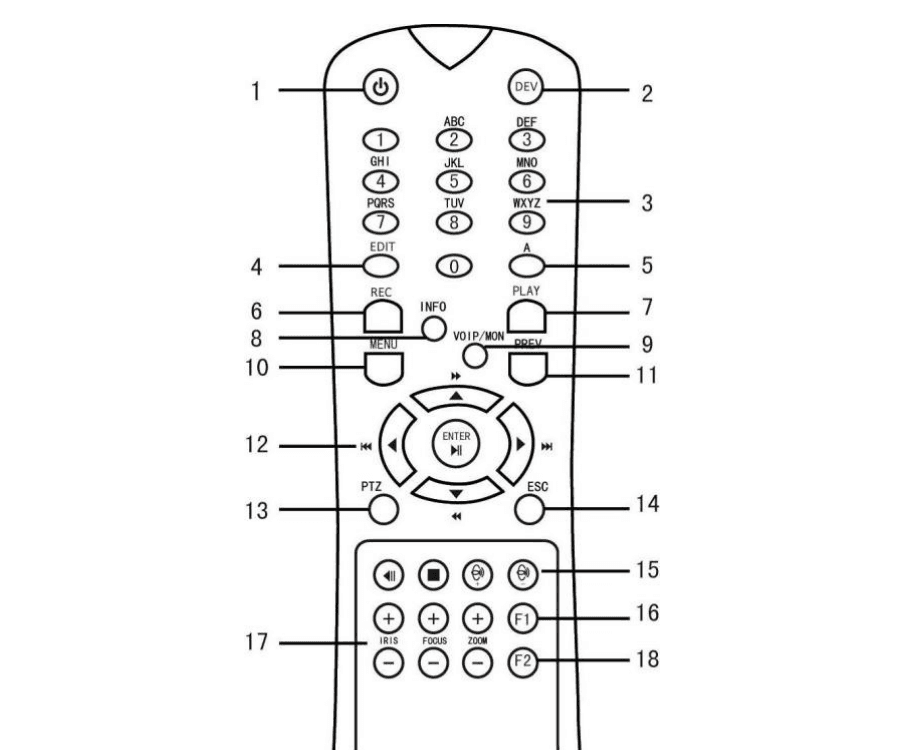
Abbildung 1-4 Fernbedienung
Entkopplung (Deaktivierung) einer IR-Fernbedienung von einem Gerät
Um eine IR-Fernbedienung von einem Gerät zu entkoppeln, sodass die Einheit keine Gerätefunktionen mehr steuern kann, gehen Sie wie folgt vor:
Drücken Sie die DEV-Taste an der IR-Fernbedienung. Alle vorhandenen Geräte-ID-Nummern werden aus dem Speicher der Einheit gelöscht und sie funktioniert nicht mehr mit dem Gerät.
Für die (erneute) Aktivierung der IR-Fernbedienung ist eine Kopplung mit einem Gerät erforderlich. Siehe Kopplung (Aktivierung) der IR-Fernbedienung mit einem bestimmten Gerät oben.
Die Tasten der Fernbedienung ähneln weitgehend denen der Frontblende. Weitere Informationen finden Sie in der nachstehenden Tabelle.
Tabelle 1-4 IR-Fernbedienungsfunktionen
| Nr. | Bezeichnung | Funktionsbeschreibung |
|---|---|---|
| 1 | POWER ON/OFF | Einschalten: Wenn der Benutzer die Standard-Geräte-ID Nr. (255) nicht geändert hat: Ein-/Aus-Taste (1) drücken. Wenn der Benutzer die Geräte-ID Nr. geändert hat: DEV-Taste drücken, mit den Zifferntasten die benutzerdefinierte Geräte-ID Nr. eingeben, Enter-Taste drücken, anschließend die Ein/Aus-Taste drücken, um das Gerät zu starten. Ausschalten (wenn Benutzer angemeldet ist): Ein-/Aus-Taste (1) fünf Sekunden lang gedrückt halten, um die Bestätigungsaufforderung „Ja/Nein" anzuzeigen. Mit den Auf-/Ab-Pfeiltasten die gewünschte Auswahl markieren. Enter-Taste drücken, um die Auswahl zu bestätigen. Ausschalten (wenn Benutzer nicht angemeldet ist): Ein-/Aus-Taste (1) fünf Sekunden lang gedrückt halten, um die Aufforderung zur Eingabe von Benutzername/Passwort anzuzeigen, dann anmelden und das Herunterfahren bestätigen. |
| 2 | DEV | IR-Fernbedienung aktivieren: DEV-Taste drücken, Geräte-ID Nr. mit Zifferntasten eingeben, Enter drücken, um die Einheit mit dem Gerät zu koppeln. IR-Fernbedienung deaktivieren: DEV-Taste drücken, um die Geräte-ID Nr. zu löschen; die Einheit wird nicht mehr mit dem Gerät gekoppelt sein. |
| 3 | Zifferntasten | Wechselt in der Live-Ansicht oder im PTZ-Steuerungsmodus zum entsprechenden Kanal. Gibt im Bearbeitungsmodus Zahlen ein. |
| 4 | EDIT | Löscht Zeichen vor dem Cursor. Aktiviert Kontrollkästchen und wählt den Ein-/Aus-Schalter aus. |
| 5 | A | Passt den Fokus im PTZ-Steuerungsmenü an. Wechselt zwischen Bildschirmtastaturen (Groß-/Kleinschreibung, Symbole und Ziffern). |
| 6 | REC | Öffnet das Menü für die manuelle Aufzeichnung. Ruft im PTZ-Steuerungsmodus ein PTZ-Preset durch Verwendung der Zifferntasten auf. Schaltet den Ton im Wiedergabemodus ein/aus. |
| 7 | PLAY | Wechselt in den Wiedergabemodus. Automatischer Scan im PTZ-Steuerungsmenü. |
| 8 | INFO | Reserviert. |
| 9 | VOIP | Wechselt zwischen Haupt- und Spot-Ausgang. Verkleinert das Bild im PTZ-Steuerungsmodus. |
| 10 | MENU | Kehrt nach erfolgreichem Login zum Hauptmenü zurück. Blendet im Wiedergabemodus die Vollbildansicht ein/aus. |
| 12 | DIRECTION | Navigiert zwischen Feldern und Menüeinträgen. Mit den Auf-/Ab-Tasten kann die Wiedergabegeschwindigkeit im Wiedergabemodus erhöht oder verringert werden; mit den Links-/Rechts-Tasten wird 30 Sekunden vor- oder zurückgespult. Wechselt in der Live-Ansicht zwischen Kanälen. Steuert die PTZ-Kamerabewegung im PTZ-Steuerungsmodus. |
| 12 | ENTER | Bestätigt die Auswahl in allen Menümodi. Aktiviert Kontrollkästchen. Startet oder pausiert Video im Wiedergabemodus. Rückt das Video im Einzelbild-Wiedergabemodus um ein Bild vor. Stoppt/startet den automatischen Wechsel im Automatikmodus. |
| 13 | PTZ | Wechselt in den PTZ-Steuerungsmodus. |
| 14 | ESC | Kehrt zum vorherigen Bildschirm zurück. |
| 15 | RESERVED | Reserviert. |
| 16 | F1 | Wählt alle Einträge einer Liste aus. |
| 17 | PTZ Control | Stellt Iris, Fokus und Zoom der PTZ-Kamera ein. |
| 18 | F2 | Blättert durch Registerseiten. Wechselt im synchronen Wiedergabemodus zwischen Kanälen. |
Fehlerbehebung bei der Fernbedienung
Stellen Sie sicher, dass die Batterien korrekt in die Fernbedienung eingelegt sind. Außerdem müssen Sie die Fernbedienung auf den IR-Empfänger an der Frontblende richten.
Wenn nach dem Drücken einer Taste an der Fernbedienung keine Reaktion erfolgt, gehen Sie zur Fehlerbehebung wie folgt vor.
Geräte-ID Nr. prüfen
Gehen Sie über das Frontblenden-Bedienpanel oder die Maus zu System > General. Prüfen und notieren Sie die Geräte-ID Nr. Die Standard-ID Nr. ist 255. Diese ID Nr. gilt für alle IR-Fernbedienungen.
DEV drücken
Drücken Sie die DEV-Taste an der Fernbedienung.
Geräte-ID Nr. eingeben
Geben Sie die in Schritt 1 festgelegte Geräte-ID Nr. ein.
ENTER drücken
Drücken Sie die ENTER-Taste an der Fernbedienung.
Wenn die Statusanzeige an der Frontblende blau leuchtet, funktioniert die Fernbedienung ordnungsgemäß. Wenn die Statusanzeige nicht blau leuchtet und die Fernbedienung weiterhin nicht reagiert, prüfen Sie bitte Folgendes:
- Batterien sind korrekt eingelegt und die Polarität der Batterien ist nicht vertauscht.
- Batterien sind frisch und nicht entladen.
- IR-Empfänger ist nicht verdeckt.
- In der Nähe wird keine Leuchtstofflampe verwendet.
Wenn die Fernbedienung weiterhin nicht ordnungsgemäß funktioniert, tauschen Sie bitte die Fernbedienung aus und versuchen Sie es erneut, oder wenden Sie sich an den Geräteanbieter.
USB-Mausbetrieb
Mit diesem Gerät kann auch eine handelsübliche 3-Tasten-USB-Maus (Links-/Rechtstaste/Scrollrad) verwendet werden.
Maus anschließen
Schließen Sie die USB-Maus an eine der USB-Schnittstellen an der Frontblende des Geräts an.
Erkennung bestätigen
Die Maus sollte automatisch erkannt werden. Falls die Maus in einem seltenen Fall nicht erkannt wird, liegt dies möglicherweise daran, dass die beiden Geräte nicht kompatibel sind. Bitte beachten Sie die empfohlene Geräteliste Ihres Anbieters.
Tabelle 1-5 Beschreibung der Maussteuerung
| Bezeichnung | Aktion | Beschreibung |
|---|---|---|
| Linksklick | Einfachklick | Live-Ansicht: Kanal auswählen und Schnelleinstellungsmenü anzeigen. Menü: Auswählen und bestätigen. |
| Linksklick | Doppelklick | Live-Ansicht: Zwischen Einzel- und Mehrbildschirmanzeige wechseln. |
| Linksklick | Klicken und Ziehen | PTZ-Steuerung: Schwenken, Neigen und Zoomen. Videomanipulation, Privatmaske und Bewegungserkennung: Zielbereich auswählen. Digitaler Zoom: Zielbereich ziehen und auswählen. Live-Ansicht: Kanal-/Zeitleiste ziehen. |
| Rechtsklick | Einfachklick | Live-Ansicht: Menü anzeigen. Menü: Aktuelles Menü verlassen und zur übergeordneten Ebene zurückkehren. |
| Scrollrad | Nach oben scrollen | Live-Ansicht: Vorheriger Bildschirm. Menü: Vorheriger Eintrag. |
| Scrollrad | Nach unten scrollen | Live-Ansicht: Nächster Bildschirm. Menü: Nächster Eintrag. |
Rückblende
LTN89xx-R Serie
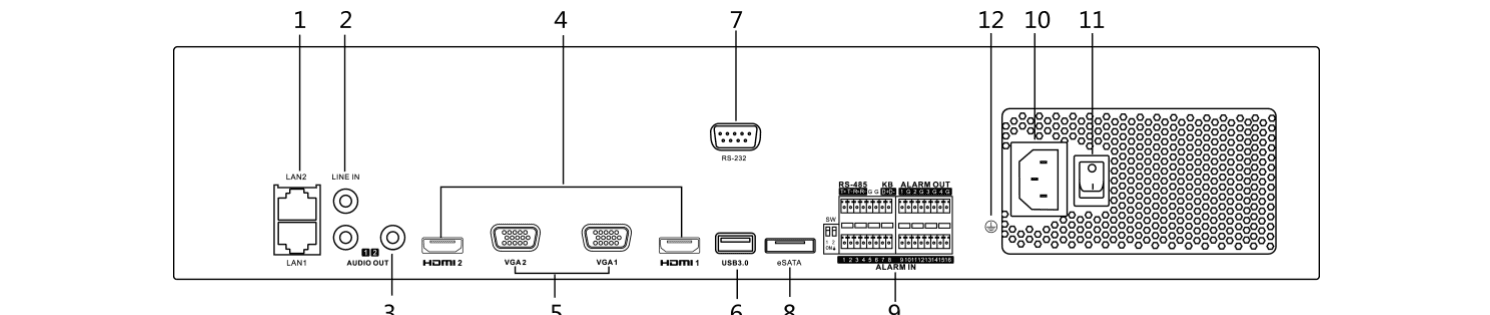
Abbildung 1-5 LTN89xx-R Serie
Tabelle 1-6 Blendenbeschreibung
| Nr. | Bezeichnung | Beschreibung |
|---|---|---|
| 1 | LAN1/LAN2-Schnittstelle | 2 selbstanpassende RJ-45-Ethernet-Schnittstellen mit 10/100/1000 Mbps. |
| 2 | LINE IN | RCA-Anschluss für Audioeingang. |
| 3 | AUDIO OUT | 2 RCA-Anschlüsse für Audioausgang. |
| 4 | HDMI1/HDMI2 | HDMI-Videoausgangsanschluss. |
| 5 | VGA1/VGA2 | DB9-Anschluss für VGA-Ausgang. Zeigt lokalen Videoausgang und Menü an. |
| 6 | USB 3.0-Schnittstelle | USB-Anschlüsse (Universal Serial Bus) für zusätzliche Geräte wie USB-Maus und USB-Festplatte (HDD). |
| 7 | RS-232-Schnittstelle | Anschluss für RS-232-Geräte. |
| 8 | eSATA | Anschluss für externe SATA-Festplatte, CD/DVD-RM. |
| 9 | Controller-Port | D+, D- Pin verbindet sich mit dem Ta-, Tb-Pin des Controllers. Bei Kaskadierung von Geräten sollte der D+-, D--Pin des ersten Geräts mit dem D+-, D--Pin des nächsten Geräts verbunden werden. |
| 9 | ALARM IN | Anschluss für Alarmeingang. |
| 9 | ALARM OUT | Anschluss für Alarmausgang. |
| 10 | 100 bis 240 VAC | Stromversorgung 100 bis 240 VAC. |
| 11 | Netzschalter | Schalter zum Ein-/Ausschalten des Geräts. |
| 12 | GROUND | Erdung (muss beim Start des Geräts angeschlossen sein). |
LTN86xx(D) Serie
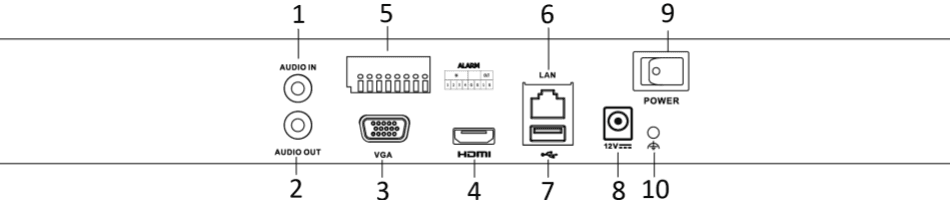
Abbildung 1-6 LTN86xx(D) Serie

Abbildung 1-7 LTN86xx(D)-P8 Serie

Abbildung 1-8 LTN86xx(D)-P16 Serie
Tabelle 1-7 Blendenbeschreibung
| Nr. | Bezeichnung | Beschreibung |
|---|---|---|
| 1 | Audio In | RCA-Anschluss für Audioeingang. |
| 2 | Audio Out | RCA-Anschluss für Audioausgang. |
| 3 | VGA-Schnittstelle | DB9-Anschluss für VGA-Ausgang. Zeigt lokalen Videoausgang und Menü an. |
| 4 | HDMI-Schnittstelle | HDMI-Videoausgangsanschluss. |
| 5 | ALARM IN | Anschluss für Alarmeingang. |
| 5 | ALARM OUT | Anschluss für Alarmausgang. |
| 6 | LAN-Netzwerkschnittstelle 1 | Selbstanpassende Ethernet-Schnittstelle mit 10/100/1000 Mbps. |
| 7 | USB-Schnittstelle | USB 3.0-Anschlüsse (Universal Serial Bus) für zusätzliche Geräte wie USB-Maus und USB-Festplatte (HDD). |
| 8 | Ground | Erdung (muss beim Start des Geräts angeschlossen sein). |
| 9 | Stromversorgung | 12 VDC Stromversorgung für LTN86xx(D) und 100 bis 240 VAC für LTN86xx(D)-P. |
| 10 | Netzschalter | Schalter zum Ein-/Ausschalten des Geräts. |
| 11 | Netzwerkschnittstellen mit PoE-Funktion (für LTN86xx(D)-P) | Netzwerkschnittstellen für die Kameras mit Power-over-Ethernet-Versorgung. |
LTN89xx(H) Serie

Abbildung 1-9 LTN89xx(H) Serie

Abbildung 1-10 LTN89xx(H)-P Serie
Tabelle 1-8 Blendenbeschreibung
| Nr. | Bezeichnung | Beschreibung |
|---|---|---|
| 1 | LAN-Schnittstelle | 1 Netzwerkschnittstelle für LTN89xx(H)-P und 2 Netzwerkschnittstellen für LTN89xx(H). |
| 2 | AUDIO OUT | RCA-Anschluss für Audioausgang. |
| 3 | LINE IN | RCA-Anschluss für Audioeingang. |
| 4 | HDMI | HDMI-Videoausgangsanschluss. |
| 5 | USB 3.0-Schnittstelle | USB-Anschlüsse (Universal Serial Bus) für zusätzliche Geräte wie USB-Maus und USB-Festplatte (HDD). |
| 6 | RS-232-Schnittstelle | Anschluss für RS-232-Geräte. |
| 7 | VGA | DB9-Anschluss für VGA-Ausgang. Zeigt lokalen Videoausgang und Menü an. |
| 8 | RS-485-Schnittstelle | Halbduplex-Anschluss für RS-485-Geräte. |
| 9 | ALARM IN | Anschluss für Alarmeingang. |
| 9 | ALARM OUT | Anschluss für Alarmausgang. |
| 10 | GROUND | Erdung (muss beim Start des Geräts angeschlossen sein). |
| 11 | AC 100V ~ 240V | Stromversorgung 100 V bis 240 VAC. |
| 12 | Netzschalter | Schalter zum Ein-/Ausschalten des Geräts. |
| 13 | Netzwerkschnittstellen mit PoE-Funktion (für LTN89xx(H)-P) | Netzwerkschnittstellen für die Kameras mit Power-over-Ethernet-Versorgung. |