 LTS Connect Hilfecenter
Zielerkennungsereignisse
Konfigurieren Sie Zielereignisse auf dem NVR der LTS Platinum Series, einschließlich Gesichtserfassung, Gesichtsbildvergleich und Erkennung mehrerer Zieltypen, mit Ereignisregeln, Aktivierungszeitplan und Verknüpfungsmethoden.
Zielereignis
Bevor Sie beginnen
Stellen Sie sicher, dass die angeschlossene Kamera diese Funktion unterstützt oder dass die Engine des Geräts den Algorithmus Target Recognition oder Video Structuralization unter System → Smart Settings → Algorithm Configuration → Algorithm Management aktiviert hat.
Schritte
-
Gehen Sie zu Event Center →
 → Event Configuration → Target Event.
 -
Wählen Sie eine Kamera aus.
-
Wählen Sie ein Ereignis aus.
-
Aktivieren Sie Enable.
-
Legen Sie die Ereignisregeln fest.
Ereignisname Ereignisbeschreibung Regelkonfiguration Face Capture Die Gesichtserfassung erkennt und erfasst Gesichter, die in der Szene erscheinen. Bei Erkennung eines menschlichen Gesichts können Verknüpfungsaktionen ausgelöst werden. - Face Picture Comparison Diese Funktion vergleicht erkannte Gesichtsbilder mit einer angegebenen Listenbibliothek. Bei erfolgreichem Vergleich wird ein Alarm ausgelöst. Siehe Face Picture Comparison weiter unten. Multi-Target-Type Detection Die Erkennung mehrerer Zieltypen ermöglicht es dem Gerät, Gesichter, menschliche Körper und Fahrzeuge gleichzeitig in einer Szene zu erkennen. - Face Picture Comparison
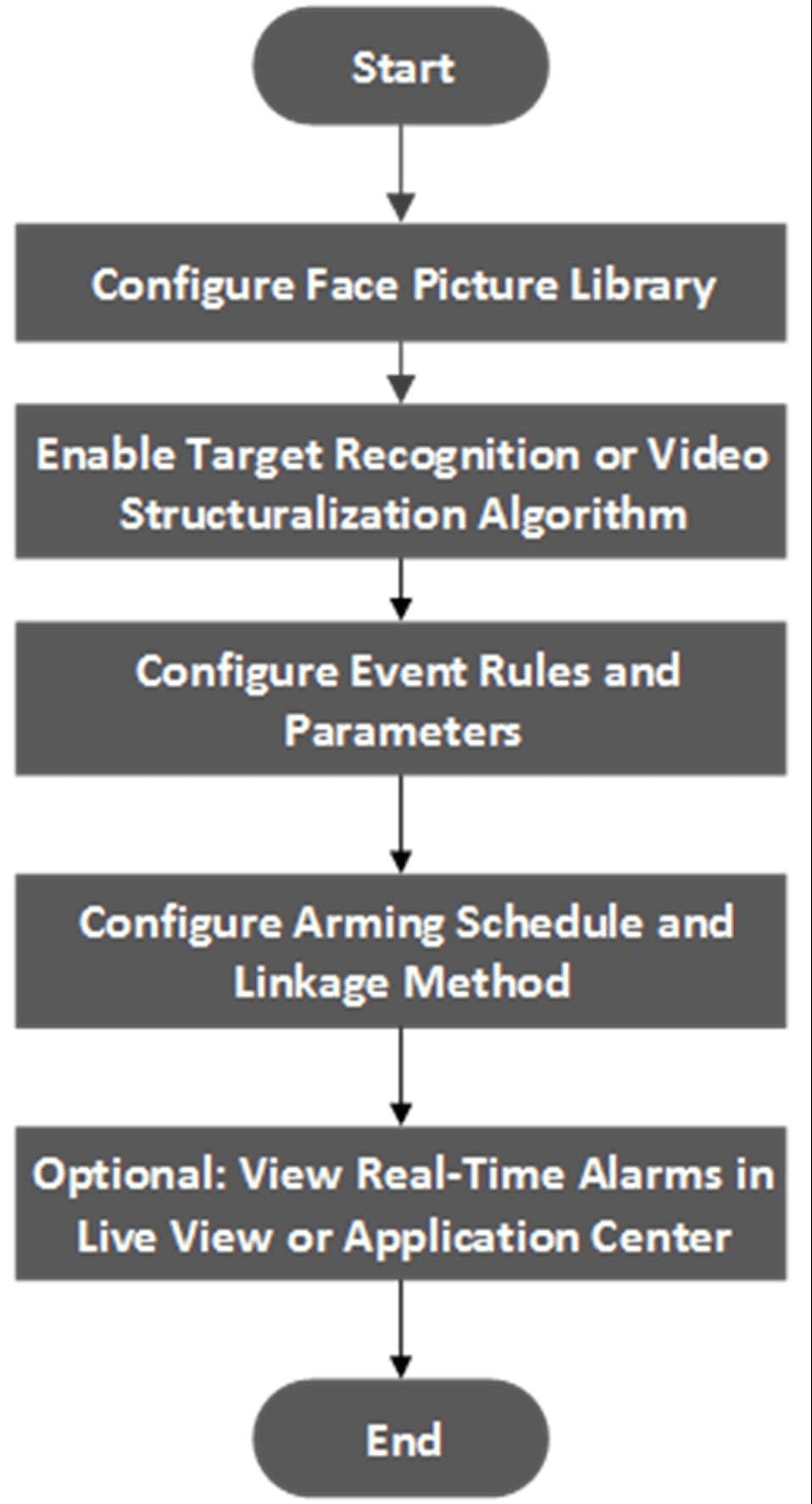
Abbildung 13-5 Flussdiagramm des Gesichtsbildvergleichs
Target Grading
Die Gesichtsbewertung dient der Auswahl von Gesichtsbildern. Anhand von Pupillenabstand, Neigungswinkel und Schwenkwinkel werden für die Analyse nur Gesichtsbilder verwendet, die die Bewertungsanforderungen erfüllen. Je größer der Pupillenabstand und je kleiner der Neigungs- und Schwenkwinkel, desto besser eignet sich das Bild für die Analyse.
Non-Real-Time Mode
An Orten mit hohem Personenaufkommen ist die Verarbeitungsgeschwindigkeit des Geräts möglicherweise nicht ausreichend. Der Non-Real-Time Mode speichert die Echtzeitbilder als Cache und verarbeitet sie später, sobald die Engine über freie Ressourcen verfügt. Nach Aktivierung dieser Funktion können alle Kanäle den Gesichtsbildvergleich unterstützen. Der Non-Real-Time Mode löst keinen Echtzeitalarm aus, daher ist der Arming Schedule nicht verfügbar.
Linkage Succeeded / Linkage Failed
Bei erfolgreichem oder fehlgeschlagenem Vergleich werden die entsprechenden Verknüpfungsaktionen ausgelöst. Das Echtzeit-Vergleichsergebnis können Sie unter Target in der Live View anzeigen.
-
Klicken Sie auf Arming Schedule, um einen Typ des Aktivierungszeitplans auszuwählen.
Wenn Sie Arming Schedule auf Custom setzen, können Sie den Cursor auf der Zeitleiste ziehen, um einen benutzerdefinierten Aktivierungszeitplan festzulegen, oder den Cursor auf der Zeitleiste bewegen und auf
 klicken, um einen bestimmten Zeitplan festzulegen.
 -
Klicken Sie auf Linkage Method, um die Verknüpfungsmethoden festzulegen.
Tabelle 13-9 Beschreibung der Verknüpfungsmethoden
Verknüpfungsmethode Beschreibung Notify Surveillance Center Das Gerät kann beim Auftreten eines Ereignisses ein Ausnahme- oder Alarmsignal an den entfernten Alarm-Host senden. Der Alarm-Host bezeichnet den PC, auf dem die Client-Software installiert ist (z. B. NVMS V3, XVMS). Alarm Pop-Up Window Wird ein Alarm ausgelöst, zeigt der lokale Monitor das Alarm-Pop-up-Fenster an. Buzzer Wird ein Alarm erkannt, gibt der Summer einen hörbaren Signalton aus. Send Email Das System kann beim Erkennen eines Alarms eine E-Mail mit Alarminformationen an einen oder mehrere Benutzer senden. Alarm Output Der Alarmausgang kann durch Alarmeingang, Bewegungserkennung, Erkennung von Videomanipulation, Gesichtserkennung, Linienüberschreitungserkennung und alle anderen Ereignisse ausgelöst werden. Record Wird ein Alarm erkannt, zeichnet der ausgewählte Kanal Videos auf.
Hinweis: Für den Kanal muss der Videoaufzeichnungszeitplan aktiviert sein, andernfalls ist diese Verknüpfung unwirksam. Den Videoaufzeichnungszeitplan können Sie unter System → Storage Management → Storage Schedule → Video Recording konfigurieren. -
Klicken Sie auf Save.
Erkennung von ungewöhnlichem Verhalten
So konfigurieren Sie Ereignisse für ungewöhnliches Verhalten auf dem NVR, einschließlich der Erkennung von Herumlungern, Parken, unbeaufsichtigtem Gepäck, entfernten Objekten, schneller Bewegung und Personenansammlungen, mit den zugehörigen Regeleinstellungen, dem Scharfschaltungszeitplan und den Verknüpfungsmethoden.
Erkennung über Wärmebildkamera
Konfigurieren Sie die Ereigniserkennung der Wärmebild-Netzwerkkamera auf dem NVR, einschließlich Feuer- und Raucherkennung, Temperaturerkennung und Temperaturdifferenzerkennung.