LTS Connect 帮助中心
快速设置
使用 NVR 开机向导逐步配置常规设置、日期与时间、节假日、基本网络与 P2P、远程设备注册、RAID,以及录像和抓图计划。
启动设备并完成开机向导的欢迎界面后,您可以使用快速设置逐步配置 NVR 的基本参数。参见图 4-15。
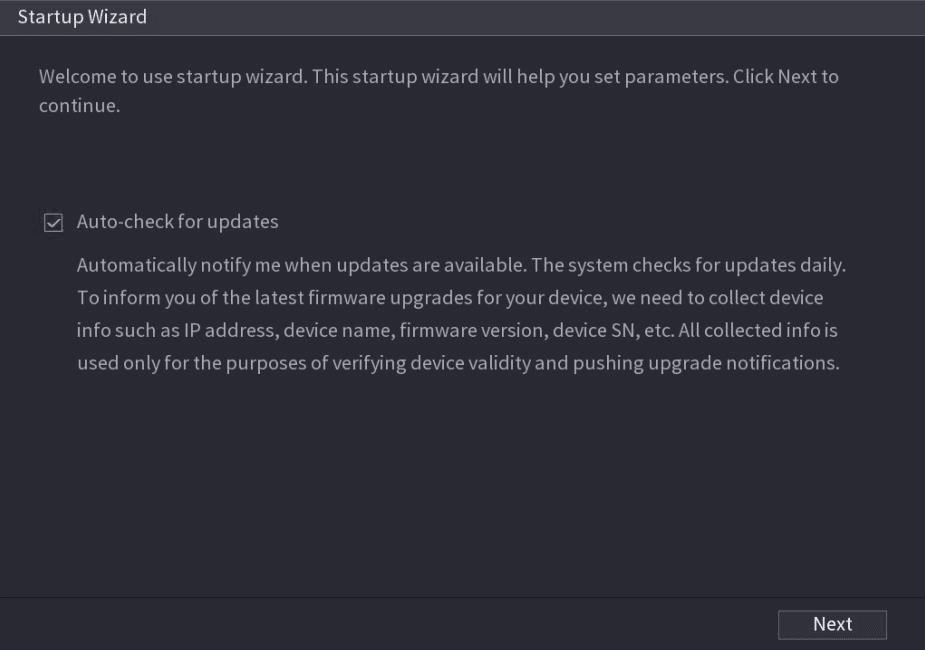
- 若勾选“自动检测更新”复选框,当有可用更新时系统会自动通知您。
- 启用自动检测功能后,为及时通知您更新,系统会收集 IP 地址、设备名称、固件版本和设备序列号等信息。所收集的信息仅用于验证设备的合法性并推送升级通知。
- 若取消勾选“自动检测更新”复选框,系统将不会执行自动检测。
常规
您可以设置系统日期、节假日等 NVR 基本信息。您也可以通过选择 主菜单 > 系统 > 常规 来配置常规设置。
常规
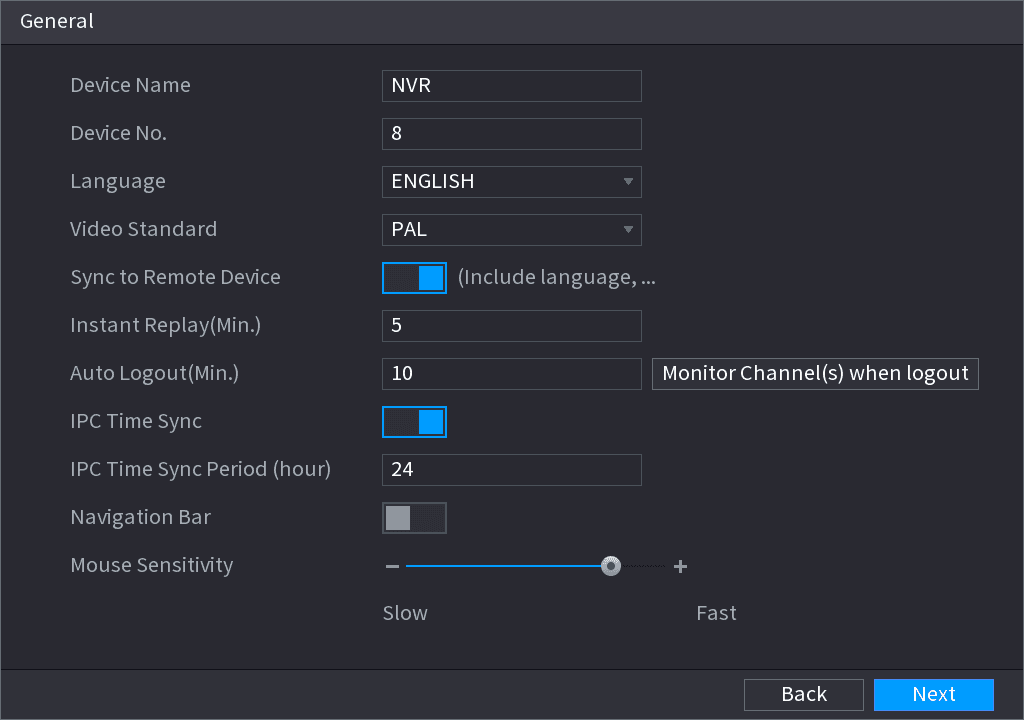
您可以设置设备名称、序列号等设备基本信息。
设置参数
设置参数。参见表 4-3。
| 参数 | 说明 |
|---|---|
| 设备名称 | 在“设备名称”框中输入设备名称。 |
| 设备编号 | 在“设备编号”框中为设备输入一个编号。 |
| 语言 | 在“语言”列表中为设备系统选择一种语言。 |
| 视频制式 | 在“视频制式”列表中,根据实际情况选择 PAL 或 NTSC。 |
| 同步到远程设备 | 启用此功能后,NVR 可将语言、视频制式、时区等信息同步到远程设备。 |
| 即时回放(分钟) | 在“即时回放”框中输入回放录像视频的时长,取值范围为 5 至 60。在预览控制条上单击即时回放按钮,即可回放所设时长内的录像视频。 |
| 自动注销(分钟) | 在“自动注销”框中输入设备的待机时间。设备在所设时间段内未操作时会自动注销,您需要重新登录设备。取值范围为 0 至 60,0 表示设备没有待机时间。单击“注销时监控通道”,可选择注销后仍希望继续监控的通道。 |
| IPC 时间同步 | 将设备时间与 IP 摄像机同步。 |
| IPC 时间同步周期(小时) | 在“IPC 时间同步周期”框中输入时间同步的间隔。 |
| 自动注销 | 当登录用户在指定时间内无操作时,可设置自动注销间隔。取值范围为 0 至 60 分钟。 |
| 导航栏 | 启用导航栏。在预览画面上单击时即可显示导航栏。 |
| 鼠标灵敏度 | 通过拖动滑块调节双击速度。数值越大,速度越快。 |
保存设置
单击 下一步 按钮保存设置。
日期与时间
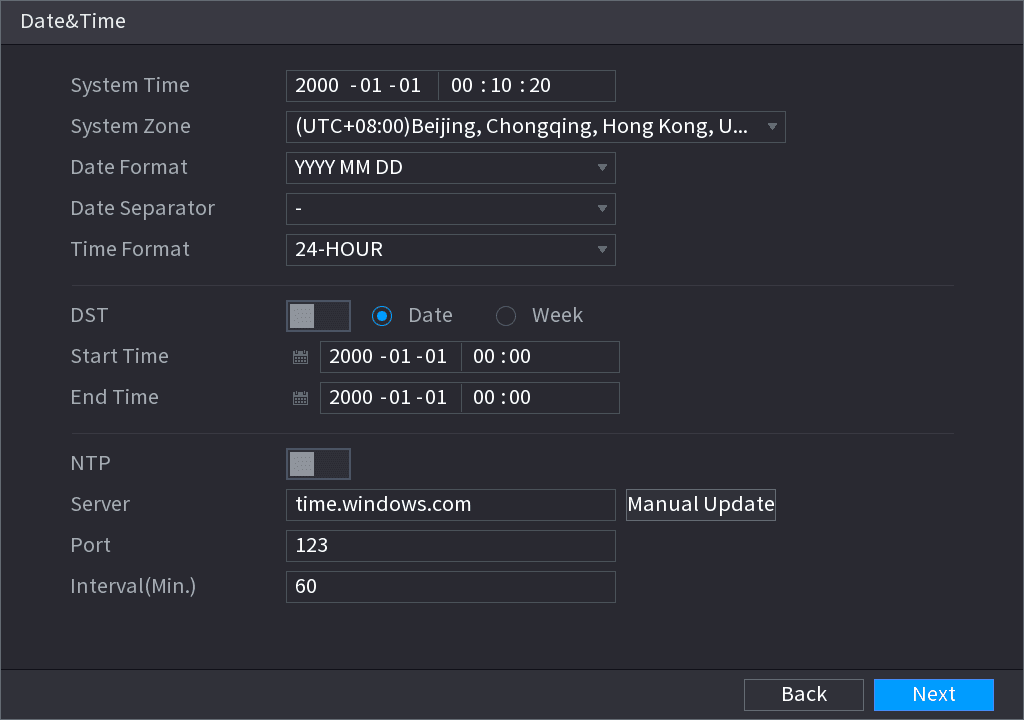
您可以设置设备时间。可启用 NTP(网络时间协议)功能,使设备与 NTP 服务器同步时间。
您也可以通过选择 主菜单 > 系统 > 常规 > 日期与时间 来配置日期与时间设置。
配置日期与时间参数
配置日期与时间参数。参见表 4-4。
| 参数 | 说明 |
|---|---|
| 系统时间 | 在“系统时间”框中输入系统时间。单击时区列表,可为系统选择时区,时间会自动调整。请勿随意更改系统时间,否则会导致无法检索到录像视频。建议在更改系统时间前避开录像时段或先停止录像。 |
| 系统时区 | 在“系统时区”列表中为系统选择时区。 |
| 日期格式 | 在“日期格式”列表中为系统选择日期格式。 |
| 日期分隔符 | 在“日期分隔符”列表中为日期选择分隔符样式。 |
| 时间格式 | 在“时间格式”列表中,选择 12 小时制或 24 小时制作为时间显示样式。 |
| 夏令时 | 启用夏令时功能。单击“星期”或单击“日期”。 |
| 开始时间 / 结束时间 | 配置夏令时的开始时间和结束时间。 |
| NTP | 启用 NTP 功能,使设备时间与 NTP 服务器同步。 |
| 服务器 | 在“服务器”框中输入对应 NTP 服务器的 IP 地址或域名。单击“手动更新”,设备会立即开始与服务器同步。 |
| 端口 | 系统仅支持 TCP 协议,默认设置为 123。 |
| 间隔(分钟) | 在“间隔”框中输入设备与 NTP 服务器同步时间的时长。取值范围为 0 至 65535。 |
保存设置
单击 下一步 按钮保存设置。
节假日
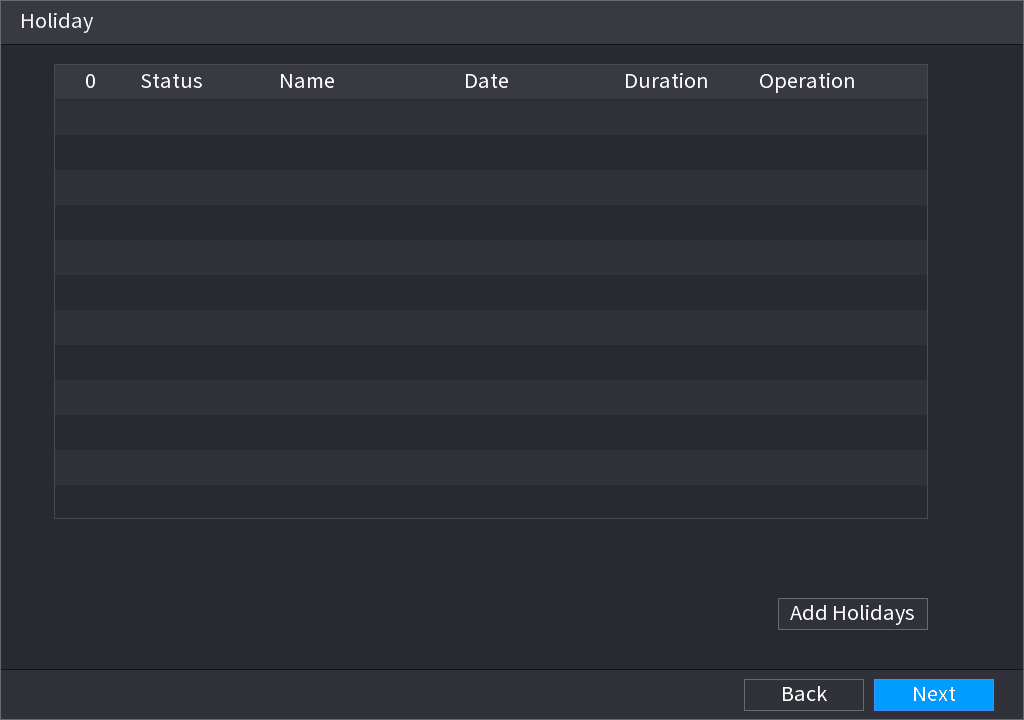
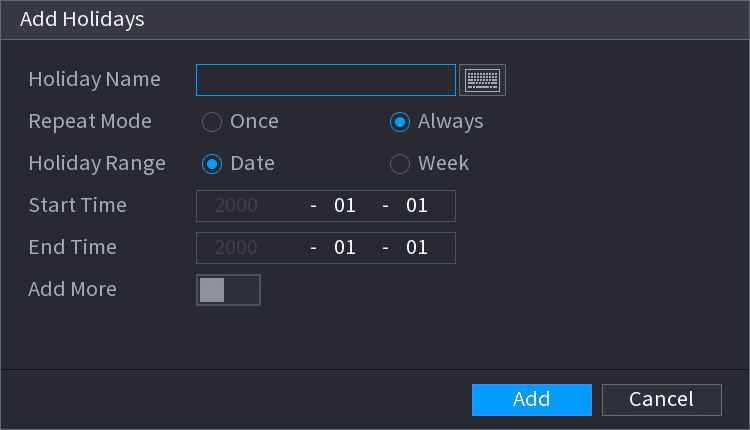
您可以在此添加、编辑、删除节假日。成功设置节假日信息后,可在录像和抓图时段中查看节假日项。
您也可以通过选择 主菜单 > 系统 > 常规 > 节假日 来配置节假日设置。
保存设置
单击 下一步 按钮保存设置。
基本网络设置
您可以设置设备的 IP 地址和 DNS(域名系统)信息。您也可以通过选择 主菜单 > 网络 > TCP/IP 来配置基本网络设置。
准备工作
请确保设备已正确连接到网络。
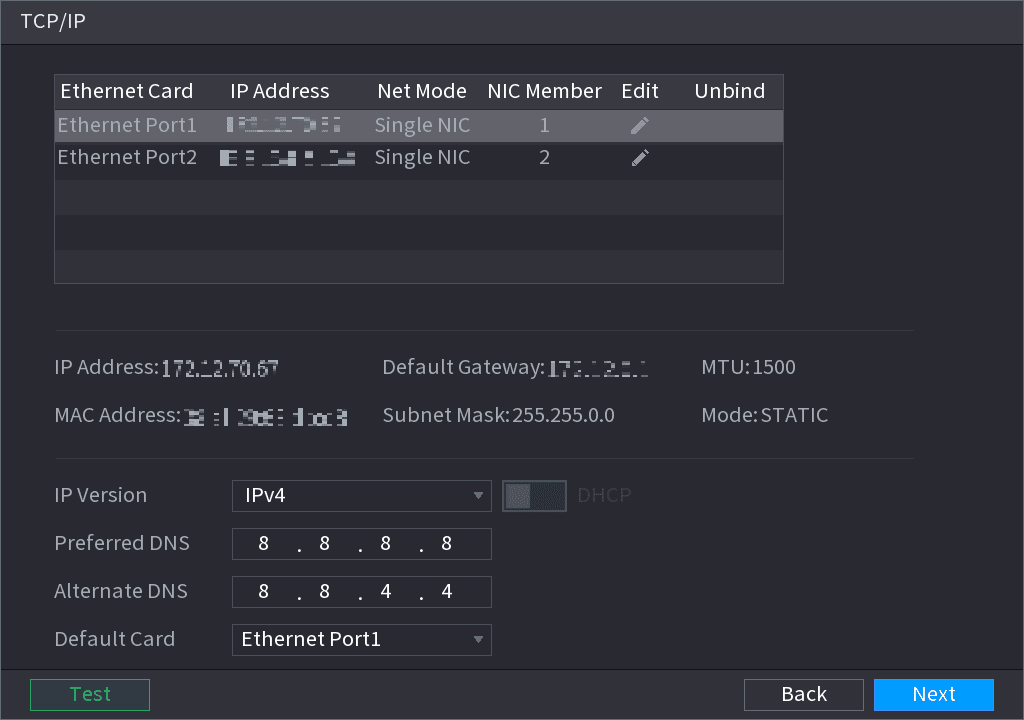
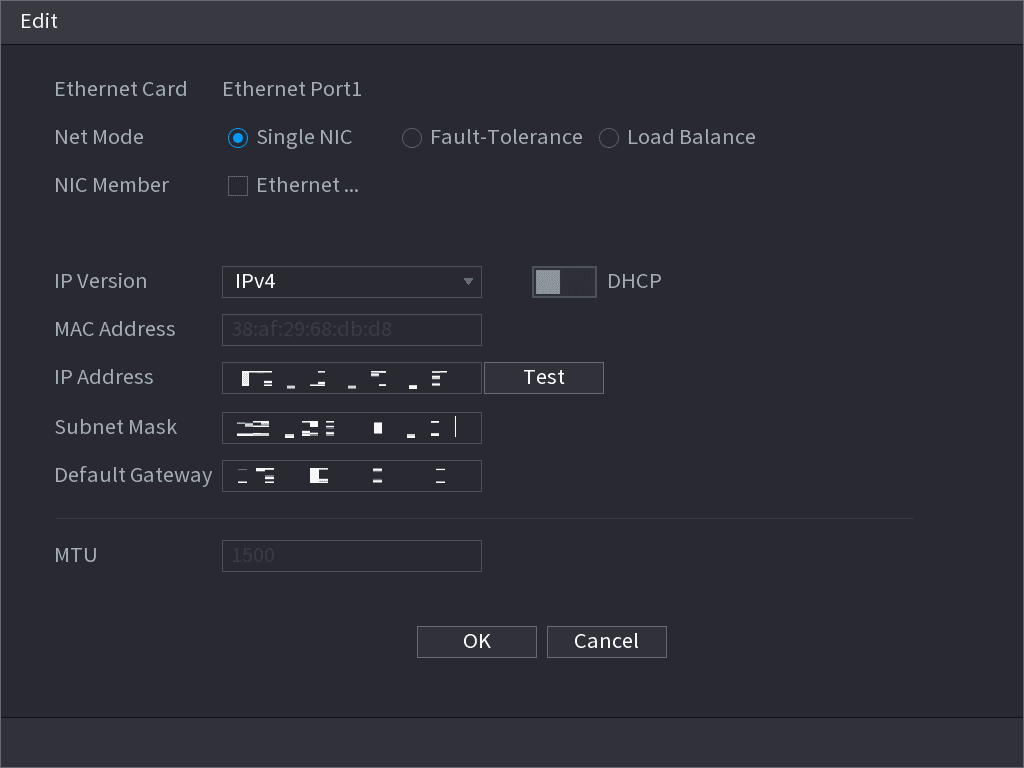
设置参数
设置参数。参见表 4-5。
| 参数 | 说明 |
|---|---|
| 网络模式 | 多址设定: 两个以太网口独立工作,通过其中任一端口均可向设备请求 HTTP、RTSP 等服务。您需要配置一个默认以太网口(通常默认为以太网口 1),以便从设备端请求 DHCP、邮件和 FTP 等服务。若网络检测发现两个以太网口中有一个断开,则系统网络状态视为离线。容错: 两个以太网口共用一个 IP 地址。通常只有一个以太网口工作,当该端口出现故障时,另一端口会自动开始工作以保证网络连接。检测网络状态时,只有两个以太网口都断开时网络才视为离线。两个以太网口用于同一局域网内。负载均衡: 两块网卡共用一个 IP 地址并同时工作,以均匀分担网络负载。若其中一块出现故障,另一块可继续正常工作。检测网络状态时,只有两个以太网口都断开时网络才视为离线。两个以太网口用于同一局域网内。单以太网口的设备不支持此功能。 |
| 默认以太网口 | 在“以太网卡”列表中选择一个以太网口作为默认端口。仅当在“网络模式”列表中选择“多址设定”时,此设置才可用。 |
| IP 版本 | 在“IP 版本”列表中,可选择 IPv4 或 IPv6,两个版本均支持访问。 |
| MAC 地址 | 显示设备的 MAC 地址。 |
| DHCP | 启用 DHCP 功能。启用 DHCP 后,IP 地址、子网掩码和默认网关将无法配置。若 DHCP 生效,获取到的信息会显示在“IP 地址”框、“子网掩码”框和“默认网关”框中;若未生效,则所有值显示为 0.0.0.0。若要手动配置 IP 信息,请先禁用 DHCP 功能。若 PPPoE 连接成功,则 IP 地址、子网掩码、默认网关和 DHCP 均无法配置。 |
| IP 地址 / 子网掩码 | 输入 IP 地址并配置相应的子网掩码和默认网关。 |
| 默认网关 | IP 地址和默认网关必须处于同一网段。 |
| DNS DHCP | 启用 DHCP 功能以从路由器获取 DNS 地址。 |
| 首选 DNS | 在“首选 DNS”框中输入 DNS 的 IP 地址。 |
| 备用 DNS | 在“备用 DNS”框中输入备用 DNS 的 IP 地址。 |
| MTU | 在“MTU”框中为网卡输入一个值,取值范围为 1280 字节至 1500 字节,默认值为 1500。 |
| 测试 | 单击“测试”可测试所输入的 IP 地址和网关是否互通。 |
确认网卡设置
单击 确定 完成网卡设置,设备返回 TCP/IP 界面。
设置网络参数
设置网络参数。参见表 4-6。
| 参数 | 说明 |
|---|---|
| IP 版本 | 有两个选项:IPv4 和 IPv6。目前系统支持这两种 IP 地址格式,均可用于访问。 |
| 首选 DNS 服务器 | DNS 服务器 IP 地址。 |
| 备用 DNS 服务器 | DNS 服务器备用地址。 |
| MAC 地址 | 显示设备的 MAC 地址。 |
| DHCP | 启用 DHCP 功能。启用 DHCP 后,IP 地址、子网掩码和默认网关将无法配置。若 DHCP 生效,获取到的信息会显示在“IP 地址”框、“子网掩码”框和“默认网关”框中;若未生效,则所有值显示为 0.0.0.0。若要手动配置 IP 信息,请先禁用 DHCP 功能。若 PPPoE 连接成功,则 IP 地址、子网掩码、默认网关和 DHCP 均无法配置。 |
| 局域网下载 | 启用此功能后,系统可优先处理已下载的数据,下载速度为正常速度的 1.5 倍或 2.0 倍。对于 IPv6 版本,IP 地址、默认网关、首选 DNS、备用 DNS 均为 128 位,请在此填写所有项。此功能仅适用于部分系列产品。 |
完成设置
单击 下一步 完成设置。
P2P
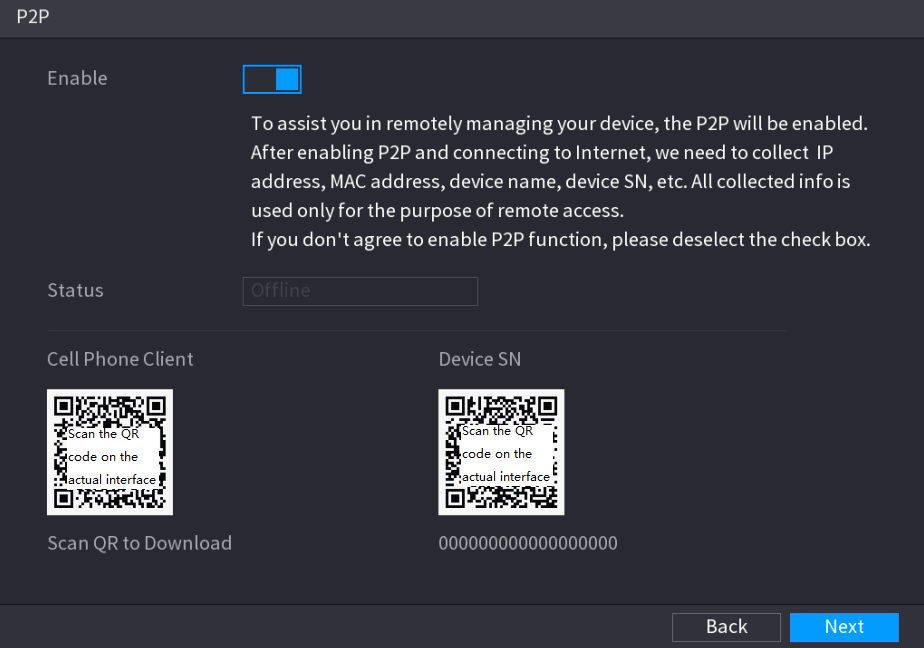
扫描二维码,将 App 下载到手机,即可用智能手机添加设备。
- 扫描实际界面上的二维码以下载手机 App。注册账号后即可使用。
- 访问 www.easy4ip.com 注册账号,并使用序列号(SN)添加设备。详细信息请参阅 P2P 操作手册。
使用 P2P 功能前,请确保 NVR 已连接到广域网。
完成设置
单击 下一步 按钮完成设置。若 P2P 注册成功,状态显示为“在线”。
客户端操作
下载应用程序
使用手机扫描“手机客户端”下方的二维码以下载应用程序。
打开应用程序
在手机上打开应用程序,然后点击菜单按钮。
开始添加设备
显示菜单。您可以开始添加设备。
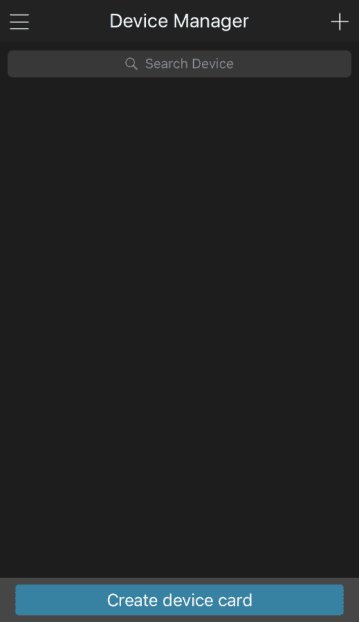
- 点击 设备管理,显示“设备管理”界面。参见图 4-23。
-
点击右上角的添加图标,显示需要设备初始化的界面,并弹出消息提示您确认设备已初始化。
-
点击 确定。
- 若设备尚未初始化,点击 设备初始化,按照屏幕上的提示进行初始化。
- 若设备已初始化,可直接开始添加。
-
点击 添加设备,显示“添加设备”界面。参见图 4-24。
您可以添加无线设备或有线设备。本手册以添加有线设备为例。
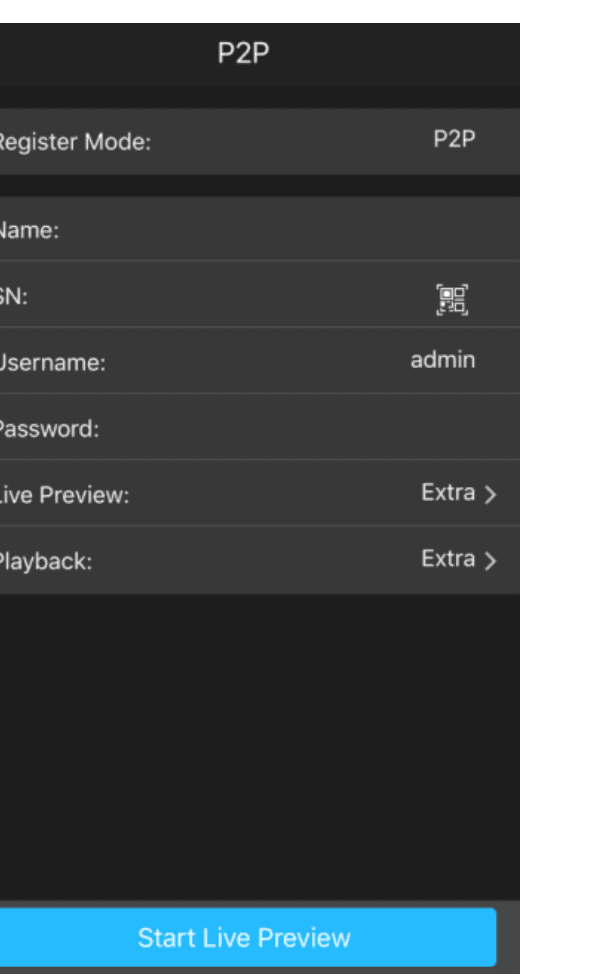
- 点击 P2P,显示 P2P 界面。参见图 4-25。
-
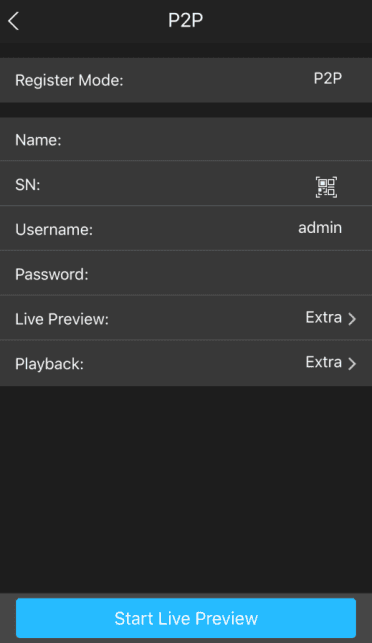
为 NVR 输入名称、用户名和密码,并扫描“设备 SN”下方的二维码。
-
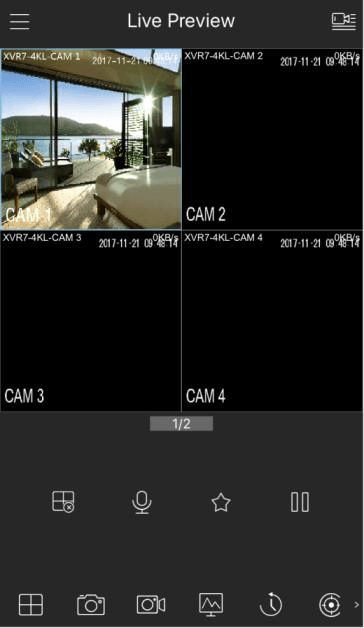
点击 开始实时预览,设备即被添加并显示在手机的预览界面上。参见图 4-26。
注册
若您在初始化过程中未选择“智能添加”功能,请进入远程设备界面注册远程设备。
添加远程设备后,设备可接收、存储和管理远程设备的视频流。您可同时查看、浏览、回放和管理多台远程设备。
打开“注册”界面
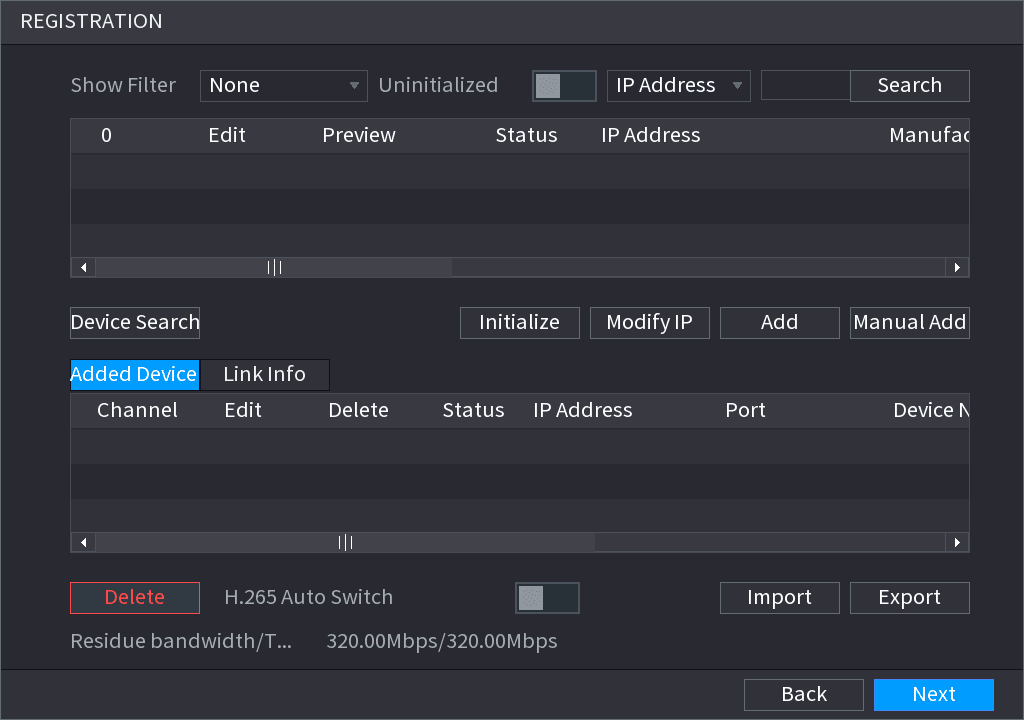
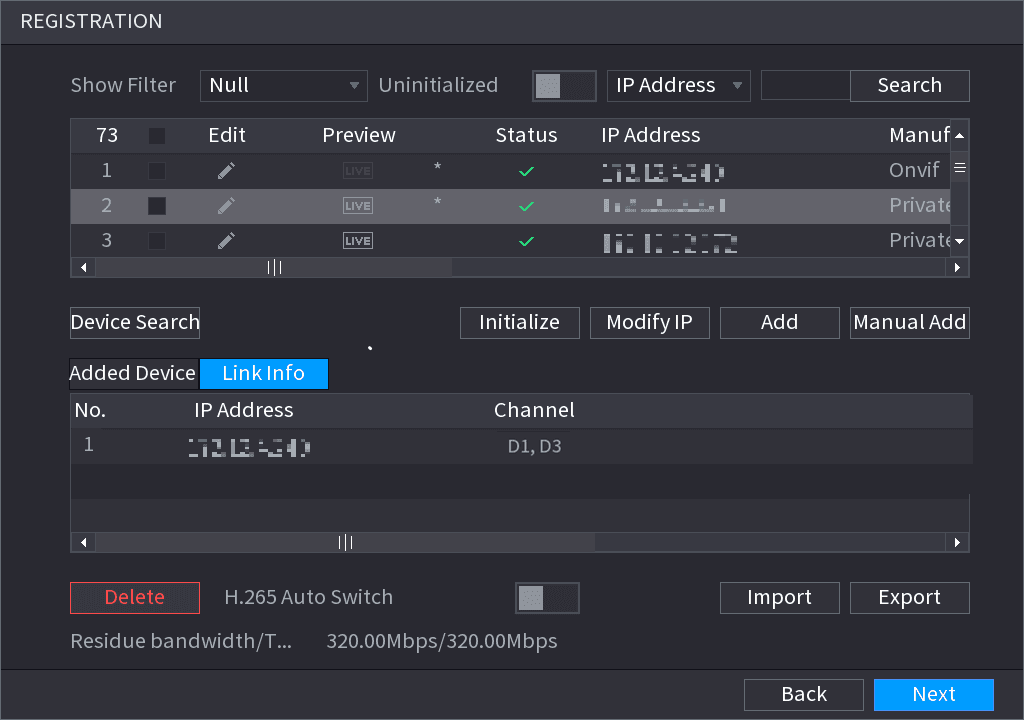
在 P2P 界面上单击 下一步 按钮,显示“注册”界面。参见图 4-27。
有两种方式进入“注册”界面。
- 选择 主菜单 > 摄像机 > 注册 > 摄像机注册,即可进入“摄像机注册”界面。
- 在预览界面上单击鼠标右键,然后选择 摄像机注册。
注册远程设备
注册远程设备。
搜索后添加
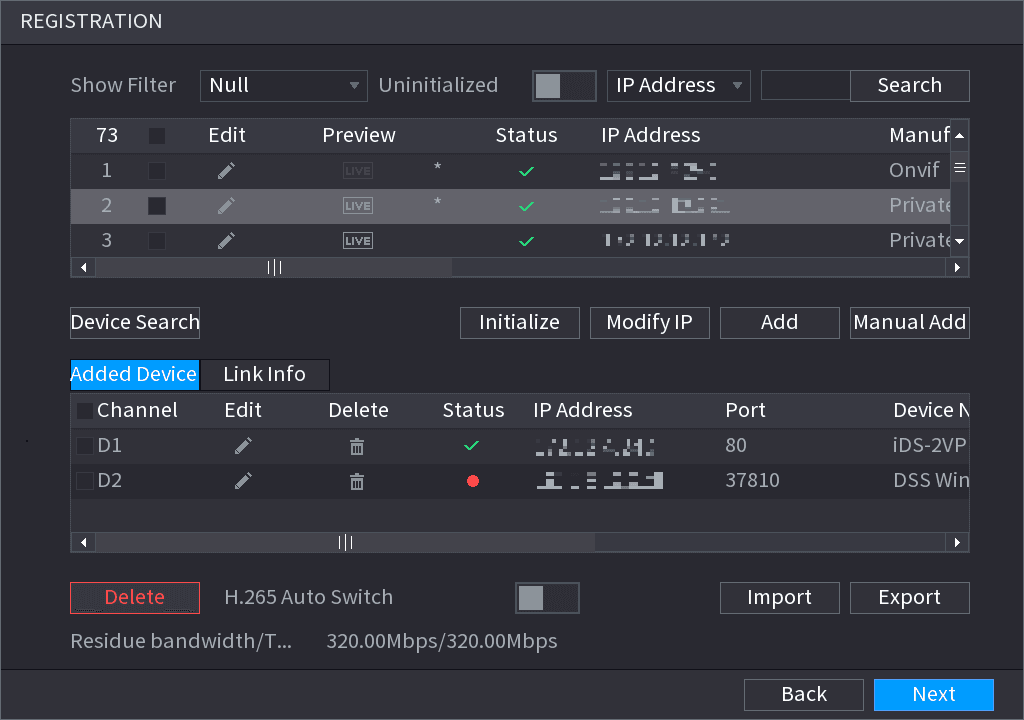
- 单击 设备搜索,系统在上方窗格显示搜索到的设备。
- 双击某台远程设备,或选中某台远程设备后单击 添加,将其注册到“已添加设备”列表中。参见图 4-28。参见表 4-7 设置参数。
搜索结果中不显示已注册到系统的远程摄像机。
| 参数 | 说明 |
|---|---|
| 未初始化 | 启用“未初始化”功能后,搜索到的设备中的未初始化设备会显示在搜索设备列表中。 |
| 初始化 | 从未初始化设备列表中选择未初始化的设备,然后单击“初始化”开始初始化设备。 |
| 显示筛选 | 在“显示筛选”列表中,选择您希望在搜索设备列表中显示的远程设备类型。无: 显示所有类型的设备。IPC: 显示前端设备。DVR: 显示 NVR、DVR、HCVR 等所有存储设备。其他: 显示不属于 IPC 或 DVR 类型的设备。 |
| 搜索设备列表 | 显示搜索到的设备。您可查看设备状态、IP 地址等设备信息。 |
| 设备搜索 | 单击“设备搜索”,搜索到的设备会显示在搜索设备列表中。要调整显示顺序,可在标题栏单击 IP 地址、制造商、类型、MAC 地址、端口或设备名称文字。例如单击 IP 地址文字,会显示排序图标。已添加的设备旁会显示“*”。 |
| 添加 | 在“搜索设备列表”区域中,选择您要添加的设备。 |
| 手动添加 | 通过手动配置 IP 地址、通道选择等设置来添加设备。 |
| 已添加设备列表 | 显示已添加的设备。您可编辑、删除设备,并查看设备信息。 |
| 删除 | 勾选已添加设备的复选框,然后单击“删除”以删除该设备。 |
| 导入 | 选择搜索到的设备,然后单击“导入”以批量导入设备。 |
| 导出 | 选择已添加的设备,然后单击“导出”。导出的设备信息会保存到 USB 存储设备中。 |
手动添加
- 单击 手动添加,显示“手动添加”界面。参见图 4-29。
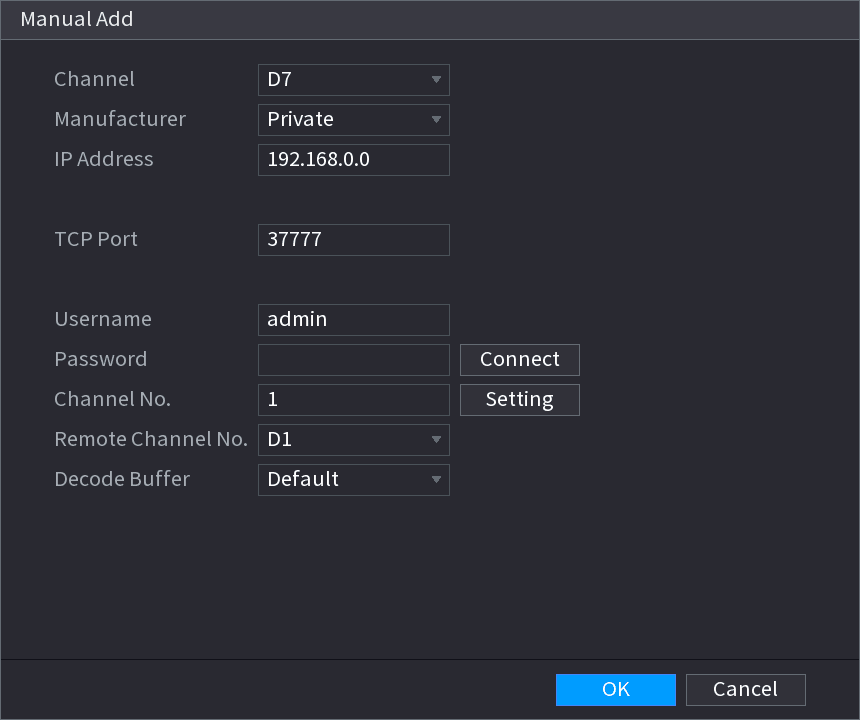
- 配置参数。参见表 4-8。
| 参数 | 说明 |
|---|---|
| 通道 | 在“通道”列表中,选择设备上用于连接远程设备的通道。 |
| 制造商 | 在“制造商”列表中,选择远程设备的制造商。 |
| IP 地址 | 在“IP 地址”框中输入远程设备的 IP 地址。默认值为 192.168.0.0,系统无法连接该地址。 |
| RTSP 端口 | 默认值为 554,可根据实际情况输入数值。 |
| HTTP 端口 | 默认值为 80,可根据实际情况输入数值。若输入其他值(例如 70),则通过浏览器登录设备时,需在 IP 地址后输入 70。 |
| 用户名 | 输入远程设备的用户名。 |
| 密码 | 输入远程设备用户的密码。 |
| 远程通道 | 输入您要添加的远程设备的远程通道号。 |
| 解码缓冲 | 在“解码缓冲”列表中,选择默认、实时或流畅。 |
| 协议类型 | 若远程设备通过私有协议添加,默认类型为 TCP。若远程设备通过 ONVIF 协议添加,系统支持自动、TCP、UDP 或 MULTICAST。若远程设备通过其他制造商添加,系统支持 TCP 和 UDP。 |
| 加密 | 若远程设备通过 ONVIF 协议添加,勾选“加密”复选框可对传输的数据提供加密保护。要使用此功能,需为远程 IP 摄像机启用 HTTPS 功能。 |
- 单击 确定,远程设备信息会显示在“已添加设备”列表中。
完成注册
单击 下一步 完成远程设备注册。
单击编辑图标可更改远程设备信息。单击删除图标可删除远程设备。
多传感器设备注册到设备系统后,会在“链接信息”中显示通道状态。参见图 4-30。图中显示一台远程设备占用了两个通道:D1、D3。
RAID 管理器
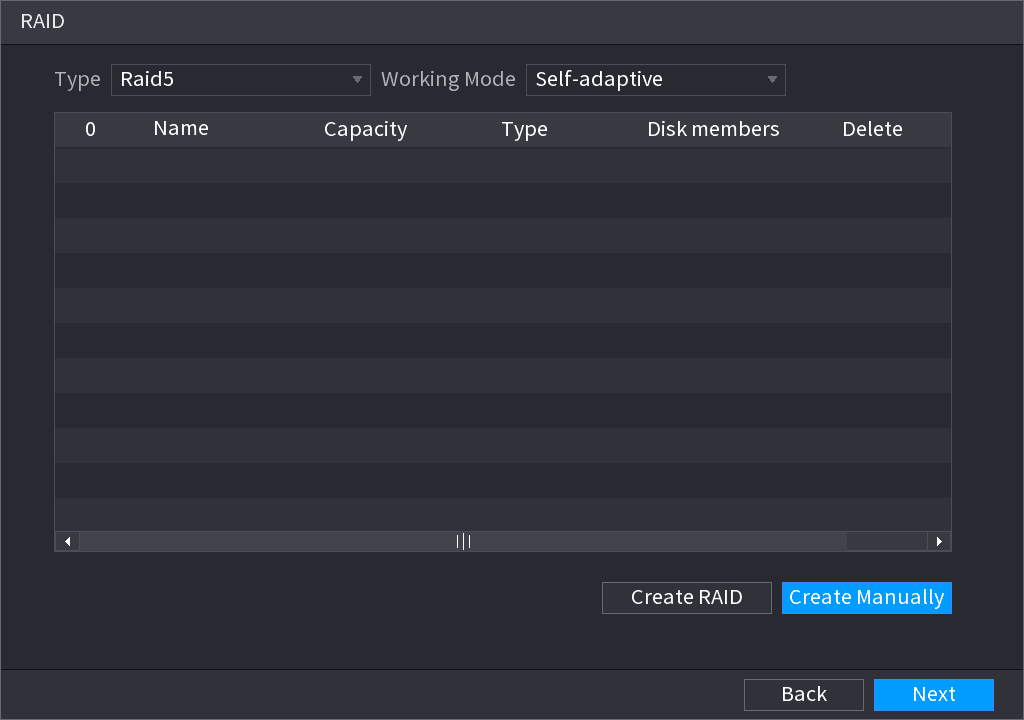
RAID(独立磁盘冗余阵列)是一种数据存储虚拟化技术,它将多个物理 HDD 组件组合为单个逻辑单元,以实现数据冗余、性能提升或两者兼具。
RAID 功能仅适用于部分系列产品。用户界面可能略有差异。
创建 RAID
您可以单击 创建 RAID 或 手动创建,所涉及的所有磁盘都将被格式化。
- 单击 创建 RAID,系统将自动创建 RAID。
- 若不存在 RAID 且无热备盘,系统将自动创建 RAID5 和一块热备盘。
- 若不存在 RAID,但存在热备盘,系统将仅创建 RAID5 并自动使用已有的热备盘。
- 若已存在 RAID 且存在热备盘,系统将删除原有 RAID,用所有磁盘创建 RAID5,并自动使用已有的热备盘。
- 单击 手动创建。
- 按照系统提示选择 RAID 类型和磁盘。
- 单击 手动创建,随后显示格式化磁盘提示。
- 单击 确定。
选择工作模式
创建 RAID 后,磁盘之间需要相互同步以完成整个过程。对于 RAID5 和 RAID6,您可以选择不同的工作模式。
- 自适应: 根据业务状态自动调整 RAID 同步速度。无业务运行时以高速同步,有业务运行时以低速同步。
- 同步优先: 优先将资源分配给 RAID 同步。
- 业务优先: 优先将资源分配给业务操作。
- 均衡: 资源均匀分配给 RAID 同步和业务操作。
计划
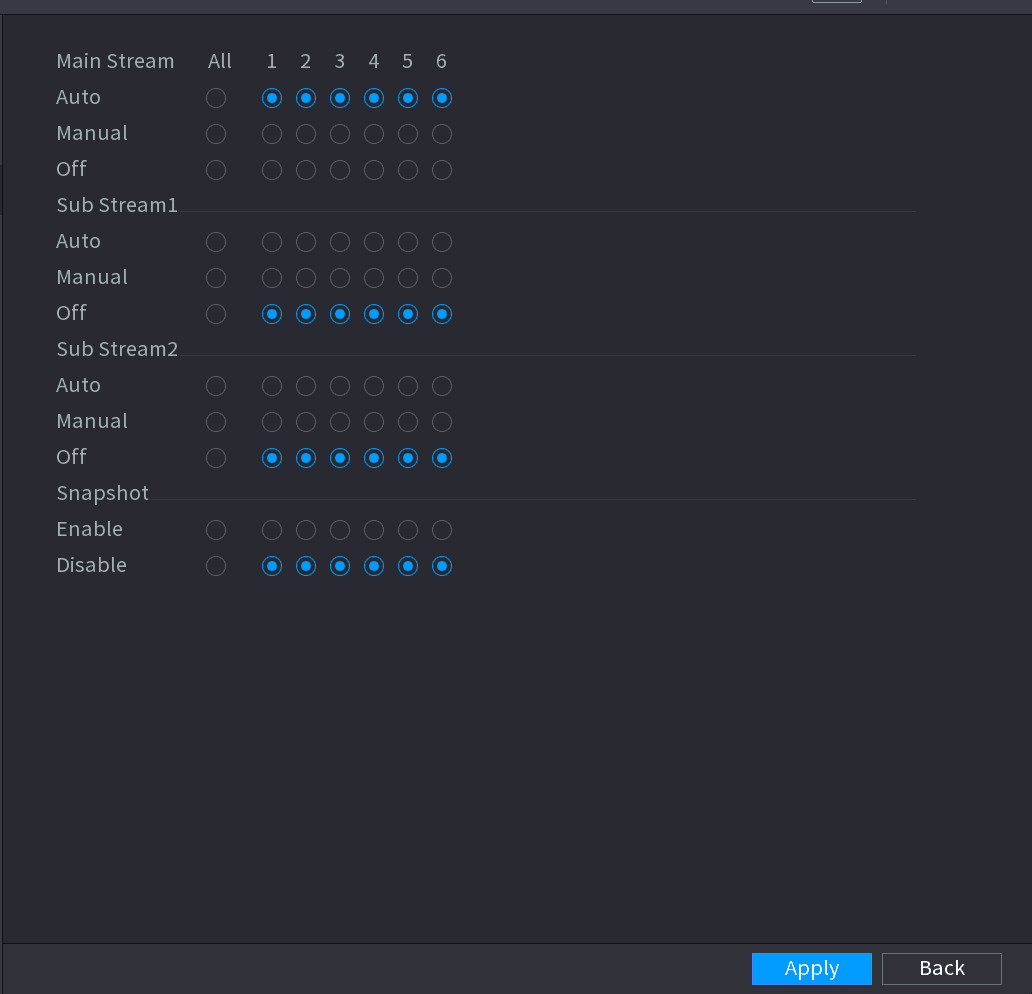
设置录像计划和抓图计划后,设备可在指定时间自动录像和抓图。选择 主菜单 > 存储 > 计划,即可进入“计划”界面。
录像计划
设置定时录像后,设备可按照您在此设置的时段录制视频文件。例如,报警录像时段为周一 6:00–18:00,设备可在 6:00–18:00 期间录制报警视频文件。
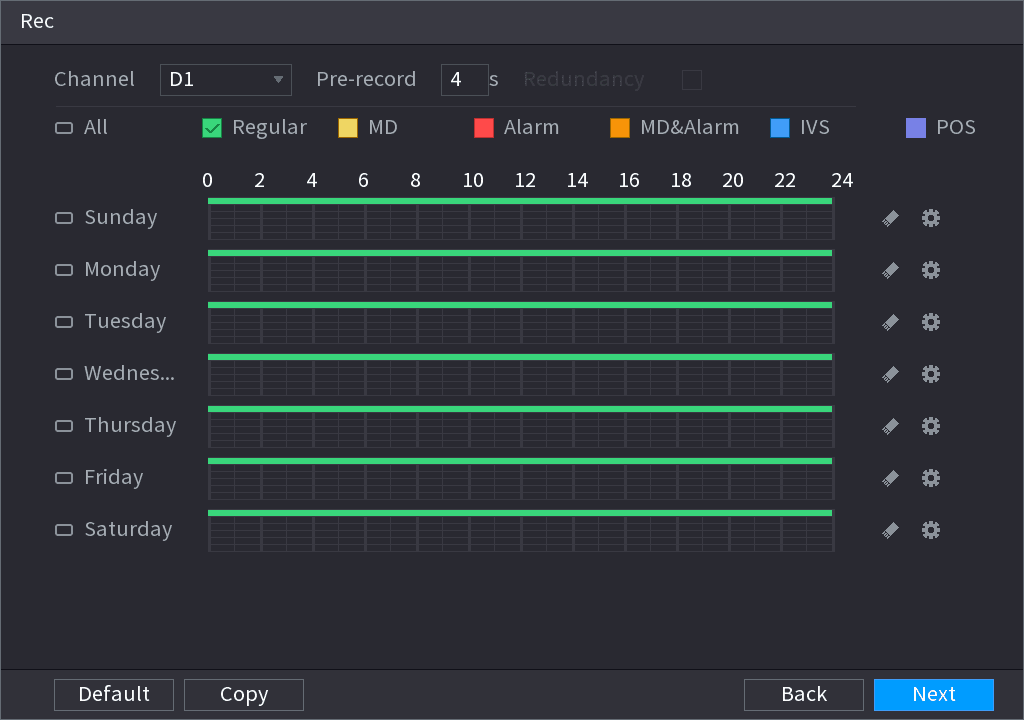
默认情况下所有通道均连续录像。您可以设置自定义的录像时段和录像类型。
选择通道并设置参数
从下拉列表中选择通道,可为不同通道设置不同的录像计划。若要为所有通道设置,请选择 全部。参见表 4-9。
| 参数 | 说明 |
|---|---|
| 通道 | 在“通道”列表中,选择要录制视频的通道。 |
| 预录 | 在“预录”列表中,输入您希望提前开始录像的时长。 |
| 冗余 | 若设备安装了多块 HDD,您可将其中一块设为冗余 HDD,将录制的文件保存到不同的 HDD 中。万一其中一块 HDD 损坏,可在另一块 HDD 中找到备份。选择 主菜单 > 存储 > HDD 管理器,然后将某块 HDD 设为冗余 HDD;选择 主菜单 > 存储 > 计划 > 录像,然后勾选“冗余”复选框。若所选通道未在录像,则无论是否勾选复选框,冗余功能都将在下次录像时生效。若所选通道正在录像,当前录制的文件将被打包,然后按照新计划开始录像。此功能仅适用于部分系列产品。冗余 HDD 仅备份录像视频,不备份抓图。 |
| ANR | 您可以设置 ANR(断网续传)功能。当 NVR 与 IPC 的连接中断时,IPC 会继续录像;网络恢复正常后,NVR 可从 IPC 下载离线期间的录像文件,以保证当前已连接的 IPC 通道不丢失录像。请设置最大录像上传时长。若离线时长超过此处设置的时段,IPC 只能上传指定时段内的录像文件。此功能适用于安装了 SD 卡且启用了录像功能的 IPC。 |
| 时段 | 定义所配置录像设置生效的时段。参见图 4-33。系统仅在定义的时段内触发报警。 |
| 复制 | 单击“复制”可将设置复制到其他通道。 |
设置录像类型
设置录像类型。参见图 4-34。

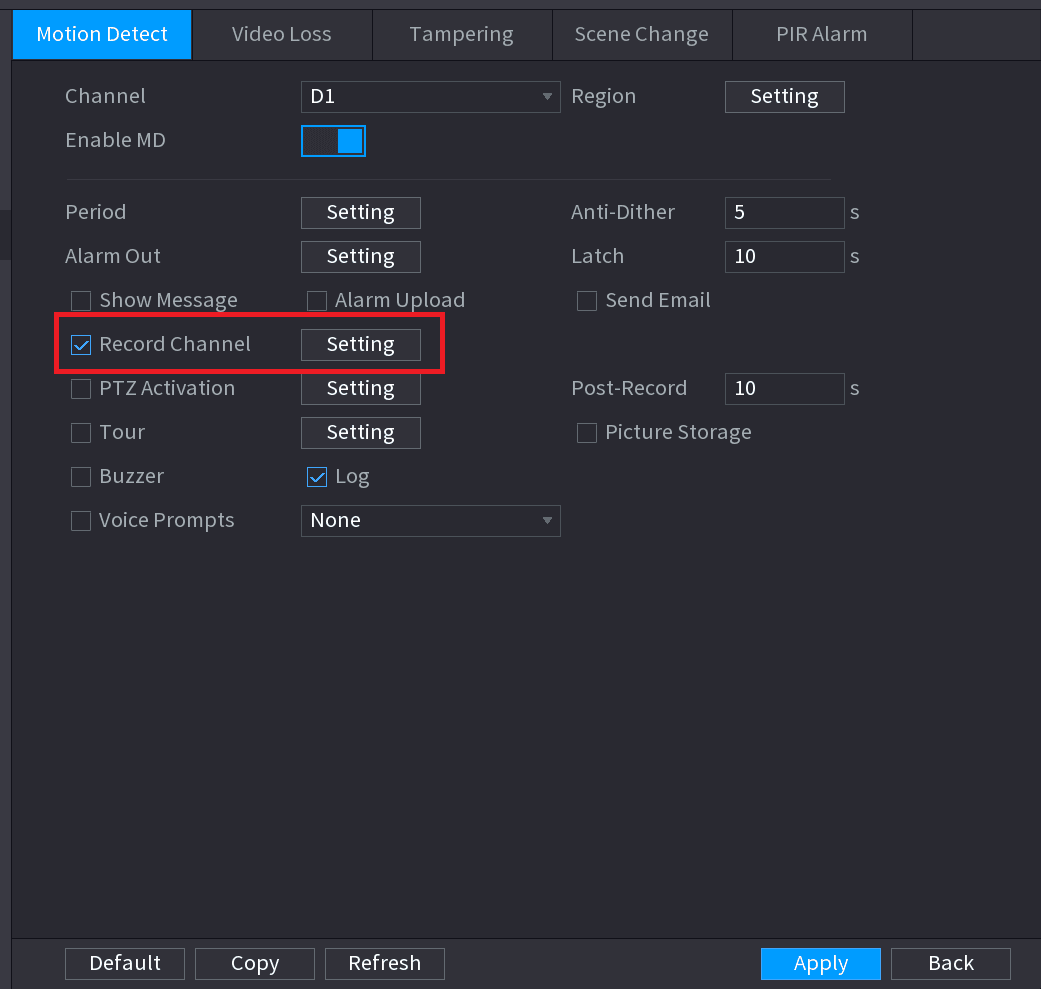
- 当录像类型为移动侦测(MD)、报警、移动侦测和报警、IVS 及 POS 时,需在相应报警发生时启用通道录像功能。例如,当报警类型为移动侦测时,选择 主菜单 > 报警 > 视频检测 > 移动侦测,选择录像通道并启用录像功能。参见图 4-35。
- 当录像类型为移动侦测(MD)、报警、移动侦测和报警、IVS 及 POS 时,详细信息请参阅 4.8.5 视频检测、4.8.3 报警、4.7.2.4 IVS 及 步骤 3 POS。
设置录像时段
设置录像时段。包括编辑模式和绘制模式。参见图 4-36。
若已添加节假日,可为节假日设置录像时段。
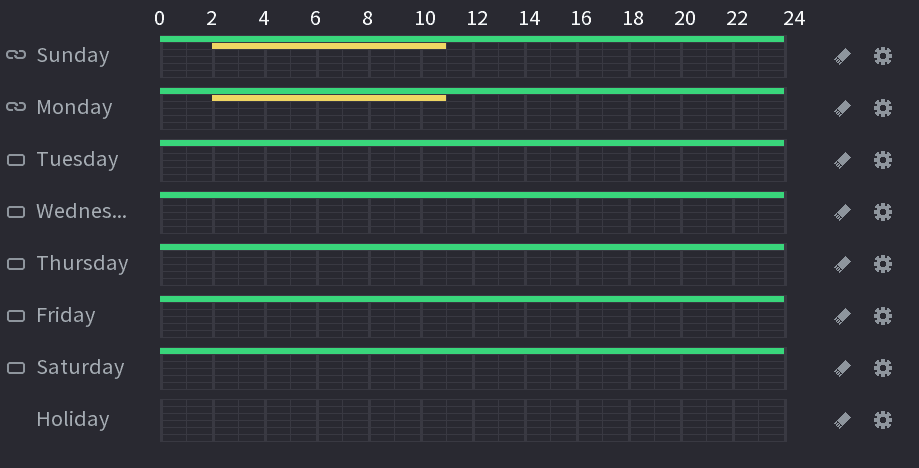
通过绘制定义时段。
- 选择要设置的对应日期。
- 为整周定义:单击 全部 旁的链接图标,所有图标切换为链接状态,即可同时为所有日期定义时段。
- 为一周中的若干天定义:逐个单击每天前面的图标,图标切换为链接状态,即可同时为所选日期定义时段。
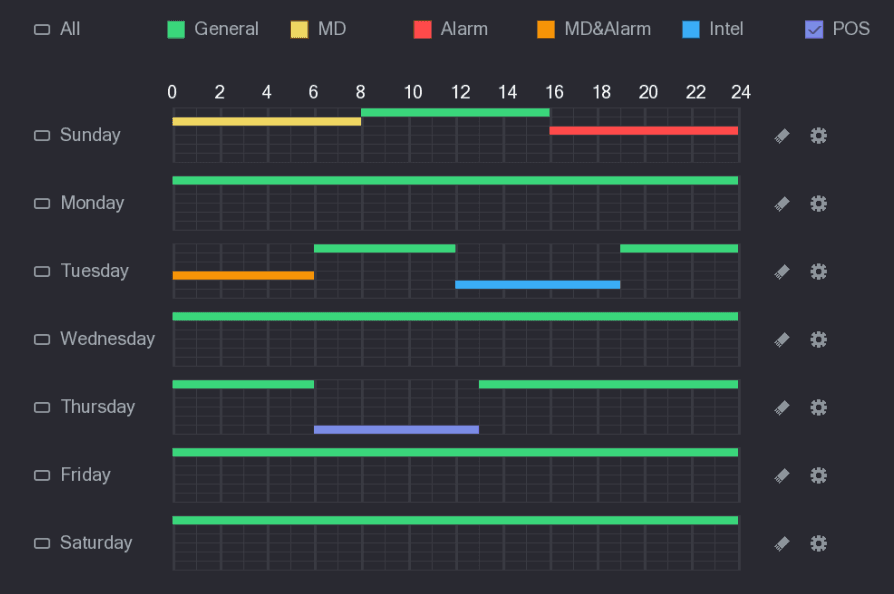
- 在时间轴上,按住鼠标左键并拖动以定义时段。一天有六个时段,设备会在定义的时段内开始录制所选的事件类型。在图 4-37 中,不同颜色的色条代表不同的录像类型。
- 绿色代表普通录像。
- 黄色代表移动侦测(MD)录像。
- 红色代表报警录像。
- 蓝色代表智能录像。
- 橙色代表移动侦测和报警录像。
- 紫色代表 POS 录像。
- 当时段重叠时,录像优先级为:移动侦测和报警 > 报警 > POS > 智能 > 移动侦测 > 普通。
- 选择一种录像类型,然后单击对应日期的橡皮擦图标,即可清除对应时段。
若启用了“移动侦测和报警”功能,则移动侦测录像和报警录像功能均无效。
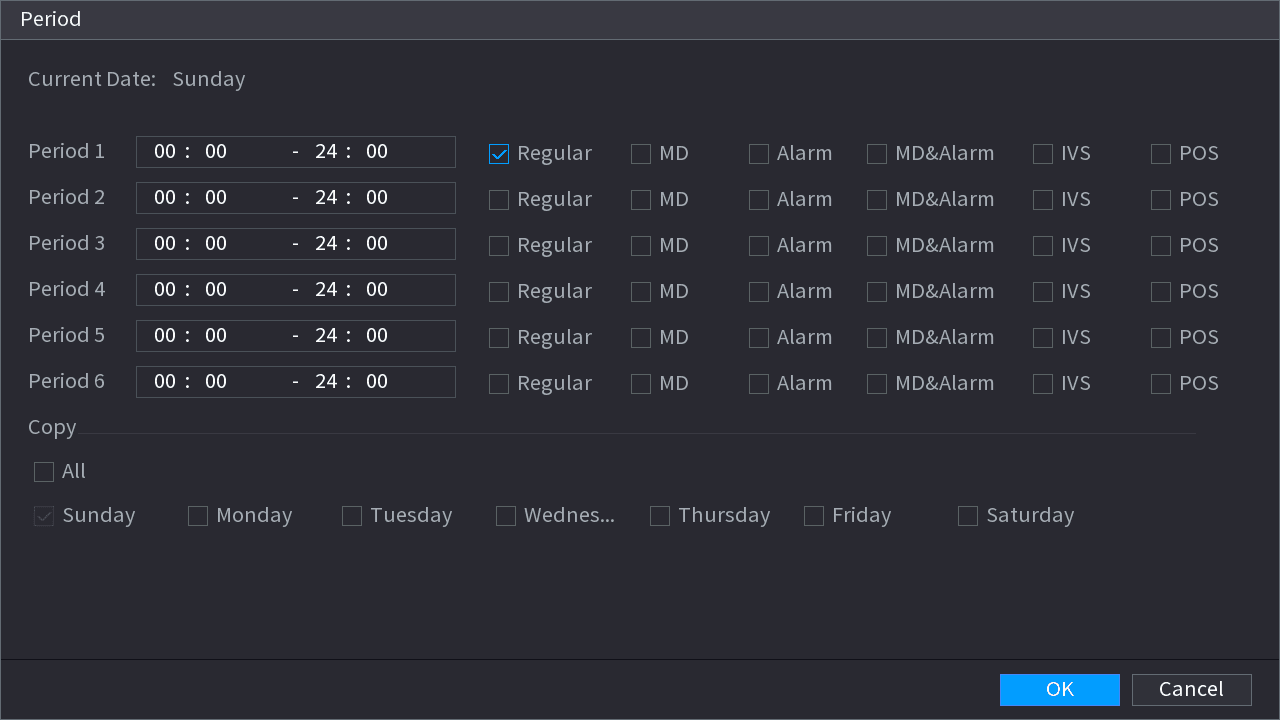
通过编辑定义时段。
- 选择一个日期,然后单击设置图标,显示“时段”界面。参见图 4-38。
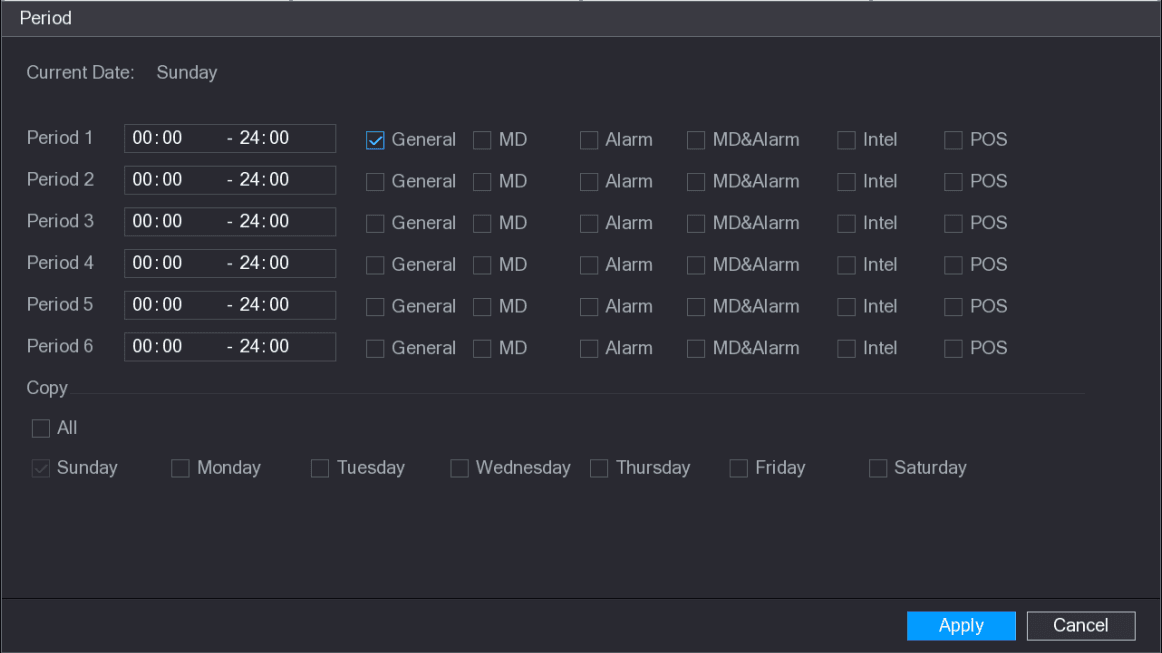
- 为每个时段设置录像类型。
- 每天可设置六个时段。
- 在“复制”下方,选择“全部”可将设置应用于一周中的所有日期,或选择您要应用设置的具体日期。
- 单击 应用 保存设置。
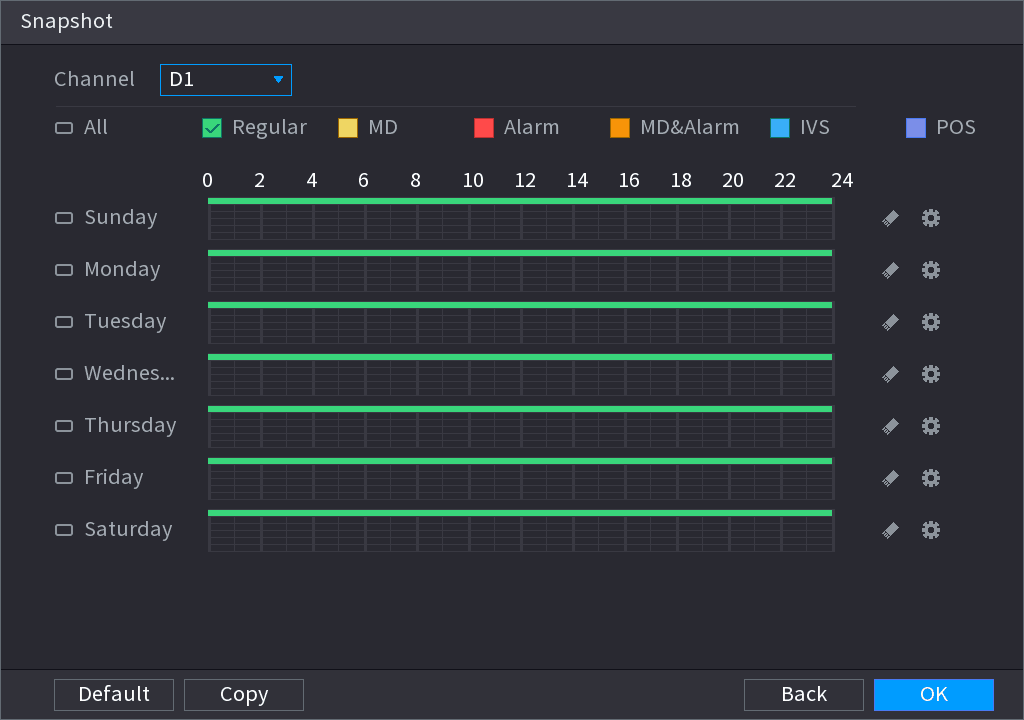
抓图计划
您可以设置定时抓图的时段。
设置定时抓图后,设备可按照您在此设置的时段抓图。例如,报警抓图时段为周一 6:00–18:00,则发生报警时设备可在 6:00–18:00 期间抓图。
选择通道
选择要设置定时抓图的通道。
设置抓图类型
将抓图类型设置为定时。详细信息请参阅 4.2.5.2 抓图。
设置报警类型
勾选复选框以设置报警类型。参见图 4-40。

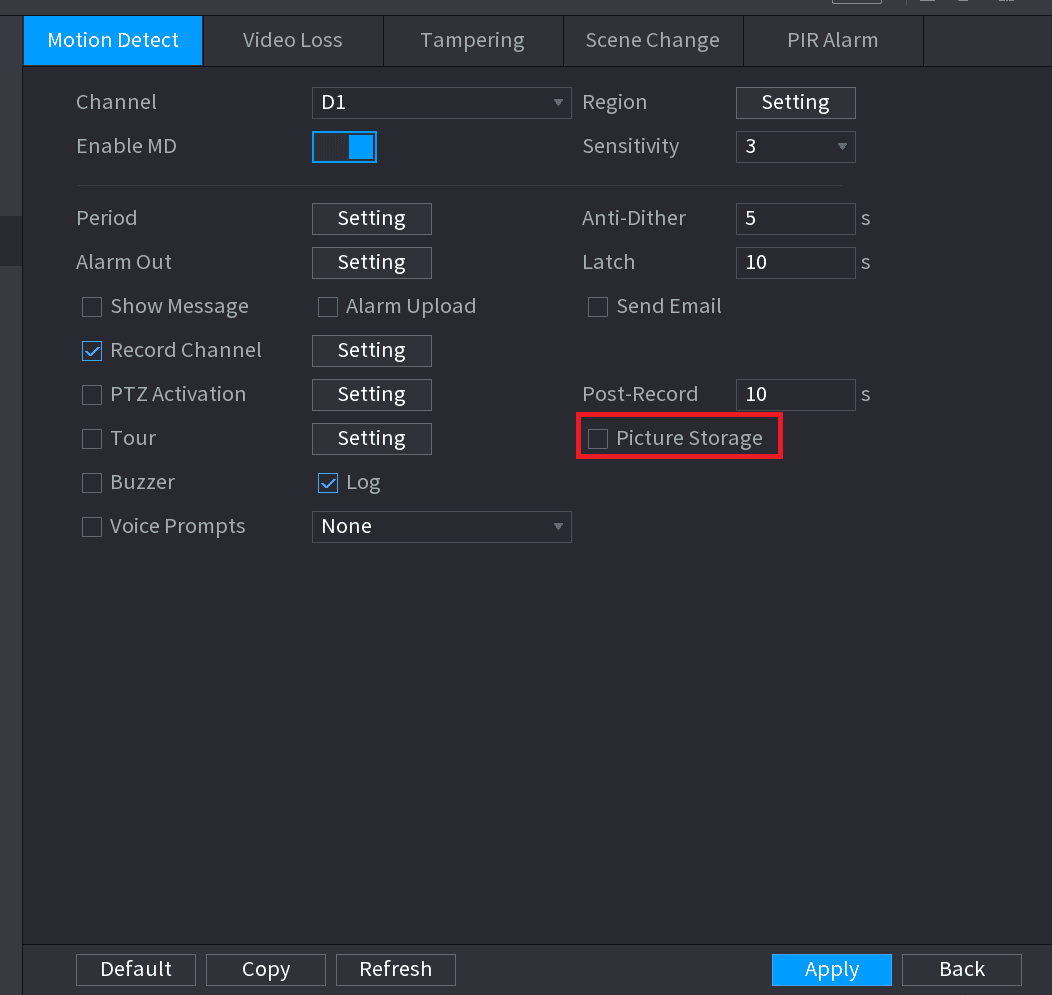
- 当录像类型为移动侦测(MD)、报警、移动侦测和报警、IVS 及 POS 时,需在相应报警发生时启用通道录像功能。例如,当报警类型为移动侦测时,选择 主菜单 > 报警 > 视频检测 > 移动侦测,选择录像通道并启用录像功能。参见图 4-35。
- 当录像类型为移动侦测(MD)、报警、移动侦测和报警、IVS 及 POS 时,详细信息请参阅 4.8.5 视频检测、4.8.3 报警、4.7.2.4 IVS 及 步骤 3 POS。
设置抓图时段
参阅 4.1.4.6.1 录像 设置抓图时段。
录像控制
设置定时录像或定时抓图后,您需要启用自动录像和抓图功能,系统才能自动录像或抓图。
- 自动: 系统按照您在“计划”界面中设置的类型和录像时段自动录像。
- 手动: 系统全天录制普通文件。
执行手动录像操作需要具备存储权限。请确保 HDD 已正确安装。