 Centro de ayuda de LTS Connect
Configuración de Cámara
Configure superposiciones OSD, máscaras de privacidad, parámetros de imagen, cambio día/noche y otros ajustes de visualización de cámara en el NVR V4 de LTN.
Configurar ajustes OSD
Propósito: Puede configurar los ajustes OSD (visualización en pantalla) para la cámara, incluyendo fecha/hora, nombre de cámara, etc.
Ir a la interfaz de visualización OSD
Vaya a Camera > Display.
Seleccionar la cámara
Seleccione la cámara en la lista desplegable.
Editar el nombre de la cámara
Edite el nombre en Camera Name.
Habilitar campos de visualización
Active Display Name, Display Date y Display Week para mostrar la información en la imagen.
Establecer el formato de fecha y hora
Configure el formato de fecha, el formato de hora y el modo de visualización.
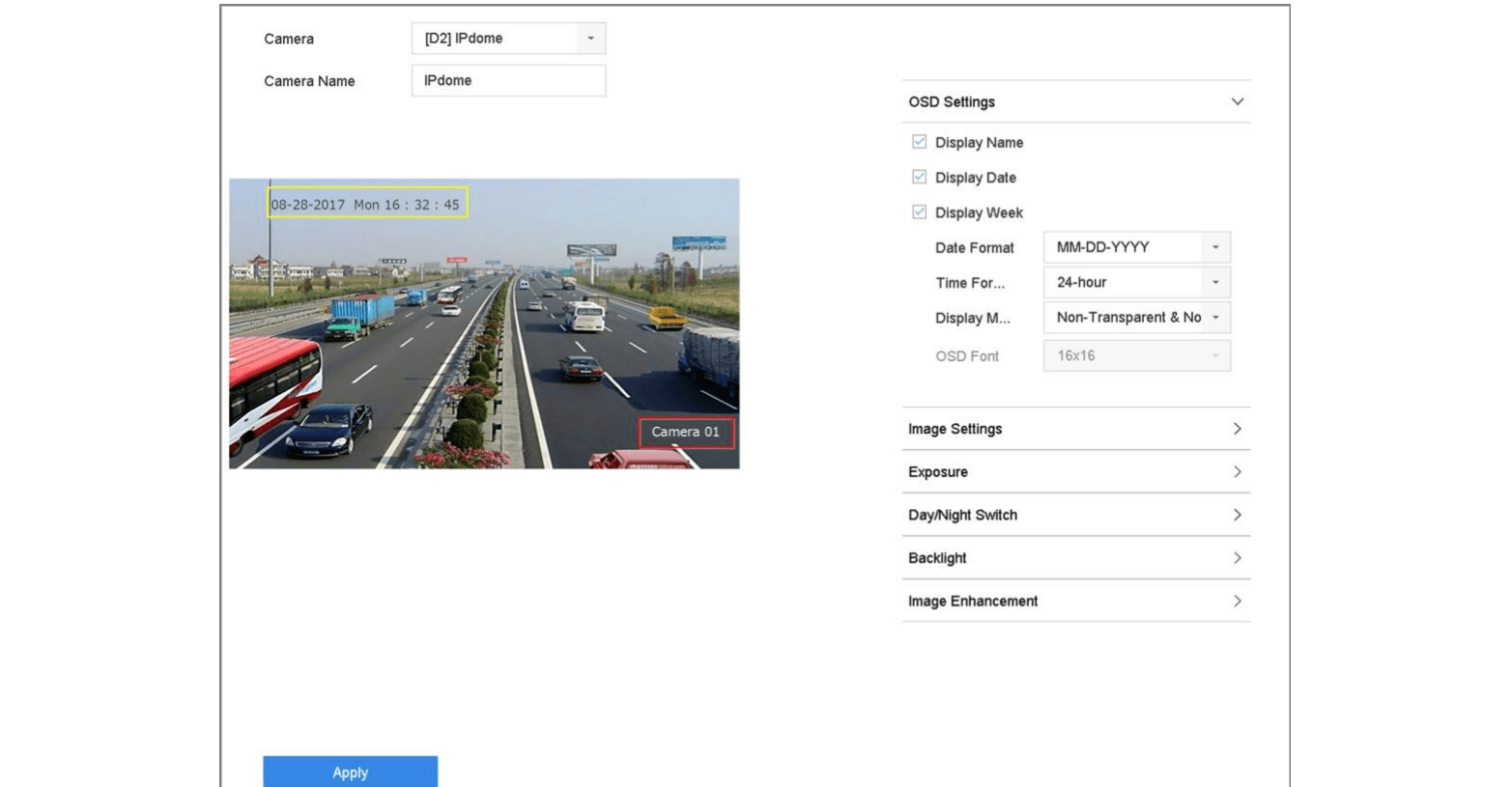
Figura 4-1 Interfaz de configuración OSD
Ajustar la posición del OSD
Use el ratón para hacer clic y arrastrar el marco de texto en la ventana de vista previa y ajustar la posición del OSD.
Guardar
Haga clic en Apply.
Configurar máscara de privacidad
Propósito: La máscara de privacidad protege la privacidad personal ocultando partes de la imagen de la vista o grabación mediante un área enmascarada.
Ir a la interfaz de máscara de privacidad
Vaya a Camera > Privacy Mask.
Seleccionar la cámara
Seleccione la cámara a la que desea aplicar la máscara de privacidad.
Habilitar la máscara de privacidad
Haga clic en Enable para activar esta función.
Dibujar una zona de máscara
Use el ratón para dibujar una zona en la ventana. Las zonas se marcarán con diferentes colores de borde.
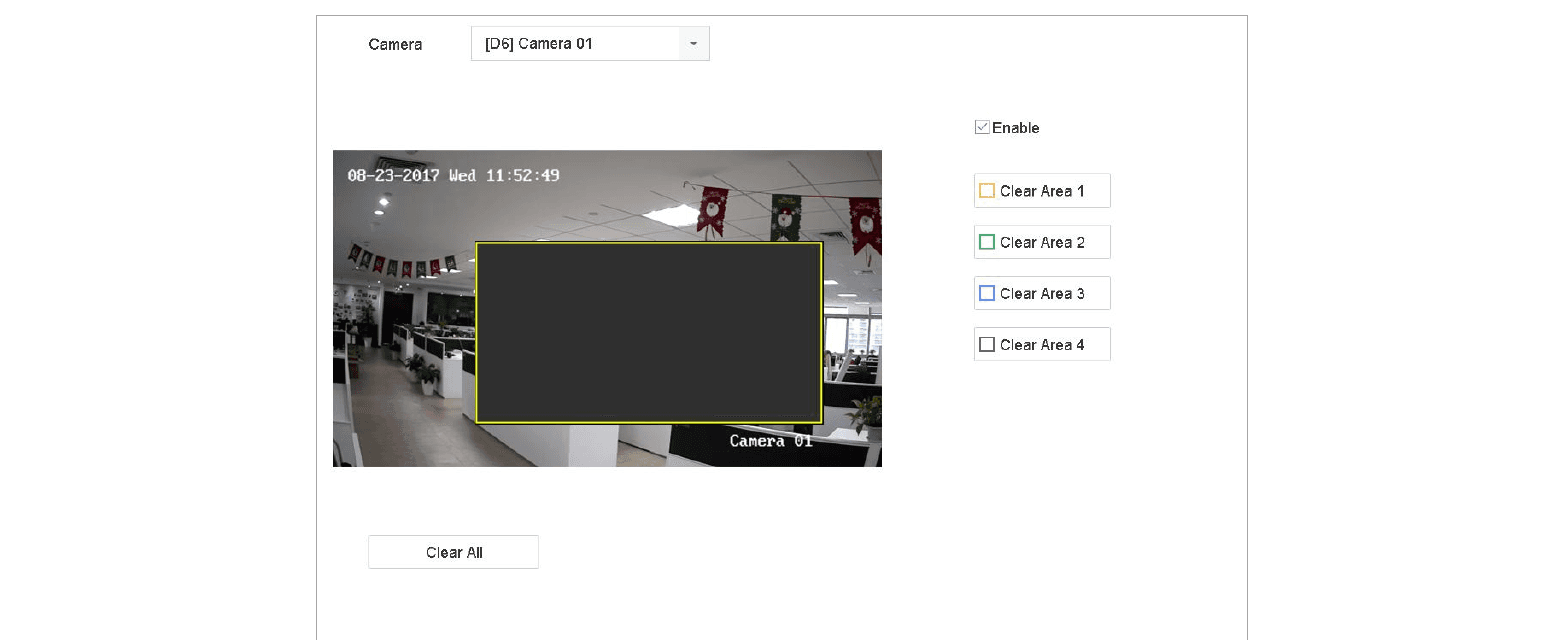
Figura 4-2 Interfaz de configuración de máscara de privacidad
Se pueden configurar hasta 4 zonas de máscara de privacidad y el tamaño de cada área puede ajustarse.
Operación relacionada: Elimine las zonas de máscara de privacidad configuradas en la ventana haciendo clic en los botones correspondientes Clear Area 1–4 a la derecha de la ventana, o haga clic en Clear All para eliminar todas las zonas.
Guardar
Haga clic en Apply.
Configurar los parámetros de imagen
Propósito: Puede personalizar los parámetros de imagen, incluyendo brillo, contraste y saturación, para la vista en directo y el efecto de grabación.
Ir a Ajustes de imagen
Vaya a Camera > Display > Image Settings.
Seleccionar la cámara
Seleccione una cámara en la lista desplegable.
Ajustar los parámetros
Mueva el control deslizante o haga clic en las flechas arriba/abajo para establecer el valor de brillo, contraste o saturación.
Guardar
Haga clic en Apply.
Configurar el cambio día/noche
La cámara puede configurarse en modo día, noche o cambio automático según las condiciones de iluminación del entorno.
Ir a Cambio día/noche
Vaya a Camera > Display > Day/Night Switch.
Seleccionar la cámara
Seleccione la cámara en la lista desplegable.
Establecer el modo de cambio
Configure el modo de cambio día/noche en Day, Night, Auto o Auto-Switch.
- Auto: La cámara cambia automáticamente entre el modo día y el modo noche según la iluminación. La sensibilidad varía de 0 a 7; a mayor sensibilidad, más fácilmente se activa el cambio de modo. El tiempo de cambio indica el intervalo entre el cambio día/noche, y puede ajustarse entre 5 y 120 segundos.
- Auto-Switch: La cámara alterna entre el modo día y el modo noche según la hora de inicio y la hora de finalización que usted defina.
Guardar
Haga clic en Apply.
Configurar otros parámetros de cámara
Para una cámara conectada, puede configurar sus parámetros, incluidos el modo de exposición, la compensación de retroiluminación y la mejora de imagen.
Ir a la interfaz de visualización de cámara
Vaya a Camera > Display.
Seleccionar la cámara
Seleccione una cámara en la lista desplegable.
Configurar los parámetros
Configure los parámetros de la cámara:
- Exposure: Establezca el tiempo de exposición de la cámara (de 1/10000 a 1 seg). Un valor de exposición mayor produce una imagen más brillante.
- Backlight: Configure el rango dinámico amplio (WDR) de la cámara (de 0 a 100). Cuando la iluminación del entorno y el objeto presentan grandes diferencias de brillo, debe ajustar el valor WDR.
- Image Enhancement: Para una mejora optimizada del contraste de la imagen.
Guardar
Haga clic en Apply.