 Centro de ayuda de LTS Connect
Gestión de Archivos
Busque, exporte y administre todos los archivos, archivos de personas y archivos de vehículos en el NVR, y guarde o recupere condiciones de búsqueda mediante el historial de búsqueda.
Buscar y Exportar Todos los Archivos
Buscar Archivos
Propósito: Especifique condiciones detalladas para buscar vídeos e imágenes.
Ir a Todos los Archivos
Vaya a File Management > All Files.
Establecer condiciones de búsqueda
Especifique condiciones detalladas, como hora, cámara, tipo de evento, etc.
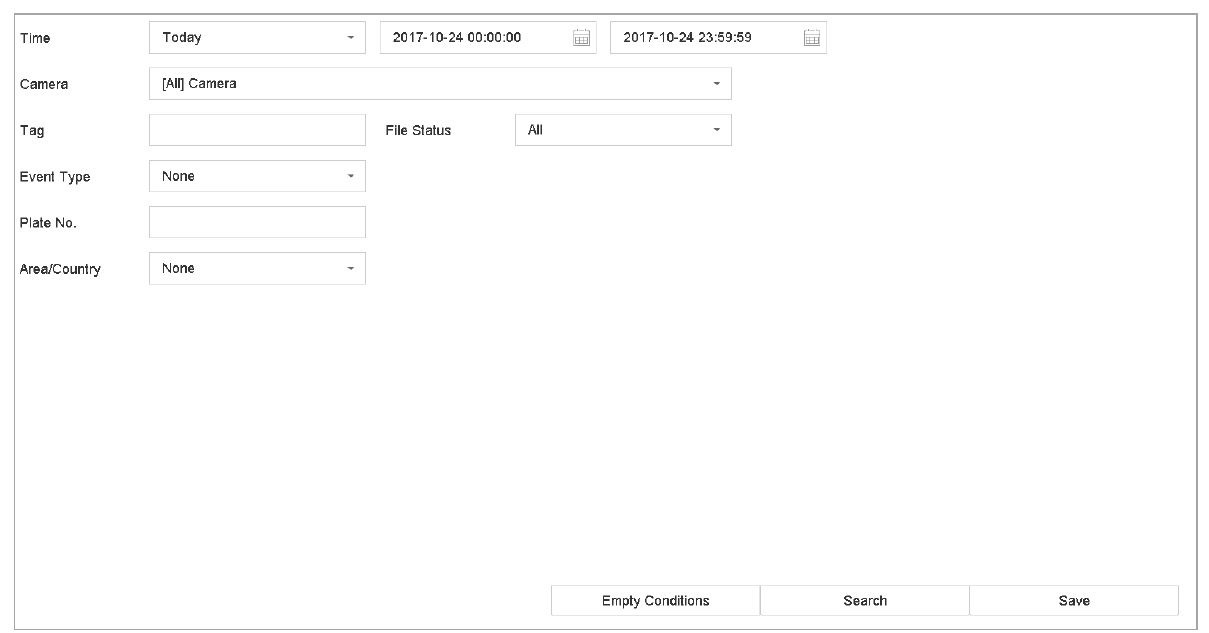
Figura 9-1 Buscar Todos los Archivos
Mostrar resultados
Haga clic en Search para mostrar los resultados. Los archivos coincidentes se mostrarán en pantalla.
Exportar Archivos
Propósito: Exporte archivos para copia de seguridad mediante un dispositivo USB (memoria USB, HDD USB, unidad óptica USB), unidad óptica SATA o HDD eSATA.
Buscar archivos para exportar
Busque los archivos que desea exportar. Para más detalles, consulte Buscar Archivos.
Seleccionar y exportar
Haga clic en los archivos para seleccionarlos y, a continuación, haga clic en Export.
Elegir tipo de exportación
Seleccione el archivo a exportar como Video and Log y haga clic en OK.
Confirmar exportación
Haga clic en OK para exportar los archivos al dispositivo de copia de seguridad.
Buscar y Exportar Archivos de Personas
Buscar Archivos de Personas
Propósito: Especifique condiciones detalladas para buscar imágenes y vídeos de personas.
Antes de comenzar: Configure la función de detección de cuerpo humano en las cámaras en las que desea buscar y exportar imágenes y vídeos de personas.
Ir a Archivos de Personas
Vaya a File Management > Human Files.
Seleccionar Hora y Cámara
Seleccione Time y Camera para la búsqueda.
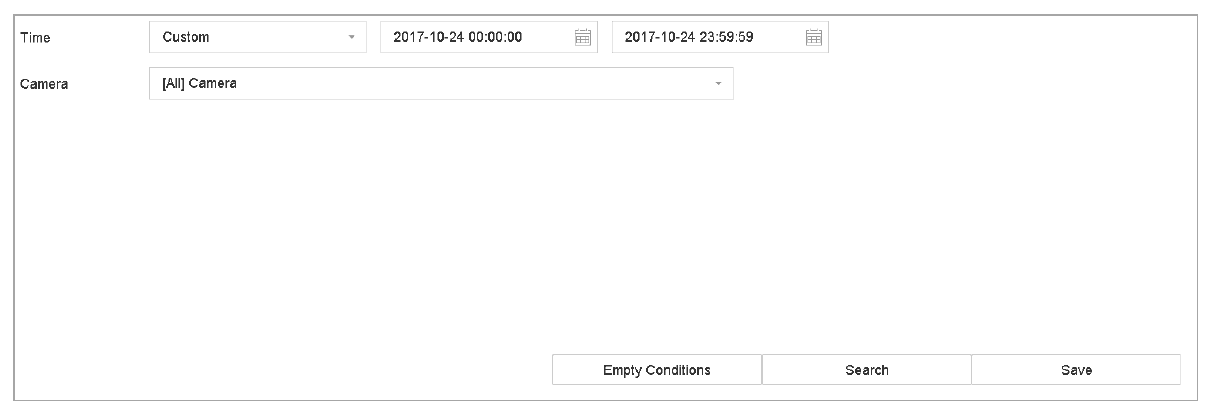
Figura 9-2 Buscar Archivos de Personas
Mostrar resultados
Haga clic en Search para mostrar los resultados. Los archivos coincidentes se muestran en miniaturas o en lista.
Filtrar por tipo de imagen
Seleccione Target Picture o Source Picture en la barra de menú para mostrar únicamente las imágenes relacionadas.
- Target Picture: Muestra los resultados de búsqueda de primeros planos de personas.
- Source Picture: Muestra los resultados de búsqueda de imágenes originales capturadas por la cámara.
Exportar Archivos de Personas
Propósito: Exporte archivos para copia de seguridad mediante un dispositivo USB (memoria USB, HDD USB, unidad óptica USB), unidad óptica SATA o HDD eSATA.
Buscar archivos para exportar
Busque los archivos de personas que desea exportar. Para más detalles, consulte Buscar Archivos de Personas.
Seleccionar y exportar
Haga clic para seleccionar los archivos y, a continuación, haga clic en Export.
Elegir tipo de exportación
Seleccione el archivo a exportar como Video and Log y haga clic en OK.
Confirmar exportación
Haga clic en OK para exportar los archivos al dispositivo de copia de seguridad.
Buscar y Exportar Archivos de Vehículos
Buscar Archivos de Vehículos
Propósito: Especifique condiciones detalladas para buscar imágenes y vídeos de vehículos.
Antes de comenzar: Configure la función de detección de vehículos en las cámaras en las que desea buscar y exportar imágenes y vídeos de vehículos.
Ir a Archivos de Vehículos
Vaya a File Management > Vehicle Files.
Establecer condiciones de búsqueda
Especifique condiciones detalladas, incluyendo Time, Camera, Plate No. y Area/Country.
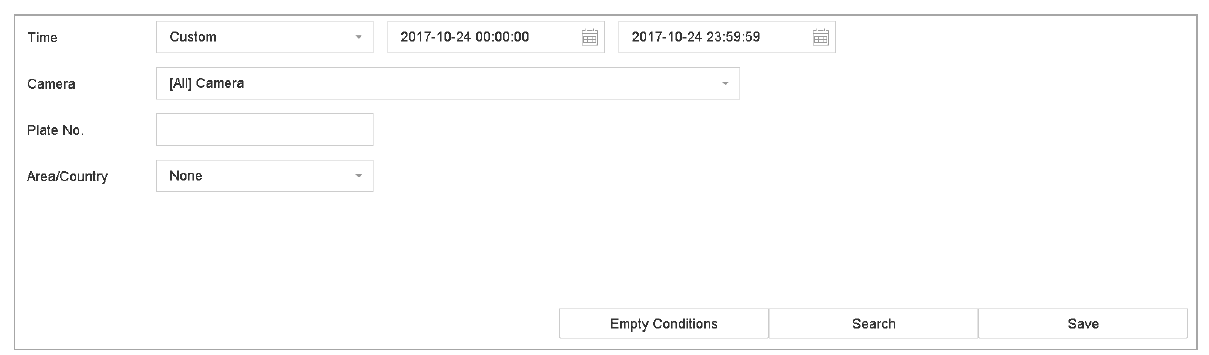
Figura 9-3 Buscar Archivos de Vehículos
Mostrar resultados
Haga clic en Search para mostrar los resultados. Los archivos coincidentes se muestran en miniaturas o en lista.
Filtrar por tipo de imagen
Seleccione Target Picture o Source Picture en la barra de menú para mostrar únicamente las imágenes relacionadas. Seleccione Video o Picture para especificar el tipo de archivo.
- Target Picture: Muestra los resultados de búsqueda de primeros planos de vehículos.
- Source Picture: Muestra los resultados de búsqueda de imágenes originales capturadas por la cámara.
Exportar Archivos de Vehículos
Propósito: Exporte archivos para copia de seguridad en un dispositivo USB (memoria USB, HDD USB, unidad óptica USB), unidad óptica SATA o HDD eSATA.
Buscar archivos para exportar
Busque los archivos de vehículos que desea exportar. Para más detalles, consulte Buscar Archivos de Vehículos.
Seleccionar y exportar
Haga clic en los archivos para seleccionarlos y, a continuación, haga clic en Export.
Elegir tipo de exportación
Seleccione el archivo a exportar como Video and Log y haga clic en OK.
Confirmar exportación
Haga clic en OK para exportar los archivos al dispositivo de copia de seguridad.
Operación del Historial de Búsqueda
Guardar Condiciones de Búsqueda
Propósito: Puede guardar las condiciones de búsqueda para consultarlas en el futuro y realizar búsquedas rápidas.
Ir a gestión de archivos
Vaya a File Management > All Files/People Appearance File/Vehicle File.
Establecer condiciones
Configure las condiciones de búsqueda.
Guardar
Haga clic en Save.
Nombrar las condiciones
Introduzca un nombre en el campo de texto y haga clic en Finished. Las condiciones de búsqueda guardadas se mostrarán en la lista del historial de búsqueda.
Recuperar el Historial de Búsqueda
Propósito: Puede buscar archivos rápidamente recuperando el historial de búsqueda.
Ir a gestión de archivos
Vaya a File Management > All Files/Human Files/Vehicle Files.
Seleccionar una condición guardada
Haga clic en una condición de búsqueda para buscar archivos rápidamente.