 Centro de ayuda de LTS Connect
Introducción
Descripción general del hardware de los NVR LTS Platinum Series, que incluye los controles del panel frontal e indicadores de estado para las series LTN89xx-R, LTN89xx(H) y LTN86xx(D), funcionamiento del control remoto IR, operación con ratón USB e interfaces del panel trasero para todos los modelos.
Panel Frontal
Serie LTN89xx-R
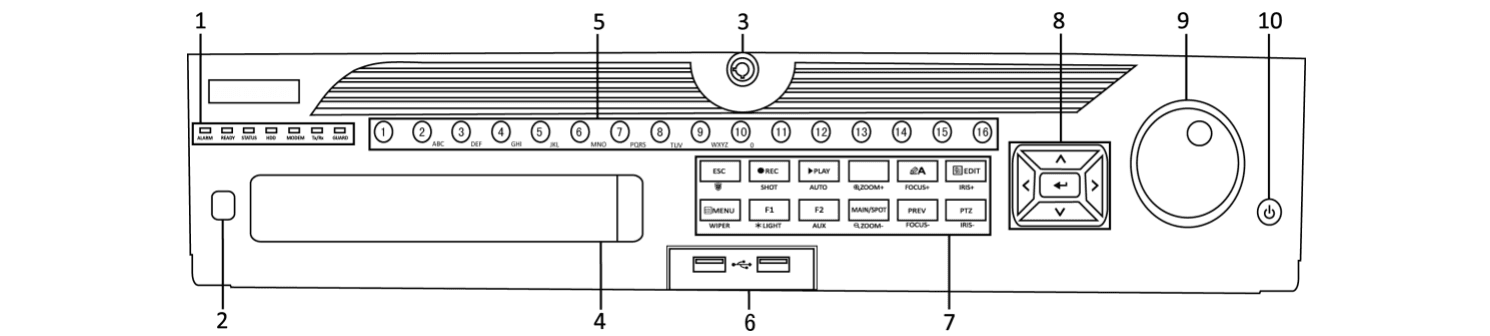
Figura 1-1 Serie LTN89xx-R
Tabla 1-1 Descripción del Panel
| N.° | Nombre | Descripción de la Función |
|---|---|---|
| 1 | Indicadores de Estado — ALARM | Se ilumina en rojo cuando se detecta una alarma de sensor. |
| 1 | Indicadores de Estado — READY | Se ilumina en azul cuando el dispositivo funciona correctamente. |
| 1 | Indicadores de Estado — STATUS | Se ilumina en azul cuando el dispositivo es controlado por un control remoto IR. Se ilumina en rojo cuando es controlado por un teclado, y en morado cuando se utilizan simultáneamente el control remoto IR y el teclado. |
| 1 | Indicadores de Estado — HDD | Parpadea en rojo cuando se están leyendo o escribiendo datos en el HDD. |
| 1 | Indicadores de Estado — MODEM | Reservado para uso futuro. |
| 1 | Indicadores de Estado — Tx/Rx | Parpadea en azul cuando la conexión de red funciona correctamente. |
| 1 | Indicadores de Estado — GUARD | Se ilumina en azul cuando el dispositivo está armado; en este estado, la alarma se activa al detectar un evento. Se apaga cuando el dispositivo está desarmado. El estado armado/desarmado puede cambiarse manteniendo presionado el botón ESC durante más de 3 segundos en el modo de vista en vivo. |
| 2 | Receptor IR | Receptor para el control remoto IR. |
| 3 | Seguro del Panel Frontal | Bloquea o desbloquea el panel mediante la llave. |
| 4 | DVD-R/W | Ranura para disco DVD-R/W. |
| 5 | Botones Alfanuméricos | Cambia al canal correspondiente en el modo de vista en vivo o control PTZ. Permite introducir números y caracteres en el modo de edición. Cambia entre canales en el modo de reproducción. Se ilumina en azul cuando el canal correspondiente está grabando; en rojo cuando el canal está en estado de transmisión de red; en rosa cuando el canal está grabando y transmitiendo simultáneamente. |
| 6 | Interfaces USB | Puertos USB (Universal Serial Bus) para dispositivos adicionales como ratón USB y disco duro USB (HDD). |
| 7 | Teclas Compuestas — ESC | Regresa al menú anterior. Presione para armar/desarmar el dispositivo en el modo de vista en vivo. |
| 7 | Teclas Compuestas — REC/SHOT | Accede al menú de configuración de grabación manual. Presione este botón seguido de un botón numérico para llamar a un preset PTZ en la configuración de control PTZ. Activa/desactiva el audio en el modo de reproducción. |
| 7 | Teclas Compuestas — PLAY/AUTO | Entra al modo de reproducción. Realiza un barrido automático en el menú de control PTZ. |
| 7 | Teclas Compuestas — ZOOM+ | Amplía la imagen de la cámara PTZ en la configuración de control PTZ. |
| 7 | Teclas Compuestas — A/FOCUS+ | Ajusta el enfoque en el menú de control PTZ. Cambia entre métodos de entrada (mayúsculas, minúsculas, símbolos e introducción numérica). |
| 7 | Teclas Compuestas — EDIT/IRIS+ | Edita campos de texto. Al editar, también elimina el carácter situado delante del cursor. Marca la casilla en los campos de verificación. Ajusta el iris de la cámara en el modo de control PTZ. Genera clips de vídeo para copia de seguridad en el modo de reproducción. Entra/sale de la carpeta del dispositivo USB o HDD eSATA. |
| 7 | Teclas Compuestas — MAIN/SPOT/ZOOM- | Alterna entre la salida principal y la de spot. Reduce la imagen en el modo de control PTZ. |
| 7 | Teclas Compuestas — F1/LIGHT | Selecciona todos los elementos de la lista cuando se usa en un campo de lista. Activa/desactiva la luz PTZ (si corresponde) en el modo de control PTZ. |
| 7 | Teclas Compuestas — F2/AUX | Alterna entre reproducción normal y reproducción inversa en el modo de reproducción. Recorre las pestañas de las páginas. Cambia entre canales en el modo de reproducción sincronizada. |
| 7 | Teclas Compuestas — MENU/WIPER | Regresa al menú principal (tras iniciar sesión correctamente). Mantenga presionado el botón durante cinco segundos para desactivar el pitido audible de las teclas. Activa el limpiaparabrisas (si corresponde) en el modo de control PTZ. Muestra/oculta la interfaz de control en el modo de reproducción. Alterna entre pantalla individual y multi-pantalla. |
| 7 | Teclas Compuestas — PREV/FOCUS- | Ajusta el enfoque en combinación con el botón A/FOCUS+ en el modo de control PTZ. |
| 7 | Teclas Compuestas — PTZ/IRIS- | Entra al modo de control PTZ. Ajusta el iris de la cámara PTZ en el modo de control PTZ. |
| 8 | Botones de Control — DIRECTION | Navega entre los distintos campos y elementos de los menús. En el modo de reproducción, use los botones Arriba y Abajo para aumentar o reducir la velocidad del vídeo grabado. Use los botones Izquierda y Derecha para seleccionar el archivo de vídeo anterior o siguiente. Recorre los canales en el modo de vista en vivo. Controla el movimiento de la cámara PTZ en el modo de control PTZ. |
| 8 | Botones de Control — ENTER | Confirma la selección en cualquier modo de menú. Marca los campos de casilla de verificación. Reproduce o pausa el vídeo en el modo de reproducción. Avanza el vídeo fotograma a fotograma en el modo de reproducción por fotogramas. Detiene/inicia el cambio automático en el modo de cambio automático. |
| 9 | Control JOG SHUTTLE | Desplaza la selección activa hacia arriba y hacia abajo en un menú. Recorre los distintos canales en el modo de vista en vivo. Avanza o retrocede 30 segundos en los archivos de vídeo en el modo de reproducción. Controla el movimiento de la cámara PTZ en el modo de control PTZ. |
| 10 | POWER ON/OFF | Mantenga presionado el botón durante más de 3 segundos para encender o apagar el dispositivo. |
Serie LTN89xx(H)

Figura 1-2 Serie LTN89xx(H)
Tabla 1-2 Descripción del Panel
| N.° | Nombre | Descripción de la Función |
|---|---|---|
| 1 | Indicadores de Estado — POWER | Se ilumina en verde cuando el NVR está encendido. |
| 1 | Indicadores de Estado — READY | El LED es verde cuando el dispositivo funciona con normalidad. |
| 1 | Indicadores de Estado — STATUS | La luz es verde cuando el control remoto IR está habilitado. La luz es roja cuando se utilizan las funciones de las teclas compuestas (SHIFT). La luz está apagada cuando ninguna de las condiciones anteriores se cumple. |
| 1 | Indicadores de Estado — ALARM | La luz es roja cuando se produce una alarma. |
| 1 | Indicadores de Estado — HDD | Parpadea en rojo cuando el HDD está leyendo o escribiendo. |
| 1 | Indicadores de Estado — Tx/Rx | Parpadea en verde cuando la conexión de red funciona con normalidad. |
| 2 | DVD-R/W | Ranura para disco DVD-R/W. |
| 3 | Botones de Control — DIRECTION | En el modo de menú, los botones de dirección se utilizan para navegar entre los distintos campos y elementos, y para seleccionar parámetros de configuración. En el modo de reproducción, los botones Arriba y Abajo se usan para aumentar o reducir la velocidad de reproducción, y los botones Izquierda y Derecha para avanzar o retroceder 30 segundos en la grabación. En la interfaz de ajuste de imagen, los botones Arriba y Abajo permiten ajustar la barra de nivel de los parámetros de imagen. En el modo de vista en vivo, estos botones pueden usarse para cambiar de canal. |
| 3 | Botones de Control — ENTER | El botón Enter se usa para confirmar la selección en el modo de menú, o para marcar casillas de verificación y el interruptor ON/OFF. En el modo de reproducción, puede usarse para reproducir o pausar el vídeo. En el modo de reproducción por fotogramas, al presionar Enter se avanza el vídeo un fotograma. En el modo de vista en secuencia automática, los botones pueden usarse para pausar o reanudar la secuencia automática. |
| 4 | Teclas Compuestas — SHIFT | Alterna entre la introducción de números o letras y las funciones de las teclas compuestas. (Introduce letras o números cuando la luz está apagada; ejecuta funciones cuando la luz es roja.) |
| 4 | Teclas Compuestas — 1/MENU | Introduce el número "1". Accede a la interfaz del menú principal. |
| 4 | Teclas Compuestas — 2/ABC/F1 | Introduce el número "2". Introduce las letras "ABC". El botón F1, cuando se usa en un campo de lista, selecciona todos los elementos de la lista. En el modo de control PTZ, activa/desactiva la luz PTZ y, cuando la imagen está ampliada, esta tecla se usa para reducirla. |
| 4 | Teclas Compuestas — 3/DEF/F2 | Introduce el número "3". Introduce las letras "DEF". El botón F2 se usa para cambiar entre pestañas de páginas. En el modo de control PTZ, amplía la imagen. |
| 4 | Teclas Compuestas — 4/GHI/ESC | Introduce el número "4". Introduce las letras "GHI". Sale y regresa al menú anterior. |
| 4 | Teclas Compuestas — 5/JKL/EDIT | Introduce el número "5". Introduce las letras "JKL". Elimina caracteres antes del cursor. Marca la casilla de verificación y selecciona el interruptor ON/OFF. Inicia/detiene el recorte de grabación en reproducción. |
| 4 | Teclas Compuestas — 6/MNO/PLAY | Introduce el número "6". Introduce las letras "MNO". Reproducción, para acceso directo a la interfaz de reproducción. |
| 4 | Teclas Compuestas — 7/PQRS/REC | Introduce el número "7". Introduce las letras "PQRS". Abre la interfaz de grabación manual. |
| 4 | Teclas Compuestas — 8/TUV/PTZ | Introduce el número "8". Introduce las letras "TUV". Accede a la interfaz de control PTZ. |
| 4 | Teclas Compuestas — 9/WXYZ/PREV | Introduce el número "9". Introduce las letras "WXYZ". Visualización multicanal en el modo de vista en vivo. |
| 4 | Teclas Compuestas — 0/A | Introduce el número "0". Cambia los métodos de entrada en el campo de edición de texto (mayúsculas, minúsculas, alfabeto, símbolos o entrada numérica). Presione dos veces para alternar entre la salida principal y la auxiliar. |
| 5 | Control JOG SHUTTLE | Mueve la selección activa en un menú hacia arriba y hacia abajo. En el modo de vista en vivo, puede usarse para recorrer los distintos canales. En el modo de reproducción, puede usarse para avanzar o retroceder 30 segundos en los archivos de vídeo. En el modo de control PTZ, controla el movimiento de la cámara PTZ. |
| 6 | POWER ON/OFF | Interruptor de encendido/apagado. |
| 7 | Interfaces USB | Puertos USB (Universal Serial Bus) para dispositivos adicionales como ratón USB y disco duro USB (HDD). |
| 8 | Receptor IR | Interfaz del receptor IR. |
Serie LTN86xx(D)

Figura 1-3 Serie LTN86xx(D)
Tabla 1-3 Descripción del Panel
| N.° | Nombre | Descripción de la Función |
|---|---|---|
| 1 | Indicadores de Estado — POWER | Se ilumina en verde cuando el NVR está encendido. |
| 1 | Indicadores de Estado — READY | El LED es verde cuando el dispositivo funciona con normalidad. |
| 1 | Indicadores de Estado — STATUS | La luz es verde cuando el control remoto IR está habilitado. La luz es roja cuando se utilizan las funciones de las teclas compuestas (SHIFT). La luz está apagada cuando ninguna de las condiciones anteriores se cumple. |
| 1 | Indicadores de Estado — ALARM | La luz es roja cuando se produce una alarma. |
| 1 | Indicadores de Estado — HDD | Parpadea en rojo cuando el HDD está leyendo o escribiendo. |
| 1 | Indicadores de Estado — Tx/Rx | Parpadea en verde cuando la conexión de red funciona con normalidad. |
| 2 | Receptor IR | Interfaz del receptor IR. |
| 3 | Interfaces USB | Puertos USB (Universal Serial Bus) para dispositivos adicionales como ratón USB y disco duro USB (HDD). |
| 4 | Botones de Control — DIRECTION | En el modo de menú, los botones de dirección se utilizan para navegar entre los distintos campos y elementos, y para seleccionar parámetros de configuración. En el modo de reproducción, los botones Arriba y Abajo se usan para aumentar o reducir la velocidad de reproducción, y los botones Izquierda y Derecha para avanzar o retroceder 30 segundos en la grabación. En la interfaz de ajuste de imagen, los botones Arriba y Abajo permiten ajustar la barra de nivel de los parámetros de imagen. En el modo de vista en vivo, estos botones pueden usarse para cambiar de canal. |
| 4 | Botones de Control — ENTER | El botón Enter se usa para confirmar la selección en el modo de menú, o para marcar casillas de verificación y el interruptor ON/OFF. En el modo de reproducción, puede usarse para reproducir o pausar el vídeo. En el modo de reproducción por fotogramas, al presionar Enter se avanza el vídeo un fotograma. En el modo de vista en secuencia automática, los botones pueden usarse para pausar o reanudar la secuencia automática. |
| 5 | Teclas Compuestas — SHIFT | Alterna entre la introducción de números o letras y las funciones de las teclas compuestas. (Introduce letras o números cuando la luz está apagada; ejecuta funciones cuando la luz es roja.) |
| 5 | Teclas Compuestas — 1/MENU | Introduce el número "1". Accede a la interfaz del menú principal. |
| 5 | Teclas Compuestas — 2/ABC/F1 | Introduce el número "2". Introduce las letras "ABC". El botón F1, cuando se usa en un campo de lista, selecciona todos los elementos de la lista. En el modo de control PTZ, activa/desactiva la luz PTZ y, cuando la imagen está ampliada, esta tecla se usa para reducirla. |
| 5 | Teclas Compuestas — 3/DEF/F2 | Introduce el número "3". Introduce las letras "DEF". El botón F2 se usa para cambiar entre pestañas de páginas. En el modo de control PTZ, amplía la imagen. |
| 5 | Teclas Compuestas — 4/GHI/ESC | Introduce el número "4". Introduce las letras "GHI". Sale y regresa al menú anterior. |
| 5 | Teclas Compuestas — 5/JKL/EDIT | Introduce el número "5". Introduce las letras "JKL". Elimina caracteres antes del cursor. Marca la casilla de verificación y selecciona el interruptor ON/OFF. Inicia/detiene el recorte de grabación en reproducción. |
| 5 | Teclas Compuestas — 6/MNO/PLAY | Introduce el número "6". Introduce las letras "MNO". Reproducción, para acceso directo a la interfaz de reproducción. |
| 5 | Teclas Compuestas — 7/PQRS/REC | Introduce el número "7". Introduce las letras "PQRS". Abre la interfaz de grabación manual. |
| 5 | Teclas Compuestas — 8/TUV/PTZ | Introduce el número "8". Introduce las letras "TUV". Accede a la interfaz de control PTZ. |
| 5 | Teclas Compuestas — 9/WXYZ/PREV | Introduce el número "9". Introduce las letras "WXYZ". Visualización multicanal en el modo de vista en vivo. |
| 5 | Teclas Compuestas — 0/A | Introduce el número "0". Cambia los métodos de entrada en el campo de edición de texto (mayúsculas, minúsculas, alfabeto, símbolos o entrada numérica). Presione dos veces para alternar entre la salida principal y la auxiliar. |
Operación con el Control Remoto IR
El dispositivo también puede controlarse con el control remoto IR incluido, que se muestra en la Figura 1-4.
Deben instalarse las pilas (2×AAA) antes de usar el control remoto.
El control remoto IR está configurado de fábrica para controlar el dispositivo (usando el ID de dispositivo predeterminado n.° 255) sin ningún paso adicional. El ID de dispositivo n.° 255 es la identificación universal predeterminada compartida por los dispositivos. También puede vincular un control remoto IR a un dispositivo específico cambiando el ID de dispositivo n.°, de la siguiente manera:
Vinculación (Habilitación) del Control Remoto IR a un Dispositivo Específico
Puede vincular un control remoto IR a un dispositivo específico creando un ID de dispositivo n.° definido por el usuario. Esta función es útil cuando se utilizan varios controles remotos IR y dispositivos.
En el dispositivo:
Ir a la configuración General
Vaya a System > General.
Establecer el N.° de Dispositivo
Escriba un número (máximo 255 dígitos) en el campo Device No.
En el control remoto IR:
Presionar DEV
Presione el botón DEV.
Introducir el ID de Dispositivo n.°
Use los botones numéricos para introducir el ID de dispositivo n.° que se ingresó en el dispositivo.
Confirmar
Presione el botón Enter para aceptar el nuevo ID de dispositivo n.°
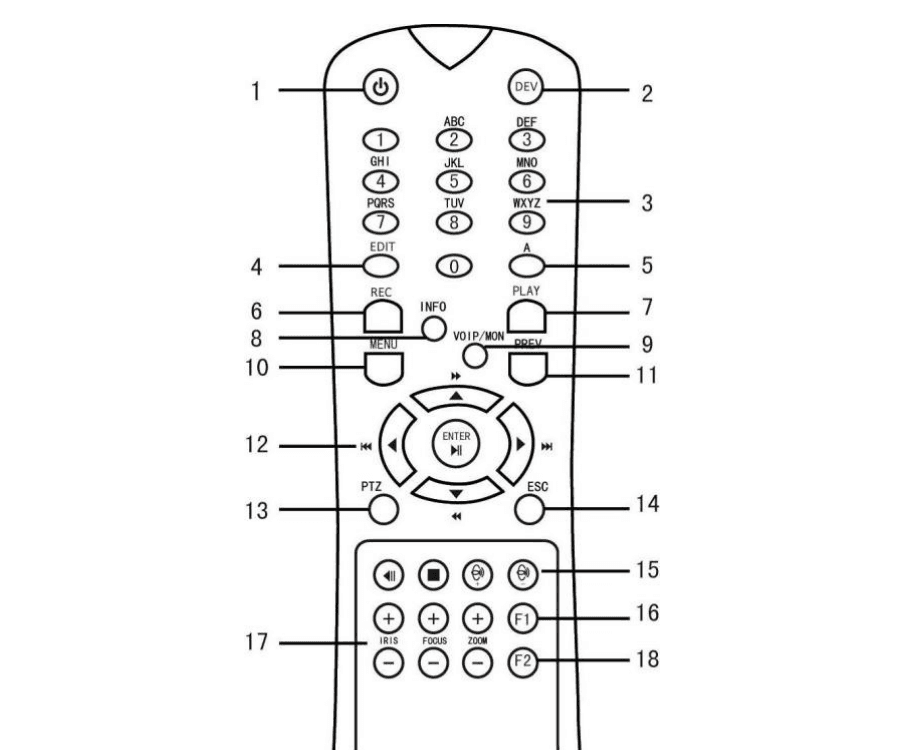
Figura 1-4 Control Remoto
Desvinculación (Deshabilitación) del Control Remoto IR de un Dispositivo
Para desvincular un control remoto IR de un dispositivo de modo que no pueda controlar ninguna función del equipo, proceda de la siguiente manera:
Presione la tecla DEV en el control remoto IR. Cualquier ID de dispositivo n.° existente se borrará de la memoria del control y este dejará de funcionar con el dispositivo.
Para (re)habilitar el control remoto IR es necesario vincularlo a un dispositivo. Consulte Vinculación (Habilitación) del Control Remoto IR a un Dispositivo Específico más arriba.
Las teclas del control remoto son muy similares a las del panel frontal. Consulte la tabla a continuación.
Tabla 1-4 Funciones del Control Remoto IR
| N.° | Nombre | Descripción de la Función |
|---|---|---|
| 1 | POWER ON/OFF | Para encender el dispositivo: Si el usuario no ha cambiado el ID de dispositivo predeterminado (255): Presione el botón de encendido/apagado (1). Si el usuario ha cambiado el ID de dispositivo n.°: Presione el botón DEV, use los botones numéricos para introducir el ID de dispositivo definido por el usuario, presione el botón Enter y luego presione el botón de encendido para iniciar el dispositivo. Para apagar el dispositivo (si el usuario ha iniciado sesión): Mantenga presionado el botón de encendido/apagado (1) durante cinco segundos para mostrar el mensaje de verificación "Sí/No". Use los botones de flecha Arriba/Abajo para resaltar la opción deseada. Presione el botón Enter para aceptar la selección. Para apagar el dispositivo (si el usuario no ha iniciado sesión): Mantenga presionado el botón de encendido/apagado (1) durante cinco segundos para mostrar el mensaje de nombre de usuario/contraseña; luego inicie sesión y confirme el apagado. |
| 2 | DEV | Habilitar el control remoto IR: Presione el botón DEV, introduzca el ID de dispositivo n.° con las teclas numéricas y presione Enter para vincular el control con el dispositivo. Deshabilitar el control remoto IR: Presione el botón DEV para borrar el ID de dispositivo n.°; el control dejará de estar vinculado al dispositivo. |
| 3 | Numerales | Cambia al canal correspondiente en el modo de vista en vivo o control PTZ. Introduce números en el modo de edición. |
| 4 | EDIT | Elimina caracteres antes del cursor. Marca la casilla de verificación y selecciona el interruptor ON/OFF. |
| 5 | A | Ajusta el enfoque en el menú de control PTZ. Cambia entre teclados en pantalla (mayúsculas, minúsculas, símbolos y numerales). |
| 6 | REC | Accede al menú de configuración de grabación manual. Llama a un preset PTZ usando los botones numéricos en la configuración de control PTZ. Activa/desactiva el audio en el modo de reproducción. |
| 7 | PLAY | Accede al modo de reproducción. Barrido automático en el menú de control PTZ. |
| 8 | INFO | Reservado. |
| 9 | VOIP | Alterna entre la salida principal y la de spot. Reduce la imagen en el modo de control PTZ. |
| 10 | MENU | Regresa al menú principal (tras iniciar sesión correctamente). Muestra/oculta la pantalla completa en el modo de reproducción. |
| 12 | DIRECTION | Navega entre campos y elementos del menú. Use los botones Arriba/Abajo para aumentar o reducir la velocidad del vídeo grabado, y los botones Izquierda/Derecha para avanzar o retroceder 30 segundos en el modo de reproducción. Recorre los canales en el modo de vista en vivo. Controla el movimiento de la cámara PTZ en el modo de control PTZ. |
| 12 | ENTER | Confirma la selección en cualquier modo de menú. Marca casillas de verificación. Reproduce o pausa el vídeo en el modo de reproducción. Avanza el vídeo un fotograma en el modo de reproducción por fotogramas. Detiene/inicia el cambio automático en el modo de cambio automático. |
| 13 | PTZ | Entra al modo de control PTZ. |
| 14 | ESC | Regresa a la pantalla anterior. |
| 15 | RESERVED | Reservado. |
| 16 | F1 | Selecciona todos los elementos de una lista. |
| 17 | PTZ Control | Ajusta el iris, el enfoque y el zoom de la cámara PTZ. |
| 18 | F2 | Recorre las pestañas de las páginas. Cambia entre canales en el modo de reproducción sincronizada. |
Solución de Problemas del Control Remoto
Asegúrese de haber instalado correctamente las pilas en el control remoto. Además, debe apuntar el control remoto hacia el receptor IR ubicado en el panel frontal.
Si no hay respuesta después de presionar cualquier botón del control remoto, siga el procedimiento a continuación para solucionar el problema.
Verificar el ID de dispositivo n.°
Vaya a System > General mediante el panel de control frontal o el ratón. Verifique y anote el ID de dispositivo n.°. El ID n.° predeterminado es 255. Este ID es válido para todos los controles remotos IR.
Presionar DEV
Presione el botón DEV en el control remoto.
Introducir el ID de dispositivo n.°
Introduzca el ID de dispositivo n.° que configuró en el paso 1.
Presionar ENTER
Presione el botón ENTER en el control remoto.
Si el indicador de Estado en el panel frontal se ilumina en azul, el control remoto está funcionando correctamente. Si el indicador de Estado no se ilumina en azul y el control remoto sigue sin responder, verifique lo siguiente:
- Las pilas están instaladas correctamente y las polaridades no están invertidas.
- Las pilas están cargadas y no están agotadas.
- El receptor IR no está obstruido.
- No hay lámparas fluorescentes encendidas en las proximidades.
Si el control remoto aún no funciona correctamente, pruebe con otro control remoto o contacte al proveedor del dispositivo.
Operación con Ratón USB
También se puede usar un ratón USB estándar de 3 botones (izquierdo/derecho/rueda de desplazamiento) con este dispositivo.
Conectar el ratón
Conecte el ratón USB en una de las interfaces USB del panel frontal del dispositivo.
Confirmar la detección
El ratón debería detectarse automáticamente. En el caso poco frecuente de que el ratón no sea detectado, es posible que los dos dispositivos no sean compatibles; consulte la lista de dispositivos recomendados que le proporcionó su proveedor.
Tabla 1-5 Descripción del Control con Ratón
| Nombre | Acción | Descripción |
|---|---|---|
| Clic izquierdo | Clic simple | Vista en vivo: Selecciona el canal y muestra el menú de configuración rápida. Menú: Seleccionar y entrar. |
| Clic izquierdo | Doble clic | Vista en vivo: Alterna entre pantalla individual y multi-pantalla. |
| Clic izquierdo | Clic y arrastrar | Control PTZ: panorámica, inclinación y zoom. Manipulación de vídeo, máscara de privacidad y detección de movimiento: Selecciona el área objetivo. Zoom digital: Arrastre y seleccione el área objetivo. Vista en vivo: Arrastre el canal o la barra de tiempo. |
| Clic derecho | Clic simple | Vista en vivo: Muestra el menú. Menú: Sale del menú actual al menú de nivel superior. |
| Rueda de desplazamiento | Desplazamiento hacia arriba | Vista en vivo: Pantalla anterior. Menú: Elemento anterior. |
| Rueda de desplazamiento | Desplazamiento hacia abajo | Vista en vivo: Pantalla siguiente. Menú: Elemento siguiente. |
Panel Trasero
Serie LTN89xx-R
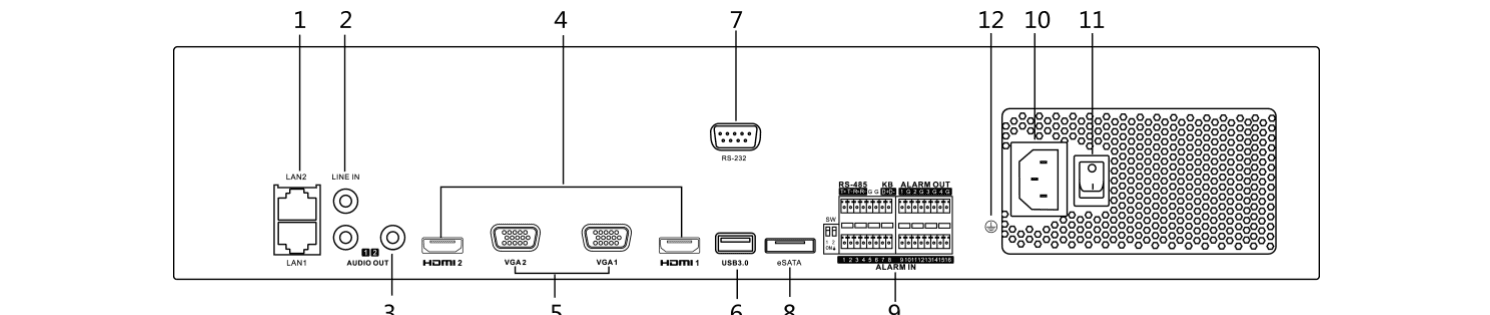
Figura 1-5 Serie LTN89xx-R
Tabla 1-6 Descripción del Panel
| N.° | Nombre | Descripción |
|---|---|---|
| 1 | Interfaz LAN1/LAN2 | 2 interfaces Ethernet RJ-45 de 10/100/1000 Mbps autoadaptables. |
| 2 | LINE IN | Conector RCA para entrada de audio. |
| 3 | AUDIO OUT | 2 conectores RCA para salida de audio. |
| 4 | HDMI1/HDMI2 | Conector de salida de vídeo HDMI. |
| 5 | VGA1/VGA2 | Conector DB9 para salida VGA. Muestra la salida de vídeo local y el menú. |
| 6 | Interfaz USB 3.0 | Puertos USB (Universal Serial Bus) para dispositivos adicionales como ratón USB y disco duro USB (HDD). |
| 7 | Interfaz RS-232 | Conector para dispositivos RS-232. |
| 8 | eSATA | Conecta HDD SATA externo, CD/DVD-RM. |
| 9 | Puerto de Controlador | Los pines D+, D- se conectan a los pines Ta, Tb del controlador. Para dispositivos en cascada, los pines D+, D- del primer dispositivo deben conectarse con los pines D+, D- del siguiente dispositivo. |
| 9 | ALARM IN | Conector para entrada de alarma. |
| 9 | ALARM OUT | Conector para salida de alarma. |
| 10 | 100 a 240 VAC | Alimentación de 100 a 240 VAC. |
| 11 | Interruptor de Alimentación | Interruptor para encender/apagar el dispositivo. |
| 12 | GROUND | Toma de tierra (debe conectarse al encender el dispositivo). |
Serie LTN86xx(D)
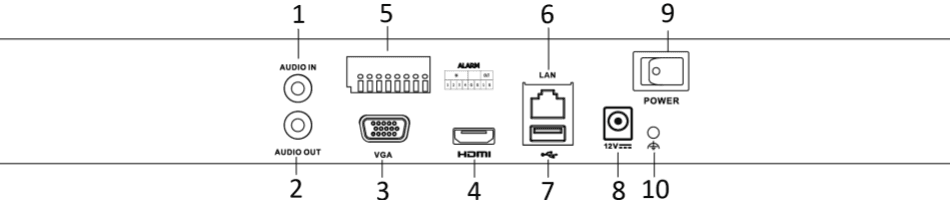
Figura 1-6 Serie LTN86xx(D)

Figura 1-7 Serie LTN86xx(D)-P8

Figura 1-8 Serie LTN86xx(D)-P16
Tabla 1-7 Descripción del Panel
| N.° | Nombre | Descripción |
|---|---|---|
| 1 | Entrada de Audio | Conector RCA para entrada de audio. |
| 2 | Salida de Audio | Conector RCA para salida de audio. |
| 3 | Interfaz VGA | Conector DB9 para salida VGA. Muestra la salida de vídeo local y el menú. |
| 4 | Interfaz HDMI | Conector de salida de vídeo HDMI. |
| 5 | ALARM IN | Conector para entrada de alarma. |
| 5 | ALARM OUT | Conector para salida de alarma. |
| 6 | Interfaz de Red LAN 1 | Interfaz Ethernet de 10/100/1000 Mbps autoadaptable. |
| 7 | Interfaz USB | Puertos USB (USB 3.0) para dispositivos adicionales como ratón USB y disco duro USB (HDD). |
| 8 | Tierra | Toma de tierra (debe conectarse al encender el dispositivo). |
| 9 | Alimentación | Fuente de alimentación de 12 VDC para LTN86xx(D), y de 100 a 240 VAC para LTN86xx(D)-P. |
| 10 | Interruptor de Alimentación | Interruptor para encender/apagar el dispositivo. |
| 11 | Interfaces de Red con función PoE (para LTN86xx(D)-P) | Interfaces de red para las cámaras y para suministrar alimentación a través de Ethernet. |
Serie LTN89xx(H)

Figura 1-9 Serie LTN89xx(H)

Figura 1-10 Serie LTN89xx(H)-P
Tabla 1-8 Descripción del Panel
| N.° | Nombre | Descripción |
|---|---|---|
| 1 | Interfaz LAN | 1 interfaz de red para LTN89xx(H)-P, y 2 interfaces de red para LTN89xx(H). |
| 2 | AUDIO OUT | Conector RCA para salida de audio. |
| 3 | LINE IN | Conector RCA para entrada de audio. |
| 4 | HDMI | Conector de salida de vídeo HDMI. |
| 5 | Interfaz USB 3.0 | Puertos USB (Universal Serial Bus) para dispositivos adicionales como ratón USB y disco duro USB (HDD). |
| 6 | Interfaz RS-232 | Conector para dispositivos RS-232. |
| 7 | VGA | Conector DB9 para salida VGA. Muestra la salida de vídeo local y el menú. |
| 8 | Interfaz RS-485 | Conector semidúplex para dispositivos RS-485. |
| 9 | ALARM IN | Conector para entrada de alarma. |
| 9 | ALARM OUT | Conector para salida de alarma. |
| 10 | GROUND | Toma de tierra (debe conectarse al encender el dispositivo). |
| 11 | AC 100V ~ 240V | Alimentación de 100 V a 240 VAC. |
| 12 | Interruptor de Alimentación | Interruptor para encender/apagar el dispositivo. |
| 13 | Interfaces de Red con función PoE (para LTN89xx(H)-P) | Interfaces de red para las cámaras y para suministrar alimentación a través de Ethernet. |