 مرکز راهنمایی LTS Connect
معرفی
مرور سختافزاری NVRهای سری LTS Platinum، شامل کنترلهای پنل جلویی و نشانگرهای وضعیت برای سریهای LTN89xx-R، LTN89xx(H) و LTN86xx(D)، عملکرد ریموت کنترل IR، عملکرد ماوس USB، و رابطهای پنل عقبی برای تمام مدلها.
پنل جلویی
سری LTN89xx-R
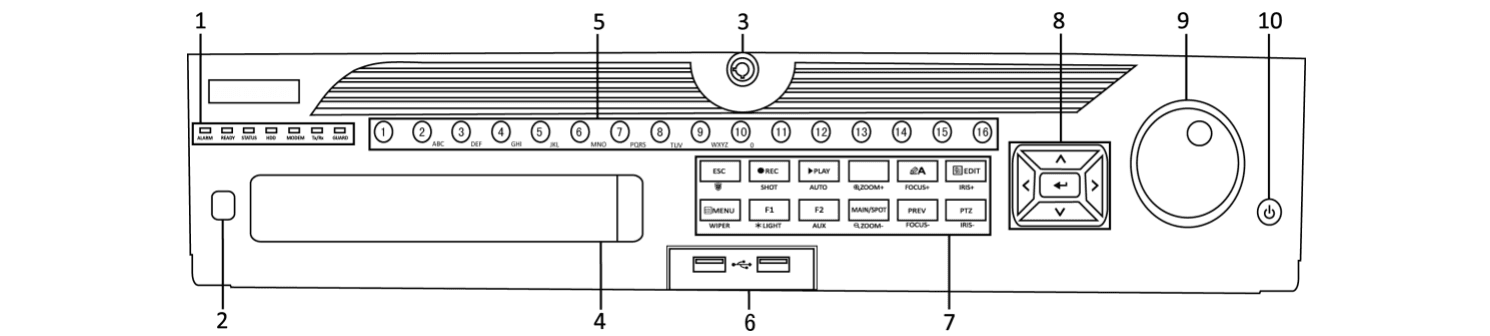
شکل ۱-۱ سری LTN89xx-R
جدول ۱-۱ توضیحات پنل
| شماره | نام | توضیح عملکرد |
|---|---|---|
| ۱ | نشانگرهای وضعیت — ALARM | هنگام شناسایی آلارم حسگر، قرمز میشود. |
| ۱ | نشانگرهای وضعیت — READY | هنگامی که دستگاه به درستی کار میکند، آبی میشود. |
| ۱ | نشانگرهای وضعیت — STATUS | هنگامی که دستگاه توسط ریموت IR کنترل میشود، آبی میشود. هنگامی که توسط کیبورد کنترل میشود، قرمز میشود و هنگامی که ریموت IR و کیبورد همزمان استفاده میشوند، بنفش میشود. |
| ۱ | نشانگرهای وضعیت — HDD | هنگام خواندن یا نوشتن داده از/به HDD، به رنگ قرمز چشمک میزند. |
| ۱ | نشانگرهای وضعیت — MODEM | برای استفاده در آینده رزرو شده است. |
| ۱ | نشانگرهای وضعیت — Tx/Rx | هنگامی که اتصال شبکه به درستی کار میکند، به رنگ آبی چشمک میزند. |
| ۱ | نشانگرهای وضعیت — GUARD | هنگامی که دستگاه در وضعیت مسلح است، آبی میشود؛ در این زمان، آلارم هنگام وقوع رویداد فعال میشود. هنگامی که دستگاه خلع سلاح شده، خاموش میشود. وضعیت مسلح/خلع سلاح را میتوان با نگه داشتن دکمه ESC بیش از ۳ ثانیه در حالت نمایش زنده تغییر داد. |
| ۲ | گیرنده IR | گیرنده ریموت کنترل IR. |
| ۳ | قفل پنل جلویی | پنل را با کلید قفل یا باز میکند. |
| ۴ | DVD-R/W | شکاف برای دیسک DVD-R/W. |
| ۵ | دکمههای عددی و حروف | در حالت نمایش زنده یا کنترل PTZ، به کانال مربوطه سوئیچ میکند. در حالت ویرایش، اعداد و کاراکترها را وارد میکند. در حالت پخش، بین کانالهای مختلف سوئیچ میکند. هنگامی که کانال مربوطه در حال ضبط است، آبی میشود؛ هنگامی که کانال در وضعیت انتقال شبکه است، قرمز میشود؛ هنگامی که کانال در حال ضبط و انتقال است، صورتی میشود. |
| ۶ | رابطهای USB | پورتهای Universal Serial Bus (USB) برای دستگاههای اضافی مانند ماوس USB و هارد دیسک USB (HDD). |
| ۷ | کلیدهای ترکیبی — ESC | به منوی قبلی برمیگردد. در حالت نمایش زنده برای مسلح/خلع سلاح کردن دستگاه فشار دهید. |
| ۷ | کلیدهای ترکیبی — REC/SHOT | وارد منوی تنظیمات ضبط دستی میشود. با فشار دادن این دکمه به دنبال یک دکمه عددی، پریست PTZ را در تنظیمات کنترل PTZ فراخوانی میکند. در حالت پخش، صدا را روشن/خاموش میکند. |
| ۷ | کلیدهای ترکیبی — PLAY/AUTO | وارد حالت پخش میشود. در منوی کنترل PTZ به صورت خودکار اسکن میکند. |
| ۷ | کلیدهای ترکیبی — ZOOM+ | در تنظیم کنترل PTZ، دوربین PTZ را بزرگنمایی میکند. |
| ۷ | کلیدهای ترکیبی — A/FOCUS+ | در منوی کنترل PTZ، فوکوس را تنظیم میکند. بین روشهای ورودی سوئیچ میکند (حروف بزرگ و کوچک، نمادها و ورودی عددی). |
| ۷ | کلیدهای ترکیبی — EDIT/IRIS+ | فیلدهای متنی را ویرایش میکند. هنگام ویرایش فیلدهای متنی، کاراکتر جلوی مکاننما را نیز حذف میکند. چکباکسها را در فیلدهای چکباکس علامت میزند. عنبیه دوربین را در حالت کنترل PTZ تنظیم میکند. در حالت پخش، کلیپهای ویدیویی برای پشتیبانگیری ایجاد میکند. وارد/خارج از پوشه دستگاه USB و eSATA HDD میشود. |
| ۷ | کلیدهای ترکیبی — MAIN/SPOT/ZOOM- | بین خروجی اصلی و اسپات سوئیچ میکند. تصویر را در حالت کنترل PTZ کوچک میکند. |
| ۷ | کلیدهای ترکیبی — F1/LIGHT | هنگام استفاده در یک فیلد لیست، همه موارد لیست را انتخاب میکند. در حالت کنترل PTZ، چراغ PTZ را روشن/خاموش میکند (در صورت وجود). |
| ۷ | کلیدهای ترکیبی — F2/AUX | در حالت پخش، بین پخش و پخش معکوس سوئیچ میکند. صفحات تب را چرخش میدهد. در حالت پخش همزمان، بین کانالها سوئیچ میکند. |
| ۷ | کلیدهای ترکیبی — MENU/WIPER | به منوی اصلی برمیگردد (پس از ورود موفق). نگه داشتن دکمه به مدت پنج ثانیه، بیپ صوتی کلید را خاموش میکند. در حالت کنترل PTZ، برفپاککن را راهاندازی میکند (در صورت وجود). در حالت پخش، رابط کنترل را نمایش/پنهان میکند. بین حالت تکصفحه و چندصفحه سوئیچ میکند. |
| ۷ | کلیدهای ترکیبی — PREV/FOCUS- | فوکوس را در ترکیب با دکمه A/FOCUS+ در حالت کنترل PTZ تنظیم میکند. |
| ۷ | کلیدهای ترکیبی — PTZ/IRIS- | وارد حالت کنترل PTZ میشود. عنبیه دوربین PTZ را در حالت کنترل PTZ تنظیم میکند. |
| ۸ | دکمههای کنترل — DIRECTION | بین فیلدها و موارد مختلف در منوها جابهجا میشود. در حالت پخش، از دکمههای بالا و پایین برای سرعت بخشیدن و کاهش سرعت ویدیوی ضبط شده استفاده کنید. از دکمههای چپ و راست برای انتخاب فایلهای ویدیویی بعدی و قبلی استفاده کنید. در حالت نمایش زنده، کانالها را چرخش میدهد. حرکت دوربین PTZ را در حالت کنترل PTZ کنترل میکند. |
| ۸ | دکمههای کنترل — ENTER | انتخاب را در هر یک از حالتهای منو تأیید میکند. فیلدهای چکباکس را علامت میزند. ویدیو را در حالت پخش پخش یا مکث میکند. ویدیو را در حالت پخش تکفریم یک فریم جلو میبرد. در حالت سوئیچ خودکار، سوئیچ خودکار را متوقف/شروع میکند. |
| ۹ | کنترل JOG SHUTTLE | انتخاب فعال را در منو به بالا و پایین حرکت میدهد. در حالت نمایش زنده، کانالهای مختلف را چرخش میدهد. در حالت پخش، ۳۰ ثانیه در فایلهای ویدیویی جلو/عقب میپرد. حرکت دوربین PTZ را در حالت کنترل PTZ کنترل میکند. |
| ۱۰ | POWER ON/OFF | دکمه را بیش از ۳ ثانیه نگه دارید تا دستگاه روشن/خاموش شود. |
سری LTN89xx(H)

شکل ۱-۲ سری LTN89xx(H)
جدول ۱-۲ توضیحات پنل
| شماره | نام | توضیح عملکرد |
|---|---|---|
| ۱ | نشانگرهای وضعیت — POWER | هنگامی که NVR روشن میشود، سبز میشود. |
| ۱ | نشانگرهای وضعیت — READY | هنگامی که دستگاه به طور عادی اجرا میشود، LED سبز است. |
| ۱ | نشانگرهای وضعیت — STATUS | هنگامی که ریموت کنترل IR فعال است، چراغ سبز است. هنگامی که از عملکردهای کلیدهای ترکیبی (SHIFT) استفاده میشود، چراغ قرمز است. هنگامی که هیچکدام از شرایط بالا برقرار نیست، چراغ خاموش است. |
| ۱ | نشانگرهای وضعیت — ALARM | هنگامی که آلارمی رخ میدهد، چراغ قرمز است. |
| ۱ | نشانگرهای وضعیت — HDD | هنگام خواندن/نوشتن HDD، به رنگ قرمز چشمک میزند. |
| ۱ | نشانگرهای وضعیت — Tx/Rx | هنگامی که اتصال شبکه به طور عادی کار میکند، به رنگ سبز چشمک میزند. |
| ۲ | DVD-R/W | شکاف برای DVD-R/W. |
| ۳ | دکمههای کنترل — DIRECTION | در حالت منو، دکمههای جهت برای جابهجایی بین فیلدها و موارد مختلف و انتخاب پارامترهای تنظیم استفاده میشوند. در حالت پخش، دکمههای بالا و پایین برای سرعت بخشیدن و کاهش سرعت پخش ضبط استفاده میشوند، و دکمههای چپ و راست برای جابهجایی ضبط ۳۰ ثانیه به جلو یا عقب استفاده میشوند. در رابط تنظیم تصویر، دکمههای بالا و پایین میتوانند نوار سطح پارامترهای تصویر را تنظیم کنند. در حالت نمایش زنده، از این دکمهها میتوان برای سوئیچ کانال استفاده کرد. |
| ۳ | دکمههای کنترل — ENTER | دکمه Enter در حالت منو برای تأیید انتخاب استفاده میشود؛ یا برای علامت زدن فیلدهای چکباکس و سوئیچ ON/OFF. در حالت پخش، میتوان از آن برای پخش یا مکث ویدیو استفاده کرد. در حالت پخش تکفریم، فشار دادن دکمه Enter ویدیو را یک فریم پخش میکند. در حالت نمایش توالی خودکار، دکمهها میتوانند توالی خودکار را مکث یا از سر گیری کنند. |
| ۴ | کلیدهای ترکیبی — SHIFT | بین ورودی عددی یا حروف و عملکردهای کلیدهای ترکیبی سوئیچ میکند. (هنگامی که چراغ خاموش است حروف یا اعداد را وارد میکند؛ هنگامی که چراغ قرمز است عملکردها را اجرا میکند.) |
| ۴ | کلیدهای ترکیبی — 1/MENU | عدد «۱» را وارد میکند. به رابط منوی اصلی دسترسی میدهد. |
| ۴ | کلیدهای ترکیبی — 2/ABC/F1 | عدد «۲» را وارد میکند. حروف «ABC» را وارد میکند. دکمه F1 هنگام استفاده در یک فیلد لیست، همه موارد لیست را انتخاب میکند. در حالت کنترل PTZ، چراغ PTZ را روشن/خاموش میکند و هنگامی که تصویر بزرگنمایی شده است، کلید برای کوچکنمایی استفاده میشود. |
| ۴ | کلیدهای ترکیبی — 3/DEF/F2 | عدد «۳» را وارد میکند. حروف «DEF» را وارد میکند. دکمه F2 برای تغییر صفحات تب استفاده میشود. در حالت کنترل PTZ، تصویر را بزرگنمایی میکند. |
| ۴ | کلیدهای ترکیبی — 4/GHI/ESC | عدد «۴» را وارد میکند. حروف «GHI» را وارد میکند. خارج میشود و به منوی قبلی برمیگردد. |
| ۴ | کلیدهای ترکیبی — 5/JKL/EDIT | عدد «۵» را وارد میکند. حروف «JKL» را وارد میکند. کاراکترهای قبل از مکاننما را حذف میکند. چکباکس را علامت میزند و سوئیچ ON/OFF را انتخاب میکند. در پخش، کلیپبرداری ضبط را شروع/متوقف میکند. |
| ۴ | کلیدهای ترکیبی — 6/MNO/PLAY | عدد «۶» را وارد میکند. حروف «MNO» را وارد میکند. پخش، برای دسترسی مستقیم به رابط پخش. |
| ۴ | کلیدهای ترکیبی — 7/PQRS/REC | عدد «۷» را وارد میکند. حروف «PQRS» را وارد میکند. رابط ضبط دستی را باز میکند. |
| ۴ | کلیدهای ترکیبی — 8/TUV/PTZ | عدد «۸» را وارد میکند. حروف «TUV» را وارد میکند. به رابط کنترل PTZ دسترسی میدهد. |
| ۴ | کلیدهای ترکیبی — 9/WXYZ/PREV | عدد «۹» را وارد میکند. حروف «WXYZ» را وارد میکند. نمایش چندکاناله در نمایش زنده. |
| ۴ | کلیدهای ترکیبی — 0/A | عدد «۰» را وارد میکند. روشهای ورودی را در فیلد ویرایش متن تغییر میدهد. (حروف بزرگ و کوچک، الفبا، نمادها یا ورودی عددی). دوبار فشار دادن دکمه بین خروجی اصلی و کمکی سوئیچ میکند. |
| ۵ | کنترل JOG SHUTTLE | انتخاب فعال را در منو جابهجا میکند. انتخاب را به بالا و پایین حرکت میدهد. در حالت نمایش زنده، میتوان از آن برای چرخش بین کانالهای مختلف استفاده کرد. در حالت پخش، میتوان از آن برای پریدن ۳۰ ثانیه به جلو/عقب در فایلهای ویدیویی استفاده کرد. در حالت کنترل PTZ، میتوان حرکت دوربین PTZ را کنترل کرد. |
| ۶ | POWER ON/OFF | کلید روشن/خاموش کردن. |
| ۷ | رابطهای USB | پورتهای Universal Serial Bus (USB) برای دستگاههای اضافی مانند ماوس USB و هارد دیسک USB (HDD). |
| ۸ | گیرنده IR | رابط گیرنده IR. |
سری LTN86xx(D)

شکل ۱-۳ سری LTN86xx(D)
جدول ۱-۳ توضیحات پنل
| شماره | نام | توضیح عملکرد |
|---|---|---|
| ۱ | نشانگرهای وضعیت — POWER | هنگامی که NVR روشن میشود، سبز میشود. |
| ۱ | نشانگرهای وضعیت — READY | هنگامی که دستگاه به طور عادی اجرا میشود، LED سبز است. |
| ۱ | نشانگرهای وضعیت — STATUS | هنگامی که ریموت کنترل IR فعال است، چراغ سبز است. هنگامی که از عملکردهای کلیدهای ترکیبی (SHIFT) استفاده میشود، چراغ قرمز است. هنگامی که هیچکدام از شرایط بالا برقرار نیست، چراغ خاموش است. |
| ۱ | نشانگرهای وضعیت — ALARM | هنگامی که آلارمی رخ میدهد، چراغ قرمز است. |
| ۱ | نشانگرهای وضعیت — HDD | هنگام خواندن/نوشتن HDD، به رنگ قرمز چشمک میزند. |
| ۱ | نشانگرهای وضعیت — Tx/Rx | هنگامی که اتصال شبکه به طور عادی کار میکند، به رنگ سبز چشمک میزند. |
| ۲ | گیرنده IR | رابط گیرنده IR. |
| ۳ | رابطهای USB | پورتهای Universal Serial Bus (USB) برای دستگاههای اضافی مانند ماوس USB و هارد دیسک USB (HDD). |
| ۴ | دکمههای کنترل — DIRECTION | در حالت منو، دکمههای جهت برای جابهجایی بین فیلدها و موارد مختلف و انتخاب پارامترهای تنظیم استفاده میشوند. در حالت پخش، دکمههای بالا و پایین برای سرعت بخشیدن و کاهش سرعت پخش ضبط استفاده میشوند، و دکمههای چپ و راست برای جابهجایی ضبط ۳۰ ثانیه به جلو یا عقب استفاده میشوند. در رابط تنظیم تصویر، دکمههای بالا و پایین میتوانند نوار سطح پارامترهای تصویر را تنظیم کنند. در حالت نمایش زنده، از این دکمهها میتوان برای سوئیچ کانال استفاده کرد. |
| ۴ | دکمههای کنترل — ENTER | دکمه Enter در حالت منو برای تأیید انتخاب استفاده میشود؛ یا برای علامت زدن فیلدهای چکباکس و سوئیچ ON/OFF. در حالت پخش، میتوان از آن برای پخش یا مکث ویدیو استفاده کرد. در حالت پخش تکفریم، فشار دادن دکمه Enter ویدیو را یک فریم پخش میکند. در حالت نمایش توالی خودکار، دکمهها میتوانند توالی خودکار را مکث یا از سر گیری کنند. |
| ۵ | کلیدهای ترکیبی — SHIFT | بین ورودی عددی یا حروف و عملکردهای کلیدهای ترکیبی سوئیچ میکند. (هنگامی که چراغ خاموش است حروف یا اعداد را وارد میکند؛ هنگامی که چراغ قرمز است عملکردها را اجرا میکند.) |
| ۵ | کلیدهای ترکیبی — 1/MENU | عدد «۱» را وارد میکند. به رابط منوی اصلی دسترسی میدهد. |
| ۵ | کلیدهای ترکیبی — 2/ABC/F1 | عدد «۲» را وارد میکند. حروف «ABC» را وارد میکند. دکمه F1 هنگام استفاده در یک فیلد لیست، همه موارد لیست را انتخاب میکند. در حالت کنترل PTZ، چراغ PTZ را روشن/خاموش میکند و هنگامی که تصویر بزرگنمایی شده است، کلید برای کوچکنمایی استفاده میشود. |
| ۵ | کلیدهای ترکیبی — 3/DEF/F2 | عدد «۳» را وارد میکند. حروف «DEF» را وارد میکند. دکمه F2 برای تغییر صفحات تب استفاده میشود. در حالت کنترل PTZ، تصویر را بزرگنمایی میکند. |
| ۵ | کلیدهای ترکیبی — 4/GHI/ESC | عدد «۴» را وارد میکند. حروف «GHI» را وارد میکند. خارج میشود و به منوی قبلی برمیگردد. |
| ۵ | کلیدهای ترکیبی — 5/JKL/EDIT | عدد «۵» را وارد میکند. حروف «JKL» را وارد میکند. کاراکترهای قبل از مکاننما را حذف میکند. چکباکس را علامت میزند و سوئیچ ON/OFF را انتخاب میکند. در پخش، کلیپبرداری ضبط را شروع/متوقف میکند. |
| ۵ | کلیدهای ترکیبی — 6/MNO/PLAY | عدد «۶» را وارد میکند. حروف «MNO» را وارد میکند. پخش، برای دسترسی مستقیم به رابط پخش. |
| ۵ | کلیدهای ترکیبی — 7/PQRS/REC | عدد «۷» را وارد میکند. حروف «PQRS» را وارد میکند. رابط ضبط دستی را باز میکند. |
| ۵ | کلیدهای ترکیبی — 8/TUV/PTZ | عدد «۸» را وارد میکند. حروف «TUV» را وارد میکند. به رابط کنترل PTZ دسترسی میدهد. |
| ۵ | کلیدهای ترکیبی — 9/WXYZ/PREV | عدد «۹» را وارد میکند. حروف «WXYZ» را وارد میکند. نمایش چندکاناله در نمایش زنده. |
| ۵ | کلیدهای ترکیبی — 0/A | عدد «۰» را وارد میکند. روشهای ورودی را در فیلد ویرایش متن تغییر میدهد. (حروف بزرگ و کوچک، الفبا، نمادها یا ورودی عددی). دوبار فشار دادن دکمه بین خروجی اصلی و کمکی سوئیچ میکند. |
عملکرد ریموت کنترل IR
دستگاه همچنین میتواند با ریموت کنترل IR همراه دستگاه کنترل شود، که در شکل ۱-۴ نشان داده شده است.
باتریها (۲×AAA) باید قبل از عملکرد نصب شوند.
ریموت IR در کارخانه برای کنترل دستگاه (با استفاده از شناسه دستگاه پیشفرض # 255) بدون هیچ مرحله اضافی تنظیم شده است. شناسه دستگاه # 255 شناسه شناسایی دستگاه جهانی پیشفرضی است که توسط دستگاهها به اشتراک گذاشته میشود. همچنین میتوانید یک ریموت IR را با تغییر شناسه دستگاه # به یک دستگاه خاص جفت کنید، به شرح زیر:
جفت کردن (فعالسازی) ریموت IR با یک دستگاه خاص
میتوانید یک ریموت IR را با ایجاد یک شناسه دستگاه # تعریفشده توسط کاربر با یک دستگاه خاص جفت کنید. این ویژگی هنگام استفاده از چندین ریموت IR و دستگاه مفید است.
روی دستگاه:
به تنظیمات عمومی بروید
به System > General بروید.
شماره دستگاه را تنظیم کنید
یک عدد (حداکثر ۲۵۵ رقم) را در فیلد Device No. وارد کنید.
روی ریموت IR:
DEV را فشار دهید
دکمه DEV را فشار دهید.
شناسه دستگاه # را وارد کنید
از دکمههای عددی برای وارد کردن شناسه دستگاه # که در دستگاه وارد شده است استفاده کنید.
تأیید کنید
دکمه Enter را برای پذیرش شناسه دستگاه # جدید فشار دهید.
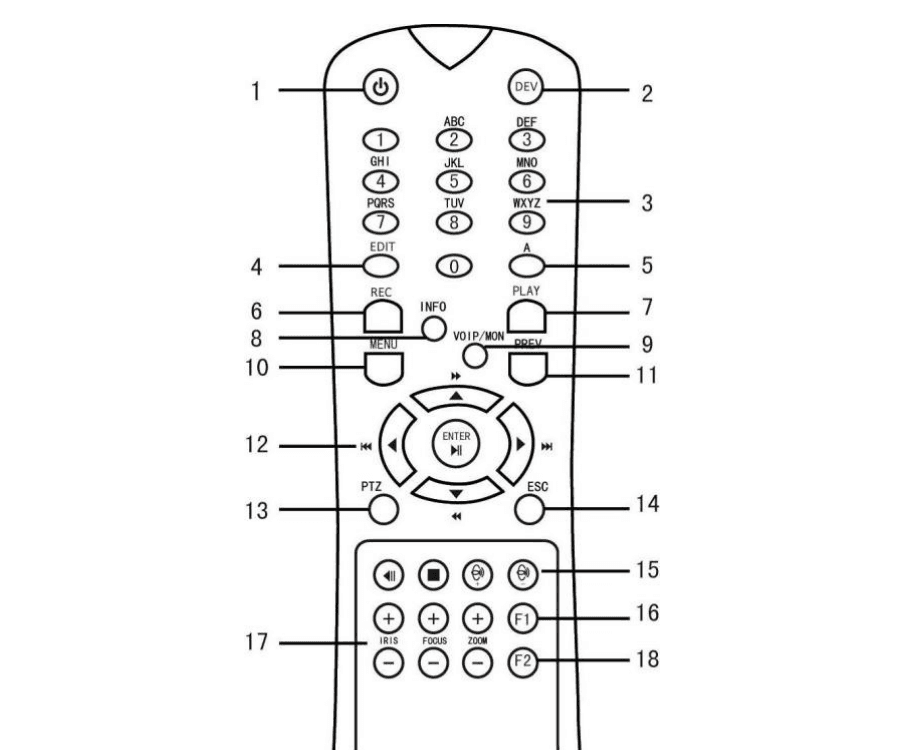
شکل ۱-۴ ریموت کنترل
جدا کردن (غیرفعالسازی) ریموت IR از یک دستگاه
برای جدا کردن ریموت IR از یک دستگاه به گونهای که واحد نتواند هیچ عملکرد دستگاه را کنترل کند، مراحل زیر را دنبال کنید:
کلید DEV را روی ریموت IR فشار دهید. هر شناسه دستگاه # موجود از حافظه واحد پاک میشود و دیگر با دستگاه کار نخواهد کرد.
(دوباره) فعالسازی ریموت IR نیاز به جفت کردن با یک دستگاه دارد. به جفت کردن (فعالسازی) ریموت IR با یک دستگاه خاص در بالا مراجعه کنید.
کلیدهای روی ریموت کنترل شبیه به کلیدهای روی پنل جلویی هستند. جدول زیر را ببینید.
جدول ۱-۴ عملکردهای ریموت IR
| شماره | نام | توضیح عملکرد |
|---|---|---|
| ۱ | POWER ON/OFF | برای روشن کردن دستگاه: اگر کاربر شناسه دستگاه پیشفرض (۲۵۵) را تغییر نداده است: دکمه Power On/Off (1) را فشار دهید. اگر کاربر شناسه دستگاه # را تغییر داده است: دکمه DEV را فشار دهید، با دکمههای عددی شناسه دستگاه # تعریفشده توسط کاربر را وارد کنید، دکمه Enter را فشار دهید، سپس دکمه Power را برای راهاندازی دستگاه فشار دهید. برای خاموش کردن دستگاه (اگر کاربر وارد شده است): دکمه Power On/Off (1) را به مدت پنج ثانیه نگه دارید تا پیام تأیید «Yes/No» نمایش داده شود. از دکمههای جهت بالا/پایین برای برجسته کردن گزینه مورد نظر استفاده کنید. دکمه Enter را برای پذیرش انتخاب فشار دهید. برای خاموش کردن دستگاه (اگر کاربر وارد نشده است): دکمه Power On/Off (1) را به مدت پنج ثانیه نگه دارید تا پیام نام کاربری/رمز عبور نمایش داده شود، سپس وارد شوید و خاموش شدن را تأیید کنید. |
| ۲ | DEV | فعالسازی ریموت IR: دکمه DEV را فشار دهید، شناسه دستگاه # را با کلیدهای عددی وارد کنید، Enter را فشار دهید تا واحد با دستگاه جفت شود. غیرفعالسازی ریموت IR: دکمه DEV را فشار دهید تا شناسه دستگاه # پاک شود؛ واحد دیگر با دستگاه جفت نخواهد بود. |
| ۳ | اعداد | در حالت نمایش زنده یا کنترل PTZ، به کانال مربوطه سوئیچ میکند. در حالت ویرایش، اعداد را وارد میکند. |
| ۴ | EDIT | کاراکترهای قبل از مکاننما را حذف میکند. چکباکس را علامت میزند و سوئیچ ON/OFF را انتخاب میکند. |
| ۵ | A | فوکوس را در منوی کنترل PTZ تنظیم میکند. صفحهکلیدهای روی صفحه را سوئیچ میکند (حروف بزرگ و کوچک، نمادها و اعداد). |
| ۶ | REC | وارد منوی تنظیم ضبط دستی میشود. با استفاده از دکمههای عددی در تنظیمات کنترل PTZ، پریست PTZ را فراخوانی میکند. در حالت پخش، صدا را روشن/خاموش میکند. |
| ۷ | PLAY | به حالت پخش میرود. در منوی کنترل PTZ به صورت خودکار اسکن میکند. |
| ۸ | INFO | رزرو شده. |
| ۹ | VOIP | بین خروجی اصلی و اسپات سوئیچ میکند. تصویر را در حالت کنترل PTZ کوچک میکند. |
| ۱۰ | MENU | به منوی اصلی برمیگردد (پس از ورود موفق). در حالت پخش، تمام صفحه را نمایش/پنهان میکند. |
| ۱۲ | DIRECTION | بین فیلدها و موارد منو جابهجا میشود. از دکمههای بالا/پایین برای سرعت بخشیدن/کاهش سرعت ویدیوی ضبط شده، و دکمههای چپ/راست برای جلو/عقب رفتن ۳۰ ثانیه در حالت پخش استفاده کنید. در حالت نمایش زنده، کانالها را چرخش میدهد. حرکت دوربین PTZ را در حالت کنترل PTZ کنترل میکند. |
| ۱۲ | ENTER | انتخاب را در هر حالت منو تأیید میکند. چکباکس را علامت میزند. ویدیو را در حالت پخش پخش یا مکث میکند. ویدیو را در حالت پخش تکفریم یک فریم جلو میبرد. در حالت سوئیچ خودکار، سوئیچ خودکار را متوقف/شروع میکند. |
| ۱۳ | PTZ | وارد حالت کنترل PTZ میشود. |
| ۱۴ | ESC | به صفحه قبلی برمیگردد. |
| ۱۵ | RESERVED | رزرو شده. |
| ۱۶ | F1 | همه موارد یک لیست را انتخاب میکند. |
| ۱۷ | کنترل PTZ | عنبیه، فوکوس و زوم دوربین PTZ را تنظیم میکند. |
| ۱۸ | F2 | صفحات تب را چرخش میدهد. در حالت پخش همزمان، بین کانالها سوئیچ میکند. |
عیبیابی ریموت کنترل
مطمئن شوید باتریها را به درستی در ریموت کنترل نصب کردهاید. همچنین باید ریموت کنترل را به سمت گیرنده IR در پنل جلویی نشانه بگیرید.
اگر پس از فشار دادن هر دکمه روی ریموت پاسخی دریافت نشد، برای عیبیابی مراحل زیر را دنبال کنید.
شناسه دستگاه # را بررسی کنید
با استفاده از پنل کنترل جلویی یا ماوس، به System > General بروید. شناسه دستگاه # را بررسی و به خاطر بسپارید. شناسه # پیشفرض ۲۵۵ است. این شناسه # برای همه ریموتهای IR معتبر است.
DEV را فشار دهید
دکمه DEV را روی ریموت کنترل فشار دهید.
شناسه دستگاه # را وارد کنید
شناسه دستگاه # که در مرحله ۱ تنظیم کردید را وارد کنید.
ENTER را فشار دهید
دکمه ENTER را روی ریموت فشار دهید.
اگر نشانگر وضعیت روی پنل جلویی آبی شود، ریموت کنترل به درستی کار میکند. اگر نشانگر وضعیت آبی نشد و هنوز هیچ پاسخی از ریموت دریافت نشد، لطفاً موارد زیر را بررسی کنید:
- باتریها به درستی نصب شدهاند و قطبهای باتریها معکوس نیستند.
- باتریها تازه هستند و شارژ آنها تمام نشده است.
- گیرنده IR مسدود نشده است.
- هیچ لامپ فلورسنتی در نزدیکی استفاده نمیشود.
اگر ریموت هنوز نمیتواند به درستی کار کند، لطفاً ریموت دیگری را تعویض کرده و دوباره امتحان کنید، یا با ارائهدهنده دستگاه تماس بگیرید.
عملکرد ماوس USB
یک ماوس USB معمولی ۳ دکمهای (چپ/راست/چرخ اسکرول) نیز میتواند با این دستگاه استفاده شود.
ماوس را وصل کنید
ماوس USB را به یکی از رابطهای USB روی پنل جلویی دستگاه وصل کنید.
شناسایی را تأیید کنید
ماوس باید به طور خودکار شناسایی شود. اگر در موارد نادر ماوس شناسایی نشد، دلیل احتمالی ممکن است عدم سازگاری دو دستگاه باشد، لطفاً به لیست دستگاههای توصیهشده از ارائهدهنده خود مراجعه کنید.
جدول ۱-۵ توضیح کنترل ماوس
| نام | عملکرد | توضیح |
|---|---|---|
| کلیک چپ | کلیک تک | نمایش زنده: انتخاب کانال و نمایش منوی تنظیم سریع. منو: انتخاب و ورود. |
| کلیک چپ | دوبار کلیک | نمایش زنده: سوئیچ بین تکصفحه و چندصفحه. |
| کلیک چپ | کلیک و کشیدن | کنترل PTZ: چرخش افقی، عمودی و زوم. دستکاری ویدیو، ماسک حریم خصوصی و تشخیص حرکت: انتخاب ناحیه هدف. بزرگنمایی دیجیتال: کشیدن و انتخاب ناحیه هدف. نمایش زنده: کشیدن نوار کانال/زمان. |
| کلیک راست | کلیک تک | نمایش زنده: نمایش منو. منو: خروج از منوی فعلی به منوی سطح بالاتر. |
| چرخ اسکرول | اسکرول به بالا | نمایش زنده: صفحه قبلی. منو: مورد قبلی. |
| چرخ اسکرول | اسکرول به پایین | نمایش زنده: صفحه بعدی. منو: مورد بعدی. |
پنل عقبی
سری LTN89xx-R
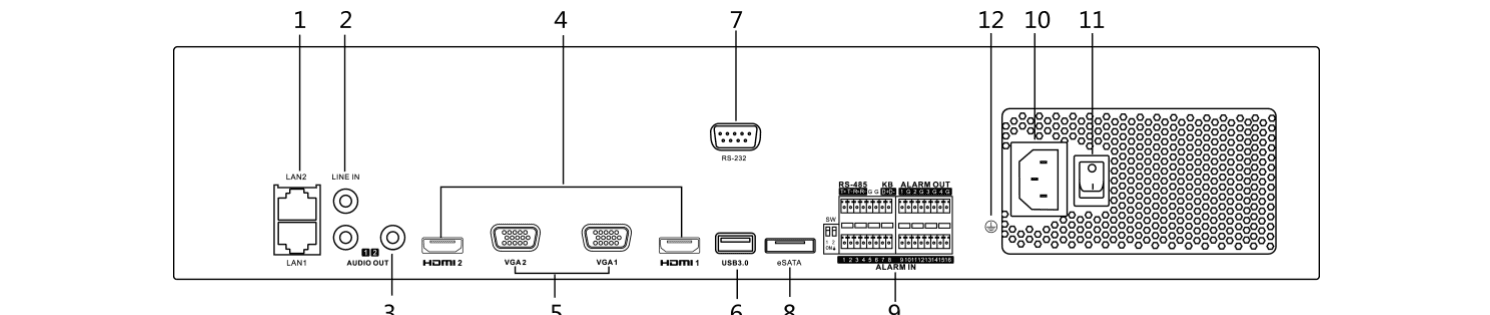
شکل ۱-۵ سری LTN89xx-R
جدول ۱-۶ توضیحات پنل
| شماره | نام | توضیح |
|---|---|---|
| ۱ | رابط LAN1/LAN2 | ۲ رابط اترنت RJ-45 با سرعت ۱۰/۱۰۰/۱۰۰۰ مگابیت بر ثانیه سازگار با خود ارائه شده است. |
| ۲ | LINE IN | اتصال RCA برای ورودی صدا. |
| ۳ | AUDIO OUT | ۲ اتصال RCA برای خروجی صدا. |
| ۴ | HDMI1/HDMI2 | اتصال خروجی ویدیوی HDMI. |
| ۵ | VGA1/VGA2 | اتصال DB9 برای خروجی VGA. خروجی ویدیوی محلی و منو را نمایش میدهد. |
| ۶ | رابط USB 3.0 | پورتهای Universal Serial Bus (USB) برای دستگاههای اضافی مانند ماوس USB و هارد دیسک USB (HDD). |
| ۷ | رابط RS-232 | اتصال برای دستگاههای RS-232. |
| ۸ | eSATA | HDD SATA خارجی، CD/DVD-RM را متصل میکند. |
| ۹ | پورت کنترلکننده | پین D+، D- به پین Ta، Tb کنترلکننده متصل میشود. برای آبشاری کردن دستگاهها، پین D+، D- دستگاه اول باید به پین D+، D- دستگاه بعدی متصل شود. |
| ۹ | ALARM IN | اتصال برای ورودی آلارم. |
| ۹ | ALARM OUT | اتصال برای خروجی آلارم. |
| ۱۰ | 100 تا 240 VAC | منبع تغذیه ۱۰۰ تا ۲۴۰ ولت AC. |
| ۱۱ | کلید برق | کلید روشن/خاموش کردن دستگاه. |
| ۱۲ | GROUND | اتصال زمین (باید هنگام راهاندازی دستگاه متصل شود). |
سری LTN86xx(D)
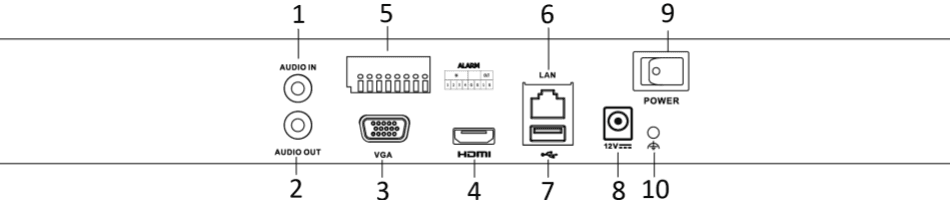
شکل ۱-۶ سری LTN86xx(D)

شکل ۱-۷ سری LTN86xx(D)-P8

شکل ۱-۸ سری LTN86xx(D)-P16
جدول ۱-۷ توضیحات پنل
| شماره | نام | توضیح |
|---|---|---|
| ۱ | ورودی صدا | اتصال RCA برای ورودی صدا. |
| ۲ | خروجی صدا | اتصال RCA برای خروجی صدا. |
| ۳ | رابط VGA | اتصال DB9 برای خروجی VGA. خروجی ویدیوی محلی و منو را نمایش میدهد. |
| ۴ | رابط HDMI | اتصال خروجی ویدیوی HDMI. |
| ۵ | ALARM IN | اتصال برای ورودی آلارم. |
| ۵ | ALARM OUT | اتصال برای خروجی آلارم. |
| ۶ | رابط شبکه LAN 1 | رابط اترنت ۱۰/۱۰۰/۱۰۰۰ مگابیت بر ثانیه سازگار با خود. |
| ۷ | رابط USB | پورتهای Universal Serial Bus (USB 3.0) برای دستگاههای اضافی مانند ماوس USB و هارد دیسک USB (HDD). |
| ۸ | زمین | اتصال زمین (باید هنگام راهاندازی دستگاه متصل شود). |
| ۹ | منبع تغذیه | منبع تغذیه ۱۲ ولت DC برای LTN86xx(D)، و ۱۰۰ تا ۲۴۰ ولت AC برای LTN86xx(D)-P. |
| ۱۰ | کلید برق | کلید روشن/خاموش کردن دستگاه. |
| ۱۱ | رابطهای شبکه با قابلیت PoE (برای LTN86xx(D)-P) | رابطهای شبکه برای دوربینها و تأمین برق از طریق اترنت. |
سری LTN89xx(H)

شکل ۱-۹ سری LTN89xx(H)

شکل ۱-۱۰ سری LTN89xx(H)-P
جدول ۱-۸ توضیحات پنل
| شماره | نام | توضیح |
|---|---|---|
| ۱ | رابط LAN | ۱ رابط شبکه برای LTN89xx(H)-P، و ۲ رابط شبکه برای LTN89xx(H) ارائه شده است. |
| ۲ | AUDIO OUT | اتصال RCA برای خروجی صدا. |
| ۳ | LINE IN | اتصال RCA برای ورودی صدا. |
| ۴ | HDMI | اتصال خروجی ویدیوی HDMI. |
| ۵ | رابط USB 3.0 | پورتهای Universal Serial Bus (USB) برای دستگاههای اضافی مانند ماوس USB و هارد دیسک USB (HDD). |
| ۶ | رابط RS-232 | اتصال برای دستگاههای RS-232. |
| ۷ | VGA | اتصال DB9 برای خروجی VGA. خروجی ویدیوی محلی و منو را نمایش میدهد. |
| ۸ | رابط RS-485 | اتصال نیمه دوطرفه برای دستگاههای RS-485. |
| ۹ | ALARM IN | اتصال برای ورودی آلارم. |
| ۹ | ALARM OUT | اتصال برای خروجی آلارم. |
| ۱۰ | GROUND | اتصال زمین (باید هنگام راهاندازی دستگاه متصل شود). |
| ۱۱ | AC 100V ~ 240V | منبع تغذیه ۱۰۰ تا ۲۴۰ ولت AC. |
| ۱۲ | کلید برق | کلید روشن/خاموش کردن دستگاه. |
| ۱۳ | رابطهای شبکه با قابلیت PoE (برای LTN89xx(H)-P) | رابطهای شبکه برای دوربینها و تأمین برق از طریق اترنت. |