 LTS Connect -ohjekeskus
Tiedostonhallinta
Hae, vie ja hallinnoi kaikkia tiedostoja, henkilötiedostoja ja ajoneuvotiedostoja NVR:ssä sekä tallenna tai palauta hakuehtoja hakuhistorian avulla.
Kaikkien tiedostojen haku ja vienti
Tiedostojen haku
Tarkoitus: Määritä yksityiskohtaiset ehdot videoiden ja kuvien hakemiseksi.
Siirry Kaikkiin tiedostoihin
Siirry kohtaan File Management > All Files.
Aseta hakuehdot
Määritä yksityiskohtaiset ehdot, kuten aika, kamera, tapahtumatyyppi jne.
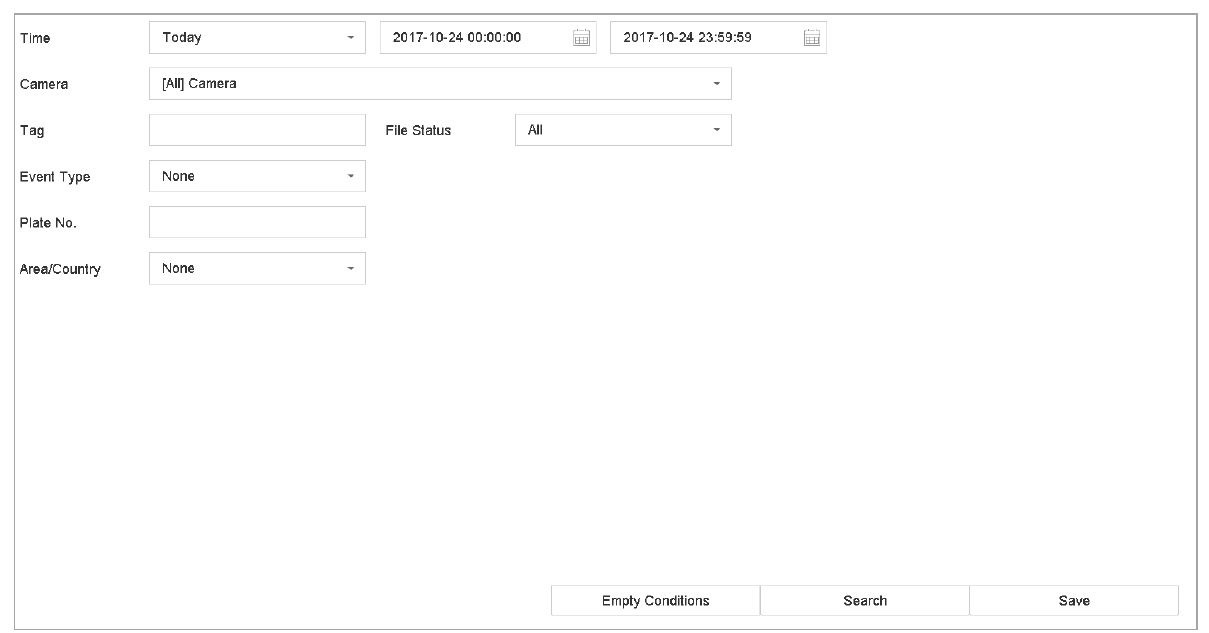
Kuva 9-1 Kaikkien tiedostojen haku
Näytä tulokset
Napsauta Search tulosten näyttämiseksi. Vastaavat tiedostot näytetään.
Tiedostojen vienti
Tarkoitus: Vie tiedostot varmuuskopiointia varten USB-laitteella (USB-muistitikku, USB-kiintolevy, USB-optinen levyasema), SATA-optisella levyasemalla tai eSATA-kiintolevyllä.
Hae vietävät tiedostot
Hae vietävät tiedostot. Lisätietoja on kohdassa Tiedostojen haku.
Valitse ja vie
Napsauta tiedostoja valitaksesi ne ja napsauta Export.
Valitse vientityyppi
Valitse vietäväksi tiedostoksi Video and Log ja napsauta OK.
Vahvista vienti
Napsauta OK viedäksesi tiedostot varmuuskopiointilaitteelle.
Henkilötiedostojen haku ja vienti
Henkilötiedostojen haku
Tarkoitus: Määritä yksityiskohtaiset ehdot henkilökuvien ja -videoiden hakemiseksi.
Ennen aloittamista: Määritä ihmiskehon tunnistustoiminto niille kameroille, joiden henkilökuvia ja -videoita haluat hakea ja viedä.
Siirry Henkilötiedostoihin
Siirry kohtaan File Management > Human Files.
Valitse aika ja kamera
Valitse Time ja Camera hakua varten.
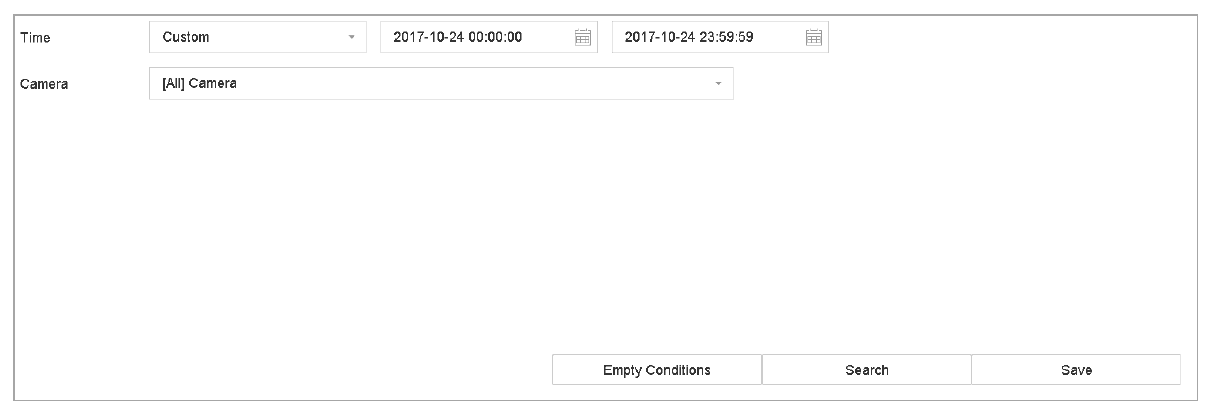
Kuva 9-2 Henkilötiedostojen haku
Näytä tulokset
Napsauta Search tulosten näyttämiseksi. Vastaavat tiedostot näytetään pienoiskuvina tai luettelona.
Suodata kuvatyypin mukaan
Valitse valikkopalkista Target Picture tai Source Picture näyttääksesi vain niihin liittyvät kuvat.
- Target Picture: Näyttää henkilöiden lähikuvien hakutulokset.
- Source Picture: Näyttää kameran ottamien alkuperäisten kuvien hakutulokset.
Henkilötiedostojen vienti
Tarkoitus: Vie tiedostot varmuuskopiointia varten USB-laitteella (USB-muistitikku, USB-kiintolevy, USB-optinen levyasema), SATA-optisella levyasemalla tai eSATA-kiintolevyllä.
Hae vietävät tiedostot
Hae vietävät henkilötiedostot. Lisätietoja on kohdassa Henkilötiedostojen haku.
Valitse ja vie
Napsauta tiedostojen valitsemiseksi ja napsauta Export.
Valitse vientityyppi
Valitse vietäväksi tiedostoksi Video and Log ja napsauta OK.
Vahvista vienti
Napsauta OK viedäksesi tiedostot varmuuskopiointilaitteelle.
Ajoneuvotiedostojen haku ja vienti
Ajoneuvotiedostojen haku
Tarkoitus: Määritä yksityiskohtaiset ehdot ajoneuvokuvien ja -videoiden hakemiseksi.
Ennen aloittamista: Määritä ajoneuvon tunnistustoiminto niille kameroille, joiden ajoneuvokuvia ja -videoita haluat hakea ja viedä.
Siirry Ajoneuvotiedostoihin
Siirry kohtaan File Management > Vehicle Files.
Aseta hakuehdot
Määritä yksityiskohtaiset ehdot, kuten Time, Camera, Plate No. ja Area/Country.
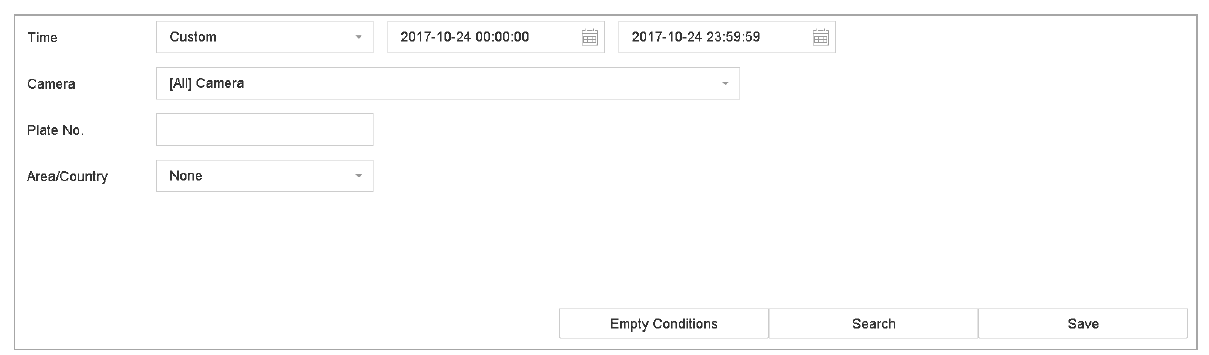
Kuva 9-3 Ajoneuvotiedostojen haku
Näytä tulokset
Napsauta Search tulosten näyttämiseksi. Vastaavat tiedostot näytetään pienoiskuvina tai luettelona.
Suodata kuvatyypin mukaan
Valitse valikkopalkista Target Picture tai Source Picture näyttääksesi vain niihin liittyvät kuvat. Valitse Video tai Picture tiedostotyypin määrittämiseksi.
- Target Picture: Näyttää ajoneuvojen lähikuvien hakutulokset.
- Source Picture: Näyttää kameran ottamien alkuperäisten kuvien hakutulokset.
Ajoneuvotiedostojen vienti
Tarkoitus: Vie tiedostot varmuuskopiointia varten USB-laitteelle (USB-muistitikku, USB-kiintolevy, USB-optinen levyasema), SATA-optiselle levyasemalle tai eSATA-kiintolevylle.
Hae vietävät tiedostot
Hae vietävät ajoneuvotiedostot. Lisätietoja on kohdassa Ajoneuvotiedostojen haku.
Valitse ja vie
Napsauta tiedostoja valitaksesi ne ja napsauta Export.
Valitse vientityyppi
Valitse vietäväksi tiedostoksi Video and Log ja napsauta OK.
Vahvista vienti
Napsauta OK viedäksesi tiedostot varmuuskopiointilaitteelle.
Hakuhistorian toiminnot
Hakuehtojen tallentaminen
Tarkoitus: Voit tallentaa hakuehdot myöhempää käyttöä ja nopeaa hakua varten.
Siirry tiedostonhallintaan
Siirry kohtaan File Management > All Files/People Appearance File/Vehicle File.
Aseta ehdot
Aseta hakuehdot.
Tallenna
Napsauta Save.
Nimeä ehdot
Kirjoita nimi tekstikenttään ja napsauta Finished. Tallennetut hakuehdot näkyvät hakuhistorialistassa.
Hakuhistorian kutsuminen
Tarkoitus: Voit hakea tiedostoja nopeasti kutsumalla hakuhistoriaa.
Siirry tiedostonhallintaan
Siirry kohtaan File Management > All Files/Human Files/Vehicle Files.
Valitse tallennettu ehto
Napsauta hakuehtoa hakeaksesi tiedostoja nopeasti.