 Centre d'aide LTS Connect
Gestion des fichiers
Recherchez, exportez et gérez tous les fichiers, les fichiers de personnes et de véhicules sur le NVR, et enregistrez ou rappelez des conditions de recherche grâce à l'historique de recherche.
Rechercher et exporter tous les fichiers
Rechercher des fichiers
Objectif : Spécifier des conditions détaillées pour rechercher des vidéos et des images.
Accéder à Tous les fichiers
Accédez à File Management > All Files.
Définir les conditions de recherche
Spécifiez des conditions détaillées, notamment l'heure, la caméra, le type d'événement, etc.
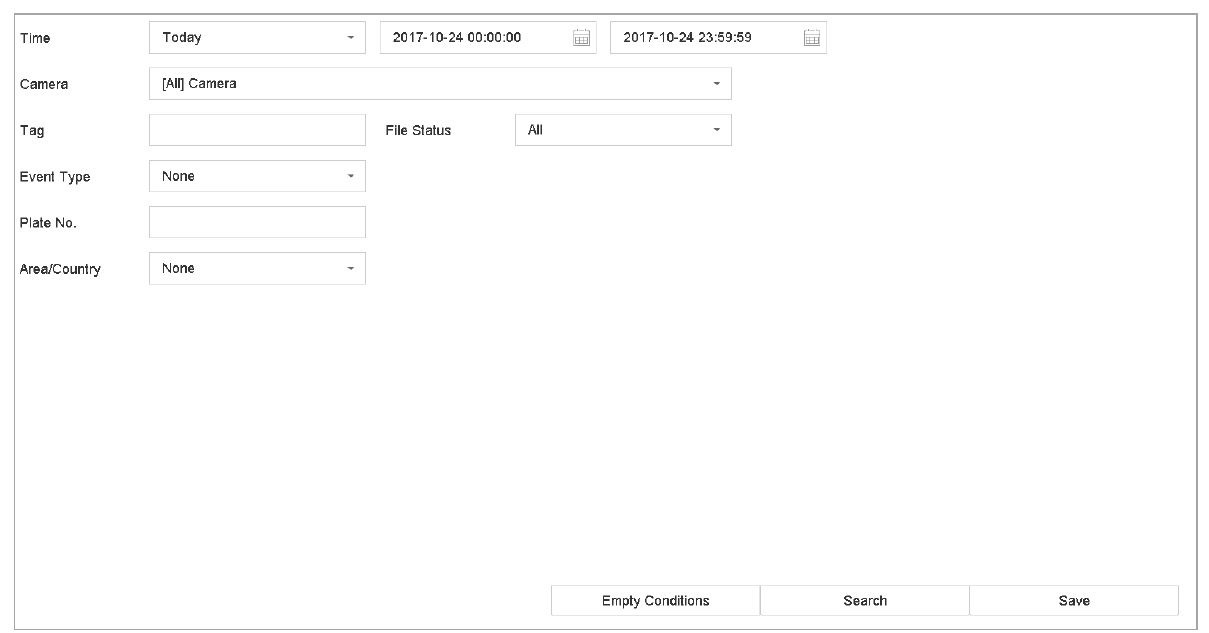
Figure 9-1 Rechercher tous les fichiers
Afficher les résultats
Cliquez sur Search pour afficher les résultats. Les fichiers correspondants s'affichent.
Exporter des fichiers
Objectif : Exporter des fichiers à des fins de sauvegarde à l'aide d'un périphérique USB (clé USB, disque dur USB, lecteur optique USB), d'un lecteur optique SATA ou d'un disque dur eSATA.
Rechercher les fichiers à exporter
Recherchez les fichiers à exporter. Pour plus de détails, voir Rechercher des fichiers.
Sélectionner et exporter
Cliquez sur les fichiers pour les sélectionner, puis cliquez sur Export.
Choisir le type d'exportation
Sélectionnez le fichier à exporter sous forme de Video and Log et cliquez sur OK.
Confirmer l'exportation
Cliquez sur OK pour exporter les fichiers vers le périphérique de sauvegarde.
Rechercher et exporter les fichiers de personnes
Rechercher des fichiers de personnes
Objectif : Spécifier des conditions détaillées pour rechercher des images et des vidéos de personnes.
Avant de commencer : Configurez la fonction de détection de personnes pour les caméras à partir desquelles vous souhaitez rechercher et exporter des images et des vidéos de personnes.
Accéder aux fichiers de personnes
Accédez à File Management > Human Files.
Sélectionner la période et la caméra
Sélectionnez Time et Camera pour effectuer la recherche.
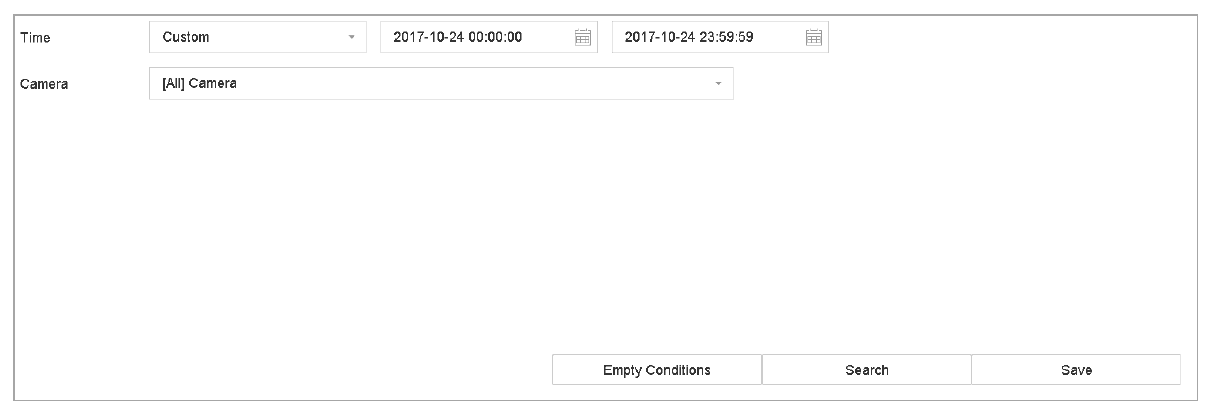
Figure 9-2 Rechercher des fichiers de personnes
Afficher les résultats
Cliquez sur Search pour afficher les résultats. Les fichiers correspondants s'affichent sous forme de miniatures ou de liste.
Filtrer par type d'image
Sélectionnez Target Picture ou Source Picture dans la barre de menu pour n'afficher que les images concernées.
- Target Picture : Affiche les résultats de recherche de gros plans de personnes.
- Source Picture : Affiche les résultats de recherche des images originales capturées par la caméra.
Exporter des fichiers de personnes
Objectif : Exporter des fichiers à des fins de sauvegarde à l'aide d'un périphérique USB (clé USB, disque dur USB, lecteur optique USB), d'un lecteur optique SATA ou d'un disque dur eSATA.
Rechercher les fichiers à exporter
Recherchez les fichiers de personnes à exporter. Pour plus de détails, voir Rechercher des fichiers de personnes.
Sélectionner et exporter
Cliquez pour sélectionner les fichiers, puis cliquez sur Export.
Choisir le type d'exportation
Sélectionnez le fichier à exporter sous forme de Video and Log et cliquez sur OK.
Confirmer l'exportation
Cliquez sur OK pour exporter les fichiers vers le périphérique de sauvegarde.
Rechercher et exporter les fichiers de véhicules
Rechercher des fichiers de véhicules
Objectif : Spécifier des conditions détaillées pour rechercher des images et des vidéos de véhicules.
Avant de commencer : Configurez la fonction de détection de véhicules pour les caméras à partir desquelles vous souhaitez rechercher et exporter des images et des vidéos de véhicules.
Accéder aux fichiers de véhicules
Accédez à File Management > Vehicle Files.
Définir les conditions de recherche
Spécifiez des conditions détaillées, notamment Time, Camera, Plate No. et Area/Country.
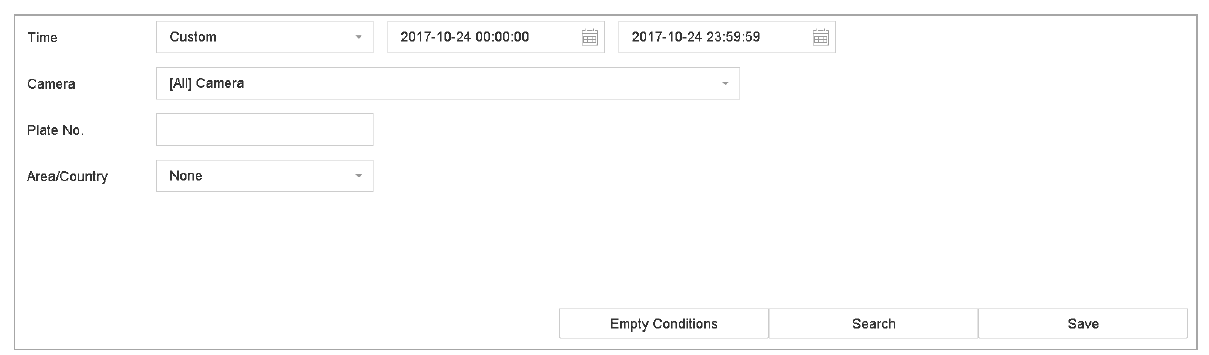
Figure 9-3 Rechercher des fichiers de véhicules
Afficher les résultats
Cliquez sur Search pour afficher les résultats. Les fichiers correspondants s'affichent sous forme de miniatures ou de liste.
Filtrer par type d'image
Sélectionnez Target Picture ou Source Picture dans la barre de menu pour n'afficher que les images concernées. Sélectionnez Video ou Picture pour spécifier le type de fichier.
- Target Picture : Affiche les résultats de recherche de gros plans de véhicules.
- Source Picture : Affiche les résultats de recherche des images originales capturées par la caméra.
Exporter des fichiers de véhicules
Objectif : Exporter des fichiers à des fins de sauvegarde vers un périphérique USB (clé USB, disque dur USB, lecteur optique USB), un lecteur optique SATA ou un disque dur eSATA.
Rechercher les fichiers à exporter
Recherchez les fichiers de véhicules à exporter. Pour plus de détails, voir Rechercher des fichiers de véhicules.
Sélectionner et exporter
Cliquez sur les fichiers pour les sélectionner, puis cliquez sur Export.
Choisir le type d'exportation
Sélectionnez le fichier à exporter sous forme de Video and Log et cliquez sur OK.
Confirmer l'exportation
Cliquez sur OK pour exporter les fichiers vers le périphérique de sauvegarde.
Opérations sur l'historique de recherche
Enregistrer les conditions de recherche
Objectif : Vous pouvez enregistrer les conditions de recherche pour référence future et pour effectuer des recherches rapides.
Accéder à la gestion des fichiers
Accédez à File Management > All Files/People Appearance File/Vehicle File.
Définir les conditions
Définissez les conditions de recherche.
Enregistrer
Cliquez sur Save.
Nommer les conditions
Saisissez un nom dans le champ de texte et cliquez sur Finished. Les conditions de recherche enregistrées s'affichent dans la liste de l'historique de recherche.
Rappeler l'historique de recherche
Objectif : Vous pouvez rechercher rapidement des fichiers en rappelant l'historique de recherche.
Accéder à la gestion des fichiers
Accédez à File Management > All Files/Human Files/Vehicle Files.
Sélectionner une condition enregistrée
Cliquez sur une condition de recherche pour effectuer une recherche rapide de fichiers.