 Centre d'aide LTS Connect
Introduction
Aperçu matériel des NVR LTS Platinum Series, couvrant les commandes du panneau avant et les indicateurs d'état pour les séries LTN89xx-R, LTN89xx(H) et LTN86xx(D), l'utilisation de la télécommande IR, l'utilisation de la souris USB et les interfaces du panneau arrière pour tous les modèles.
Panneau avant
Série LTN89xx-R
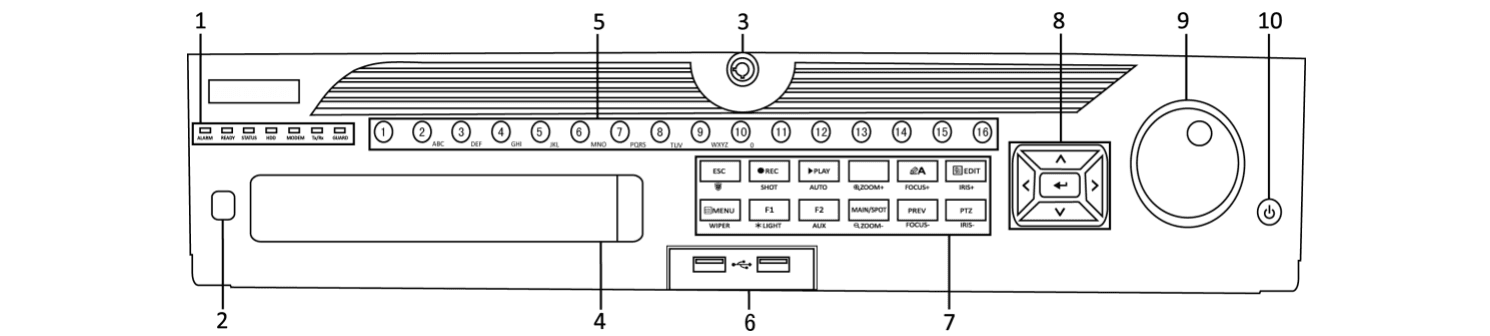
Figure 1-1 Série LTN89xx-R
Tableau 1-1 Description du panneau
| N° | Nom | Description de la fonction |
|---|---|---|
| 1 | Indicateurs d'état — ALARM | S'allume en rouge lorsqu'une alarme capteur est détectée. |
| 1 | Indicateurs d'état — READY | S'allume en bleu lorsque l'appareil fonctionne correctement. |
| 1 | Indicateurs d'état — STATUS | S'allume en bleu lorsque l'appareil est commandé par une télécommande IR. S'allume en rouge lorsqu'il est commandé par un clavier et en violet lorsque la télécommande IR et le clavier sont utilisés simultanément. |
| 1 | Indicateurs d'état — HDD | Clignote en rouge lors de la lecture ou de l'écriture de données sur le HDD. |
| 1 | Indicateurs d'état — MODEM | Réservé pour une utilisation future. |
| 1 | Indicateurs d'état — Tx/Rx | Clignote en bleu lorsque la connexion réseau fonctionne correctement. |
| 1 | Indicateurs d'état — GUARD | S'allume en bleu lorsque l'appareil est en mode armé ; à ce moment, une alarme est déclenchée lors de la détection d'un événement. S'éteint lorsque l'appareil est désarmé. L'état armé/désarmé peut être modifié en maintenant le bouton ESC enfoncé pendant plus de 3 secondes en mode visualisation en direct. |
| 2 | Récepteur IR | Récepteur pour la télécommande IR. |
| 3 | Verrou du panneau avant | Verrouille ou déverrouille le panneau à l'aide de la clé. |
| 4 | DVD-R/W | Emplacement pour disque DVD-R/W. |
| 5 | Boutons alphanumériques | Bascule vers le canal correspondant en mode visualisation en direct ou de contrôle PTZ. Saisit des chiffres et des caractères en mode édition. Bascule entre différents canaux en mode lecture. S'allume en bleu lorsque le canal correspondant est en cours d'enregistrement ; s'allume en rouge lorsque le canal est en état de transmission réseau ; s'allume en rose lorsque le canal enregistre et transmet simultanément. |
| 6 | Interfaces USB | Ports USB (Universal Serial Bus) pour des périphériques supplémentaires tels qu'une souris USB et un disque dur externe USB (HDD). |
| 7 | Touches composites — ESC | Retourne au menu précédent. Appuyer pour armer/désarmer l'appareil en mode visualisation en direct. |
| 7 | Touches composites — REC/SHOT | Accède au menu des paramètres d'enregistrement manuel. Appuyer sur ce bouton suivi d'un bouton numérique pour appeler un préréglage PTZ dans les paramètres de contrôle PTZ. Active/désactive le son en mode lecture. |
| 7 | Touches composites — PLAY/AUTO | Accède au mode lecture. Effectue un balayage automatique dans le menu de contrôle PTZ. |
| 7 | Touches composites — ZOOM+ | Effectue un zoom avant sur la caméra PTZ dans le paramètre de contrôle PTZ. |
| 7 | Touches composites — A/FOCUS+ | Règle la mise au point dans le menu de contrôle PTZ. Bascule entre les méthodes de saisie (majuscules et minuscules, symboles et saisie numérique). |
| 7 | Touches composites — EDIT/IRIS+ | Modifie les champs de texte. Lors de la modification de champs de texte, supprime également le caractère devant le curseur. Coche les cases à cocher. Règle l'iris de la caméra en mode de contrôle PTZ. Génère des clips vidéo pour la sauvegarde en mode lecture. Accède/quitte le dossier du périphérique USB et du HDD eSATA. |
| 7 | Touches composites — MAIN/SPOT/ZOOM- | Bascule entre la sortie principale et la sortie spot. Effectue un zoom arrière sur l'image en mode de contrôle PTZ. |
| 7 | Touches composites — F1/LIGHT | Sélectionne tous les éléments de la liste lorsqu'il est utilisé dans un champ de liste. Active/désactive l'éclairage PTZ (le cas échéant) en mode de contrôle PTZ. |
| 7 | Touches composites — F2/AUX | Bascule entre la lecture et la lecture inverse en mode lecture. Parcourt les onglets. Bascule entre les canaux en mode lecture synchrone. |
| 7 | Touches composites — MENU/WIPER | Retourne au menu principal (après une connexion réussie). Maintenir le bouton enfoncé pendant cinq secondes pour désactiver le bip sonore des touches. Démarre l'essuie-glace (le cas échéant) en mode de contrôle PTZ. Affiche/masque l'interface de contrôle en mode lecture. Bascule entre l'affichage plein écran et multi-écran. |
| 7 | Touches composites — PREV/FOCUS- | Règle la mise au point en combinaison avec le bouton A/FOCUS+ en mode de contrôle PTZ. |
| 7 | Touches composites — PTZ/IRIS- | Accède au mode de contrôle PTZ. Règle l'iris de la caméra PTZ en mode de contrôle PTZ. |
| 8 | Boutons de commande — DIRECTION | Navigue entre les différents champs et éléments dans les menus. En mode lecture, utilisez les boutons Haut et Bas pour accélérer ou ralentir la lecture. Utilisez les boutons Gauche et Droite pour sélectionner les fichiers vidéo précédent et suivant. Parcourt les canaux en mode visualisation en direct. Contrôle le mouvement de la caméra PTZ en mode de contrôle PTZ. |
| 8 | Boutons de commande — ENTER | Confirme la sélection dans l'un des modes de menu. Coche les cases à cocher. Lit ou met en pause la vidéo en mode lecture. Avance la vidéo d'une seule image en mode lecture image par image. Arrête/démarre le basculement automatique en mode de basculement automatique. |
| 9 | Commande JOG SHUTTLE | Déplace la sélection active vers le haut et vers le bas dans un menu. Parcourt différents canaux en mode visualisation en direct. Avance/recule de 30 secondes dans les fichiers vidéo en mode lecture. Contrôle le mouvement de la caméra PTZ en mode de contrôle PTZ. |
| 10 | POWER ON/OFF | Maintenir le bouton enfoncé pendant plus de 3 secondes pour allumer/éteindre l'appareil. |
Série LTN89xx(H)

Figure 1-2 Série LTN89xx(H)
Tableau 1-2 Description du panneau
| N° | Nom | Description de la fonction |
|---|---|---|
| 1 | Indicateurs d'état — POWER | S'allume en vert lorsque le NVR est sous tension. |
| 1 | Indicateurs d'état — READY | Le voyant est vert lorsque l'appareil fonctionne normalement. |
| 1 | Indicateurs d'état — STATUS | Le voyant est vert lorsque la télécommande IR est activée. Le voyant est rouge lorsque les fonctions des touches composites (SHIFT) sont utilisées. Le voyant est éteint lorsqu'aucune de ces conditions n'est remplie. |
| 1 | Indicateurs d'état — ALARM | Le voyant est rouge lorsqu'une alarme se produit. |
| 1 | Indicateurs d'état — HDD | Clignote en rouge lors de la lecture/écriture du HDD. |
| 1 | Indicateurs d'état — Tx/Rx | Clignote en vert lorsque la connexion réseau fonctionne normalement. |
| 2 | DVD-R/W | Emplacement pour DVD-R/W. |
| 3 | Boutons de commande — DIRECTION | En mode menu, les boutons de direction permettent de naviguer entre les différents champs et éléments et de sélectionner les paramètres. En mode lecture, les boutons Haut et Bas permettent d'accélérer ou de ralentir la lecture, et les boutons Gauche et Droite permettent d'avancer ou de reculer l'enregistrement de 30 secondes. Dans l'interface de réglage d'image, les boutons haut et bas permettent d'ajuster la barre de niveau des paramètres d'image. En mode visualisation en direct, ces boutons peuvent être utilisés pour changer de canal. |
| 3 | Boutons de commande — ENTER | Le bouton Enter permet de confirmer la sélection en mode menu ; ou d'activer les cases à cocher et le commutateur ON/OFF. En mode lecture, il peut être utilisé pour lire ou mettre en pause la vidéo. En mode lecture image par image, appuyer sur le bouton Enter fait avancer la vidéo d'une seule image. En mode de visualisation en séquence automatique, les boutons peuvent être utilisés pour mettre en pause ou reprendre la séquence automatique. |
| 4 | Touches composites — SHIFT | Bascule entre la saisie numérique ou alphabétique et les fonctions des touches composites. (Saisit des lettres ou des chiffres lorsque le voyant est éteint ; Réalise les fonctions lorsque le voyant est rouge.) |
| 4 | Touches composites — 1/MENU | Saisit le chiffre "1". Accède à l'interface du menu principal. |
| 4 | Touches composites — 2/ABC/F1 | Saisit le chiffre "2". Saisit les lettres "ABC". Le bouton F1, utilisé dans un champ de liste, sélectionne tous les éléments de la liste. En mode de contrôle PTZ, il active/désactive l'éclairage PTZ et lorsque l'image est agrandie, la touche permet d'effectuer un zoom arrière. |
| 4 | Touches composites — 3/DEF/F2 | Saisit le chiffre "3". Saisit les lettres "DEF". Le bouton F2 permet de changer les onglets. En mode de contrôle PTZ, il effectue un zoom avant sur l'image. |
| 4 | Touches composites — 4/GHI/ESC | Saisit le chiffre "4". Saisit les lettres "GHI". Quitte et retourne au menu précédent. |
| 4 | Touches composites — 5/JKL/EDIT | Saisit le chiffre "5". Saisit les lettres "JKL". Supprime les caractères avant le curseur. Coche la case et sélectionne le commutateur ON/OFF. Démarre/arrête le découpage d'enregistrement en lecture. |
| 4 | Touches composites — 6/MNO/PLAY | Saisit le chiffre "6". Saisit les lettres "MNO". Lecture, pour accès direct à l'interface de lecture. |
| 4 | Touches composites — 7/PQRS/REC | Saisit le chiffre "7". Saisit les lettres "PQRS". Ouvre l'interface d'enregistrement manuel. |
| 4 | Touches composites — 8/TUV/PTZ | Saisit le chiffre "8". Saisit les lettres "TUV". Accède à l'interface de contrôle PTZ. |
| 4 | Touches composites — 9/WXYZ/PREV | Saisit le chiffre "9". Saisit les lettres "WXYZ". Affichage multi-canaux en visualisation en direct. |
| 4 | Touches composites — 0/A | Saisit le chiffre "0". Change les méthodes de saisie dans le champ de texte en édition. (Majuscules et minuscules, alphabet, symboles ou saisie numérique). Double-appui sur le bouton pour basculer entre la sortie principale et la sortie auxiliaire. |
| 5 | Commande JOG SHUTTLE | Déplace la sélection active dans un menu, vers le haut et vers le bas. En mode visualisation en direct, il peut être utilisé pour parcourir différents canaux. En mode lecture, il peut être utilisé pour avancer/reculer de 30 secondes dans les fichiers vidéo. En mode de contrôle PTZ, il peut contrôler le mouvement de la caméra PTZ. |
| 6 | POWER ON/OFF | Interrupteur marche/arrêt. |
| 7 | Interfaces USB | Ports USB (Universal Serial Bus) pour des périphériques supplémentaires tels qu'une souris USB et un disque dur externe USB (HDD). |
| 8 | Récepteur IR | Interface du récepteur IR. |
Série LTN86xx(D)

Figure 1-3 Série LTN86xx(D)
Tableau 1-3 Description du panneau
| N° | Nom | Description de la fonction |
|---|---|---|
| 1 | Indicateurs d'état — POWER | S'allume en vert lorsque le NVR est sous tension. |
| 1 | Indicateurs d'état — READY | Le voyant est vert lorsque l'appareil fonctionne normalement. |
| 1 | Indicateurs d'état — STATUS | Le voyant est vert lorsque la télécommande IR est activée. Le voyant est rouge lorsque les fonctions des touches composites (SHIFT) sont utilisées. Le voyant est éteint lorsqu'aucune de ces conditions n'est remplie. |
| 1 | Indicateurs d'état — ALARM | Le voyant est rouge lorsqu'une alarme se produit. |
| 1 | Indicateurs d'état — HDD | Clignote en rouge lors de la lecture/écriture du HDD. |
| 1 | Indicateurs d'état — Tx/Rx | Clignote en vert lorsque la connexion réseau fonctionne normalement. |
| 2 | Récepteur IR | Interface du récepteur IR. |
| 3 | Interfaces USB | Ports USB (Universal Serial Bus) pour des périphériques supplémentaires tels qu'une souris USB et un disque dur externe USB (HDD). |
| 4 | Boutons de commande — DIRECTION | En mode menu, les boutons de direction permettent de naviguer entre les différents champs et éléments et de sélectionner les paramètres. En mode lecture, les boutons Haut et Bas permettent d'accélérer ou de ralentir la lecture, et les boutons Gauche et Droite permettent d'avancer ou de reculer l'enregistrement de 30 secondes. Dans l'interface de réglage d'image, les boutons haut et bas permettent d'ajuster la barre de niveau des paramètres d'image. En mode visualisation en direct, ces boutons peuvent être utilisés pour changer de canal. |
| 4 | Boutons de commande — ENTER | Le bouton Enter permet de confirmer la sélection en mode menu ; ou d'activer les cases à cocher et le commutateur ON/OFF. En mode lecture, il peut être utilisé pour lire ou mettre en pause la vidéo. En mode lecture image par image, appuyer sur le bouton Enter fait avancer la vidéo d'une seule image. En mode de visualisation en séquence automatique, les boutons peuvent être utilisés pour mettre en pause ou reprendre la séquence automatique. |
| 5 | Touches composites — SHIFT | Bascule entre la saisie numérique ou alphabétique et les fonctions des touches composites. (Saisit des lettres ou des chiffres lorsque le voyant est éteint ; Réalise les fonctions lorsque le voyant est rouge.) |
| 5 | Touches composites — 1/MENU | Saisit le chiffre "1". Accède à l'interface du menu principal. |
| 5 | Touches composites — 2/ABC/F1 | Saisit le chiffre "2". Saisit les lettres "ABC". Le bouton F1, utilisé dans un champ de liste, sélectionne tous les éléments de la liste. En mode de contrôle PTZ, il active/désactive l'éclairage PTZ et lorsque l'image est agrandie, la touche permet d'effectuer un zoom arrière. |
| 5 | Touches composites — 3/DEF/F2 | Saisit le chiffre "3". Saisit les lettres "DEF". Le bouton F2 permet de changer les onglets. En mode de contrôle PTZ, il effectue un zoom avant sur l'image. |
| 5 | Touches composites — 4/GHI/ESC | Saisit le chiffre "4". Saisit les lettres "GHI". Quitte et retourne au menu précédent. |
| 5 | Touches composites — 5/JKL/EDIT | Saisit le chiffre "5". Saisit les lettres "JKL". Supprime les caractères avant le curseur. Coche la case et sélectionne le commutateur ON/OFF. Démarre/arrête le découpage d'enregistrement en lecture. |
| 5 | Touches composites — 6/MNO/PLAY | Saisit le chiffre "6". Saisit les lettres "MNO". Lecture, pour accès direct à l'interface de lecture. |
| 5 | Touches composites — 7/PQRS/REC | Saisit le chiffre "7". Saisit les lettres "PQRS". Ouvre l'interface d'enregistrement manuel. |
| 5 | Touches composites — 8/TUV/PTZ | Saisit le chiffre "8". Saisit les lettres "TUV". Accède à l'interface de contrôle PTZ. |
| 5 | Touches composites — 9/WXYZ/PREV | Saisit le chiffre "9". Saisit les lettres "WXYZ". Affichage multi-canaux en visualisation en direct. |
| 5 | Touches composites — 0/A | Saisit le chiffre "0". Change les méthodes de saisie dans le champ de texte en édition. (Majuscules et minuscules, alphabet, symboles ou saisie numérique). Double-appui sur le bouton pour basculer entre la sortie principale et la sortie auxiliaire. |
Utilisation de la télécommande IR
L'appareil peut également être commandé à l'aide de la télécommande IR fournie, illustrée à la Figure 1-4.
Les piles (2×AAA) doivent être installées avant utilisation.
La télécommande IR est réglée en usine pour commander l'appareil (en utilisant l'ID d'appareil par défaut n° 255) sans aucune étape supplémentaire. L'ID d'appareil n° 255 est l'identifiant universel par défaut partagé par les appareils. Vous pouvez également associer une télécommande IR à un appareil spécifique en modifiant l'ID d'appareil n°, comme suit :
Association (activation) de la télécommande IR à un appareil spécifique
Vous pouvez associer une télécommande IR à un appareil spécifique en créant un ID d'appareil n° défini par l'utilisateur. Cette fonctionnalité est utile lors de l'utilisation de plusieurs télécommandes IR et appareils.
Sur l'appareil :
Accéder aux paramètres généraux
Accédez à System > General.
Définir le numéro d'appareil
Saisissez un numéro (255 chiffres maximum) dans le champ Device No.
Sur la télécommande IR :
Appuyer sur DEV
Appuyez sur le bouton DEV.
Saisir l'ID d'appareil n°
Utilisez les boutons numériques pour saisir l'ID d'appareil n° entré dans l'appareil.
Confirmer
Appuyez sur le bouton Enter pour accepter le nouvel ID d'appareil n°.
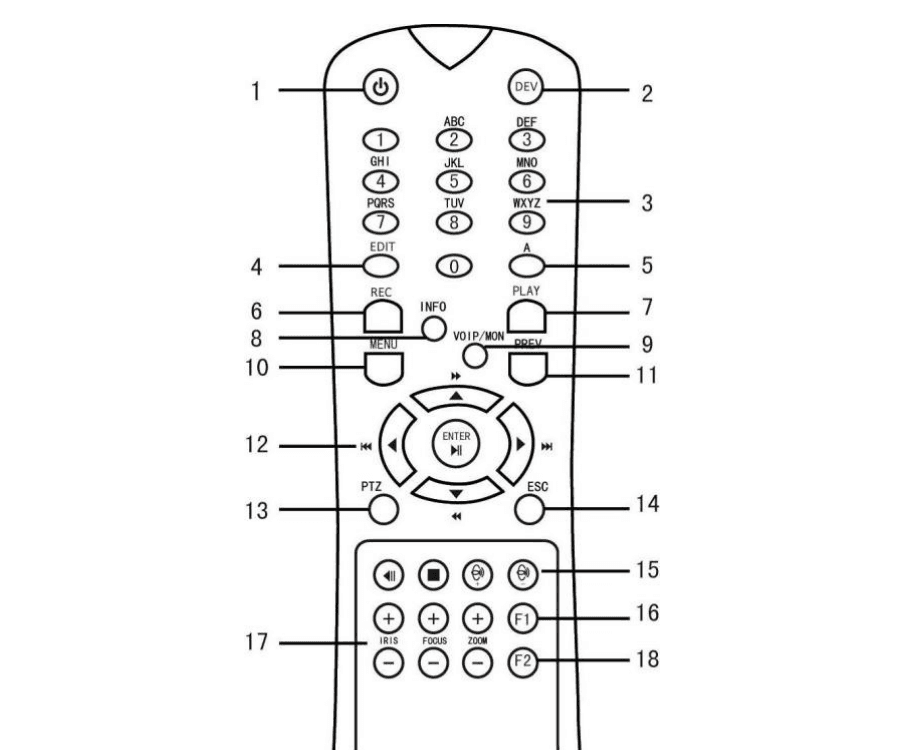
Figure 1-4 Télécommande
Dissociation (désactivation) d'une télécommande IR d'un appareil
Pour dissocier une télécommande IR d'un appareil afin que l'unité ne puisse plus contrôler aucune fonction de l'appareil, procédez comme suit :
Appuyez sur la touche DEV de la télécommande IR. Tout ID d'appareil n° existant sera effacé de la mémoire de l'unité et celle-ci ne fonctionnera plus avec l'appareil.
La (ré)activation de la télécommande IR nécessite une association à un appareil. Voir Association (activation) de la télécommande IR à un appareil spécifique ci-dessus.
Les touches de la télécommande ressemblent étroitement à celles du panneau avant. Voir le tableau ci-dessous.
Tableau 1-4 Fonctions de la télécommande IR
| N° | Nom | Description de la fonction |
|---|---|---|
| 1 | POWER ON/OFF | Pour mettre sous tension : Si l'utilisateur n'a pas modifié l'ID d'appareil par défaut n° (255) : Appuyez sur le bouton Power On/Off (1). Si l'utilisateur a modifié l'ID d'appareil n° : Appuyez sur le bouton DEV, appuyez sur les boutons numériques pour saisir l'ID d'appareil défini par l'utilisateur, appuyez sur le bouton Enter, puis appuyez sur le bouton Power pour démarrer l'appareil. Pour éteindre l'appareil (si l'utilisateur est connecté) : Maintenez le bouton Power On/Off (1) enfoncé pendant cinq secondes pour afficher l'invite de vérification "Oui/Non". Utilisez les boutons fléchés Haut/Bas pour mettre en surbrillance la sélection souhaitée. Appuyez sur le bouton Enter pour accepter la sélection. Pour éteindre l'appareil (si l'utilisateur n'est pas connecté) : Maintenez le bouton Power On/Off (1) enfoncé pendant cinq secondes pour afficher l'invite de nom d'utilisateur/mot de passe, puis connectez-vous et confirmez l'arrêt. |
| 2 | DEV | Activer la télécommande IR : Appuyez sur le bouton DEV, saisissez l'ID d'appareil n° avec les touches numériques, appuyez sur Enter pour associer l'unité à l'appareil. Désactiver la télécommande IR : Appuyez sur le bouton DEV pour effacer l'ID d'appareil n° ; l'unité ne sera plus associée à l'appareil. |
| 3 | Chiffres | Bascule vers le canal correspondant en mode visualisation en direct ou de contrôle PTZ. Saisit des chiffres en mode édition. |
| 4 | EDIT | Supprime les caractères avant le curseur. Coche la case et sélectionne le commutateur ON/OFF. |
| 5 | A | Règle la mise au point dans le menu de contrôle PTZ. Bascule entre les claviers à l'écran (majuscules et minuscules, symboles et chiffres). |
| 6 | REC | Accède au menu des paramètres d'enregistrement manuel. Appelle un préréglage PTZ à l'aide des boutons numériques dans les paramètres de contrôle PTZ. Active/désactive le son en mode lecture. |
| 7 | PLAY | Accède au mode lecture. Balayage automatique dans le menu de contrôle PTZ. |
| 8 | INFO | Réservé. |
| 9 | VOIP | Bascule entre la sortie principale et la sortie spot. Effectue un zoom arrière sur l'image en mode de contrôle PTZ. |
| 10 | MENU | Retourne au menu principal (après une connexion réussie). Affiche/masque le plein écran en mode lecture. |
| 12 | DIRECTION | Navigue entre les champs et les éléments du menu. Utilisez les boutons Haut/Bas pour accélérer/ralentir la vidéo enregistrée, et les boutons Gauche/Droite pour avancer/reculer de 30 secondes en mode lecture. Parcourt les canaux en mode visualisation en direct. Contrôle le mouvement de la caméra PTZ en mode de contrôle PTZ. |
| 12 | ENTER | Confirme la sélection dans n'importe quel mode de menu. Coche les cases à cocher. Lit ou met en pause la vidéo en mode lecture. Avance la vidéo d'une seule image en mode lecture image par image. Arrête/démarre le basculement automatique en mode de basculement automatique. |
| 13 | PTZ | Accède au mode de contrôle PTZ. |
| 14 | ESC | Retourne à l'écran précédent. |
| 15 | RESERVED | Réservé. |
| 16 | F1 | Sélectionne tous les éléments d'une liste. |
| 17 | PTZ Control | Règle l'iris, la mise au point et le zoom de la caméra PTZ. |
| 18 | F2 | Parcourt les onglets. Bascule entre les canaux en mode lecture synchrone. |
Dépannage de la télécommande
Assurez-vous d'avoir installé les piles correctement dans la télécommande. Vous devez également diriger la télécommande vers le récepteur IR situé sur le panneau avant.
Si aucune réponse ne se produit après avoir appuyé sur un bouton de la télécommande, suivez la procédure ci-dessous pour résoudre le problème.
Vérifier l'ID d'appareil n°
Accédez à System > General en utilisant le panneau de commande avant ou la souris. Vérifiez et mémorisez l'ID d'appareil n°. L'ID n° par défaut est 255. Cet ID n° est valide pour toutes les télécommandes IR.
Appuyer sur DEV
Appuyez sur le bouton DEV de la télécommande.
Saisir l'ID d'appareil n°
Saisissez l'ID d'appareil n° que vous avez défini à l'étape 1.
Appuyer sur ENTER
Appuyez sur le bouton ENTER de la télécommande.
Si l'indicateur d'état sur le panneau avant s'allume en bleu, la télécommande fonctionne correctement. Si l'indicateur d'état ne s'allume pas en bleu et qu'il n'y a toujours pas de réponse de la télécommande, veuillez vérifier les points suivants :
- Les piles sont installées correctement et les polarités des piles ne sont pas inversées.
- Les piles sont fraîches et non déchargées.
- Le récepteur IR n'est pas obstrué.
- Aucune lampe fluorescente n'est utilisée à proximité.
Si la télécommande ne fonctionne toujours pas correctement, veuillez changer de télécommande et réessayer, ou contacter le fournisseur de l'appareil.
Utilisation de la souris USB
Une souris USB standard à 3 boutons (Gauche/Droite/Molette) peut également être utilisée avec cet appareil.
Connecter la souris
Branchez la souris USB sur l'une des interfaces USB du panneau avant de l'appareil.
Confirmer la détection
La souris devrait être détectée automatiquement. Dans le cas rare où la souris n'est pas détectée, la raison possible peut être que les deux appareils ne sont pas compatibles ; veuillez vous référer à la liste des appareils recommandés fournie par votre prestataire.
Tableau 1-5 Description des commandes de la souris
| Nom | Action | Description |
|---|---|---|
| Clic gauche | Simple clic | Visualisation en direct : Sélectionne le canal et affiche le menu de configuration rapide. Menu : Sélectionner et entrer. |
| Clic gauche | Double clic | Visualisation en direct : Bascule entre l'affichage plein écran et multi-écran. |
| Clic gauche | Cliquer et faire glisser | Contrôle PTZ : panoramique, inclinaison et zoom. Altération vidéo, masque de confidentialité et détection de mouvement : Sélectionner la zone cible. Zoom numérique avant : Faire glisser et sélectionner la zone cible. Visualisation en direct : Faire glisser la barre de canal/temps. |
| Clic droit | Simple clic | Visualisation en direct : Affiche le menu. Menu : Quitter le menu actuel pour accéder au menu de niveau supérieur. |
| Molette | Défilement vers le haut | Visualisation en direct : Écran précédent. Menu : Élément précédent. |
| Molette | Défilement vers le bas | Visualisation en direct : Écran suivant. Menu : Élément suivant. |
Panneau arrière
Série LTN89xx-R
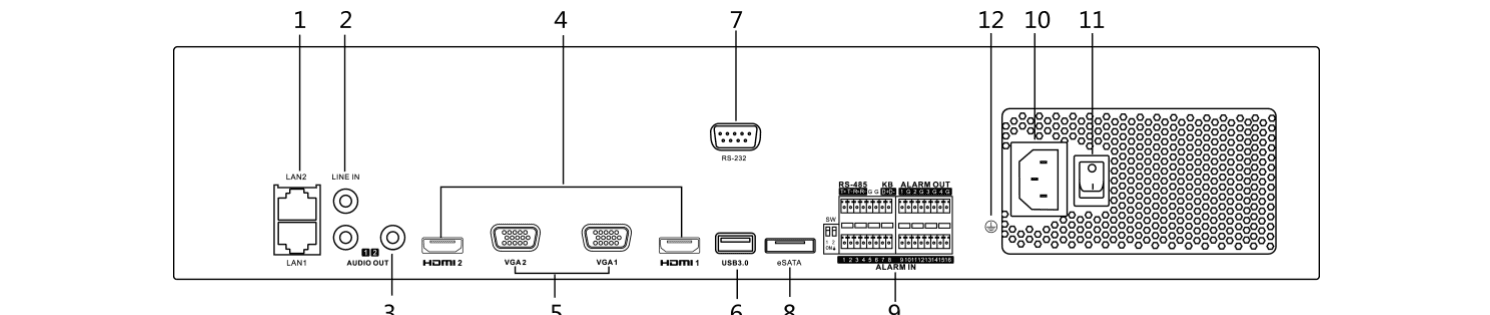
Figure 1-5 Série LTN89xx-R
Tableau 1-6 Description du panneau
| N° | Nom | Description |
|---|---|---|
| 1 | Interface LAN1/LAN2 | 2 interfaces Ethernet RJ-45 auto-adaptatives 10/100/1000 Mbps fournies. |
| 2 | LINE IN | Connecteur RCA pour entrée audio. |
| 3 | AUDIO OUT | 2 connecteurs RCA pour sortie audio. |
| 4 | HDMI1/HDMI2 | Connecteur de sortie vidéo HDMI. |
| 5 | VGA1/VGA2 | Connecteur DB9 pour sortie VGA. Affiche la sortie vidéo locale et le menu. |
| 6 | Interface USB 3.0 | Ports USB (Universal Serial Bus) pour des périphériques supplémentaires tels qu'une souris USB et un disque dur externe USB (HDD). |
| 7 | Interface RS-232 | Connecteur pour appareils RS-232. |
| 8 | eSATA | Connecte un HDD SATA externe, CD/DVD-RM. |
| 9 | Port de contrôleur | Les broches D+, D- se connectent aux broches Ta, Tb du contrôleur. Pour les appareils en cascade, les broches D+, D- du premier appareil doivent être connectées aux broches D+, D- de l'appareil suivant. |
| 9 | ALARM IN | Connecteur pour entrée d'alarme. |
| 9 | ALARM OUT | Connecteur pour sortie d'alarme. |
| 10 | 100 à 240 VAC | Alimentation 100 à 240 VAC. |
| 11 | Interrupteur d'alimentation | Interrupteur pour allumer/éteindre l'appareil. |
| 12 | GROUND | Mise à la terre (doit être connectée lors du démarrage de l'appareil). |
Série LTN86xx(D)
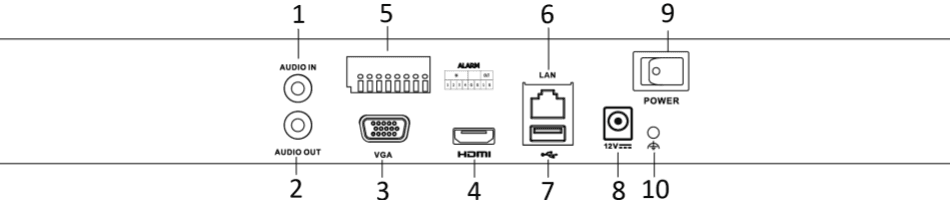
Figure 1-6 Série LTN86xx(D)

Figure 1-7 Série LTN86xx(D)-P8

Figure 1-8 Série LTN86xx(D)-P16
Tableau 1-7 Description du panneau
| N° | Nom | Description |
|---|---|---|
| 1 | Entrée audio | Connecteur RCA pour entrée audio. |
| 2 | Sortie audio | Connecteur RCA pour sortie audio. |
| 3 | Interface VGA | Connecteur DB9 pour sortie VGA. Affiche la sortie vidéo locale et le menu. |
| 4 | Interface HDMI | Connecteur de sortie vidéo HDMI. |
| 5 | ALARM IN | Connecteur pour entrée d'alarme. |
| 5 | ALARM OUT | Connecteur pour sortie d'alarme. |
| 6 | Interface réseau LAN 1 | Interface Ethernet auto-adaptative 10/100/1000 Mbps. |
| 7 | Interface USB | Ports USB (Universal Serial Bus 3.0) pour des périphériques supplémentaires tels qu'une souris USB et un disque dur externe USB (HDD). |
| 8 | Mise à la terre | Mise à la terre (doit être connectée lors du démarrage de l'appareil). |
| 9 | Alimentation | Alimentation 12 VDC pour LTN86xx(D), et 100 à 240 VAC pour LTN86xx(D)-P. |
| 10 | Interrupteur d'alimentation | Interrupteur pour allumer/éteindre l'appareil. |
| 11 | Interfaces réseau avec fonction PoE (pour LTN86xx(D)-P) | Interfaces réseau pour les caméras et pour fournir l'alimentation via Ethernet. |
Série LTN89xx(H)

Figure 1-9 Série LTN89xx(H)

Figure 1-10 Série LTN89xx(H)-P
Tableau 1-8 Description du panneau
| N° | Nom | Description |
|---|---|---|
| 1 | Interface LAN | 1 interface réseau fournie pour LTN89xx(H)-P, et 2 interfaces réseau pour LTN89xx(H). |
| 2 | AUDIO OUT | Connecteur RCA pour sortie audio. |
| 3 | LINE IN | Connecteur RCA pour entrée audio. |
| 4 | HDMI | Connecteur de sortie vidéo HDMI. |
| 5 | Interface USB 3.0 | Ports USB (Universal Serial Bus) pour des périphériques supplémentaires tels qu'une souris USB et un disque dur externe USB (HDD). |
| 6 | Interface RS-232 | Connecteur pour appareils RS-232. |
| 7 | VGA | Connecteur DB9 pour sortie VGA. Affiche la sortie vidéo locale et le menu. |
| 8 | Interface RS-485 | Connecteur semi-duplex pour appareils RS-485. |
| 9 | ALARM IN | Connecteur pour entrée d'alarme. |
| 9 | ALARM OUT | Connecteur pour sortie d'alarme. |
| 10 | GROUND | Mise à la terre (doit être connectée lors du démarrage de l'appareil). |
| 11 | AC 100V ~ 240V | Alimentation 100V à 240VAC. |
| 12 | Interrupteur d'alimentation | Interrupteur pour allumer/éteindre l'appareil. |
| 13 | Interfaces réseau avec fonction PoE (pour LTN89xx(H)-P) | Interfaces réseau pour les caméras et pour fournir l'alimentation via Ethernet. |