 Centre d'aide LTS Connect
Analyse intelligente
Utilisez l'analyse intelligente pour générer des rapports de comptage de personnes et des visualisations de carte de chaleur à partir de caméras IP compatibles VCA sur l'enregistreur vidéo réseau.
Avec la détection VCA configurée, le dispositif prend en charge l'analyse intelligente pour le comptage de personnes et la carte de chaleur.
Comptage de personnes
Objectif : Le comptage calcule le nombre de personnes entrant ou sortant d'une zone configurée et génère des rapports quotidiens, hebdomadaires, mensuels ou annuels pour l'analyse.
Accéder à l'interface de comptage de personnes
Accédez à Smart Analysis > Counting.
Sélectionner la caméra
Sélectionnez la caméra.
Sélectionner le type de rapport
Sélectionnez le type de rapport : Daily Report, Weekly Report, Monthly Report ou Annual Report.
Définir la date
Définissez la Date à analyser. Le graphique de comptage de personnes s'affichera.
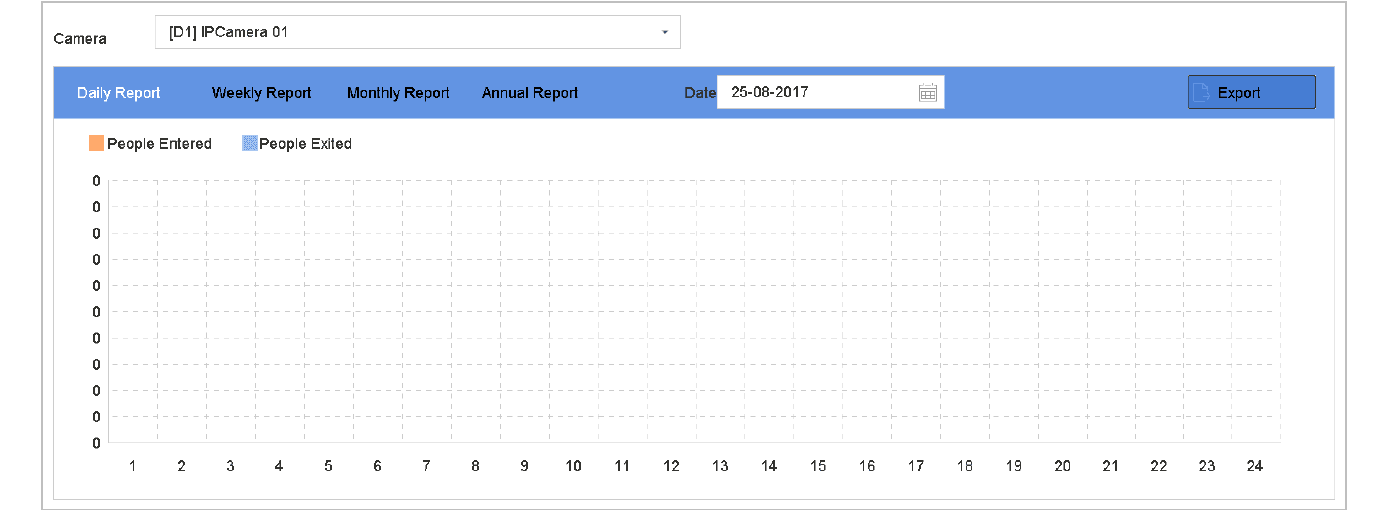
Figure 13-1 Interface de comptage de personnes
Exporter (optionnel)
(Optionnel) Cliquez sur Export pour exporter le rapport au format Microsoft Excel.
Carte de chaleur
Objectif : La carte de chaleur est une représentation graphique des données. La fonction de carte de chaleur est utilisée pour analyser combien de personnes ont visité et séjourné dans une zone spécifique.
La fonction de carte de chaleur doit être prise en charge par la caméra IP connectée et la configuration correspondante doit être effectuée.
Accéder à l'interface de carte de chaleur
Accédez à Smart Analysis > Heat Map.
Sélectionner une caméra
Sélectionnez une caméra.
Sélectionner le type de rapport
Sélectionnez le type de rapport : Daily Report, Weekly Report, Monthly Report ou Annual Report.
Définir la date
Définissez les Data à analyser.
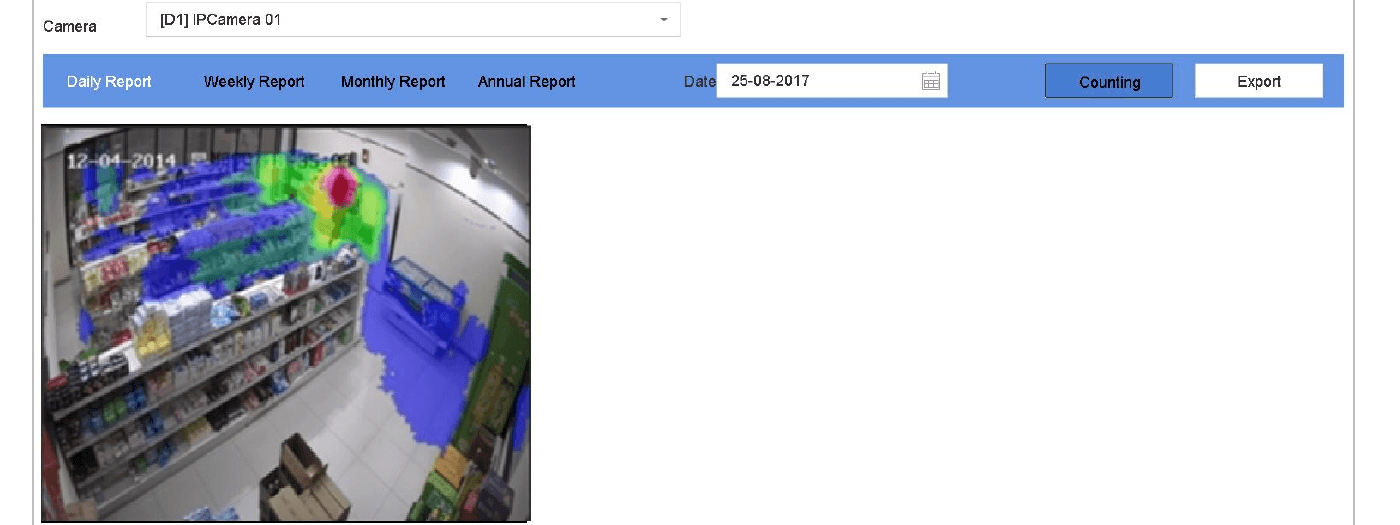
Figure 13-2 Interface de carte de chaleur
Générer la carte de chaleur
Cliquez sur Counting. Les résultats seront affichés sous forme de graphiques marqués en différentes couleurs.
Comme illustré dans la figure ci-dessus, le bloc de couleur rouge (255, 0, 0) indique la zone la plus fréquentée, et le bloc de couleur bleue (0, 0, 255) indique la zone la moins fréquentée.
Exporter (optionnel)
(Optionnel) Cliquez sur Export pour exporter le rapport statistique au format Microsoft Excel.