 LTS Connect Súgóközpont
Kamerabeállítások
OSD-megjelenítés, adatvédelmi maszkok, képparaméterek, nappali/éjszakai váltás és egyéb kamerabeállítások konfigurálása az LTN NVR V4 eszközön.
OSD-beállítások konfigurálása
Cél: Az OSD (képernyőn megjelenő kijelzés) beállításait konfigurálhatja a kamerához, beleértve a dátumot/időt, a kamera nevét stb.
Ugrás az OSD-megjelenítési felületre
Lépjen a Camera > Display menüpontra.
A kamera kiválasztása
Válassza ki a kamerát a legördülő listából.
A kamera nevének szerkesztése
Szerkessze a nevet a Camera Name mezőben.
Megjelenítési mezők engedélyezése
Jelölje be a Display Name, Display Date és Display Week lehetőségeket, hogy az adatok megjelenjenek a képen.
A dátum- és időformátum beállítása
Állítsa be a dátumformátumot, az időformátumot és a megjelenítési módot.
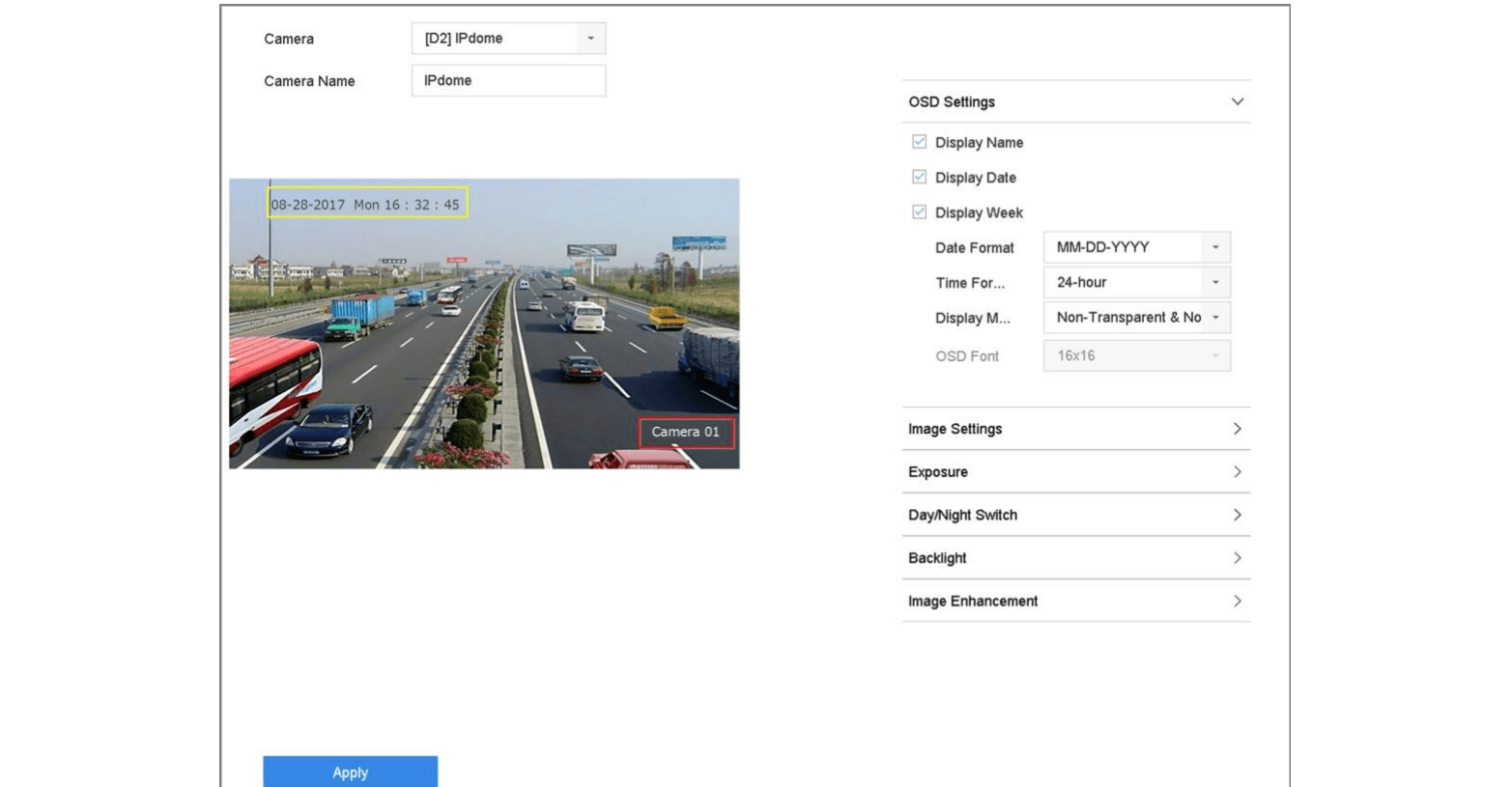
4-1. ábra: OSD-konfigurációs felület
Az OSD pozíciójának beállítása
Az egérrel kattintson és húzza a szövegkeretet az előnézeti ablakban az OSD pozíciójának módosításához.
Mentés
Kattintson az Apply gombra.
Adatvédelmi maszk konfigurálása
Cél: Az adatvédelmi maszk személyes adatok védelmét szolgálja azáltal, hogy a kép egyes részeit takarja el a megtekintés vagy a rögzítés elől egy maszkolt területtel.
Ugrás az adatvédelmi maszk felületre
Lépjen a Camera > Privacy Mask menüpontra.
A kamera kiválasztása
Válassza ki azt a kamerát, amelyhez adatvédelmi maszkot szeretne beállítani.
Az adatvédelmi maszk engedélyezése
Kattintson az Enable gombra a funkció aktiválásához.
Maszkolási zóna rajzolása
Az egérrel rajzoljon egy zónát az ablakban. A zónákat különböző keret- színek jelölik.
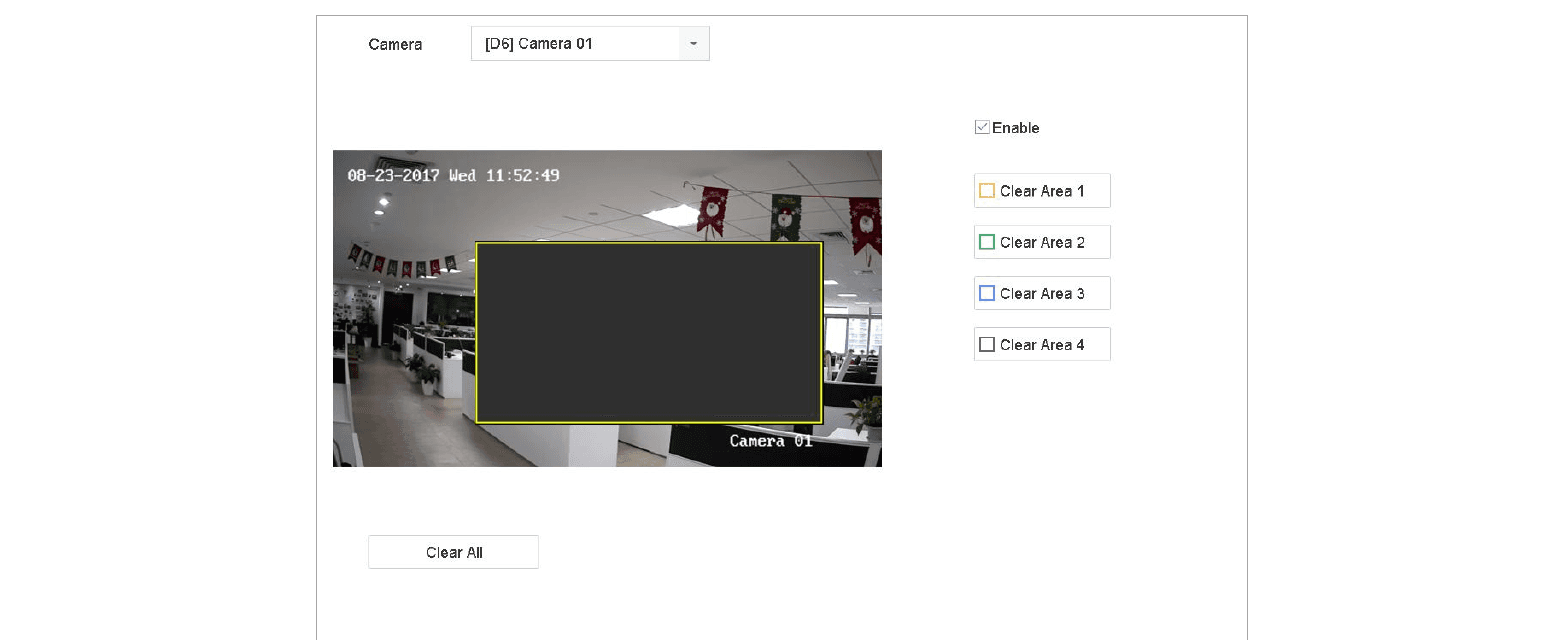
4-2. ábra: Adatvédelmi maszk beállítási felület
Legfeljebb 4 adatvédelmi maszkolási zóna konfigurálható, és minden terület mérete külön módosítható.
Kapcsolódó művelet: A konfigurált adatvédelmi maszkolási zónákat az ablak jobb oldalán található Clear Area 1–4 gombok segítségével törölheti, vagy kattintson a Clear All gombra az összes zóna törléséhez.
Mentés
Kattintson az Apply gombra.
Képparaméterek konfigurálása
Cél: Testreszabhatja a képparamétereket – beleértve a fényerőt, a kontrasztot és a telítettséget – az élő nézet és a rögzítés minőségének optimalizálása érdekében.
Ugrás a képbeállításokhoz
Lépjen a Camera > Display > Image Settings menüpontra.
A kamera kiválasztása
Válasszon ki egy kamerát a legördülő listából.
A paraméterek beállítása
Húzza a csúszkát, vagy kattintson a fel/le nyílra a fényerő, a kontraszt vagy a telítettség értékének megadásához.
Mentés
Kattintson az Apply gombra.
Nappali/éjszakai váltás konfigurálása
A kamera a környezeti megvilágítási viszonyoknak megfelelően nappali, éjszakai vagy automatikus váltási módra állítható.
Ugrás a nappali/éjszakai váltás beállításához
Lépjen a Camera > Display > Day/Night Switch menüpontra.
A kamera kiválasztása
Válassza ki a kamerát a legördülő listából.
A váltási mód beállítása
Állítsa a nappali/éjszakai váltási módot Day, Night, Auto vagy Auto-Switch értékre.
- Auto: A kamera automatikusan vált nappali és éjszakai mód között a megvilágítás alapján. Az érzékenység 0–7 között állítható; nagyobb érték esetén a váltás könnyebben aktiválódik. A váltási idő a nappali/éjszakai mód közötti átmeneti intervallum, amely 5–120 másodpercre állítható.
- Auto-Switch: A kamera a megadott kezdő- és végidőpontok szerint vált nappali és éjszakai mód között.
Mentés
Kattintson az Apply gombra.
Egyéb kameraparaméterek konfigurálása
Csatlakoztatott kamera esetén konfigurálhatja a kamera paramétereit, beleértve az expozíciós módot, a háttérvilágítás-kompenzációt és a képjavítást.
Ugrás a kamera megjelenítési felületre
Lépjen a Camera > Display menüpontra.
A kamera kiválasztása
Válasszon ki egy kamerát a legördülő listából.
A paraméterek konfigurálása
Konfigurálja a kamera paramétereit:
- Exposure: Állítsa be a kamera expozíciós idejét (1/10 000-től 1 másodpercig). Nagyobb expozíciós érték esetén a kép világosabb lesz.
- Backlight: Állítsa be a kamera széles dinamikatartományát (WDR, 0–100). Ha a környezet és a tárgy fényereje között nagy különbség van, ajánlott a WDR értékét beállítani.
- Image Enhancement: Optimalizált képkontraszt-javításhoz.
Mentés
Kattintson az Apply gombra.