 Pusat Bantuan LTS Connect
Manajemen File
Cari, ekspor, dan kelola semua file, file manusia, dan file kendaraan pada NVR, serta simpan atau panggil kembali kondisi pencarian menggunakan riwayat pencarian.
Cari dan Ekspor Semua File
Cari File
Tujuan: Tentukan kondisi terperinci untuk mencari video dan gambar.
Buka All Files
Buka File Management > All Files.
Atur kondisi pencarian
Tentukan kondisi terperinci, termasuk waktu, kamera, jenis kejadian, dan lain-lain.
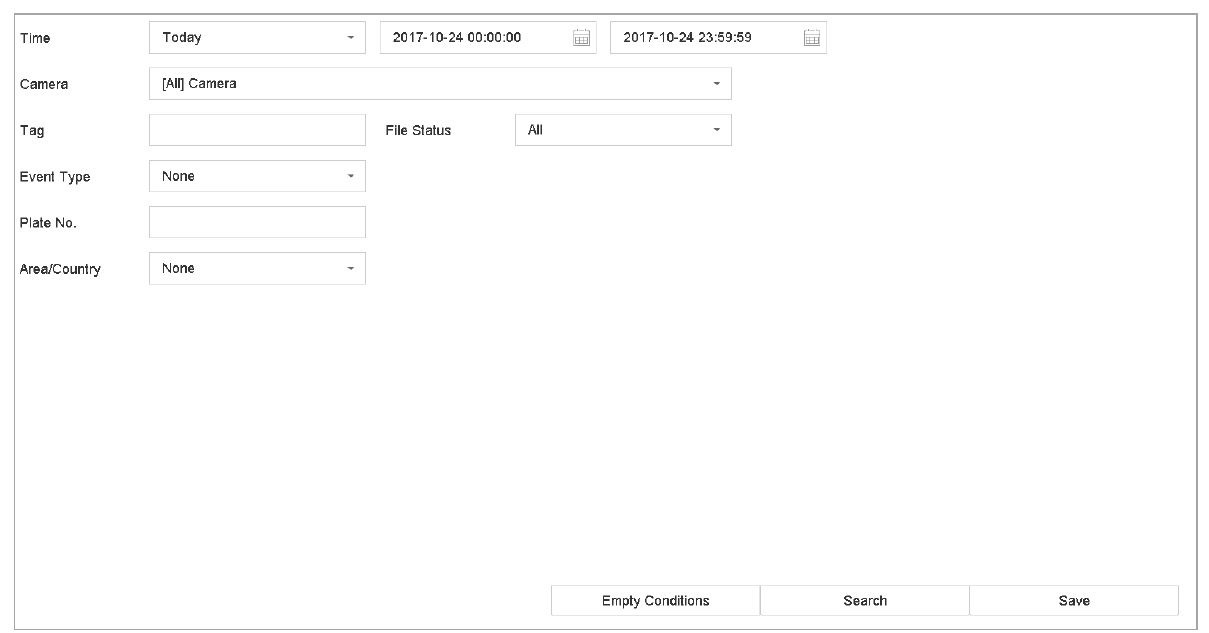
Gambar 9-1 Cari Semua File
Tampilkan hasil
Klik Search untuk menampilkan hasil. File yang sesuai akan ditampilkan.
Ekspor File
Tujuan: Ekspor file untuk keperluan pencadangan menggunakan perangkat USB (USB flash drive, USB HDD, USB optical disc drive), SATA optical disc drive, atau eSATA HDD.
Cari file yang akan diekspor
Cari file yang akan diekspor. Untuk detailnya, lihat Cari File.
Pilih dan ekspor
Klik file untuk memilihnya, lalu klik Export.
Pilih jenis ekspor
Pilih file yang akan diekspor sebagai Video and Log, lalu klik OK.
Konfirmasi ekspor
Klik OK untuk mengekspor file ke perangkat pencadangan.
Cari dan Ekspor File Manusia
Cari File Manusia
Tujuan: Tentukan kondisi terperinci untuk mencari gambar dan video manusia.
Sebelum Memulai: Konfigurasikan fungsi deteksi tubuh manusia pada kamera yang ingin Anda gunakan untuk mencari dan mengekspor gambar serta video manusia.
Buka Human Files
Buka File Management > Human Files.
Pilih Time dan Camera
Pilih Time dan Camera untuk pencarian.
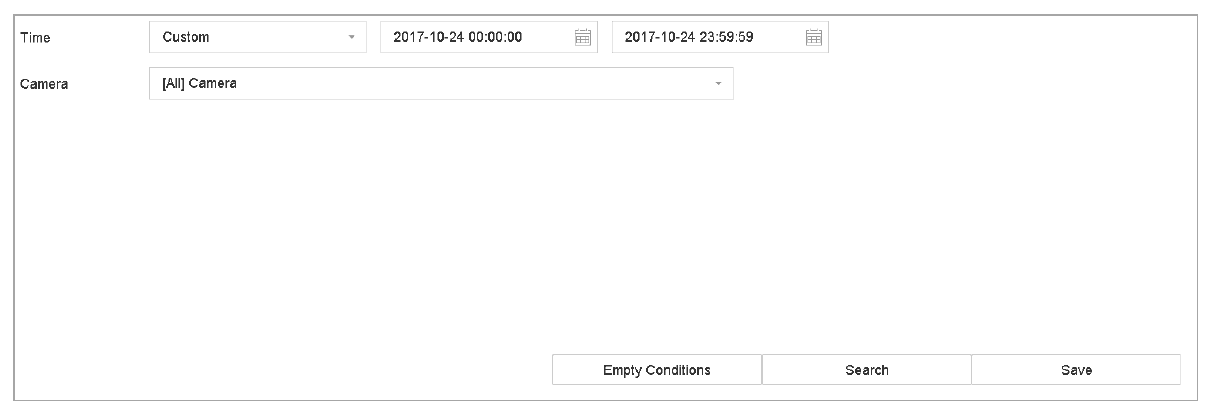
Gambar 9-2 Cari File Manusia
Tampilkan hasil
Klik Search untuk menampilkan hasil. File yang sesuai ditampilkan dalam bentuk thumbnail atau daftar.
Filter berdasarkan jenis gambar
Pilih Target Picture atau Source Picture di bilah menu untuk menampilkan hanya gambar yang relevan.
- Target Picture: Menampilkan hasil pencarian berupa foto close-up orang.
- Source Picture: Menampilkan hasil pencarian berupa gambar asli yang diambil oleh kamera.
Ekspor File Manusia
Tujuan: Ekspor file untuk keperluan pencadangan menggunakan perangkat USB (USB flash drive, USB HDD, USB optical disc drive), SATA optical disc drive, atau eSATA HDD.
Cari file yang akan diekspor
Cari file manusia yang akan diekspor. Untuk detailnya, lihat Cari File Manusia.
Pilih dan ekspor
Klik untuk memilih file, lalu klik Export.
Pilih jenis ekspor
Pilih file yang akan diekspor sebagai Video and Log, lalu klik OK.
Konfirmasi ekspor
Klik OK untuk mengekspor file ke perangkat pencadangan.
Cari dan Ekspor File Kendaraan
Cari File Kendaraan
Tujuan: Tentukan kondisi terperinci untuk mencari gambar dan video kendaraan.
Sebelum Memulai: Konfigurasikan fungsi deteksi kendaraan pada kamera yang ingin Anda gunakan untuk mencari dan mengekspor gambar serta video kendaraan.
Buka Vehicle Files
Buka File Management > Vehicle Files.
Atur kondisi pencarian
Tentukan kondisi terperinci, termasuk Time, Camera, Plate No., dan Area/Country.
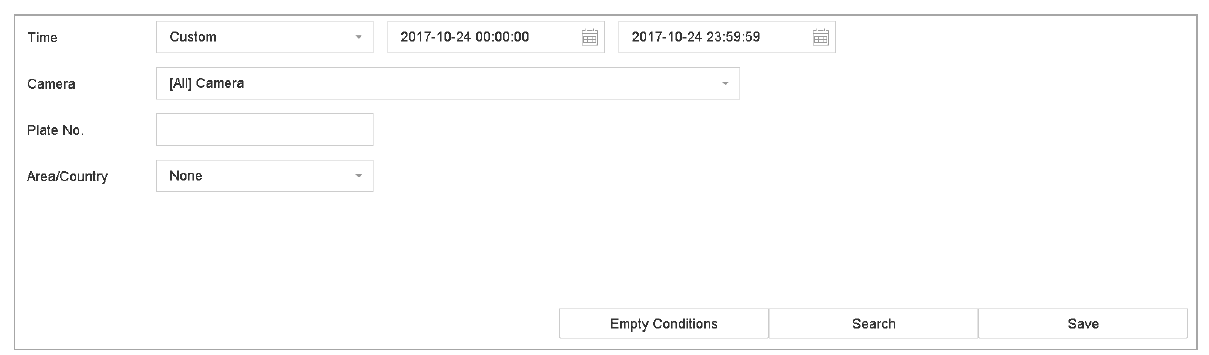
Gambar 9-3 Cari File Kendaraan
Tampilkan hasil
Klik Search untuk menampilkan hasil. File yang sesuai ditampilkan dalam bentuk thumbnail atau daftar.
Filter berdasarkan jenis gambar
Pilih Target Picture atau Source Picture di bilah menu untuk menampilkan hanya gambar yang relevan. Pilih Video atau Picture untuk menentukan jenis file.
- Target Picture: Menampilkan hasil pencarian berupa foto close-up kendaraan.
- Source Picture: Menampilkan hasil pencarian berupa gambar asli yang diambil oleh kamera.
Ekspor File Kendaraan
Tujuan: Ekspor file untuk keperluan pencadangan ke perangkat USB (USB flash drive, USB HDD, USB optical disc drive), SATA optical disc drive, atau eSATA HDD.
Cari file yang akan diekspor
Cari file kendaraan yang akan diekspor. Untuk detailnya, lihat Cari File Kendaraan.
Pilih dan ekspor
Klik file untuk memilihnya, lalu klik Export.
Pilih jenis ekspor
Pilih file yang akan diekspor sebagai Video and Log, lalu klik OK.
Konfirmasi ekspor
Klik OK untuk mengekspor file ke perangkat pencadangan.
Operasi Riwayat Pencarian
Simpan Kondisi Pencarian
Tujuan: Anda dapat menyimpan kondisi pencarian untuk referensi di masa mendatang dan pencarian cepat.
Buka manajemen file
Buka File Management > All Files/People Appearance File/Vehicle File.
Atur kondisi
Atur kondisi pencarian.
Simpan
Klik Save.
Beri nama kondisi
Masukkan nama pada kolom teks, lalu klik Finished. Kondisi pencarian yang disimpan akan ditampilkan dalam daftar riwayat pencarian.
Panggil Riwayat Pencarian
Tujuan: Anda dapat mencari file dengan cepat menggunakan riwayat pencarian.
Buka manajemen file
Buka File Management > All Files/Human Files/Vehicle Files.
Pilih kondisi yang tersimpan
Klik kondisi pencarian untuk mencari file dengan cepat.