 Pusat Bantuan LTS Connect
Pengantar
Gambaran umum perangkat keras NVR LTS Platinum Series, mencakup kontrol panel depan dan indikator status untuk seri LTN89xx-R, LTN89xx(H), dan LTN86xx(D), pengoperasian remote control IR, pengoperasian mouse USB, serta antarmuka panel belakang untuk semua model.
Panel Depan
Seri LTN89xx-R
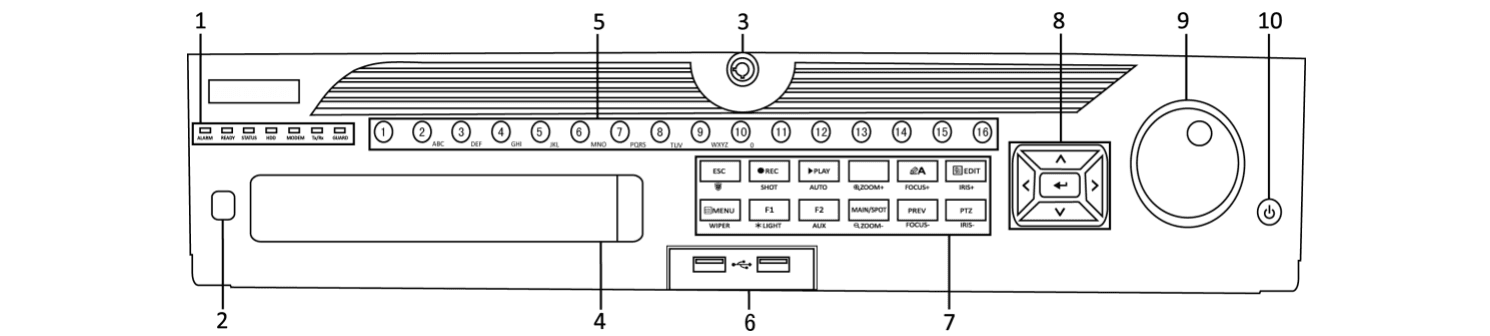
Gambar 1-1 Seri LTN89xx-R
Tabel 1-1 Deskripsi Panel
| No. | Nama | Deskripsi Fungsi |
|---|---|---|
| 1 | Indikator Status — ALARM | Menyala merah ketika alarm sensor terdeteksi. |
| 1 | Indikator Status — READY | Menyala biru ketika perangkat berfungsi dengan normal. |
| 1 | Indikator Status — STATUS | Menyala biru ketika perangkat dikendalikan oleh remote IR. Menyala merah ketika dikendalikan oleh keyboard, dan ungu ketika remote IR dan keyboard digunakan bersamaan. |
| 1 | Indikator Status — HDD | Berkedip merah ketika data sedang dibaca dari atau ditulis ke HDD. |
| 1 | Indikator Status — MODEM | Dicadangkan untuk penggunaan di masa mendatang. |
| 1 | Indikator Status — Tx/Rx | Berkedip biru ketika koneksi jaringan berfungsi dengan baik. |
| 1 | Indikator Status — GUARD | Menyala biru ketika perangkat dalam status armed; pada kondisi ini, alarm aktif saat suatu kejadian terdeteksi. Mati ketika perangkat dalam kondisi unarmed. Status arm/disarm dapat diubah dengan menekan dan menahan tombol ESC lebih dari 3 detik dalam mode live view. |
| 2 | Penerima IR | Penerima untuk remote control IR. |
| 3 | Kunci Panel Depan | Mengunci atau membuka panel menggunakan kunci. |
| 4 | DVD-R/W | Slot untuk disk DVD-R/W. |
| 5 | Tombol Alfanumerik | Beralih ke saluran yang sesuai dalam mode live view atau kontrol PTZ. Memasukkan angka dan karakter dalam mode edit. Beralih antara saluran berbeda dalam mode pemutaran. Menyala biru ketika saluran yang bersangkutan sedang merekam; menyala merah ketika saluran dalam status transmisi jaringan; menyala pink ketika saluran merekam sekaligus mengirimkan data. |
| 6 | Antarmuka USB | Port Universal Serial Bus (USB) untuk perangkat tambahan seperti mouse USB dan Hard Disk Drive (HDD) USB. |
| 7 | Tombol Komposit — ESC | Kembali ke menu sebelumnya. Tekan untuk armed/disarmed perangkat dalam mode live view. |
| 7 | Tombol Komposit — REC/SHOT | Masuk ke menu pengaturan Rekam Manual. Tekan tombol ini diikuti tombol numerik untuk memanggil preset PTZ dalam pengaturan kontrol PTZ. Mengaktifkan/menonaktifkan audio dalam mode pemutaran. |
| 7 | Tombol Komposit — PLAY/AUTO | Masuk ke mode pemutaran. Pemindaian otomatis dalam menu kontrol PTZ. |
| 7 | Tombol Komposit — ZOOM+ | Memperbesar tampilan kamera PTZ dalam pengaturan kontrol PTZ. |
| 7 | Tombol Komposit — A/FOCUS+ | Menyesuaikan fokus dalam menu Kontrol PTZ. Beralih antara metode input (huruf besar dan kecil, simbol, dan input numerik). |
| 7 | Tombol Komposit — EDIT/IRIS+ | Mengedit kolom teks. Saat mengedit kolom teks, juga menghapus karakter di depan kursor. Mencentang kotak centang di kolom checkbox. Menyesuaikan iris kamera dalam mode kontrol PTZ. Membuat klip video untuk pencadangan dalam mode pemutaran. Masuk/keluar dari folder perangkat USB dan eSATA HDD. |
| 7 | Tombol Komposit — MAIN/SPOT/ZOOM- | Beralih antara output utama dan spot. Memperkecil tampilan dalam mode kontrol PTZ. |
| 7 | Tombol Komposit — F1/LIGHT | Memilih semua item dalam daftar ketika digunakan pada kolom daftar. Mengaktifkan/menonaktifkan lampu PTZ (jika tersedia) dalam mode kontrol PTZ. |
| 7 | Tombol Komposit — F2/AUX | Beralih antara putar maju dan mundur dalam mode pemutaran. Bersiklus melalui halaman tab. Beralih antara saluran dalam mode pemutaran sinkron. |
| 7 | Tombol Komposit — MENU/WIPER | Kembali ke Menu Utama (setelah login berhasil). Tekan dan tahan tombol selama lima detik untuk menonaktifkan suara bip tombol. Mengaktifkan wiper (jika tersedia) dalam mode kontrol PTZ. Menampilkan/menyembunyikan antarmuka kontrol dalam mode pemutaran. Beralih antara mode layar tunggal dan multi-layar. |
| 7 | Tombol Komposit — PREV/FOCUS- | Menyesuaikan fokus bersama dengan tombol A/FOCUS+ dalam mode kontrol PTZ. |
| 7 | Tombol Komposit — PTZ/IRIS- | Masuk ke mode Kontrol PTZ. Menyesuaikan iris kamera PTZ dalam mode kontrol PTZ. |
| 8 | Tombol Kontrol — DIRECTION | Menavigasi antara kolom dan item berbeda dalam menu. Dalam mode pemutaran, gunakan tombol Atas dan Bawah untuk mempercepat dan memperlambat video yang direkam. Gunakan tombol Kiri dan Kanan untuk memilih file video berikutnya dan sebelumnya. Bersiklus melalui saluran dalam mode live view. Mengendalikan pergerakan kamera PTZ dalam mode kontrol PTZ. |
| 8 | Tombol Kontrol — ENTER | Mengonfirmasi pilihan dalam mode menu mana pun. Mencentang kolom checkbox. Memutar atau menjeda video dalam mode pemutaran. Memajukan video satu frame dalam mode pemutaran frame tunggal. Menghentikan/memulai pergantian otomatis dalam mode auto-switch. |
| 9 | Kontrol JOG SHUTTLE | Memindahkan pilihan aktif ke atas dan bawah dalam menu. Bersiklus melalui saluran berbeda dalam mode live view. Melompat 30 detik maju/mundur dalam file video pada mode pemutaran. Mengendalikan pergerakan kamera PTZ dalam mode kontrol PTZ. |
| 10 | POWER ON/OFF | Tekan dan tahan tombol lebih dari 3 detik untuk menghidupkan/mematikan perangkat. |
Seri LTN89xx(H)

Gambar 1-2 Seri LTN89xx(H)
Tabel 1-2 Deskripsi Panel
| No. | Nama | Deskripsi Fungsi |
|---|---|---|
| 1 | Indikator Status — POWER | Menyala hijau ketika NVR dihidupkan. |
| 1 | Indikator Status — READY | LED menyala hijau ketika perangkat berjalan normal. |
| 1 | Indikator Status — STATUS | Lampu menyala hijau ketika remote control IR diaktifkan. Lampu menyala merah ketika fungsi tombol komposit (SHIFT) digunakan. Lampu mati ketika tidak ada kondisi di atas yang terpenuhi. |
| 1 | Indikator Status — ALARM | Lampu menyala merah ketika terjadi alarm. |
| 1 | Indikator Status — HDD | Berkedip merah ketika HDD sedang membaca/menulis. |
| 1 | Indikator Status — Tx/Rx | Berkedip hijau ketika koneksi jaringan berfungsi normal. |
| 2 | DVD-R/W | Slot untuk DVD-R/W. |
| 3 | Tombol Kontrol — DIRECTION | Dalam mode menu, tombol arah digunakan untuk menavigasi antara kolom dan item yang berbeda serta memilih parameter pengaturan. Dalam mode pemutaran, tombol Atas dan Bawah digunakan untuk mempercepat dan memperlambat pemutaran rekaman, sedangkan tombol Kiri dan Kanan digunakan untuk memindahkan rekaman 30 detik maju atau mundur. Dalam antarmuka pengaturan gambar, tombol atas dan bawah dapat menyesuaikan bilah level parameter gambar. Dalam mode live view, tombol ini dapat digunakan untuk beralih saluran. |
| 3 | Tombol Kontrol — ENTER | Tombol Enter digunakan untuk mengonfirmasi pilihan dalam mode menu; atau digunakan untuk mencentang kolom checkbox dan sakelar ON/OFF. Dalam mode pemutaran, dapat digunakan untuk memutar atau menjeda video. Dalam mode pemutaran frame tunggal, menekan tombol Enter akan memutar video satu frame. Dalam mode tampilan urutan otomatis, tombol ini dapat digunakan untuk menjeda atau melanjutkan urutan otomatis. |
| 4 | Tombol Komposit — SHIFT | Beralih antara input numerik atau huruf dan fungsi tombol komposit. (Memasukkan huruf atau angka ketika lampu mati; menjalankan fungsi ketika lampu merah.) |
| 4 | Tombol Komposit — 1/MENU | Memasukkan angka "1". Mengakses antarmuka menu utama. |
| 4 | Tombol Komposit — 2/ABC/F1 | Memasukkan angka "2". Memasukkan huruf "ABC". Tombol F1 ketika digunakan pada kolom daftar akan memilih semua item dalam daftar. Dalam mode Kontrol PTZ, akan mengaktifkan/menonaktifkan lampu PTZ dan ketika gambar diperbesar, tombol ini digunakan untuk memperkecil. |
| 4 | Tombol Komposit — 3/DEF/F2 | Memasukkan angka "3". Memasukkan huruf "DEF". Tombol F2 digunakan untuk mengganti halaman tab. Dalam mode kontrol PTZ, memperbesar gambar. |
| 4 | Tombol Komposit — 4/GHI/ESC | Memasukkan angka "4". Memasukkan huruf "GHI". Keluar dan kembali ke menu sebelumnya. |
| 4 | Tombol Komposit — 5/JKL/EDIT | Memasukkan angka "5". Memasukkan huruf "JKL". Menghapus karakter sebelum kursor. Mencentang checkbox dan memilih sakelar ON/OFF. Memulai/menghentikan pemotongan rekaman dalam pemutaran. |
| 4 | Tombol Komposit — 6/MNO/PLAY | Memasukkan angka "6". Memasukkan huruf "MNO". Pemutaran, untuk akses langsung ke antarmuka pemutaran. |
| 4 | Tombol Komposit — 7/PQRS/REC | Memasukkan angka "7". Memasukkan huruf "PQRS". Membuka antarmuka rekam manual. |
| 4 | Tombol Komposit — 8/TUV/PTZ | Memasukkan angka "8". Memasukkan huruf "TUV". Mengakses antarmuka kontrol PTZ. |
| 4 | Tombol Komposit — 9/WXYZ/PREV | Memasukkan angka "9". Memasukkan huruf "WXYZ". Tampilan multi-saluran dalam live view. |
| 4 | Tombol Komposit — 0/A | Memasukkan angka "0". Beralih metode input dalam kolom teks yang sedang diedit. (Huruf besar dan kecil, alfabet, simbol, atau input numerik). Tekan dua kali untuk beralih antara output utama dan tambahan. |
| 5 | Kontrol JOG SHUTTLE | Memindahkan pilihan aktif dalam menu ke atas dan ke bawah. Dalam mode Live View, dapat digunakan untuk bersiklus melalui saluran berbeda. Dalam mode Pemutaran, dapat digunakan untuk melompat 30 detik maju/mundur dalam file video. Dalam mode kontrol PTZ, dapat mengendalikan pergerakan kamera PTZ. |
| 6 | POWER ON/OFF | Sakelar daya hidup/mati. |
| 7 | Antarmuka USB | Port Universal Serial Bus (USB) untuk perangkat tambahan seperti mouse USB dan Hard Disk Drive (HDD) USB. |
| 8 | Penerima IR | Antarmuka penerima IR. |
Seri LTN86xx(D)

Gambar 1-3 Seri LTN86xx(D)
Tabel 1-3 Deskripsi Panel
| No. | Nama | Deskripsi Fungsi |
|---|---|---|
| 1 | Indikator Status — POWER | Menyala hijau ketika NVR dihidupkan. |
| 1 | Indikator Status — READY | LED menyala hijau ketika perangkat berjalan normal. |
| 1 | Indikator Status — STATUS | Lampu menyala hijau ketika remote control IR diaktifkan. Lampu menyala merah ketika fungsi tombol komposit (SHIFT) digunakan. Lampu mati ketika tidak ada kondisi di atas yang terpenuhi. |
| 1 | Indikator Status — ALARM | Lampu menyala merah ketika terjadi alarm. |
| 1 | Indikator Status — HDD | Berkedip merah ketika HDD sedang membaca/menulis. |
| 1 | Indikator Status — Tx/Rx | Berkedip hijau ketika koneksi jaringan berfungsi normal. |
| 2 | Penerima IR | Antarmuka penerima IR. |
| 3 | Antarmuka USB | Port Universal Serial Bus (USB) untuk perangkat tambahan seperti mouse USB dan Hard Disk Drive (HDD) USB. |
| 4 | Tombol Kontrol — DIRECTION | Dalam mode menu, tombol arah digunakan untuk menavigasi antara kolom dan item yang berbeda serta memilih parameter pengaturan. Dalam mode pemutaran, tombol Atas dan Bawah digunakan untuk mempercepat dan memperlambat pemutaran rekaman, sedangkan tombol Kiri dan Kanan digunakan untuk memindahkan rekaman 30 detik maju atau mundur. Dalam antarmuka pengaturan gambar, tombol atas dan bawah dapat menyesuaikan bilah level parameter gambar. Dalam mode live view, tombol ini dapat digunakan untuk beralih saluran. |
| 4 | Tombol Kontrol — ENTER | Tombol Enter digunakan untuk mengonfirmasi pilihan dalam mode menu; atau digunakan untuk mencentang kolom checkbox dan sakelar ON/OFF. Dalam mode pemutaran, dapat digunakan untuk memutar atau menjeda video. Dalam mode pemutaran frame tunggal, menekan tombol Enter akan memutar video satu frame. Dalam mode tampilan urutan otomatis, tombol ini dapat digunakan untuk menjeda atau melanjutkan urutan otomatis. |
| 5 | Tombol Komposit — SHIFT | Beralih antara input numerik atau huruf dan fungsi tombol komposit. (Memasukkan huruf atau angka ketika lampu mati; menjalankan fungsi ketika lampu merah.) |
| 5 | Tombol Komposit — 1/MENU | Memasukkan angka "1". Mengakses antarmuka menu utama. |
| 5 | Tombol Komposit — 2/ABC/F1 | Memasukkan angka "2". Memasukkan huruf "ABC". Tombol F1 ketika digunakan pada kolom daftar akan memilih semua item dalam daftar. Dalam mode Kontrol PTZ, akan mengaktifkan/menonaktifkan lampu PTZ dan ketika gambar diperbesar, tombol ini digunakan untuk memperkecil. |
| 5 | Tombol Komposit — 3/DEF/F2 | Memasukkan angka "3". Memasukkan huruf "DEF". Tombol F2 digunakan untuk mengganti halaman tab. Dalam mode kontrol PTZ, memperbesar gambar. |
| 5 | Tombol Komposit — 4/GHI/ESC | Memasukkan angka "4". Memasukkan huruf "GHI". Keluar dan kembali ke menu sebelumnya. |
| 5 | Tombol Komposit — 5/JKL/EDIT | Memasukkan angka "5". Memasukkan huruf "JKL". Menghapus karakter sebelum kursor. Mencentang checkbox dan memilih sakelar ON/OFF. Memulai/menghentikan pemotongan rekaman dalam pemutaran. |
| 5 | Tombol Komposit — 6/MNO/PLAY | Memasukkan angka "6". Memasukkan huruf "MNO". Pemutaran, untuk akses langsung ke antarmuka pemutaran. |
| 5 | Tombol Komposit — 7/PQRS/REC | Memasukkan angka "7". Memasukkan huruf "PQRS". Membuka antarmuka rekam manual. |
| 5 | Tombol Komposit — 8/TUV/PTZ | Memasukkan angka "8". Memasukkan huruf "TUV". Mengakses antarmuka kontrol PTZ. |
| 5 | Tombol Komposit — 9/WXYZ/PREV | Memasukkan angka "9". Memasukkan huruf "WXYZ". Tampilan multi-saluran dalam live view. |
| 5 | Tombol Komposit — 0/A | Memasukkan angka "0". Beralih metode input dalam kolom teks yang sedang diedit. (Huruf besar dan kecil, alfabet, simbol, atau input numerik). Tekan dua kali untuk beralih antara output utama dan tambahan. |
Pengoperasian Remote Control IR
Perangkat juga dapat dikendalikan menggunakan remote control IR yang disertakan, seperti yang ditunjukkan pada Gambar 1-4.
Baterai (2×AAA) harus dipasang sebelum pengoperasian.
Remote IR disetel di pabrik untuk mengendalikan perangkat (menggunakan Device ID# default 255) tanpa langkah tambahan. Device ID# 255 adalah nomor identifikasi perangkat universal default yang digunakan bersama oleh perangkat-perangkat. Anda juga dapat memasangkan Remote IR ke perangkat tertentu dengan mengubah Device ID#, sebagai berikut:
Memasangkan (Mengaktifkan) Remote IR ke Perangkat Tertentu
Anda dapat memasangkan Remote IR ke perangkat tertentu dengan membuat Device ID# yang ditentukan pengguna. Fitur ini berguna ketika menggunakan beberapa Remote IR dan perangkat.
Pada perangkat:
Buka pengaturan General
Buka System > General.
Atur Device No.
Ketik angka (maksimum 255 digit) ke dalam kolom Device No.
Pada Remote IR:
Tekan DEV
Tekan tombol DEV.
Masukkan Device ID#
Gunakan tombol Angka untuk memasukkan Device ID# yang telah dimasukkan ke perangkat.
Konfirmasi
Tekan tombol Enter untuk menerima Device ID# baru.
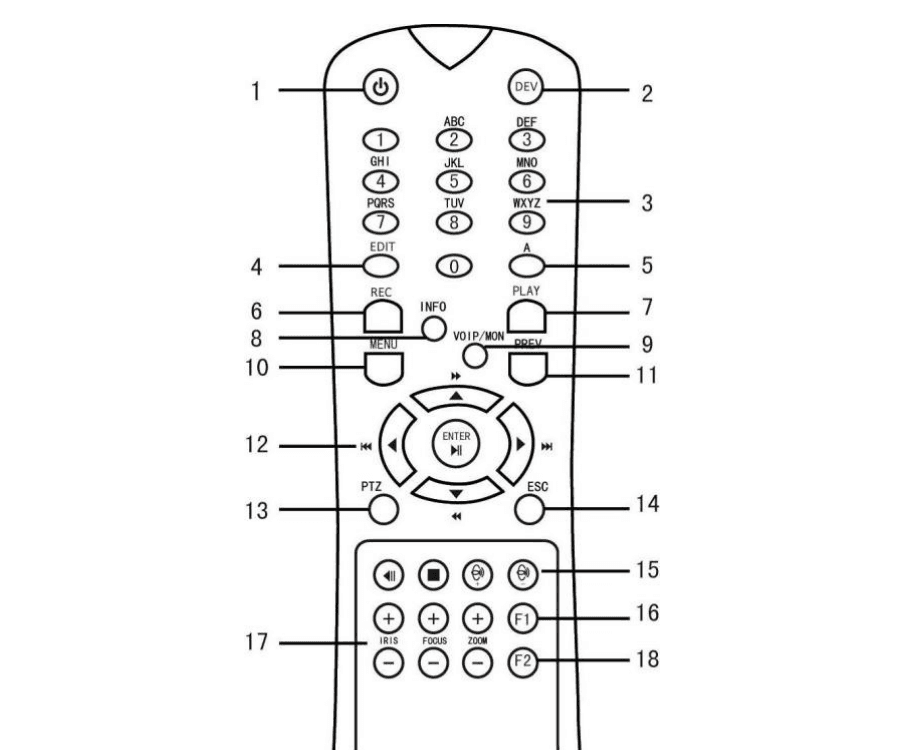
Gambar 1-4 Remote Control
Melepas Pasangan (Menonaktifkan) Remote IR dari Perangkat
Untuk melepas pasangan Remote IR dari perangkat agar unit tidak dapat mengendalikan fungsi perangkat apa pun, lakukan langkah berikut:
Tekan tombol DEV pada Remote IR. Device ID# yang ada akan dihapus dari memori unit dan remote tidak akan lagi berfungsi dengan perangkat.
Mengaktifkan kembali Remote IR memerlukan pemasangan ke perangkat. Lihat Memasangkan (Mengaktifkan) Remote IR ke Perangkat Tertentu di atas.
Tombol-tombol pada remote control sangat mirip dengan yang ada di panel depan. Lihat tabel di bawah.
Tabel 1-4 Fungsi Remote IR
| No. | Nama | Deskripsi Fungsi |
|---|---|---|
| 1 | POWER ON/OFF | Untuk Menghidupkan Daya: Jika Pengguna Belum Mengubah Device ID# Default (255): Tekan tombol Power On/Off (1). Jika Pengguna Telah Mengubah Device ID#: Tekan tombol DEV, tekan tombol Angka untuk memasukkan Device ID# yang ditentukan pengguna, tekan tombol Enter, lalu tekan tombol Power untuk menghidupkan perangkat. Untuk Mematikan Perangkat (Jika Pengguna Sudah Login): Tahan tombol Power On/Off (1) selama lima detik untuk menampilkan prompt verifikasi "Yes/No". Gunakan tombol Panah Atas/Bawah untuk menyorot pilihan yang diinginkan. Tekan tombol Enter untuk menerima pilihan. Untuk Mematikan Perangkat (Jika Pengguna Belum Login): Tahan tombol Power On/Off (1) selama lima detik untuk menampilkan prompt nama pengguna/kata sandi, lalu login dan konfirmasi penonaktifan. |
| 2 | DEV | Mengaktifkan Remote IR: Tekan tombol DEV, masukkan Device ID# dengan tombol angka, tekan Enter untuk memasangkan unit dengan perangkat. Menonaktifkan Remote IR: Tekan tombol DEV untuk menghapus Device ID#; unit tidak akan lagi dipasangkan dengan perangkat. |
| 3 | Angka | Beralih ke saluran yang sesuai dalam mode Live View atau Kontrol PTZ. Memasukkan angka dalam mode Edit. |
| 4 | EDIT | Menghapus karakter sebelum kursor. Mencentang checkbox dan memilih sakelar ON/OFF. |
| 5 | A | Menyesuaikan fokus dalam menu Kontrol PTZ. Beralih keyboard di layar (huruf besar dan kecil, simbol, dan angka). |
| 6 | REC | Masuk ke menu pengaturan Rekam Manual. Memanggil preset PTZ menggunakan tombol numerik dalam pengaturan kontrol PTZ. Mengaktifkan/menonaktifkan audio dalam mode Pemutaran. |
| 7 | PLAY | Masuk ke mode Pemutaran. Pemindaian otomatis dalam menu Kontrol PTZ. |
| 8 | INFO | Dicadangkan. |
| 9 | VOIP | Beralih antara output utama dan spot. Memperkecil gambar dalam mode kontrol PTZ. |
| 10 | MENU | Kembali ke Menu Utama (setelah login berhasil). Menampilkan/menyembunyikan layar penuh dalam mode Pemutaran. |
| 12 | DIRECTION | Menavigasi antara kolom dan item menu. Gunakan tombol Atas/Bawah untuk mempercepat/memperlambat video yang direkam, dan tombol Kiri/Kanan untuk memajukan/memundurkan 30 detik dalam mode Pemutaran. Bersiklus melalui saluran dalam mode Live View. Mengendalikan pergerakan kamera PTZ dalam mode kontrol PTZ. |
| 12 | ENTER | Mengonfirmasi pilihan dalam mode menu apa pun. Mencentang checkbox. Memutar atau menjeda video dalam mode Pemutaran. Memajukan video satu frame dalam mode Pemutaran frame tunggal. Menghentikan/memulai pergantian otomatis dalam mode auto-switch. |
| 13 | PTZ | Masuk ke mode Kontrol PTZ. |
| 14 | ESC | Kembali ke layar sebelumnya. |
| 15 | RESERVED | Dicadangkan. |
| 16 | F1 | Memilih semua item dalam daftar. |
| 17 | Kontrol PTZ | Menyesuaikan iris, fokus, dan zoom kamera PTZ. |
| 18 | F2 | Bersiklus melalui halaman tab. Beralih antara saluran dalam mode Pemutaran Sinkron. |
Pemecahan Masalah Remote Control
Pastikan Anda telah memasang baterai dengan benar di remote control. Dan Anda harus mengarahkan remote control ke penerima IR di panel depan.
Jika tidak ada respons setelah Anda menekan tombol apa pun pada remote, ikuti prosedur di bawah ini untuk pemecahan masalah.
Periksa Device ID#
Buka System > General dengan mengoperasikan panel kontrol depan atau mouse. Periksa dan catat Device ID#. ID# default adalah 255. ID# ini berlaku untuk semua remote control IR.
Tekan DEV
Tekan tombol DEV pada remote control.
Masukkan Device ID#
Masukkan Device ID# yang Anda atur pada langkah 1.
Tekan ENTER
Tekan tombol ENTER pada remote.
Jika indikator Status pada panel depan menyala biru, remote control berfungsi dengan baik. Jika indikator Status tidak menyala biru dan masih tidak ada respons dari remote, periksa hal-hal berikut:
- Baterai dipasang dengan benar dan polaritas baterai tidak terbalik.
- Baterai masih baru dan tidak habis dayanya.
- Penerima IR tidak terhalang.
- Tidak ada lampu fluoresen yang digunakan di dekatnya.
Jika remote masih tidak dapat berfungsi dengan baik, silakan ganti remote dan coba lagi, atau hubungi penyedia perangkat.
Pengoperasian Mouse USB
Mouse USB 3-tombol biasa (Kiri/Kanan/Roda Gulir) juga dapat digunakan dengan perangkat ini.
Hubungkan mouse
Colokkan mouse USB ke salah satu antarmuka USB di panel depan perangkat.
Konfirmasi deteksi
Mouse seharusnya terdeteksi secara otomatis. Jika dalam kasus yang jarang terjadi mouse tidak terdeteksi, kemungkinan penyebabnya adalah kedua perangkat tidak kompatibel; silakan merujuk ke daftar perangkat yang direkomendasikan dari penyedia Anda.
Tabel 1-5 Deskripsi Kontrol Mouse
| Nama | Aksi | Deskripsi |
|---|---|---|
| Klik Kiri | Klik Tunggal | Live view: Memilih saluran dan menampilkan menu pengaturan cepat. Menu: Memilih dan masuk. |
| Klik Kiri | Klik Ganda | Live view: Beralih antara layar tunggal dan multi-layar. |
| Klik Kiri | Klik dan Seret | Kontrol PTZ: pan, tilt, dan zoom. Gangguan video, masker privasi, dan deteksi gerak: Memilih area target. Zoom digital masuk: Seret dan pilih area target. Live view: Menyeret saluran/bilah waktu. |
| Klik Kanan | Klik Tunggal | Live view: Menampilkan menu. Menu: Keluar dari menu saat ini ke menu tingkat atas. |
| Roda Gulir | Gulir ke atas | Live view: Layar sebelumnya. Menu: Item sebelumnya. |
| Roda Gulir | Gulir ke bawah | Live view: Layar berikutnya. Menu: Item berikutnya. |
Panel Belakang
Seri LTN89xx-R
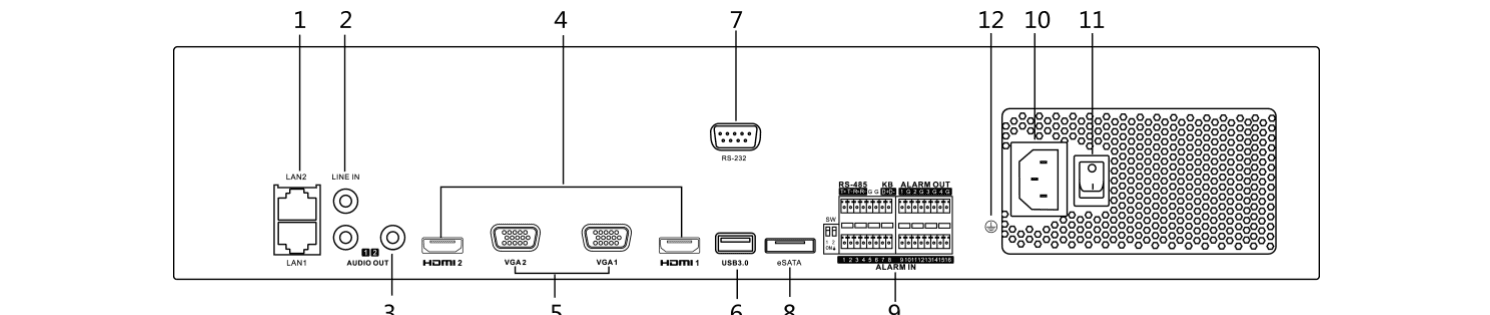
Gambar 1-5 Seri LTN89xx-R
Tabel 1-6 Deskripsi Panel
| No. | Nama | Deskripsi |
|---|---|---|
| 1 | Antarmuka LAN1/LAN2 | 2 antarmuka Ethernet self-adaptive RJ-45 10/100/1000 Mbps tersedia. |
| 2 | LINE IN | Konektor RCA untuk input audio. |
| 3 | AUDIO OUT | 2 konektor RCA untuk output audio. |
| 4 | HDMI1/HDMI2 | Konektor output video HDMI. |
| 5 | VGA1/VGA2 | Konektor DB9 untuk output VGA. Menampilkan output video lokal dan menu. |
| 6 | Antarmuka USB 3.0 | Port Universal Serial Bus (USB) untuk perangkat tambahan seperti mouse USB dan Hard Disk Drive (HDD) USB. |
| 7 | Antarmuka RS-232 | Konektor untuk perangkat RS-232. |
| 8 | eSATA | Menghubungkan HDD SATA eksternal, CD/DVD-RM. |
| 9 | Port Pengontrol | Pin D+, D- terhubung ke pin Ta, Tb pada pengontrol. Untuk perangkat bertingkat, pin D+, D- perangkat pertama harus dihubungkan dengan pin D+, D- perangkat berikutnya. |
| 9 | ALARM IN | Konektor untuk input alarm. |
| 9 | ALARM OUT | Konektor untuk output alarm. |
| 10 | 100 hingga 240 VAC | Catu daya 100 hingga 240 VAC. |
| 11 | Sakelar Daya | Sakelar untuk menghidupkan/mematikan perangkat. |
| 12 | GROUND | Ground (perlu dihubungkan saat perangkat dinyalakan). |
Seri LTN86xx(D)
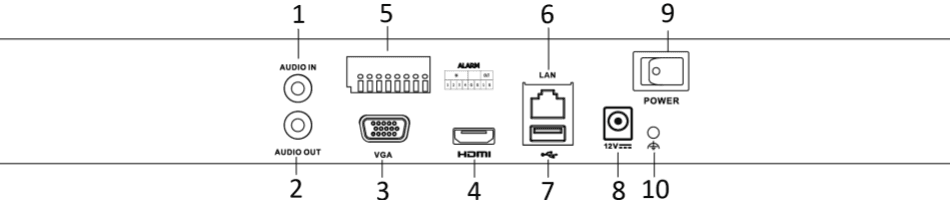
Gambar 1-6 Seri LTN86xx(D)

Gambar 1-7 Seri LTN86xx(D)-P8

Gambar 1-8 Seri LTN86xx(D)-P16
Tabel 1-7 Deskripsi Panel
| No. | Nama | Deskripsi |
|---|---|---|
| 1 | Audio In | Konektor RCA untuk input audio. |
| 2 | Audio Out | Konektor RCA untuk output audio. |
| 3 | Antarmuka VGA | Konektor DB9 untuk output VGA. Menampilkan output video lokal dan menu. |
| 4 | Antarmuka HDMI | Konektor output video HDMI. |
| 5 | ALARM IN | Konektor untuk input alarm. |
| 5 | ALARM OUT | Konektor untuk output alarm. |
| 6 | Antarmuka Jaringan LAN 1 | Antarmuka Ethernet self-adaptive 10/100/1000 Mbps. |
| 7 | Antarmuka USB | Port Universal Serial Bus (USB 3.0) untuk perangkat tambahan seperti mouse USB dan Hard Disk Drive (HDD) USB. |
| 8 | Ground | Ground (perlu dihubungkan saat perangkat dinyalakan). |
| 9 | Catu Daya | Catu daya 12 VDC untuk LTN86xx(D), dan 100 hingga 240 VAC untuk LTN86xx(D)-P. |
| 10 | Sakelar Daya | Sakelar untuk menghidupkan/mematikan perangkat. |
| 11 | Antarmuka Jaringan dengan fungsi PoE (untuk LTN86xx(D)-P) | Antarmuka jaringan untuk kamera dan untuk menyediakan daya melalui Ethernet. |
Seri LTN89xx(H)

Gambar 1-9 Seri LTN89xx(H)

Gambar 1-10 Seri LTN89xx(H)-P
Tabel 1-8 Deskripsi Panel
| No. | Nama | Deskripsi |
|---|---|---|
| 1 | Antarmuka LAN | 1 antarmuka jaringan tersedia untuk LTN89xx(H)-P, dan 2 antarmuka jaringan untuk LTN89xx(H). |
| 2 | AUDIO OUT | Konektor RCA untuk output audio. |
| 3 | LINE IN | Konektor RCA untuk input audio. |
| 4 | HDMI | Konektor output video HDMI. |
| 5 | Antarmuka USB 3.0 | Port Universal Serial Bus (USB) untuk perangkat tambahan seperti mouse USB dan Hard Disk Drive (HDD) USB. |
| 6 | Antarmuka RS-232 | Konektor untuk perangkat RS-232. |
| 7 | VGA | Konektor DB9 untuk output VGA. Menampilkan output video lokal dan menu. |
| 8 | Antarmuka RS-485 | Konektor half-duplex untuk perangkat RS-485. |
| 9 | ALARM IN | Konektor untuk input alarm. |
| 9 | ALARM OUT | Konektor untuk output alarm. |
| 10 | GROUND | Ground (perlu dihubungkan saat perangkat dinyalakan). |
| 11 | AC 100V ~ 240V | Catu daya 100V hingga 240VAC. |
| 12 | Sakelar Daya | Sakelar untuk menghidupkan/mematikan perangkat. |
| 13 | Antarmuka Jaringan dengan fungsi PoE (untuk LTN89xx(H)-P) | Antarmuka jaringan untuk kamera dan untuk menyediakan daya melalui Ethernet. |