 Centro assistenza LTS Connect
Gestione File
Cerca, esporta e gestisci tutti i file, i file di persone e i file di veicoli sull'NVR, e salva o richiama le condizioni di ricerca tramite la cronologia delle ricerche.
Ricerca ed Esportazione di Tutti i File
Ricerca File
Scopo: Specificare condizioni dettagliate per cercare video e immagini.
Accedere a Tutti i File
Andare su File Management > All Files.
Impostare le condizioni di ricerca
Specificare le condizioni dettagliate, inclusi orario, telecamera, tipo di evento, ecc.
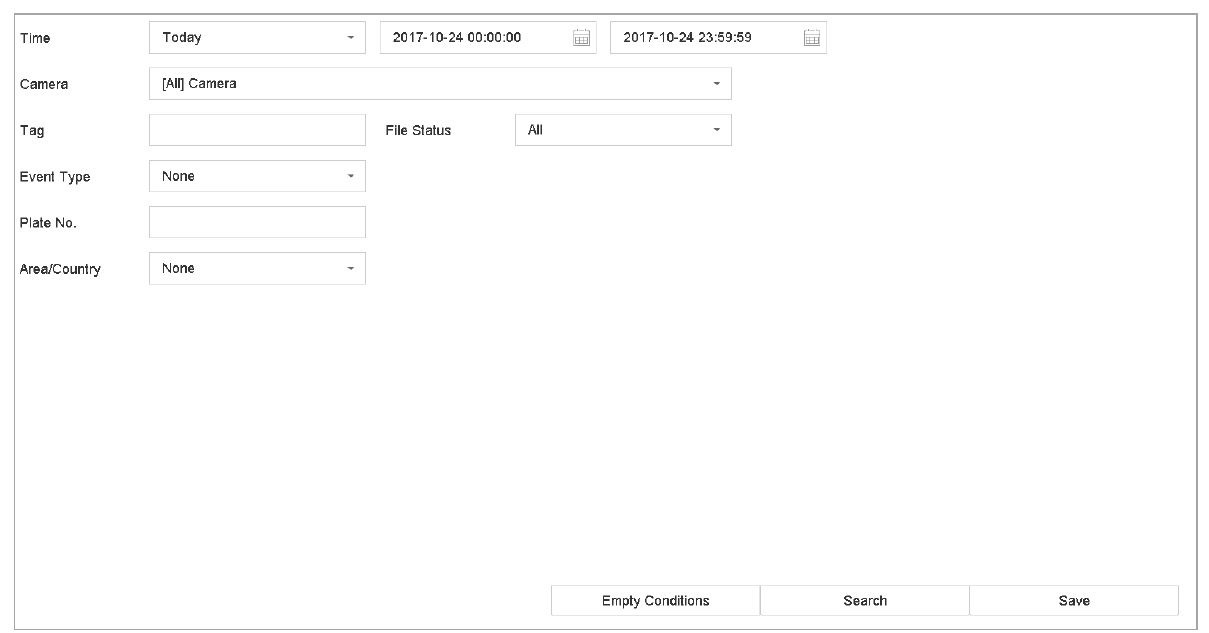
Figura 9-1 Ricerca in Tutti i File
Visualizzare i risultati
Fare clic su Search per visualizzare i risultati. Verranno mostrati i file corrispondenti.
Esportazione File
Scopo: Esportare i file a scopo di backup utilizzando un dispositivo USB (chiavetta USB, HDD USB, lettore ottico USB), un'unità ottica SATA o un HDD eSATA.
Cercare i file da esportare
Cercare i file da esportare. Per i dettagli, vedere Ricerca File.
Selezionare ed esportare
Fare clic sui file per selezionarli, quindi fare clic su Export.
Scegliere il tipo di esportazione
Selezionare il file da esportare come Video and Log e fare clic su OK.
Confermare l'esportazione
Fare clic su OK per esportare i file sul dispositivo di backup.
Ricerca ed Esportazione dei File di Persone
Ricerca File di Persone
Scopo: Specificare condizioni dettagliate per cercare immagini e video di persone.
Prima di Iniziare: Configurare la funzione di rilevamento del corpo umano per le telecamere da cui si desidera cercare ed esportare immagini e video di persone.
Accedere ai File di Persone
Andare su File Management > Human Files.
Selezionare Orario e Telecamera
Selezionare Time e Camera per la ricerca.
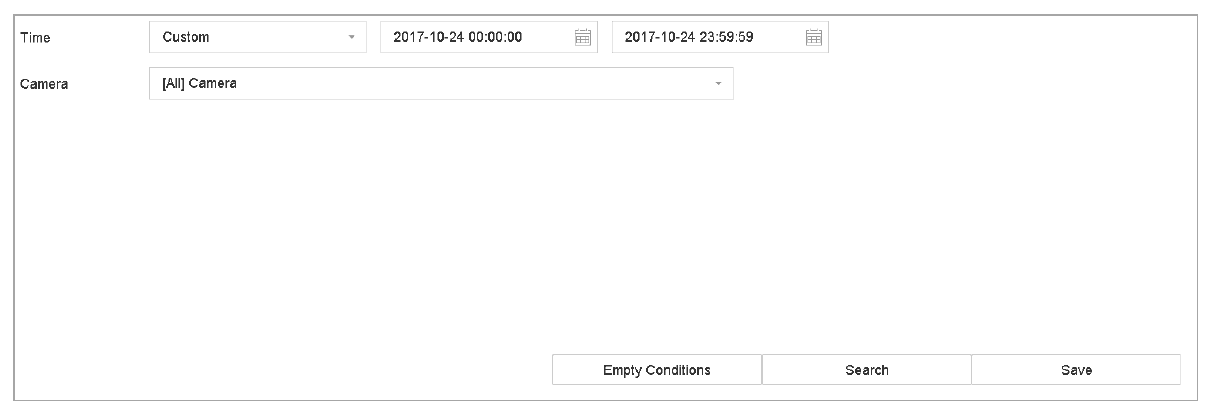
Figura 9-2 Ricerca File di Persone
Visualizzare i risultati
Fare clic su Search per visualizzare i risultati. I file corrispondenti vengono mostrati come miniature o in elenco.
Filtrare per tipo di immagine
Selezionare Target Picture o Source Picture nella barra dei menu per visualizzare solo le immagini pertinenti.
- Target Picture: Visualizza i risultati della ricerca relativi ai primi piani delle persone.
- Source Picture: Visualizza i risultati della ricerca relativi alle immagini originali acquisite dalla telecamera.
Esportazione File di Persone
Scopo: Esportare i file a scopo di backup utilizzando un dispositivo USB (chiavetta USB, HDD USB, lettore ottico USB), un'unità ottica SATA o un HDD eSATA.
Cercare i file da esportare
Cercare i file di persone da esportare. Per i dettagli, vedere Ricerca File di Persone.
Selezionare ed esportare
Fare clic per selezionare i file, quindi fare clic su Export.
Scegliere il tipo di esportazione
Selezionare il file da esportare come Video and Log e fare clic su OK.
Confermare l'esportazione
Fare clic su OK per esportare i file sul dispositivo di backup.
Ricerca ed Esportazione dei File di Veicoli
Ricerca File di Veicoli
Scopo: Specificare condizioni dettagliate per cercare immagini e video di veicoli.
Prima di Iniziare: Configurare la funzione di rilevamento dei veicoli per le telecamere da cui si desidera cercare ed esportare immagini e video di veicoli.
Accedere ai File di Veicoli
Andare su File Management > Vehicle Files.
Impostare le condizioni di ricerca
Specificare le condizioni dettagliate, inclusi Time, Camera, Plate No. e Area/Country.
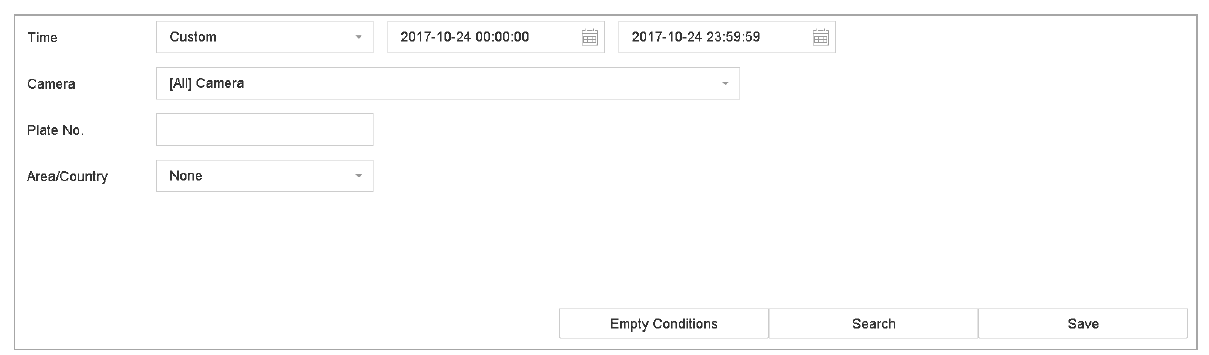
Figura 9-3 Ricerca File di Veicoli
Visualizzare i risultati
Fare clic su Search per visualizzare i risultati. I file corrispondenti vengono mostrati come miniature o in elenco.
Filtrare per tipo di immagine
Selezionare Target Picture o Source Picture nella barra dei menu per visualizzare solo le immagini pertinenti. Selezionare Video o Picture per specificare il tipo di file.
- Target Picture: Visualizza i risultati della ricerca relativi ai primi piani dei veicoli.
- Source Picture: Visualizza i risultati della ricerca relativi alle immagini originali acquisite dalla telecamera.
Esportazione File di Veicoli
Scopo: Esportare i file a scopo di backup su un dispositivo USB (chiavetta USB, HDD USB, lettore ottico USB), un'unità ottica SATA o un HDD eSATA.
Cercare i file da esportare
Cercare i file di veicoli da esportare. Per i dettagli, vedere Ricerca File di Veicoli.
Selezionare ed esportare
Fare clic sui file per selezionarli, quindi fare clic su Export.
Scegliere il tipo di esportazione
Selezionare il file da esportare come Video and Log e fare clic su OK.
Confermare l'esportazione
Fare clic su OK per esportare i file sul dispositivo di backup.
Operazioni sulla Cronologia delle Ricerche
Salvare le Condizioni di Ricerca
Scopo: È possibile salvare le condizioni di ricerca per consultarle in futuro ed effettuare ricerche rapide.
Accedere alla gestione file
Andare su File Management > All Files/People Appearance File/Vehicle File.
Impostare le condizioni
Impostare le condizioni di ricerca.
Salvare
Fare clic su Save.
Denominare le condizioni
Inserire un nome nel campo di testo e fare clic su Finished. Le condizioni di ricerca salvate verranno visualizzate nell'elenco della cronologia delle ricerche.
Richiamare la Cronologia delle Ricerche
Scopo: È possibile cercare file rapidamente richiamando la cronologia delle ricerche.
Accedere alla gestione file
Andare su File Management > All Files/Human Files/Vehicle Files.
Selezionare una condizione salvata
Fare clic su una condizione di ricerca per cercare file rapidamente.