 Centro assistenza LTS Connect
Introduzione
Panoramica hardware degli NVR LTS Platinum Series, con descrizione dei controlli del pannello anteriore e degli indicatori di stato per le serie LTN89xx-R, LTN89xx(H) e LTN86xx(D), funzionamento del telecomando IR, funzionamento del mouse USB e interfacce del pannello posteriore per tutti i modelli.
Pannello Anteriore
Serie LTN89xx-R
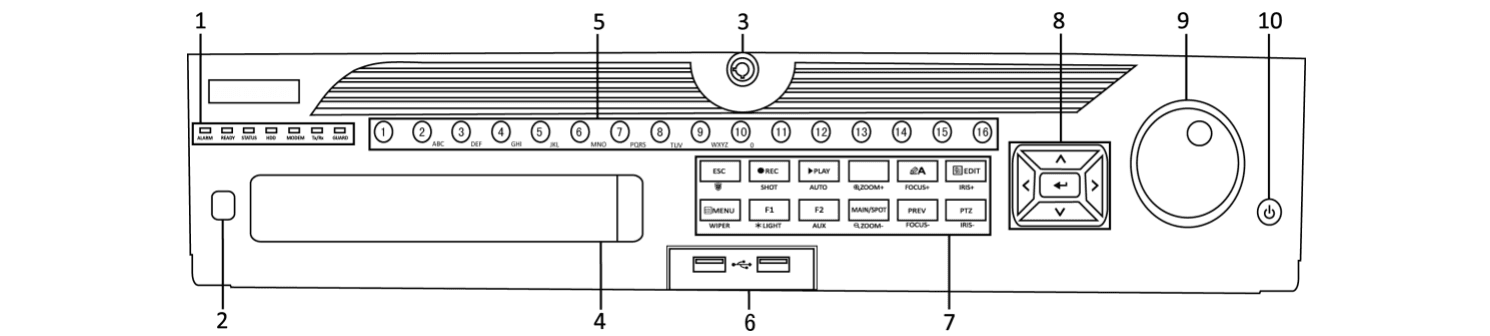
Figura 1-1 Serie LTN89xx-R
Tabella 1-1 Descrizione del Pannello
| N. | Nome | Descrizione della Funzione |
|---|---|---|
| 1 | Indicatori di Stato — ALARM | Diventa rosso quando viene rilevato un allarme da sensore. |
| 1 | Indicatori di Stato — READY | Diventa blu quando il dispositivo funziona correttamente. |
| 1 | Indicatori di Stato — STATUS | Diventa blu quando il dispositivo è controllato tramite telecomando IR. Diventa rosso quando è controllato da tastiera e viola quando vengono usati contemporaneamente il telecomando IR e la tastiera. |
| 1 | Indicatori di Stato — HDD | Lampeggia in rosso durante la lettura o la scrittura dei dati sull'HDD. |
| 1 | Indicatori di Stato — MODEM | Riservato per utilizzi futuri. |
| 1 | Indicatori di Stato — Tx/Rx | Lampeggia in blu quando la connessione di rete funziona correttamente. |
| 1 | Indicatori di Stato — GUARD | Diventa blu quando il dispositivo è in stato armato; in questo caso viene abilitato un allarme quando viene rilevato un evento. Si spegne quando il dispositivo è disarmato. Lo stato armato/disarmato può essere modificato tenendo premuto il pulsante ESC per più di 3 secondi in modalità visualizzazione live. |
| 2 | Ricevitore IR | Ricevitore per il telecomando IR. |
| 3 | Blocco Pannello Anteriore | Blocca o sblocca il pannello con la chiave. |
| 4 | DVD-R/W | Alloggiamento per disco DVD-R/W. |
| 5 | Pulsanti Alfanumerici | Passa al canale corrispondente in modalità visualizzazione live o controllo PTZ. Inserisce numeri e caratteri in modalità modifica. Passa tra i diversi canali in modalità playback. Diventa blu quando il canale corrispondente sta registrando; diventa rosso quando il canale è in stato di trasmissione di rete; diventa rosa quando il canale registra e trasmette contemporaneamente. |
| 6 | Interfacce USB | Porte USB (Universal Serial Bus) per dispositivi aggiuntivi come mouse USB e hard disk USB (HDD). |
| 7 | Tasti Compositi — ESC | Torna al menu precedente. Premere per armare/disarmare il dispositivo in modalità visualizzazione live. |
| 7 | Tasti Compositi — REC/SHOT | Accede al menu delle impostazioni di registrazione manuale. Premere questo pulsante seguito da un pulsante numerico per richiamare un preset PTZ nelle impostazioni di controllo PTZ. Attiva/disattiva l'audio in modalità playback. |
| 7 | Tasti Compositi — PLAY/AUTO | Entra in modalità playback. Scansione automatica nel menu di controllo PTZ. |
| 7 | Tasti Compositi — ZOOM+ | Ingrandisce l'immagine della telecamera PTZ nelle impostazioni di controllo PTZ. |
| 7 | Tasti Compositi — A/FOCUS+ | Regola la messa a fuoco nel menu di controllo PTZ. Alterna tra i metodi di inserimento (lettere maiuscole e minuscole, simboli e inserimento numerico). |
| 7 | Tasti Compositi — EDIT/IRIS+ | Modifica i campi di testo. Durante la modifica del testo, elimina anche il carattere precedente al cursore. Seleziona le caselle di controllo nei campi checkbox. Regola il diaframma della telecamera in modalità controllo PTZ. Genera clip video per il backup in modalità playback. Entra/esce dalla cartella del dispositivo USB e dall'HDD eSATA. |
| 7 | Tasti Compositi — MAIN/SPOT/ZOOM- | Alterna tra uscita principale e spot. Riduce l'immagine in modalità controllo PTZ. |
| 7 | Tasti Compositi — F1/LIGHT | Seleziona tutti gli elementi dell'elenco quando viene utilizzato in un campo lista. Accende/spegne la luce PTZ (se applicabile) in modalità controllo PTZ. |
| 7 | Tasti Compositi — F2/AUX | Alterna tra riproduzione normale e riproduzione inversa in modalità playback. Scorre le schede delle pagine. Alterna tra i canali in modalità playback sincrona. |
| 7 | Tasti Compositi — MENU/WIPER | Torna al menu principale (dopo l'accesso riuscito). Tenere premuto il pulsante per cinque secondi per disattivare il segnale acustico dei tasti. Avvia il tergicristallo (se applicabile) in modalità controllo PTZ. Mostra/nasconde l'interfaccia di controllo in modalità playback. Alterna tra schermo singolo e schermo multiplo. |
| 7 | Tasti Compositi — PREV/FOCUS- | Regola la messa a fuoco in combinazione con il pulsante A/FOCUS+ in modalità controllo PTZ. |
| 7 | Tasti Compositi — PTZ/IRIS- | Entra in modalità controllo PTZ. Regola il diaframma della telecamera PTZ in modalità controllo PTZ. |
| 8 | Pulsanti di Controllo — DIRECTION | Naviga tra i diversi campi e voci dei menu. In modalità playback, usare i pulsanti Su e Giù per accelerare e rallentare il video registrato. Usare i pulsanti Sinistra e Destra per selezionare il file video successivo e precedente. Scorre i canali in modalità visualizzazione live. Controlla il movimento della telecamera PTZ in modalità controllo PTZ. |
| 8 | Pulsanti di Controllo — ENTER | Conferma la selezione in qualsiasi modalità menu. Seleziona i campi checkbox. Riproduce o mette in pausa il video in modalità playback. Avanza il video di un singolo fotogramma in modalità playback fotogramma per fotogramma. Arresta/avvia il cambio automatico in modalità cambio automatico. |
| 9 | Controllo JOG SHUTTLE | Sposta la selezione attiva verso l'alto e verso il basso in un menu. Scorre i diversi canali in modalità visualizzazione live. Salta 30 secondi avanti/indietro nei file video in modalità playback. Controlla il movimento della telecamera PTZ in modalità controllo PTZ. |
| 10 | POWER ON/OFF | Tenere premuto il pulsante per più di 3 secondi per accendere/spegnere il dispositivo. |
Serie LTN89xx(H)

Figura 1-2 Serie LTN89xx(H)
Tabella 1-2 Descrizione del Pannello
| N. | Nome | Descrizione della Funzione |
|---|---|---|
| 1 | Indicatori di Stato — POWER | Diventa verde quando l'NVR è alimentato. |
| 1 | Indicatori di Stato — READY | Il LED è verde quando il dispositivo funziona normalmente. |
| 1 | Indicatori di Stato — STATUS | Il LED è verde quando il telecomando IR è abilitato. Il LED è rosso quando vengono utilizzate le funzioni dei tasti compositi (SHIFT). Il LED è spento quando nessuna delle condizioni precedenti è soddisfatta. |
| 1 | Indicatori di Stato — ALARM | Il LED è rosso quando è in corso un allarme. |
| 1 | Indicatori di Stato — HDD | Lampeggia in rosso durante la lettura/scrittura dell'HDD. |
| 1 | Indicatori di Stato — Tx/Rx | Lampeggia in verde quando la connessione di rete funziona normalmente. |
| 2 | DVD-R/W | Alloggiamento per disco DVD-R/W. |
| 3 | Pulsanti di Controllo — DIRECTION | In modalità menu, i pulsanti direzionali vengono utilizzati per navigare tra i diversi campi e voci e selezionare i parametri di impostazione. In modalità playback, i pulsanti Su e Giù vengono utilizzati per accelerare e rallentare la riproduzione, mentre i pulsanti Sinistra e Destra vengono utilizzati per spostare la registrazione di 30 secondi avanti o indietro. Nell'interfaccia di impostazione immagine, i pulsanti su e giù possono regolare la barra del livello dei parametri immagine. In modalità visualizzazione live, questi pulsanti possono essere utilizzati per cambiare canale. |
| 3 | Pulsanti di Controllo — ENTER | Il pulsante Enter viene utilizzato per confermare la selezione in modalità menu; oppure per selezionare i campi checkbox e l'interruttore ON/OFF. In modalità playback, può essere utilizzato per riprodurre o mettere in pausa il video. In modalità riproduzione fotogramma per fotogramma, premendo il pulsante Enter si riproduce il video di un singolo fotogramma. In modalità sequenza automatica, i pulsanti possono essere utilizzati per mettere in pausa o riprendere la sequenza automatica. |
| 4 | Tasti Compositi — SHIFT | Alterna tra l'inserimento numerico o letterale e le funzioni dei tasti compositi. (Inserisce lettere o numeri quando il LED è spento; esegue le funzioni quando il LED è rosso.) |
| 4 | Tasti Compositi — 1/MENU | Inserisce il numero "1". Accede all'interfaccia del menu principale. |
| 4 | Tasti Compositi — 2/ABC/F1 | Inserisce il numero "2". Inserisce le lettere "ABC". Il pulsante F1 utilizzato in un campo lista seleziona tutti gli elementi dell'elenco. In modalità controllo PTZ, accende/spegne la luce PTZ e quando l'immagine è ingrandita, il tasto viene utilizzato per ridurla. |
| 4 | Tasti Compositi — 3/DEF/F2 | Inserisce il numero "3". Inserisce le lettere "DEF". Il pulsante F2 viene utilizzato per cambiare le schede delle pagine. In modalità controllo PTZ, ingrandisce l'immagine. |
| 4 | Tasti Compositi — 4/GHI/ESC | Inserisce il numero "4". Inserisce le lettere "GHI". Esce e torna al menu precedente. |
| 4 | Tasti Compositi — 5/JKL/EDIT | Inserisce il numero "5". Inserisce le lettere "JKL". Elimina i caratteri prima del cursore. Seleziona la casella di controllo e l'interruttore ON/OFF. Avvia/interrompe il ritaglio della registrazione in playback. |
| 4 | Tasti Compositi — 6/MNO/PLAY | Inserisce il numero "6". Inserisce le lettere "MNO". Riproduzione, per accesso diretto all'interfaccia di playback. |
| 4 | Tasti Compositi — 7/PQRS/REC | Inserisce il numero "7". Inserisce le lettere "PQRS". Apre l'interfaccia di registrazione manuale. |
| 4 | Tasti Compositi — 8/TUV/PTZ | Inserisce il numero "8". Inserisce le lettere "TUV". Accede all'interfaccia di controllo PTZ. |
| 4 | Tasti Compositi — 9/WXYZ/PREV | Inserisce il numero "9". Inserisce le lettere "WXYZ". Visualizzazione multicanale in modalità live. |
| 4 | Tasti Compositi — 0/A | Inserisce il numero "0". Cambia il metodo di inserimento nel campo di testo in modifica (maiuscolo e minuscolo, alfabeto, simboli o inserimento numerico). Premere due volte per alternare tra l'uscita principale e quella ausiliaria. |
| 5 | Controllo JOG SHUTTLE | Sposta la selezione attiva in un menu verso l'alto e verso il basso. In modalità visualizzazione live, può essere utilizzato per scorrere i diversi canali. In modalità playback, può essere utilizzato per saltare 30 secondi avanti/indietro nei file video. In modalità controllo PTZ, può controllare il movimento della telecamera PTZ. |
| 6 | POWER ON/OFF | Interruttore di accensione/spegnimento. |
| 7 | Interfacce USB | Porte USB (Universal Serial Bus) per dispositivi aggiuntivi come mouse USB e hard disk USB (HDD). |
| 8 | Ricevitore IR | Interfaccia ricevitore IR. |
Serie LTN86xx(D)

Figura 1-3 Serie LTN86xx(D)
Tabella 1-3 Descrizione del Pannello
| N. | Nome | Descrizione della Funzione |
|---|---|---|
| 1 | Indicatori di Stato — POWER | Diventa verde quando l'NVR è alimentato. |
| 1 | Indicatori di Stato — READY | Il LED è verde quando il dispositivo funziona normalmente. |
| 1 | Indicatori di Stato — STATUS | Il LED è verde quando il telecomando IR è abilitato. Il LED è rosso quando vengono utilizzate le funzioni dei tasti compositi (SHIFT). Il LED è spento quando nessuna delle condizioni precedenti è soddisfatta. |
| 1 | Indicatori di Stato — ALARM | Il LED è rosso quando è in corso un allarme. |
| 1 | Indicatori di Stato — HDD | Lampeggia in rosso durante la lettura/scrittura dell'HDD. |
| 1 | Indicatori di Stato — Tx/Rx | Lampeggia in verde quando la connessione di rete funziona normalmente. |
| 2 | Ricevitore IR | Interfaccia ricevitore IR. |
| 3 | Interfacce USB | Porte USB (Universal Serial Bus) per dispositivi aggiuntivi come mouse USB e hard disk USB (HDD). |
| 4 | Pulsanti di Controllo — DIRECTION | In modalità menu, i pulsanti direzionali vengono utilizzati per navigare tra i diversi campi e voci e selezionare i parametri di impostazione. In modalità playback, i pulsanti Su e Giù vengono utilizzati per accelerare e rallentare la riproduzione, mentre i pulsanti Sinistra e Destra vengono utilizzati per spostare la registrazione di 30 secondi avanti o indietro. Nell'interfaccia di impostazione immagine, i pulsanti su e giù possono regolare la barra del livello dei parametri immagine. In modalità visualizzazione live, questi pulsanti possono essere utilizzati per cambiare canale. |
| 4 | Pulsanti di Controllo — ENTER | Il pulsante Enter viene utilizzato per confermare la selezione in modalità menu; oppure per selezionare i campi checkbox e l'interruttore ON/OFF. In modalità playback, può essere utilizzato per riprodurre o mettere in pausa il video. In modalità riproduzione fotogramma per fotogramma, premendo il pulsante Enter si riproduce il video di un singolo fotogramma. In modalità sequenza automatica, i pulsanti possono essere utilizzati per mettere in pausa o riprendere la sequenza automatica. |
| 5 | Tasti Compositi — SHIFT | Alterna tra l'inserimento numerico o letterale e le funzioni dei tasti compositi. (Inserisce lettere o numeri quando il LED è spento; esegue le funzioni quando il LED è rosso.) |
| 5 | Tasti Compositi — 1/MENU | Inserisce il numero "1". Accede all'interfaccia del menu principale. |
| 5 | Tasti Compositi — 2/ABC/F1 | Inserisce il numero "2". Inserisce le lettere "ABC". Il pulsante F1 utilizzato in un campo lista seleziona tutti gli elementi dell'elenco. In modalità controllo PTZ, accende/spegne la luce PTZ e quando l'immagine è ingrandita, il tasto viene utilizzato per ridurla. |
| 5 | Tasti Compositi — 3/DEF/F2 | Inserisce il numero "3". Inserisce le lettere "DEF". Il pulsante F2 viene utilizzato per cambiare le schede delle pagine. In modalità controllo PTZ, ingrandisce l'immagine. |
| 5 | Tasti Compositi — 4/GHI/ESC | Inserisce il numero "4". Inserisce le lettere "GHI". Esce e torna al menu precedente. |
| 5 | Tasti Compositi — 5/JKL/EDIT | Inserisce il numero "5". Inserisce le lettere "JKL". Elimina i caratteri prima del cursore. Seleziona la casella di controllo e l'interruttore ON/OFF. Avvia/interrompe il ritaglio della registrazione in playback. |
| 5 | Tasti Compositi — 6/MNO/PLAY | Inserisce il numero "6". Inserisce le lettere "MNO". Riproduzione, per accesso diretto all'interfaccia di playback. |
| 5 | Tasti Compositi — 7/PQRS/REC | Inserisce il numero "7". Inserisce le lettere "PQRS". Apre l'interfaccia di registrazione manuale. |
| 5 | Tasti Compositi — 8/TUV/PTZ | Inserisce il numero "8". Inserisce le lettere "TUV". Accede all'interfaccia di controllo PTZ. |
| 5 | Tasti Compositi — 9/WXYZ/PREV | Inserisce il numero "9". Inserisce le lettere "WXYZ". Visualizzazione multicanale in modalità live. |
| 5 | Tasti Compositi — 0/A | Inserisce il numero "0". Cambia il metodo di inserimento nel campo di testo in modifica (maiuscolo e minuscolo, alfabeto, simboli o inserimento numerico). Premere due volte per alternare tra l'uscita principale e quella ausiliaria. |
Funzionamento del Telecomando IR
Il dispositivo può essere controllato anche con il telecomando IR in dotazione, illustrato nella Figura 1-4.
Le batterie (2×AAA) devono essere installate prima dell'uso.
Il telecomando IR è impostato in fabbrica per controllare il dispositivo (utilizzando l'ID dispositivo predefinito n. 255) senza alcuna operazione aggiuntiva. L'ID dispositivo n. 255 è il numero di identificazione universale predefinito condiviso dai dispositivi. È anche possibile associare un telecomando IR a un dispositivo specifico modificando l'ID dispositivo, come segue:
Associazione (Abilitazione) del Telecomando IR a un Dispositivo Specifico
È possibile associare un telecomando IR a un dispositivo specifico creando un ID dispositivo personalizzato. Questa funzione è utile quando si utilizzano più telecomandi IR e dispositivi.
Sul dispositivo:
Accedere alle impostazioni Generali
Andare su System > General.
Impostare il Numero di Dispositivo
Digitare un numero (massimo 255 cifre) nel campo Device No.
Sul Telecomando IR:
Premere DEV
Premere il pulsante DEV.
Inserire l'ID Dispositivo
Utilizzare i pulsanti numerici per inserire l'ID dispositivo precedentemente configurato sul dispositivo.
Confermare
Premere il pulsante Enter per accettare il nuovo ID dispositivo.
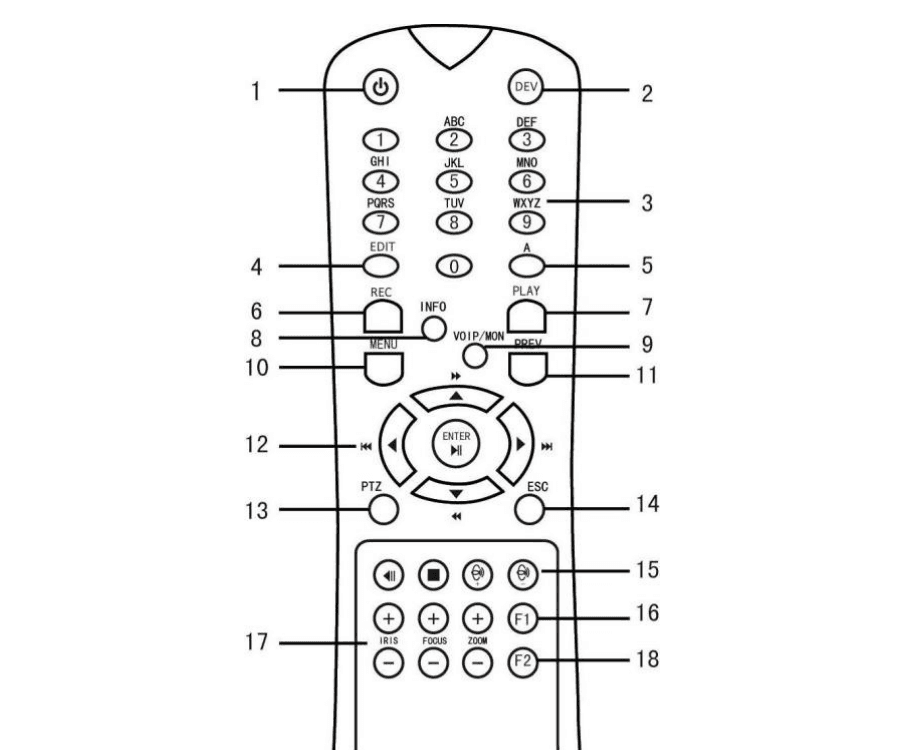
Figura 1-4 Telecomando
Dissociazione (Disabilitazione) di un Telecomando IR da un Dispositivo
Per dissociare un telecomando IR da un dispositivo in modo che non possa controllare nessuna funzione del dispositivo, procedere come segue:
Premere il tasto DEV sul telecomando IR. Qualsiasi ID dispositivo esistente verrà cancellato dalla memoria del telecomando e questo non funzionerà più con il dispositivo.
Per (ri)abilitare il telecomando IR è necessario associarlo a un dispositivo. Vedere Associazione (Abilitazione) del Telecomando IR a un Dispositivo Specifico sopra.
I tasti del telecomando corrispondono strettamente a quelli del pannello anteriore. Vedere la tabella di seguito.
Tabella 1-4 Funzioni del Telecomando IR
| N. | Nome | Descrizione della Funzione |
|---|---|---|
| 1 | POWER ON/OFF | Per accendere: Se l'utente non ha modificato l'ID dispositivo predefinito (255): premere il pulsante Power On/Off (1). Se l'utente ha modificato l'ID dispositivo: premere il pulsante DEV, inserire l'ID dispositivo personalizzato con i pulsanti numerici, premere il pulsante Enter, quindi premere il pulsante Power per avviare il dispositivo. Per spegnere il dispositivo (se l'utente ha effettuato l'accesso): Tenere premuto il pulsante Power On/Off (1) per cinque secondi per visualizzare il prompt di verifica "Yes/No". Usare i pulsanti freccia Su/Giù per evidenziare la selezione desiderata. Premere il pulsante Enter per confermare la selezione. Per spegnere il dispositivo (se l'utente non ha effettuato l'accesso): Tenere premuto il pulsante Power On/Off (1) per cinque secondi per visualizzare il prompt nome utente/password, quindi accedere e confermare lo spegnimento. |
| 2 | DEV | Abilitare il telecomando IR: premere il pulsante DEV, inserire l'ID dispositivo con i tasti numerici, premere Enter per associare il telecomando al dispositivo. Disabilitare il telecomando IR: premere il pulsante DEV per cancellare l'ID dispositivo; il telecomando non sarà più associato al dispositivo. |
| 3 | Numerali | Passa al canale corrispondente in modalità visualizzazione live o controllo PTZ. Inserisce numeri in modalità modifica. |
| 4 | EDIT | Elimina i caratteri prima del cursore. Seleziona la casella di controllo e l'interruttore ON/OFF. |
| 5 | A | Regola la messa a fuoco nel menu di controllo PTZ. Alterna tra le tastiere a schermo (lettere maiuscole e minuscole, simboli e numeri). |
| 6 | REC | Accede al menu delle impostazioni di registrazione manuale. Richiama un preset PTZ utilizzando i pulsanti numerici nelle impostazioni di controllo PTZ. Attiva/disattiva l'audio in modalità playback. |
| 7 | PLAY | Accede alla modalità playback. Scansione automatica nel menu di controllo PTZ. |
| 8 | INFO | Riservato. |
| 9 | VOIP | Alterna tra uscita principale e spot. Riduce l'immagine in modalità controllo PTZ. |
| 10 | MENU | Torna al menu principale (dopo l'accesso riuscito). Mostra/nasconde la schermata a tutto schermo in modalità playback. |
| 12 | DIRECTION | Naviga tra i campi e le voci del menu. Usare i pulsanti Su/Giù per accelerare/rallentare il video registrato e i pulsanti Sinistra/Destra per avanzare/riavvolgere di 30 secondi in modalità playback. Scorre i canali in modalità visualizzazione live. Controlla il movimento della telecamera PTZ in modalità controllo PTZ. |
| 12 | ENTER | Conferma la selezione in qualsiasi modalità menu. Seleziona la casella di controllo. Riproduce o mette in pausa il video in modalità playback. Avanza il video di un singolo fotogramma in modalità playback fotogramma per fotogramma. Arresta/avvia il cambio automatico in modalità cambio automatico. |
| 13 | PTZ | Entra in modalità controllo PTZ. |
| 14 | ESC | Torna alla schermata precedente. |
| 15 | RESERVED | Riservato. |
| 16 | F1 | Seleziona tutti gli elementi in un elenco. |
| 17 | PTZ Control | Regola diaframma, messa a fuoco e zoom della telecamera PTZ. |
| 18 | F2 | Scorre le schede delle pagine. Alterna tra i canali in modalità playback sincrono. |
Risoluzione dei Problemi del Telecomando
Assicurarsi di aver installato correttamente le batterie nel telecomando e di puntare il telecomando verso il ricevitore IR sul pannello anteriore.
Se non si ottiene risposta dopo aver premuto un tasto del telecomando, seguire la procedura di seguito per la risoluzione dei problemi.
Verificare l'ID dispositivo
Andare su System > General utilizzando il pannello di controllo anteriore o il mouse. Verificare e annotare l'ID dispositivo. L'ID predefinito è 255. Questo ID è valido per tutti i telecomandi IR.
Premere DEV
Premere il pulsante DEV sul telecomando.
Inserire l'ID dispositivo
Inserire l'ID dispositivo impostato al passaggio 1.
Premere ENTER
Premere il pulsante ENTER sul telecomando.
Se l'indicatore di stato sul pannello anteriore diventa blu, il telecomando funziona correttamente. Se l'indicatore di stato non diventa blu e il telecomando non risponde ancora, verificare quanto segue:
- Le batterie sono installate correttamente e la polarità delle batterie non è invertita.
- Le batterie sono nuove e non scariche.
- Il ricevitore IR non è ostruito.
- Non vengono utilizzate lampade fluorescenti nelle vicinanze.
Se il telecomando continua a non funzionare correttamente, sostituirlo con un altro e riprovare, oppure contattare il fornitore del dispositivo.
Funzionamento del Mouse USB
Con questo dispositivo può essere utilizzato anche un normale mouse USB a 3 pulsanti (tasto sinistro/destro/rotella di scorrimento).
Collegare il mouse
Inserire il mouse USB in una delle interfacce USB sul pannello anteriore del dispositivo.
Confermare il rilevamento
Il mouse dovrebbe essere rilevato automaticamente. Nel raro caso in cui il mouse non venga rilevato, la possibile causa potrebbe essere l'incompatibilità tra i due dispositivi; fare riferimento all'elenco dei dispositivi raccomandati dal proprio fornitore.
Tabella 1-5 Descrizione del Controllo Mouse
| Nome | Azione | Descrizione |
|---|---|---|
| Tasto Sinistro | Singolo Click | Visualizzazione live: seleziona il canale e mostra il menu rapido. Menu: seleziona e conferma. |
| Tasto Sinistro | Doppio Click | Visualizzazione live: alterna tra schermo singolo e schermo multiplo. |
| Tasto Sinistro | Click e Trascina | Controllo PTZ: panoramica, inclinazione e zoom. Manomissione video, maschera privacy e rilevamento movimento: seleziona l'area di interesse. Zoom digitale: trascinare e selezionare l'area di interesse. Visualizzazione live: trascina la barra del canale/orario. |
| Tasto Destro | Singolo Click | Visualizzazione live: mostra il menu. Menu: esce dal menu corrente al menu di livello superiore. |
| Rotella di Scorrimento | Scorrimento verso l'alto | Visualizzazione live: schermata precedente. Menu: elemento precedente. |
| Rotella di Scorrimento | Scorrimento verso il basso | Visualizzazione live: schermata successiva. Menu: elemento successivo. |
Pannello Posteriore
Serie LTN89xx-R
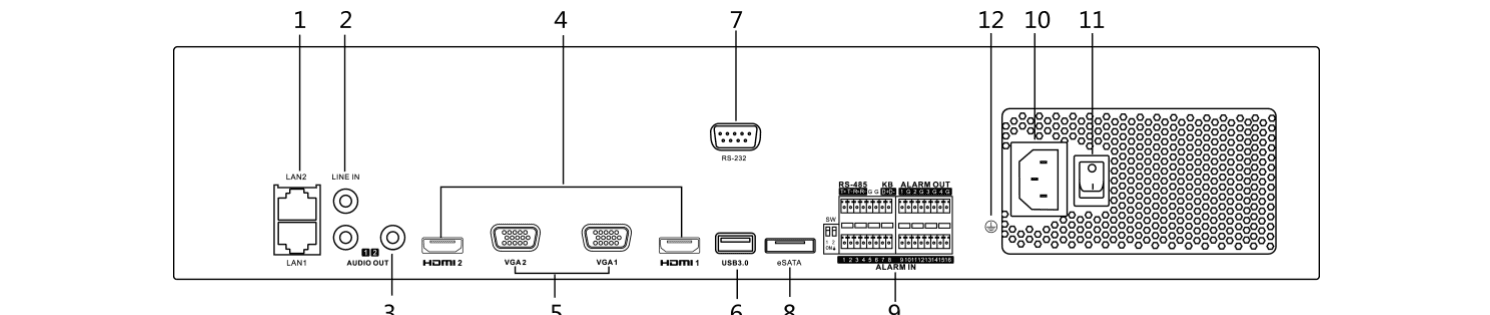
Figura 1-5 Serie LTN89xx-R
Tabella 1-6 Descrizione del Pannello
| N. | Nome | Descrizione |
|---|---|---|
| 1 | Interfaccia LAN1/LAN2 | 2 interfacce Ethernet RJ-45 10/100/1000 Mbps auto-adattive. |
| 2 | LINE IN | Connettore RCA per ingresso audio. |
| 3 | AUDIO OUT | 2 connettori RCA per uscita audio. |
| 4 | HDMI1/HDMI2 | Connettore di uscita video HDMI. |
| 5 | VGA1/VGA2 | Connettore DB9 per uscita VGA. Visualizza l'output video locale e il menu. |
| 6 | Interfaccia USB 3.0 | Porte USB (Universal Serial Bus) per dispositivi aggiuntivi come mouse USB e hard disk USB (HDD). |
| 7 | Interfaccia RS-232 | Connettore per dispositivi RS-232. |
| 8 | eSATA | Collega HDD SATA esterni, CD/DVD-RM. |
| 9 | Porta Controller | Il pin D+, D- si collega al pin Ta, Tb del controller. Per i dispositivi in cascata, il pin D+, D- del primo dispositivo deve essere collegato con il pin D+, D- del dispositivo successivo. |
| 9 | ALARM IN | Connettore per ingresso allarme. |
| 9 | ALARM OUT | Connettore per uscita allarme. |
| 10 | 100 to 240 VAC | Alimentazione da 100 a 240 VAC. |
| 11 | Interruttore di Alimentazione | Interruttore per accendere/spegnere il dispositivo. |
| 12 | GROUND | Messa a terra (deve essere collegata all'avvio del dispositivo). |
Serie LTN86xx(D)
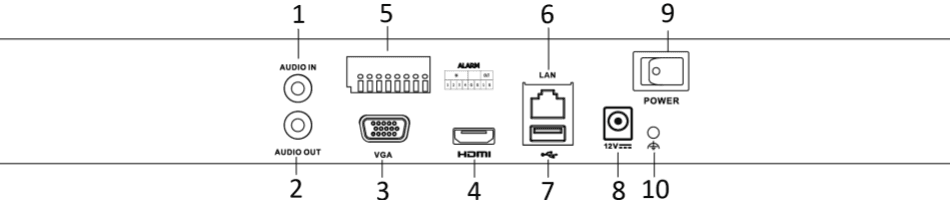
Figura 1-6 Serie LTN86xx(D)

Figura 1-7 Serie LTN86xx(D)-P8

Figura 1-8 Serie LTN86xx(D)-P16
Tabella 1-7 Descrizione del Pannello
| N. | Nome | Descrizione |
|---|---|---|
| 1 | Ingresso Audio | Connettore RCA per ingresso audio. |
| 2 | Uscita Audio | Connettore RCA per uscita audio. |
| 3 | Interfaccia VGA | Connettore DB9 per uscita VGA. Visualizza l'output video locale e il menu. |
| 4 | Interfaccia HDMI | Connettore di uscita video HDMI. |
| 5 | ALARM IN | Connettore per ingresso allarme. |
| 5 | ALARM OUT | Connettore per uscita allarme. |
| 6 | Interfaccia di Rete LAN 1 | Interfaccia Ethernet 10/100/1000 Mbps auto-adattiva. |
| 7 | Interfaccia USB | Porte USB (USB 3.0) per dispositivi aggiuntivi come mouse USB e hard disk USB (HDD). |
| 8 | Messa a Terra | Messa a terra (deve essere collegata all'avvio del dispositivo). |
| 9 | Alimentazione | Alimentazione 12 VDC per LTN86xx(D) e da 100 a 240 VAC per LTN86xx(D)-P. |
| 10 | Interruttore di Alimentazione | Interruttore per accendere/spegnere il dispositivo. |
| 11 | Interfacce di Rete con funzione PoE (per LTN86xx(D)-P) | Interfacce di rete per le telecamere con alimentazione tramite Ethernet. |
Serie LTN89xx(H)

Figura 1-9 Serie LTN89xx(H)

Figura 1-10 Serie LTN89xx(H)-P
Tabella 1-8 Descrizione del Pannello
| N. | Nome | Descrizione |
|---|---|---|
| 1 | Interfaccia LAN | 1 interfaccia di rete per LTN89xx(H)-P e 2 interfacce di rete per LTN89xx(H). |
| 2 | AUDIO OUT | Connettore RCA per uscita audio. |
| 3 | LINE IN | Connettore RCA per ingresso audio. |
| 4 | HDMI | Connettore di uscita video HDMI. |
| 5 | Interfaccia USB 3.0 | Porte USB (Universal Serial Bus) per dispositivi aggiuntivi come mouse USB e hard disk USB (HDD). |
| 6 | Interfaccia RS-232 | Connettore per dispositivi RS-232. |
| 7 | VGA | Connettore DB9 per uscita VGA. Visualizza l'output video locale e il menu. |
| 8 | Interfaccia RS-485 | Connettore half-duplex per dispositivi RS-485. |
| 9 | ALARM IN | Connettore per ingresso allarme. |
| 9 | ALARM OUT | Connettore per uscita allarme. |
| 10 | GROUND | Messa a terra (deve essere collegata all'avvio del dispositivo). |
| 11 | AC 100V ~ 240V | Alimentazione da 100V a 240VAC. |
| 12 | Interruttore di Alimentazione | Interruttore per accendere/spegnere il dispositivo. |
| 13 | Interfacce di Rete con funzione PoE (per LTN89xx(H)-P) | Interfacce di rete per le telecamere con alimentazione tramite Ethernet. |