 LTS Connect ヘルプセンター
カメラ設定
LTN NVR V4 で OSD オーバーレイ、プライバシーマスク、画像パラメータ、昼夜切り替え、その他のカメラ表示設定を構成します。
OSD 設定の構成
目的: カメラの OSD(オンスクリーンディスプレイ)設定を構成できます。日時、カメラ名などが含まれます。
OSD 表示インターフェースへ移動する
Camera > Display へ移動します。
カメラを選択する
ドロップダウンリストからカメラを選択します。
カメラ名を編集する
Camera Name でカメラ名を編集します。
表示フィールドを有効にする
Display Name、Display Date、Display Week にチェックを入れると、各情報が映像上に表示されます。
日時フォーマットを設定する
日付フォーマット、時刻フォーマット、および表示モードを設定します。
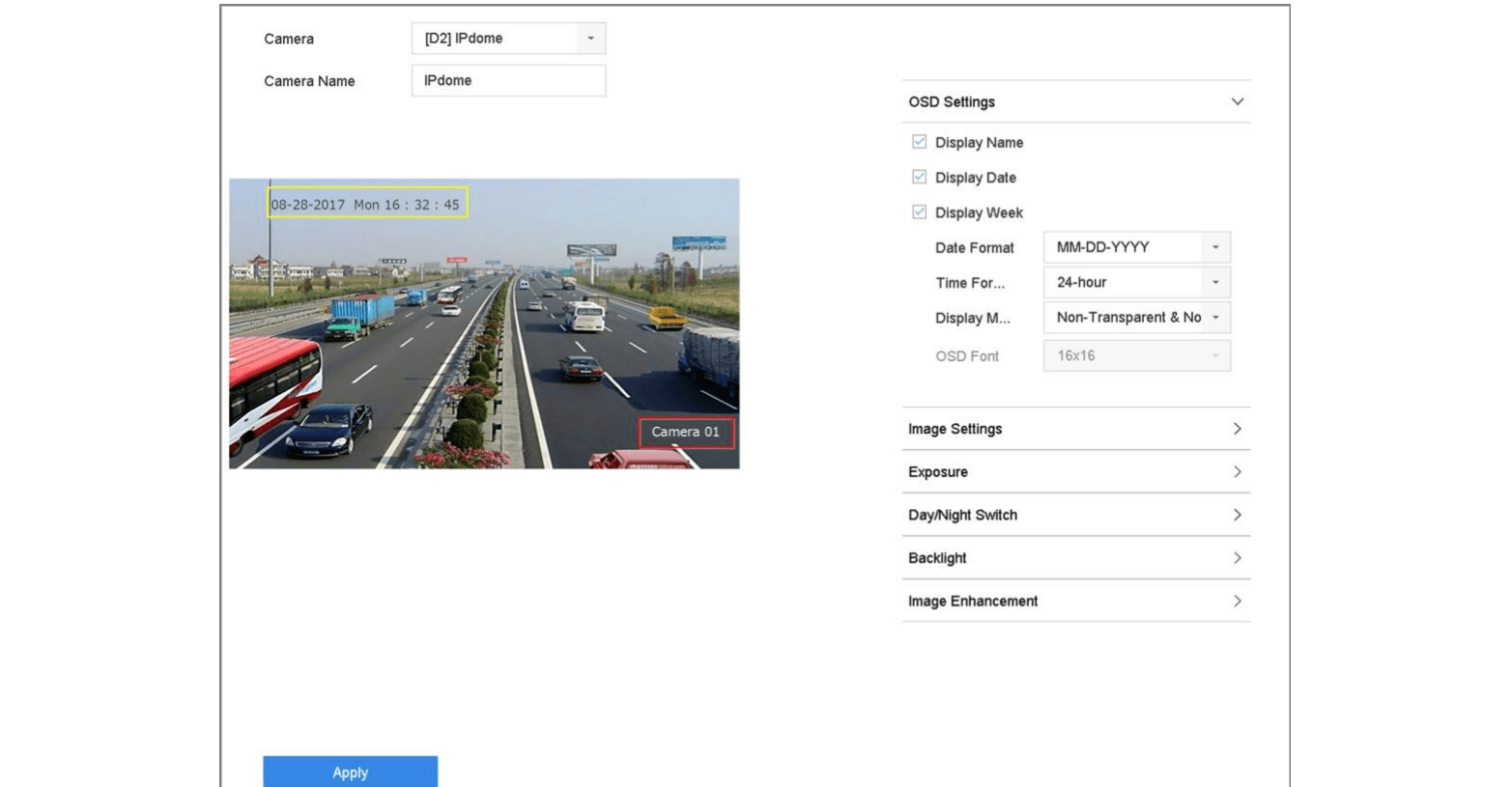
図 4-1 OSD 設定インターフェース
OSD 位置を調整する
プレビューウィンドウ上のテキストフレームをマウスでクリックしてドラッグし、OSD の位置を調整します。
保存する
Apply をクリックします。
プライバシーマスクの設定
目的: プライバシーマスクは、映像の一部をマスクエリアで隠すことで、個人のプライバシーを保護し、表示や録画から特定の領域を遮蔽します。
プライバシーマスクインターフェースへ移動する
Camera > Privacy Mask へ移動します。
カメラを選択する
プライバシーマスクを設定するカメラを選択します。
プライバシーマスクを有効にする
Enable をクリックしてこの機能を有効にします。
マスクゾーンを描画する
マウスを使ってウィンドウ上にゾーンを描画します。各ゾーンは異なる色のフレームで表示されます。
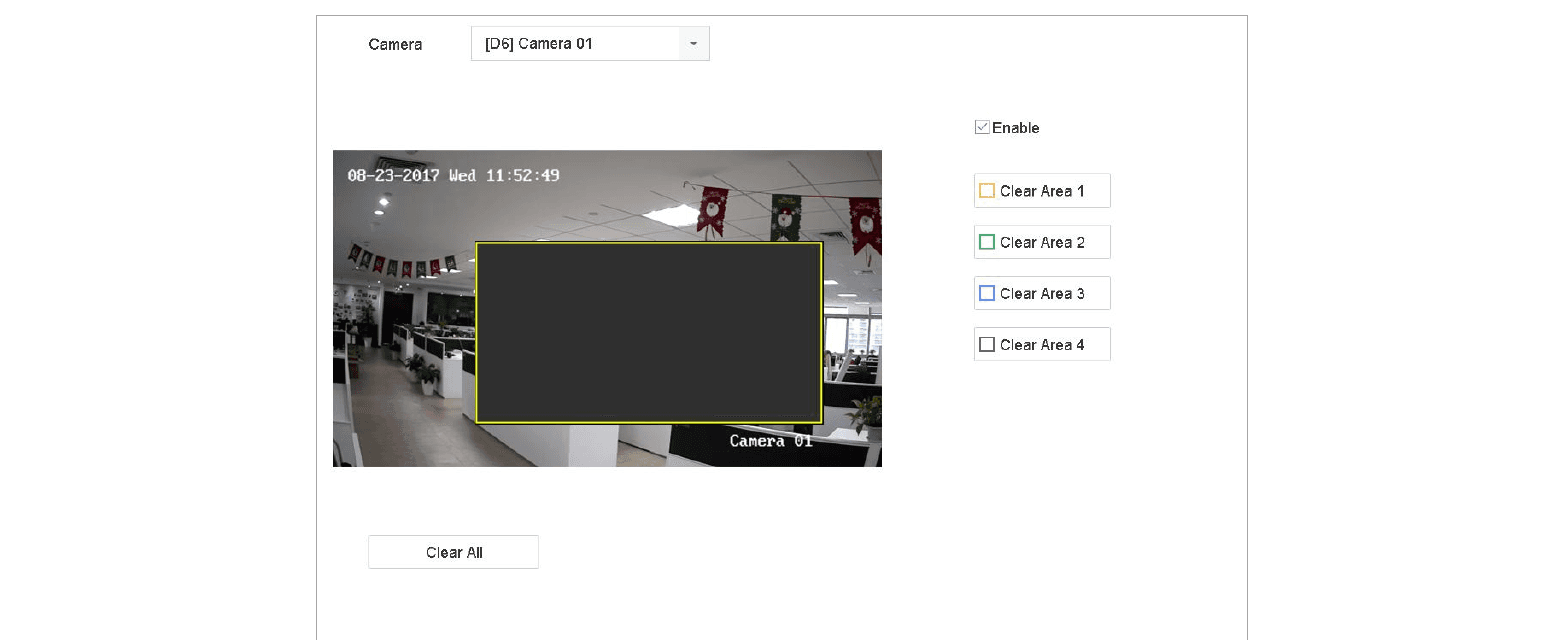
図 4-2 プライバシーマスク設定インターフェース
プライバシーマスクゾーンは最大 4 つまで設定でき、各エリアのサイズは個別に調整できます。
関連操作: ウィンドウ右側の対応する Clear Area 1–4 ボタンをクリックすると、設定済みのプライバシーマスクゾーンを個別に削除できます。また、Clear All をクリックするとすべてのゾーンが削除されます。
保存する
Apply をクリックします。
画像パラメータの設定
目的: ライブビューおよび録画映像の効果を最適化するために、明るさ、コントラスト、彩度などの画像パラメータをカスタマイズできます。
Image Settings へ移動する
Camera > Display > Image Settings へ移動します。
カメラを選択する
ドロップダウンリストからカメラを選択します。
パラメータを調整する
スライダーを動かすか、上下矢印をクリックして、明るさ、コントラスト、または彩度の値を設定します。
保存する
Apply をクリックします。
昼夜切り替えの設定
カメラは周囲の照明条件に応じて、昼モード、夜モード、または自動切り替えモードに設定できます。
Day/Night Switch へ移動する
Camera > Display > Day/Night Switch へ移動します。
カメラを選択する
ドロップダウンリストからカメラを選択します。
切り替えモードを設定する
昼夜切り替えモードを Day、Night、Auto、または Auto-Switch から選択します。
- Auto: 照明条件に応じてカメラが自動的に昼モードと夜モードを切り替えます。感度は 0〜7 の範囲で設定でき、値が高いほど切り替えが起きやすくなります。切り替え時間は昼夜切り替えの間隔を表し、5 秒〜120 秒の範囲で設定できます。
- Auto-Switch: 指定した開始時刻と終了時刻に基づいて、カメラが昼モードと夜モードを切り替えます。
保存する
Apply をクリックします。
その他のカメラパラメータの設定
接続済みのカメラに対して、露出モード、バックライト、画像補正などのカメラパラメータを設定できます。
カメラ表示インターフェースへ移動する
Camera > Display へ移動します。
カメラを選択する
ドロップダウンリストからカメラを選択します。
パラメータを設定する
以下のカメラパラメータを設定します。
- Exposure: カメラの露出時間(1/10000 秒〜1 秒)を設定します。値が大きいほど映像が明るくなります。
- Backlight: カメラのワイドダイナミックレンジ(0〜100)を設定します。周囲の照明と被写体の輝度差が大きい場合に WDR 値を設定してください。
- Image Enhancement: 映像のコントラストを最適化して補正します。
保存する
Apply をクリックします。