 LTS Connect ヘルプセンター
ファイル管理
NVR 上のすべてのファイル、人物ファイル、車両ファイルを検索・エクスポートして管理し、検索履歴を使って検索条件を保存または呼び出します。
すべてのファイルの検索とエクスポート
ファイルの検索
目的: 詳細な条件を指定して、動画や画像を検索します。
すべてのファイルへ移動
File Management > All Files へ移動します。
検索条件の設定
時間、カメラ、イベントタイプなど、詳細な条件を指定します。
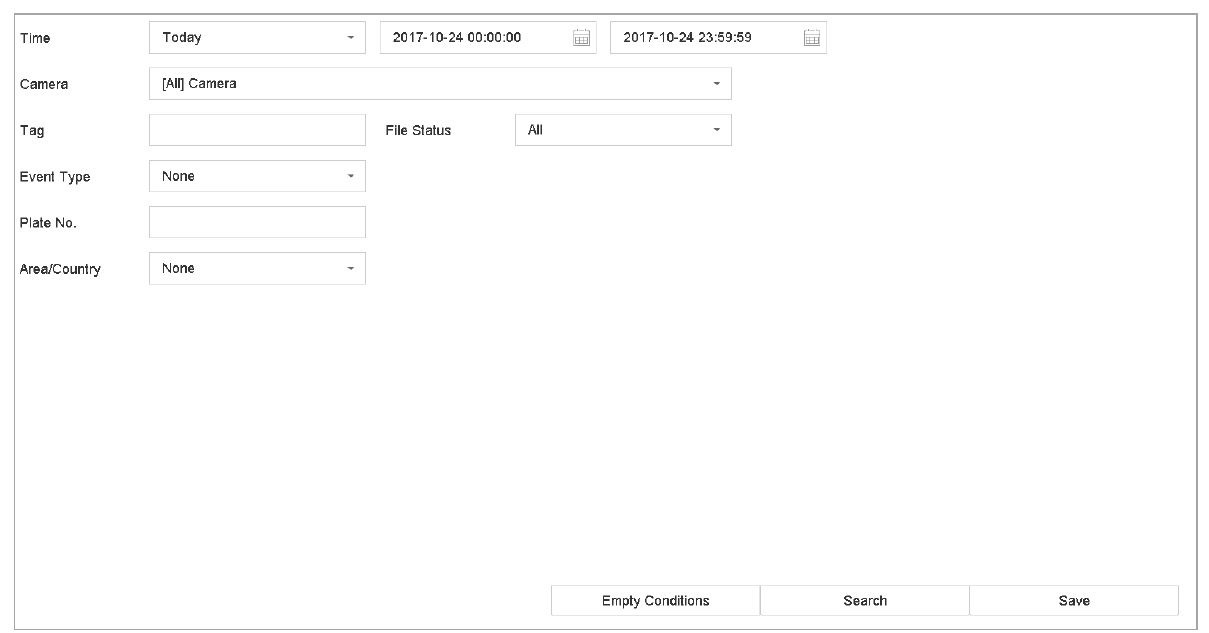
図 9-1 すべてのファイルを検索
結果の表示
Search をクリックすると結果が表示されます。一致したファイルが一覧表示されます。
ファイルのエクスポート
目的: USB デバイス(USB フラッシュドライブ、USB HDD、USB 光学ディスクドライブ)、SATA 光学ディスクドライブ、または eSATA HDD を使用して、バックアップ目的でファイルをエクスポートします。
エクスポートするファイルを検索
エクスポートするファイルを検索します。詳細はファイルの検索を参照してください。
ファイルを選択してエクスポート
ファイルをクリックして選択し、Export をクリックします。
エクスポートタイプの選択
エクスポートするファイルとして Video and Log を選択し、OK をクリックします。
エクスポートの確認
OK をクリックして、バックアップデバイスにファイルをエクスポートします。
人物ファイルの検索とエクスポート
人物ファイルの検索
目的: 詳細な条件を指定して、人物の画像や動画を検索します。
事前準備: 人物の画像や動画を検索・エクスポートする対象カメラに、人体検知機能を設定してください。
人物ファイルへ移動
File Management > Human Files へ移動します。
時間とカメラの選択
検索する Time と Camera を選択します。
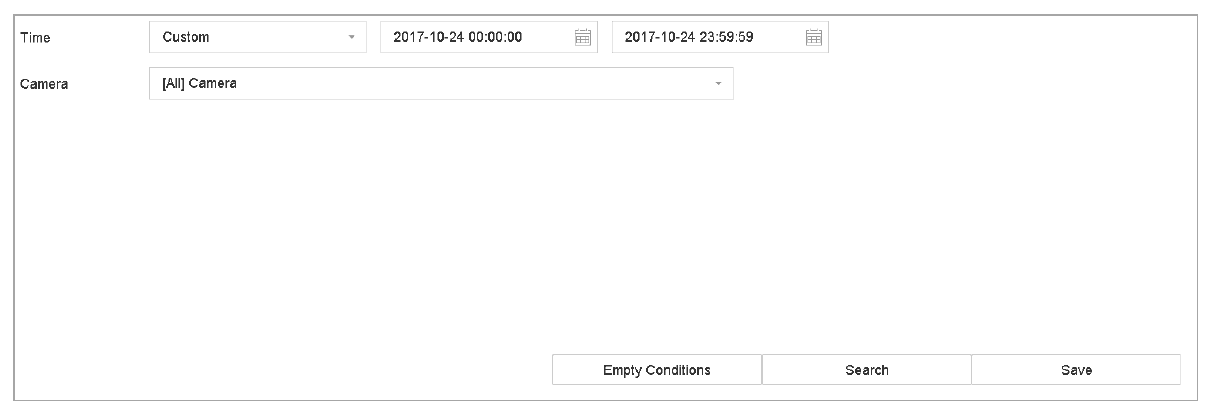
図 9-2 人物ファイルを検索
結果の表示
Search をクリックすると結果が表示されます。一致したファイルはサムネイルまたは一覧形式で表示されます。
画像タイプでフィルタリング
メニューバーで Target Picture または Source Picture を選択して、関連する画像のみを表示します。
- Target Picture: 人物のクローズアップ検索結果を表示します。
- Source Picture: カメラで撮影したオリジナル画像の検索結果を表示します。
人物ファイルのエクスポート
目的: USB デバイス(USB フラッシュドライブ、USB HDD、USB 光学ディスクドライブ)、SATA 光学ディスクドライブ、または eSATA HDD を使用して、バックアップ目的でファイルをエクスポートします。
エクスポートするファイルを検索
エクスポートする人物ファイルを検索します。詳細は人物ファイルの検索を参照してください。
ファイルを選択してエクスポート
ファイルをクリックして選択し、Export をクリックします。
エクスポートタイプの選択
エクスポートするファイルとして Video and Log を選択し、OK をクリックします。
エクスポートの確認
OK をクリックして、バックアップデバイスにファイルをエクスポートします。
車両ファイルの検索とエクスポート
車両ファイルの検索
目的: 詳細な条件を指定して、車両の画像や動画を検索します。
事前準備: 車両の画像や動画を検索・エクスポートする対象カメラに、車両検知機能を設定してください。
車両ファイルへ移動
File Management > Vehicle Files へ移動します。
検索条件の設定
Time、Camera、Plate No.、Area/Country などの詳細な条件を指定します。
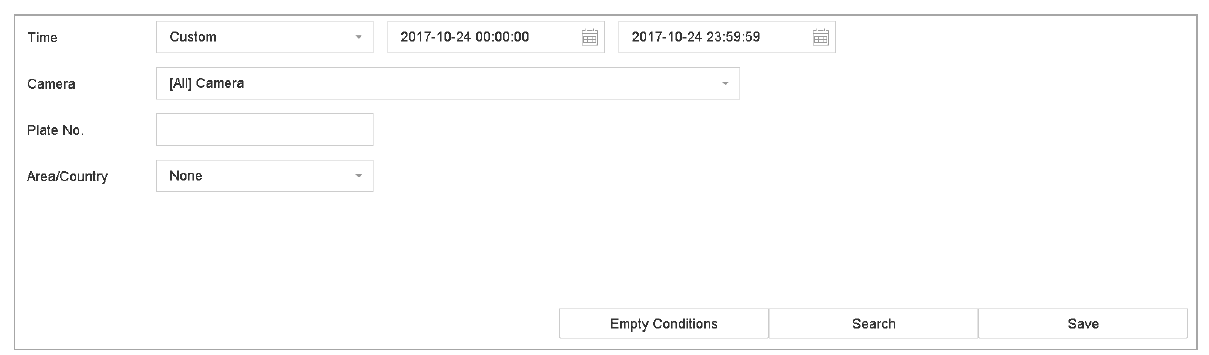
図 9-3 車両ファイルを検索
結果の表示
Search をクリックすると結果が表示されます。一致したファイルはサムネイルまたは一覧形式で表示されます。
画像タイプでフィルタリング
メニューバーで Target Picture または Source Picture を選択して、関連する画像のみを表示します。Video または Picture を選択してファイルタイプを指定します。
- Target Picture: 車両のクローズアップ検索結果を表示します。
- Source Picture: カメラで撮影したオリジナル画像の検索結果を表示します。
車両ファイルのエクスポート
目的: USB デバイス(USB フラッシュドライブ、USB HDD、USB 光学ディスクドライブ)、SATA 光学ディスクドライブ、または eSATA HDD を使用して、バックアップ目的でファイルをエクスポートします。
エクスポートするファイルを検索
エクスポートする車両ファイルを検索します。詳細は車両ファイルの検索を参照してください。
ファイルを選択してエクスポート
ファイルをクリックして選択し、Export をクリックします。
エクスポートタイプの選択
エクスポートするファイルとして Video and Log を選択し、OK をクリックします。
エクスポートの確認
OK をクリックして、バックアップデバイスにファイルをエクスポートします。
検索履歴の操作
検索条件の保存
目的: 検索条件を保存して、後から参照したり素早く検索したりすることができます。
ファイル管理へ移動
File Management > All Files/People Appearance File/Vehicle File へ移動します。
条件の設定
検索条件を設定します。
保存
Save をクリックします。
条件に名前を付ける
テキストフィールドに名前を入力し、Finished をクリックします。保存された検索条件は検索履歴リストに表示されます。
検索履歴の呼び出し
目的: 検索履歴を呼び出すことで、ファイルをすばやく検索できます。