 LTS Connect ヘルプセンター
ホットスペア
ネットワークビデオレコーダーのホットスペアシステムを設定・管理する方法を説明します。ホットスペアデバイスのセットアップ、稼働デバイスの設定、および稼働ステータスの管理を含みます。
目的: デバイスを使用して N+1 ホットスペアシステムを構成できます。システムは複数の稼働デバイスと 1 台のホットスペアデバイスで構成されており、稼働デバイスに障害が発生した場合、ホットスペアデバイスが引き継いで動作し、システムの信頼性を高めます。ホットスペア機能に対応しているモデルの詳細については、販売店にお問い合わせください。
以下の図に示すように、ホットスペアデバイスと各稼働デバイスの間に双方向接続を構築する必要があります。

図 16-1 ホットスペアシステムの構築
開始前の確認事項: 少なくとも 2 台のデバイスがオンラインである必要があります。
ホットスペアデバイスの設定
目的: 稼働デバイスに障害が発生した場合、ホットスペアデバイスがその役割を引き継ぎます。
ホットスペアへ移動する
System > Hot Spare へ移動します。
動作モードを設定する
Work Mode を Hot Spare Mode に設定します。

図 16-2 ホットスペア
適用する
Apply をクリックします。
再起動する
ポップアップの確認ダイアログで Yes をクリックして、デバイスを再起動します。
- デバイスがホットスペアモードで動作している場合、カメラの接続は無効になります。
- ホットスペアデバイスの動作モードを通常モードに戻した後は、以降の正常動作を確保するために、デバイスをデフォルト設定に復元することを強くお勧めします。
稼働デバイスの設定
ホットスペアへ移動する
System > Hot Spare へ移動します。
動作モードを設定する
Work Mode を Normal Mode に設定します。
有効化する
Enable にチェックを入れます。
ホットスペアデバイスの認証情報を入力する
ホットスペアデバイスの IP アドレス、ユーザー名、および管理者パスワードを入力します。
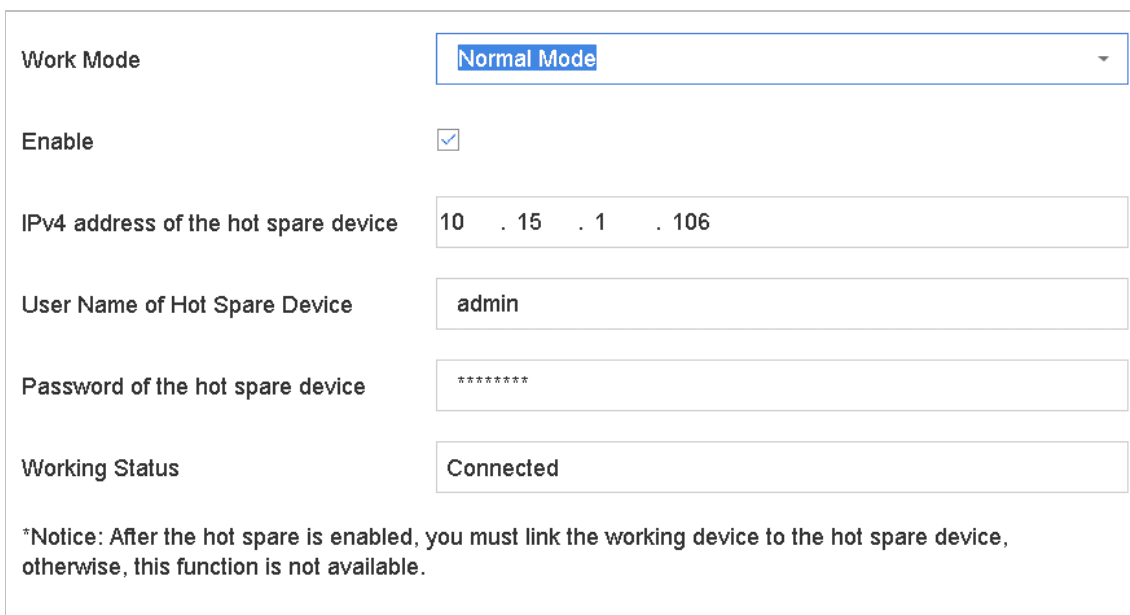
図 16-3 ホットスペア
ホットスペアを有効にした後は、稼働デバイスをホットスペアデバイスにリンクする必要があります。リンクしない場合、この機能は使用できません。
適用する
Apply をクリックします。
ホットスペアシステムの管理
ホットスペアデバイスでホットスペアへ移動する
ホットスペアデバイスで System > Hot Spare へ移動します。
稼働デバイスを追加する
デバイス一覧で稼働デバイスにチェックを入れ、Add をクリックして稼働デバイスをホットスペアデバイスにリンクします。
ホットスペアデバイスには、最大 32 台の稼働デバイスを接続できます。
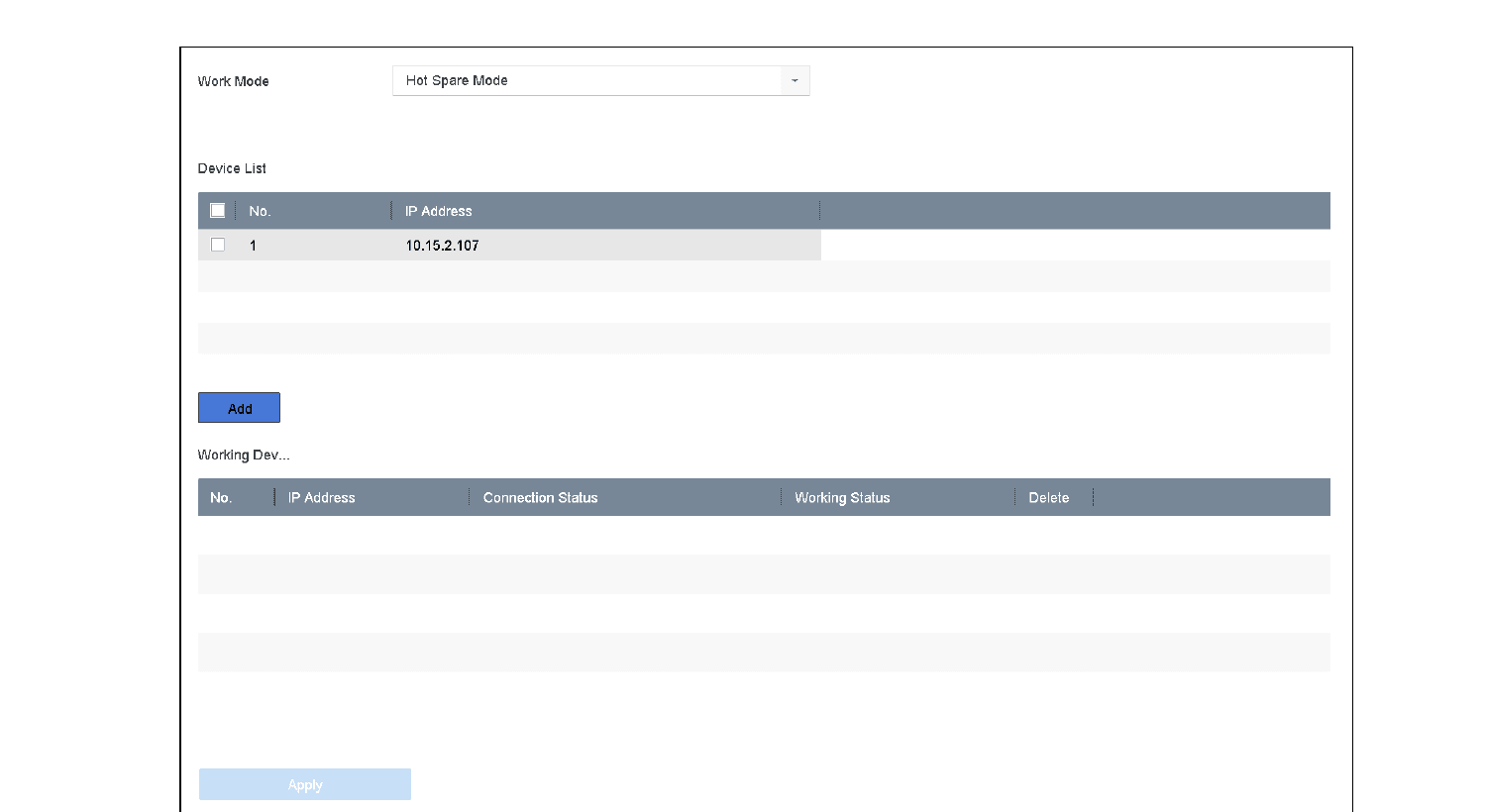
図 16-4 稼働デバイスの追加
表 16-1 稼働ステータスの説明
| 稼働ステータス | 説明 |
|---|---|
| No record | 稼働デバイスが正常に動作しています。 |
| Backing up | 稼働デバイスがオフラインになった場合、ホットスペアデバイスはその稼働デバイスに接続された IP カメラの映像をバックアップとして録画します。バックアップ録画は同時に 1 台の稼働デバイスに対してのみ機能します。 |
| Synchronizing | 稼働デバイスがオンラインに戻ると、失われた映像ファイルが録画同期機能によって復元されます。録画同期機能は同時に 1 台の稼働デバイスに対してのみ有効にできます。 |