 LTS Connect ヘルプセンター
はじめに
LTS Platinum シリーズ NVR のハードウェア概要。LTN89xx-R、LTN89xx(H)、LTN86xx(D) シリーズのフロントパネル操作部とステータスインジケーター、IR リモコン操作、USB マウス操作、および全モデルのリアパネルインターフェースを説明します。
フロントパネル
LTN89xx-R シリーズ
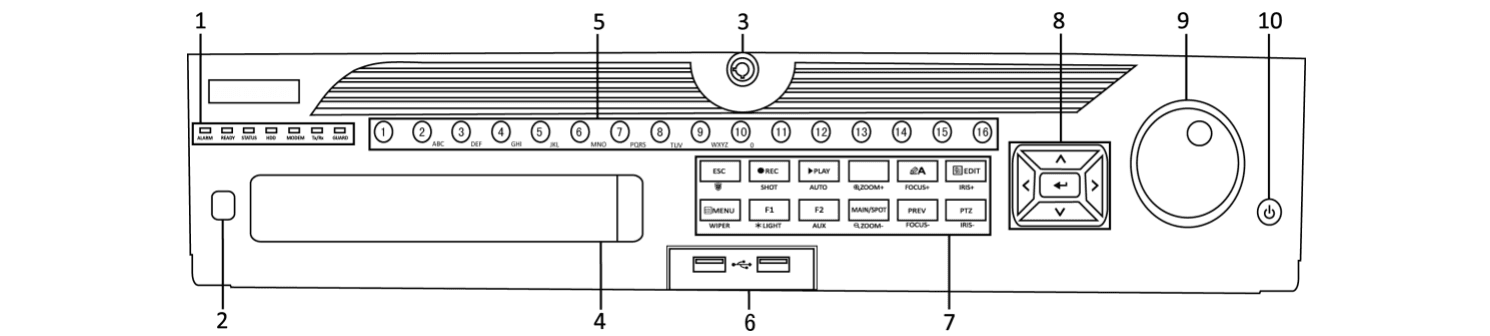
図 1-1 LTN89xx-R シリーズ
表 1-1 パネル説明
| No. | 名称 | 機能説明 |
|---|---|---|
| 1 | ステータスインジケーター — ALARM | センサーアラームを検知すると赤く点灯します。 |
| 1 | ステータスインジケーター — READY | デバイスが正常に動作しているとき青く点灯します。 |
| 1 | ステータスインジケーター — STATUS | IR リモコンで操作中は青く点灯します。キーボードで操作中は赤く点灯し、IR リモコンとキーボードを同時に使用している場合は紫色に点灯します。 |
| 1 | ステータスインジケーター — HDD | HDD へのデータ読み書き中に赤く点滅します。 |
| 1 | ステータスインジケーター — MODEM | 将来の使用のために予約されています。 |
| 1 | ステータスインジケーター — Tx/Rx | ネットワーク接続が正常に動作しているとき青く点滅します。 |
| 1 | ステータスインジケーター — GUARD | デバイスが警戒状態のとき青く点灯します。この状態ではイベント検知時にアラームが有効になります。警戒解除時は消灯します。ライブビューモードで ESC ボタンを 3 秒以上長押しすることで警戒/解除の状態を切り替えられます。 |
| 2 | IR 受信部 | IR リモコンの受信部です。 |
| 3 | フロントパネルロック | キーでパネルをロック/解除します。 |
| 4 | DVD-R/W | DVD-R/W ディスクのスロットです。 |
| 5 | 英数字ボタン | ライブビューまたは PTZ コントロールモードで対応するチャンネルに切り替えます。編集モードでは数字や文字を入力します。再生モードではチャンネルを切り替えます。対応チャンネルが録画中は青く点灯し、ネットワーク送信中は赤く点灯し、録画と送信を同時に行っている場合はピンク色に点灯します。 |
| 6 | USB インターフェース | USB マウスや USB HDD などの追加デバイスを接続するための Universal Serial Bus (USB) ポートです。 |
| 7 | 複合キー — ESC | 前のメニューに戻ります。ライブビューモードで長押しするとデバイスの警戒/解除を切り替えます。 |
| 7 | 複合キー — REC/SHOT | 手動録画設定メニューに入ります。PTZ コントロール設定で数字ボタンと組み合わせて PTZ プリセットを呼び出します。再生モードで音声のオン/オフを切り替えます。 |
| 7 | 複合キー — PLAY/AUTO | 再生モードに入ります。PTZ コントロールメニューで自動スキャンを実行します。 |
| 7 | 複合キー — ZOOM+ | PTZ コントロール設定で PTZ カメラをズームインします。 |
| 7 | 複合キー — A/FOCUS+ | PTZ コントロールメニューでフォーカスを調整します。入力方式(大文字/小文字英字、記号、数字入力)を切り替えます。 |
| 7 | 複合キー — EDIT/IRIS+ | テキストフィールドを編集します。テキスト編集中はカーソル前の文字を削除します。チェックボックスフィールドにチェックを入れます。PTZ コントロールモードでカメラのアイリスを調整します。再生モードでバックアップ用のビデオクリップを作成します。USB デバイスや eSATA HDD のフォルダーに入ったり出たりします。 |
| 7 | 複合キー — MAIN/SPOT/ZOOM- | メイン出力とスポット出力を切り替えます。PTZ コントロールモードで画像をズームアウトします。 |
| 7 | 複合キー — F1/LIGHT | リストフィールド使用時にリスト内の全項目を選択します。PTZ コントロールモードで PTZ ライトのオン/オフを切り替えます(対応機種のみ)。 |
| 7 | 複合キー — F2/AUX | 再生モードで再生と逆再生を切り替えます。タブページを順番に切り替えます。同期再生モードでチャンネルを切り替えます。 |
| 7 | 複合キー — MENU/WIPER | メインメニューに戻ります(ログイン後)。ボタンを 5 秒間長押しすると操作音のビープをオフにします。PTZ コントロールモードでワイパーを起動します(対応機種のみ)。再生モードでコントロールインターフェースの表示/非表示を切り替えます。シングルスクリーンとマルチスクリーンモードを切り替えます。 |
| 7 | 複合キー — PREV/FOCUS- | PTZ コントロールモードで A/FOCUS+ ボタンと組み合わせてフォーカスを調整します。 |
| 7 | 複合キー — PTZ/IRIS- | PTZ コントロールモードに入ります。PTZ コントロールモードで PTZ カメラのアイリスを調整します。 |
| 8 | コントロールボタン — DIRECTION | メニュー内の異なるフィールドや項目間を移動します。再生モードでは上下ボタンで録画映像の速度を上げ下げし、左右ボタンで前後のビデオファイルを選択します。ライブビューモードでチャンネルを順番に切り替えます。PTZ コントロールモードで PTZ カメラの動きを制御します。 |
| 8 | コントロールボタン — ENTER | いずれのメニューモードでも選択を確定します。チェックボックスにチェックを入れます。再生モードで映像を再生または一時停止します。シングルフレーム再生モードで映像を 1 フレーム進めます。自動切り替えモードで自動切り替えを停止/開始します。 |
| 9 | JOG SHUTTLE コントロール | メニューでアクティブな選択を上下に移動します。ライブビューモードで異なるチャンネルを順番に切り替えます。再生モードでビデオファイルを 30 秒前後にジャンプします。PTZ コントロールモードで PTZ カメラの動きを制御します。 |
| 10 | POWER ON/OFF | ボタンを 3 秒以上長押しするとデバイスをオン/オフにします。 |
LTN89xx(H) シリーズ

図 1-2 LTN89xx(H) シリーズ
表 1-2 パネル説明
| No. | 名称 | 機能説明 |
|---|---|---|
| 1 | ステータスインジケーター — POWER | NVR の電源が入ると緑色に点灯します。 |
| 1 | ステータスインジケーター — READY | デバイスが正常に動作しているとき LED が緑色に点灯します。 |
| 1 | ステータスインジケーター — STATUS | IR リモコンが有効なとき緑色に点灯します。複合キー (SHIFT) の機能を使用しているとき赤く点灯します。いずれの条件も満たしていないとき消灯します。 |
| 1 | ステータスインジケーター — ALARM | アラームが発生しているとき赤く点灯します。 |
| 1 | ステータスインジケーター — HDD | HDD の読み書き中に赤く点滅します。 |
| 1 | ステータスインジケーター — Tx/Rx | ネットワーク接続が正常に動作しているとき緑色に点滅します。 |
| 2 | DVD-R/W | DVD-R/W のスロットです。 |
| 3 | コントロールボタン — DIRECTION | メニューモードでは、方向ボタンを使用してさまざまなフィールドや項目間を移動し、設定パラメーターを選択します。再生モードでは、上下ボタンを使用して録画再生の速度を上げ下げし、左右ボタンを使用して録画を前後に 30 秒移動します。画像設定インターフェースでは、上下ボタンで画像パラメーターのレベルバーを調整できます。ライブビューモードでは、チャンネルを切り替えるために使用できます。 |
| 3 | コントロールボタン — ENTER | Enter ボタンはメニューモードで選択を確定するために使用します。チェックボックスフィールドや ON/OFF スイッチの確認にも使用します。再生モードでは映像の再生や一時停止に使用できます。シングルフレーム再生モードでは Enter ボタンを押すと映像を 1 フレーム再生します。自動シーケンスビューモードでは、自動シーケンスの一時停止や再開に使用できます。 |
| 4 | 複合キー — SHIFT | 数字/文字入力と複合キーの機能を切り替えます。(ライトが消灯しているときは文字や数字を入力、赤く点灯しているときは機能を実行します。) |
| 4 | 複合キー — 1/MENU | 数字「1」を入力します。メインメニューインターフェースにアクセスします。 |
| 4 | 複合キー — 2/ABC/F1 | 数字「2」を入力します。文字「ABC」を入力します。F1 ボタンをリストフィールドで使用するとリスト内のすべての項目を選択します。PTZ コントロールモードでは PTZ ライトのオン/オフを切り替え、画像がズームインされているときはズームアウトするために使用します。 |
| 4 | 複合キー — 3/DEF/F2 | 数字「3」を入力します。文字「DEF」を入力します。F2 ボタンはタブページを切り替えるために使用します。PTZ コントロールモードでは画像をズームインします。 |
| 4 | 複合キー — 4/GHI/ESC | 数字「4」を入力します。文字「GHI」を入力します。終了して前のメニューに戻ります。 |
| 4 | 複合キー — 5/JKL/EDIT | 数字「5」を入力します。文字「JKL」を入力します。カーソル前の文字を削除します。チェックボックスにチェックを入れ、ON/OFF スイッチを選択します。再生中のレコードクリップの開始/停止を行います。 |
| 4 | 複合キー — 6/MNO/PLAY | 数字「6」を入力します。文字「MNO」を入力します。再生インターフェースへ直接アクセスするための再生機能です。 |
| 4 | 複合キー — 7/PQRS/REC | 数字「7」を入力します。文字「PQRS」を入力します。手動録画インターフェースを開きます。 |
| 4 | 複合キー — 8/TUV/PTZ | 数字「8」を入力します。文字「TUV」を入力します。PTZ コントロールインターフェースにアクセスします。 |
| 4 | 複合キー — 9/WXYZ/PREV | 数字「9」を入力します。文字「WXYZ」を入力します。ライブビューでマルチチャンネル表示にします。 |
| 4 | 複合キー — 0/A | 数字「0」を入力します。テキスト編集フィールドで入力方式を切り替えます(大文字/小文字、アルファベット、記号、数字入力)。ボタンをダブルプレスするとメイン出力と補助出力を切り替えます。 |
| 5 | JOG SHUTTLE コントロール | メニューでアクティブな選択を上下に移動します。ライブビューモードでさまざまなチャンネルを順番に切り替えるために使用できます。再生モードではビデオファイルを 30 秒前後にジャンプするために使用できます。PTZ コントロールモードでは PTZ カメラの動きを制御できます。 |
| 6 | POWER ON/OFF | 電源オン/オフスイッチです。 |
| 7 | USB インターフェース | USB マウスや USB HDD などの追加デバイスを接続するための Universal Serial Bus (USB) ポートです。 |
| 8 | IR 受信部 | IR 受信インターフェースです。 |
LTN86xx(D) シリーズ

図 1-3 LTN86xx(D) シリーズ
表 1-3 パネル説明
| No. | 名称 | 機能説明 |
|---|---|---|
| 1 | ステータスインジケーター — POWER | NVR の電源が入ると緑色に点灯します。 |
| 1 | ステータスインジケーター — READY | デバイスが正常に動作しているとき LED が緑色に点灯します。 |
| 1 | ステータスインジケーター — STATUS | IR リモコンが有効なとき緑色に点灯します。複合キー (SHIFT) の機能を使用しているとき赤く点灯します。いずれの条件も満たしていないとき消灯します。 |
| 1 | ステータスインジケーター — ALARM | アラームが発生しているとき赤く点灯します。 |
| 1 | ステータスインジケーター — HDD | HDD の読み書き中に赤く点滅します。 |
| 1 | ステータスインジケーター — Tx/Rx | ネットワーク接続が正常に動作しているとき緑色に点滅します。 |
| 2 | IR 受信部 | IR 受信インターフェースです。 |
| 3 | USB インターフェース | USB マウスや USB HDD などの追加デバイスを接続するための Universal Serial Bus (USB) ポートです。 |
| 4 | コントロールボタン — DIRECTION | メニューモードでは、方向ボタンを使用してさまざまなフィールドや項目間を移動し、設定パラメーターを選択します。再生モードでは、上下ボタンを使用して録画再生の速度を上げ下げし、左右ボタンを使用して録画を前後に 30 秒移動します。画像設定インターフェースでは、上下ボタンで画像パラメーターのレベルバーを調整できます。ライブビューモードでは、チャンネルを切り替えるために使用できます。 |
| 4 | コントロールボタン — ENTER | Enter ボタンはメニューモードで選択を確定するために使用します。チェックボックスフィールドや ON/OFF スイッチの確認にも使用します。再生モードでは映像の再生や一時停止に使用できます。シングルフレーム再生モードでは Enter ボタンを押すと映像を 1 フレーム再生します。自動シーケンスビューモードでは、自動シーケンスの一時停止や再開に使用できます。 |
| 5 | 複合キー — SHIFT | 数字/文字入力と複合キーの機能を切り替えます。(ライトが消灯しているときは文字や数字を入力、赤く点灯しているときは機能を実行します。) |
| 5 | 複合キー — 1/MENU | 数字「1」を入力します。メインメニューインターフェースにアクセスします。 |
| 5 | 複合キー — 2/ABC/F1 | 数字「2」を入力します。文字「ABC」を入力します。F1 ボタンをリストフィールドで使用するとリスト内のすべての項目を選択します。PTZ コントロールモードでは PTZ ライトのオン/オフを切り替え、画像がズームインされているときはズームアウトするために使用します。 |
| 5 | 複合キー — 3/DEF/F2 | 数字「3」を入力します。文字「DEF」を入力します。F2 ボタンはタブページを切り替えるために使用します。PTZ コントロールモードでは画像をズームインします。 |
| 5 | 複合キー — 4/GHI/ESC | 数字「4」を入力します。文字「GHI」を入力します。終了して前のメニューに戻ります。 |
| 5 | 複合キー — 5/JKL/EDIT | 数字「5」を入力します。文字「JKL」を入力します。カーソル前の文字を削除します。チェックボックスにチェックを入れ、ON/OFF スイッチを選択します。再生中のレコードクリップの開始/停止を行います。 |
| 5 | 複合キー — 6/MNO/PLAY | 数字「6」を入力します。文字「MNO」を入力します。再生インターフェースへ直接アクセスするための再生機能です。 |
| 5 | 複合キー — 7/PQRS/REC | 数字「7」を入力します。文字「PQRS」を入力します。手動録画インターフェースを開きます。 |
| 5 | 複合キー — 8/TUV/PTZ | 数字「8」を入力します。文字「TUV」を入力します。PTZ コントロールインターフェースにアクセスします。 |
| 5 | 複合キー — 9/WXYZ/PREV | 数字「9」を入力します。文字「WXYZ」を入力します。ライブビューでマルチチャンネル表示にします。 |
| 5 | 複合キー — 0/A | 数字「0」を入力します。テキスト編集フィールドで入力方式を切り替えます(大文字/小文字、アルファベット、記号、数字入力)。ボタンをダブルプレスするとメイン出力と補助出力を切り替えます。 |
IR リモコン操作
本デバイスは付属の IR リモコン(図 1-4)でも操作できます。
操作前に電池(2×AAA)を取り付けてください。
IR リモコンは工場出荷時に、追加の設定なしでデバイスを制御できるよう設定されています(デフォルトのデバイス ID# 255 を使用)。デバイス ID# 255 はデバイスが共有するデフォルトのユニバーサルデバイス識別番号です。以下の手順でデバイス ID# を変更することで、IR リモコンを特定のデバイスとペアリングすることもできます。
IR リモコンを特定のデバイスとペアリング(有効化)する
ユーザー定義のデバイス ID# を作成することで、IR リモコンを特定のデバイスとペアリングできます。この機能は複数の IR リモコンとデバイスを使用する場合に便利です。
デバイス側の操作:
IR リモコン側の操作:
DEV を押す
DEV ボタンを押します。
デバイス ID# を入力する
数字ボタンを使用して、デバイスに入力したデバイス ID# を入力します。
確定する
Enter ボタンを押して新しいデバイス ID# を確定します。
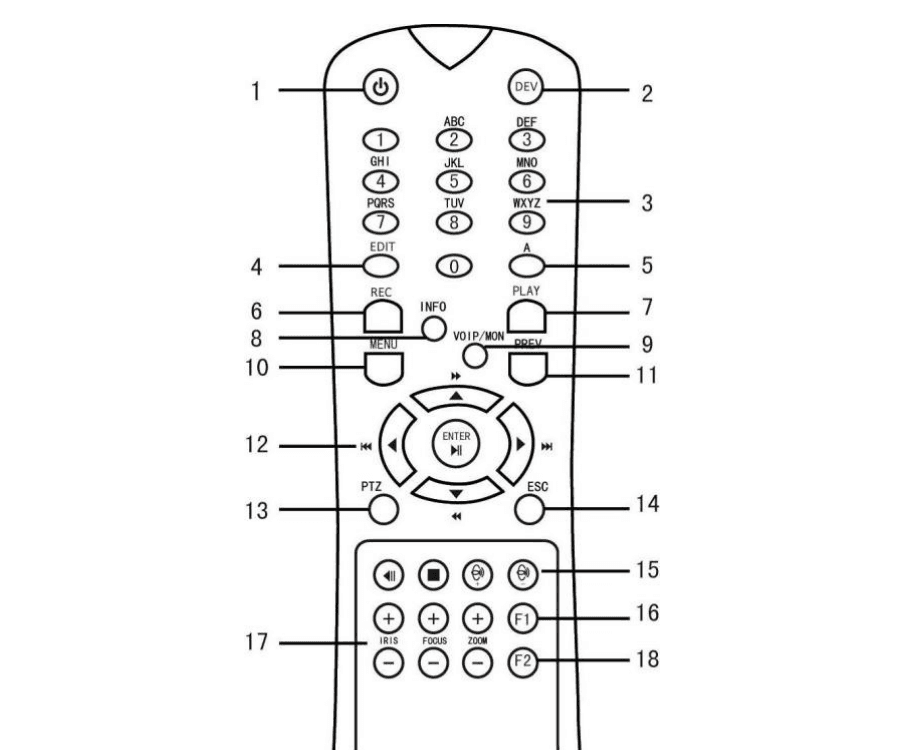
図 1-4 リモートコントロール
デバイスから IR リモコンのペアリングを解除(無効化)する
IR リモコンをデバイスからペアリング解除してデバイスの機能を制御できないようにするには、以下の手順に従ってください。
IR リモコンの DEV キーを押します。ユニットのメモリから既存のデバイス ID# が消去され、デバイスと機能しなくなります。
IR リモコンの(再)有効化にはデバイスとのペアリングが必要です。上記の IR リモコンを特定のデバイスとペアリング(有効化)する を参照してください。
リモコンのキーはフロントパネルのボタンとほぼ同じです。下の表を参照してください。
表 1-4 IR リモコンの機能
| No. | 名称 | 機能説明 |
|---|---|---|
| 1 | POWER ON/OFF | 電源オンにするには(デフォルトのデバイス ID# 255 を変更していない場合): 電源オン/オフボタン(1)を押します。電源オンにするには(デバイス ID# を変更した場合): DEV ボタンを押し、数字ボタンでユーザー定義のデバイス ID# を入力し、Enter ボタンを押してからデバイスを起動するために電源ボタンを押します。デバイスをオフにするには(ログオン中の場合): 電源オン/オフボタン(1)を 5 秒間長押しすると「Yes/No」確認プロンプトが表示されます。上下矢印ボタンで希望の選択肢を選択し、Enter ボタンを押して選択を確定します。デバイスをオフにするには(ログオンしていない場合): 電源オン/オフボタン(1)を 5 秒間長押しするとユーザー名/パスワードのプロンプトが表示されますので、ログインしてシャットダウンを確認します。 |
| 2 | DEV | IR リモコンを有効にするには:DEV ボタンを押し、数字キーでデバイス ID# を入力し、Enter を押してユニットとデバイスをペアリングします。IR リモコンを無効にするには:DEV ボタンを押してデバイス ID# を消去します。ユニットはデバイスとのペアリングが解除されます。 |
| 3 | 数字キー | ライブビューまたは PTZ コントロールモードで対応するチャンネルに切り替えます。編集モードで数字を入力します。 |
| 4 | EDIT | カーソル前の文字を削除します。チェックボックスにチェックを入れ、ON/OFF スイッチを選択します。 |
| 5 | A | PTZ コントロールメニューでフォーカスを調整します。画面上のキーボードを切り替えます(大文字/小文字英字、記号、数字)。 |
| 6 | REC | 手動録画設定メニューに入ります。PTZ コントロール設定で数字ボタンを使用して PTZ プリセットを呼び出します。再生モードで音声をオン/オフにします。 |
| 7 | PLAY | 再生モードに移動します。PTZ コントロールメニューで自動スキャンを実行します。 |
| 8 | INFO | 予約済み。 |
| 9 | VOIP | メイン出力とスポット出力を切り替えます。PTZ コントロールモードで画像をズームアウトします。 |
| 10 | MENU | メインメニューに戻ります(ログイン成功後)。再生モードでフルスクリーン表示の表示/非表示を切り替えます。 |
| 12 | DIRECTION | フィールドとメニュー項目間を移動します。再生モードでは上下ボタンで録画映像の速度を上げ下げし、左右ボタンで 30 秒前後に進めます。ライブビューモードでチャンネルを順番に切り替えます。PTZ コントロールモードで PTZ カメラの動きを制御します。 |
| 12 | ENTER | いずれのメニューモードでも選択を確定します。チェックボックスにチェックを入れます。再生モードで映像を再生または一時停止します。シングルフレーム再生モードで映像を 1 フレーム進めます。自動切り替えモードで自動切り替えを停止/開始します。 |
| 13 | PTZ | PTZ コントロールモードに入ります。 |
| 14 | ESC | 前の画面に戻ります。 |
| 15 | RESERVED | 予約済み。 |
| 16 | F1 | リスト内のすべての項目を選択します。 |
| 17 | PTZ Control | PTZ カメラのアイリス、フォーカス、ズームを調整します。 |
| 18 | F2 | タブページを順番に切り替えます。同期再生モードでチャンネルを切り替えます。 |
リモコンのトラブルシューティング
リモコンに電池が正しく取り付けられていることを確認してください。また、リモコンをフロントパネルの IR 受信部に向ける必要があります。
リモコンのボタンを押しても反応がない場合は、以下の手順に従ってトラブルシューティングを行ってください。
デバイス ID# を確認する
フロントコントロールパネルまたはマウスを操作して System > General に移動します。デバイス ID# を確認してメモします。デフォルトの ID# は 255 です。この ID# はすべての IR リモコンに有効です。
DEV を押す
リモコンの DEV ボタンを押します。
デバイス ID# を入力する
ステップ 1 で設定したデバイス ID# を入力します。
ENTER を押す
リモコンの ENTER ボタンを押します。
フロントパネルのステータスインジケーターが青く点灯した場合、リモコンは正常に動作しています。ステータスインジケーターが青く点灯せず、リモコンからまだ反応がない場合は、以下を確認してください。
- 電池が正しく取り付けられており、電池の極性が逆になっていないこと。
- 電池が新品で充電切れでないこと。
- IR 受信部が遮られていないこと。
- 近くで蛍光灯が使用されていないこと。
それでもリモコンが正常に機能しない場合は、別のリモコンに交換してお試しいただくか、デバイスのプロバイダーにお問い合わせください。
USB マウス操作
本デバイスでは通常の 3 ボタン(左/右/スクロールホイール)USB マウスも使用できます。
マウスを接続する
デバイスのフロントパネルにある USB インターフェースの 1 つに USB マウスを差し込みます。
検出を確認する
マウスは自動的に検出されます。まれにマウスが検出されない場合は、2 つのデバイスが互換性がない可能性があります。プロバイダーから提供される推奨デバイスリストを参照してください。
表 1-5 マウス操作の説明
| 名称 | 操作 | 説明 |
|---|---|---|
| 左クリック | シングルクリック | ライブビュー:チャンネルを選択してクイック設定メニューを表示します。メニュー:選択して決定します。 |
| 左クリック | ダブルクリック | ライブビュー:シングルスクリーンとマルチスクリーンを切り替えます。 |
| 左クリック | クリック&ドラッグ | PTZ コントロール:パン、チルト、ズーム。映像改ざん検知、プライバシーマスク、モーション検知:対象エリアを選択します。デジタルズームイン:対象エリアをドラッグして選択します。ライブビュー:チャンネル/タイムバーをドラッグします。 |
| 右クリック | シングルクリック | ライブビュー:メニューを表示します。メニュー:現在のメニューから上位メニューに戻ります。 |
| スクロールホイール | 上にスクロール | ライブビュー:前の画面。メニュー:前の項目。 |
| スクロールホイール | 下にスクロール | ライブビュー:次の画面。メニュー:次の項目。 |
リアパネル
LTN89xx-R シリーズ
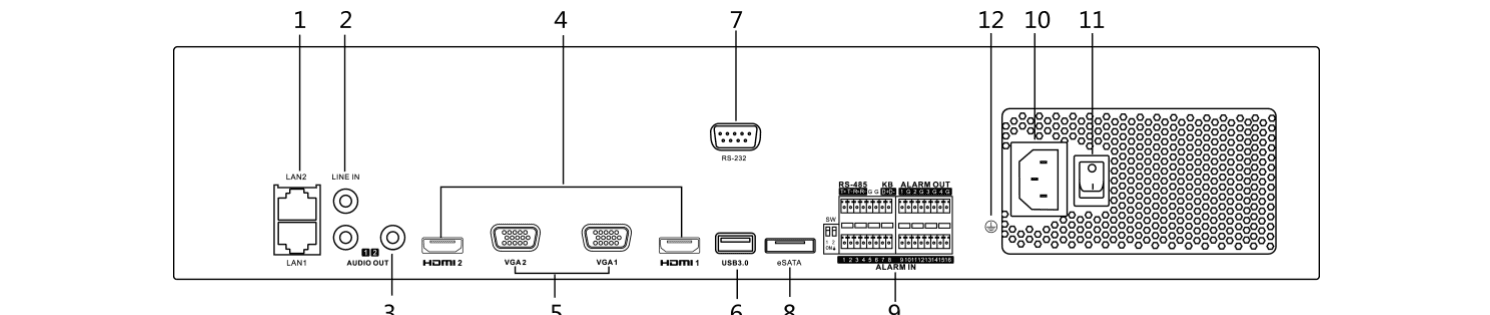
図 1-5 LTN89xx-R シリーズ
表 1-6 パネル説明
| No. | 名称 | 説明 |
|---|---|---|
| 1 | LAN1/LAN2 インターフェース | RJ-45 10/100/1000 Mbps 自己適応型イーサネットインターフェースを 2 つ提供します。 |
| 2 | LINE IN | 音声入力用 RCA コネクターです。 |
| 3 | AUDIO OUT | 音声出力用 RCA コネクターを 2 つ搭載しています。 |
| 4 | HDMI1/HDMI2 | HDMI 映像出力コネクターです。 |
| 5 | VGA1/VGA2 | VGA 出力用 DB9 コネクターです。ローカル映像出力とメニューを表示します。 |
| 6 | USB 3.0 インターフェース | USB マウスや USB HDD などの追加デバイスを接続するための Universal Serial Bus (USB) ポートです。 |
| 7 | RS-232 インターフェース | RS-232 デバイス用コネクターです。 |
| 8 | eSATA | 外付け SATA HDD、CD/DVD-RM を接続します。 |
| 9 | コントローラーポート | D+、D- ピンをコントローラーの Ta、Tb ピンに接続します。デバイスをカスケード接続する場合、最初のデバイスの D+、D- ピンを次のデバイスの D+、D- ピンに接続する必要があります。 |
| 9 | ALARM IN | アラーム入力用コネクターです。 |
| 9 | ALARM OUT | アラーム出力用コネクターです。 |
| 10 | 100 to 240 VAC | 100 ~ 240 VAC 電源供給です。 |
| 11 | 電源スイッチ | デバイスのオン/オフを切り替えるスイッチです。 |
| 12 | GROUND | アース(デバイス起動時に接続が必要です)。 |
LTN86xx(D) シリーズ
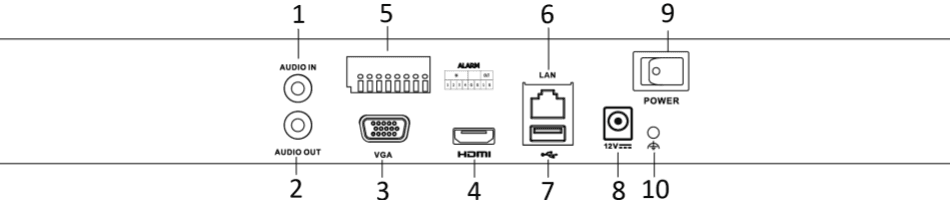
図 1-6 LTN86xx(D) シリーズ

図 1-7 LTN86xx(D)-P8 シリーズ

図 1-8 LTN86xx(D)-P16 シリーズ
表 1-7 パネル説明
| No. | 名称 | 説明 |
|---|---|---|
| 1 | Audio In | 音声入力用 RCA コネクターです。 |
| 2 | Audio Out | 音声出力用 RCA コネクターです。 |
| 3 | VGA インターフェース | VGA 出力用 DB9 コネクターです。ローカル映像出力とメニューを表示します。 |
| 4 | HDMI インターフェース | HDMI 映像出力コネクターです。 |
| 5 | ALARM IN | アラーム入力用コネクターです。 |
| 5 | ALARM OUT | アラーム出力用コネクターです。 |
| 6 | LAN ネットワークインターフェース 1 | 10/100/1000 Mbps 自己適応型イーサネットインターフェースです。 |
| 7 | USB インターフェース | USB マウスや USB HDD などの追加デバイスを接続するための Universal Serial Bus (USB 3.0) ポートです。 |
| 8 | Ground | アース(デバイス起動時に接続が必要です)。 |
| 9 | 電源供給 | LTN86xx(D) は 12 VDC 電源供給、LTN86xx(D)-P は 100 ~ 240 VAC 電源供給です。 |
| 10 | 電源スイッチ | デバイスのオン/オフを切り替えるスイッチです。 |
| 11 | PoE 機能付きネットワークインターフェース(LTN86xx(D)-P 用) | カメラ接続および PoE(Power over Ethernet)給電用のネットワークインターフェースです。 |
LTN89xx(H) シリーズ

図 1-9 LTN89xx(H) シリーズ

図 1-10 LTN89xx(H)-P シリーズ
表 1-8 パネル説明
| No. | 名称 | 説明 |
|---|---|---|
| 1 | LAN インターフェース | LTN89xx(H)-P には 1 つのネットワークインターフェース、LTN89xx(H) には 2 つのネットワークインターフェースが提供されます。 |
| 2 | AUDIO OUT | 音声出力用 RCA コネクターです。 |
| 3 | LINE IN | 音声入力用 RCA コネクターです。 |
| 4 | HDMI | HDMI 映像出力コネクターです。 |
| 5 | USB 3.0 インターフェース | USB マウスや USB HDD などの追加デバイスを接続するための Universal Serial Bus (USB) ポートです。 |
| 6 | RS-232 インターフェース | RS-232 デバイス用コネクターです。 |
| 7 | VGA | VGA 出力用 DB9 コネクターです。ローカル映像出力とメニューを表示します。 |
| 8 | RS-485 インターフェース | RS-485 デバイス用の半二重コネクターです。 |
| 9 | ALARM IN | アラーム入力用コネクターです。 |
| 9 | ALARM OUT | アラーム出力用コネクターです。 |
| 10 | GROUND | アース(デバイス起動時に接続が必要です)。 |
| 11 | AC 100V ~ 240V | 100V ~ 240VAC 電源供給です。 |
| 12 | 電源スイッチ | デバイスのオン/オフを切り替えるスイッチです。 |
| 13 | PoE 機能付きネットワークインターフェース(LTN89xx(H)-P 用) | カメラ接続および PoE(Power over Ethernet)給電用のネットワークインターフェースです。 |