 LTS Connect 도움말 센터
카메라 설정
LTN NVR V4에서 OSD 오버레이, 프라이버시 마스크, 이미지 파라미터, 주야간 전환 및 기타 카메라 표시 설정을 구성합니다.
OSD 설정 구성
목적: 날짜/시간, 카메라 이름 등 카메라의 OSD(화면 표시) 설정을 구성할 수 있습니다.
OSD 표시 인터페이스로 이동
Camera > Display로 이동합니다.
카메라 선택
드롭다운 목록에서 카메라를 선택합니다.
카메라 이름 편집
Camera Name에서 이름을 편집합니다.
표시 항목 활성화
Display Name, Display Date, Display Week를 체크하여 해당 정보를 영상에 표시합니다.
날짜 및 시간 형식 설정
날짜 형식, 시간 형식, 표시 모드를 설정합니다.
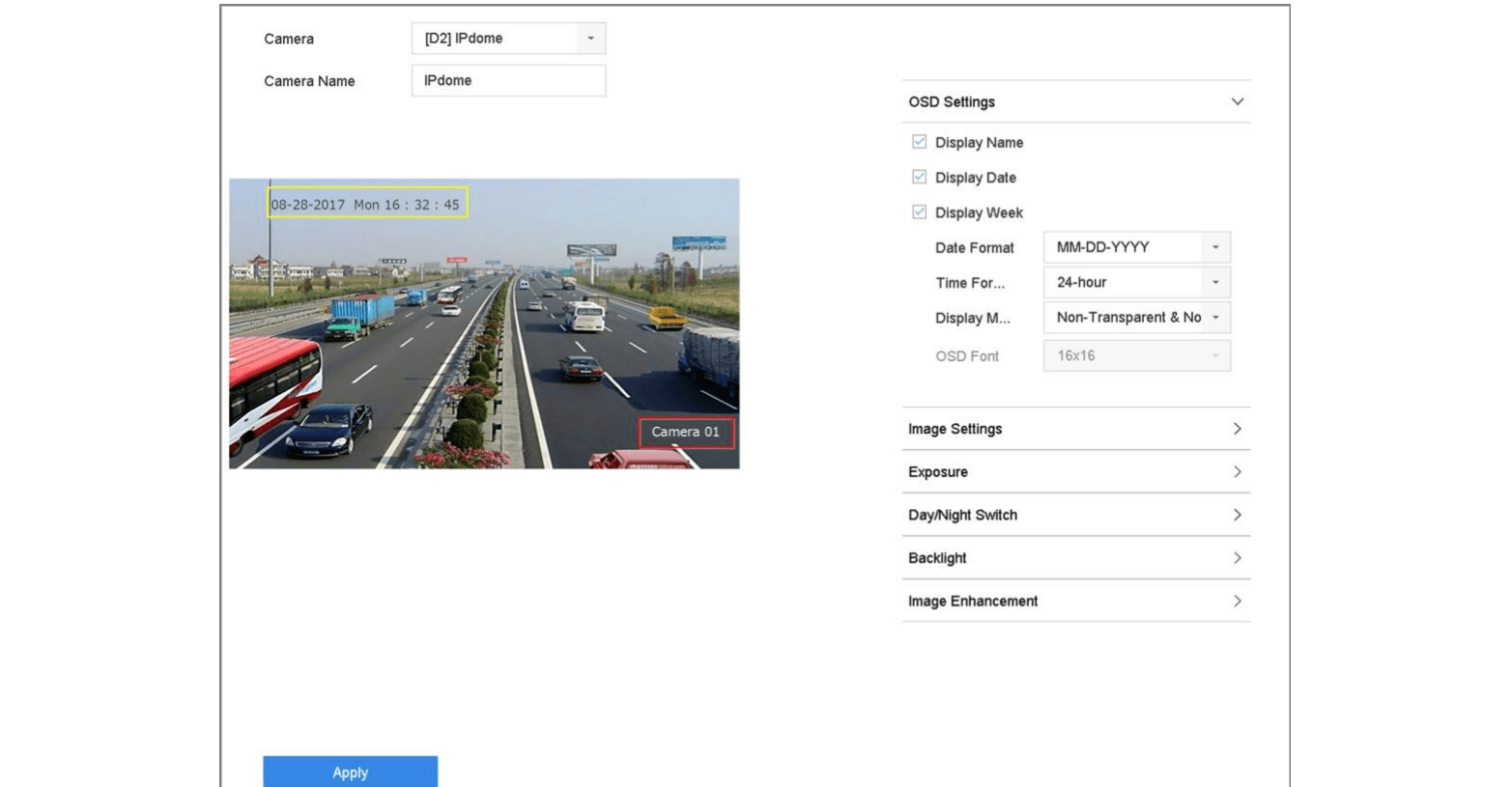
그림 4-1 OSD 구성 인터페이스
OSD 위치 조정
미리보기 창에서 텍스트 프레임을 마우스로 클릭하고 드래그하여 OSD 위치를 조정합니다.
저장
Apply를 클릭합니다.
프라이버시 마스크 구성
목적: 프라이버시 마스크는 영상의 특정 영역을 마스크 처리하여 개인 정보를 보호하고, 해당 부분이 화면에 보이거나 녹화되지 않도록 합니다.
프라이버시 마스크 인터페이스로 이동
Camera > Privacy Mask로 이동합니다.
카메라 선택
프라이버시 마스크를 설정할 카메라를 선택합니다.
프라이버시 마스크 활성화
Enable을 클릭하여 이 기능을 활성화합니다.
마스크 영역 그리기
마우스를 사용하여 창에 영역을 그립니다. 각 영역은 서로 다른 색상의 테두리로 표시됩니다.
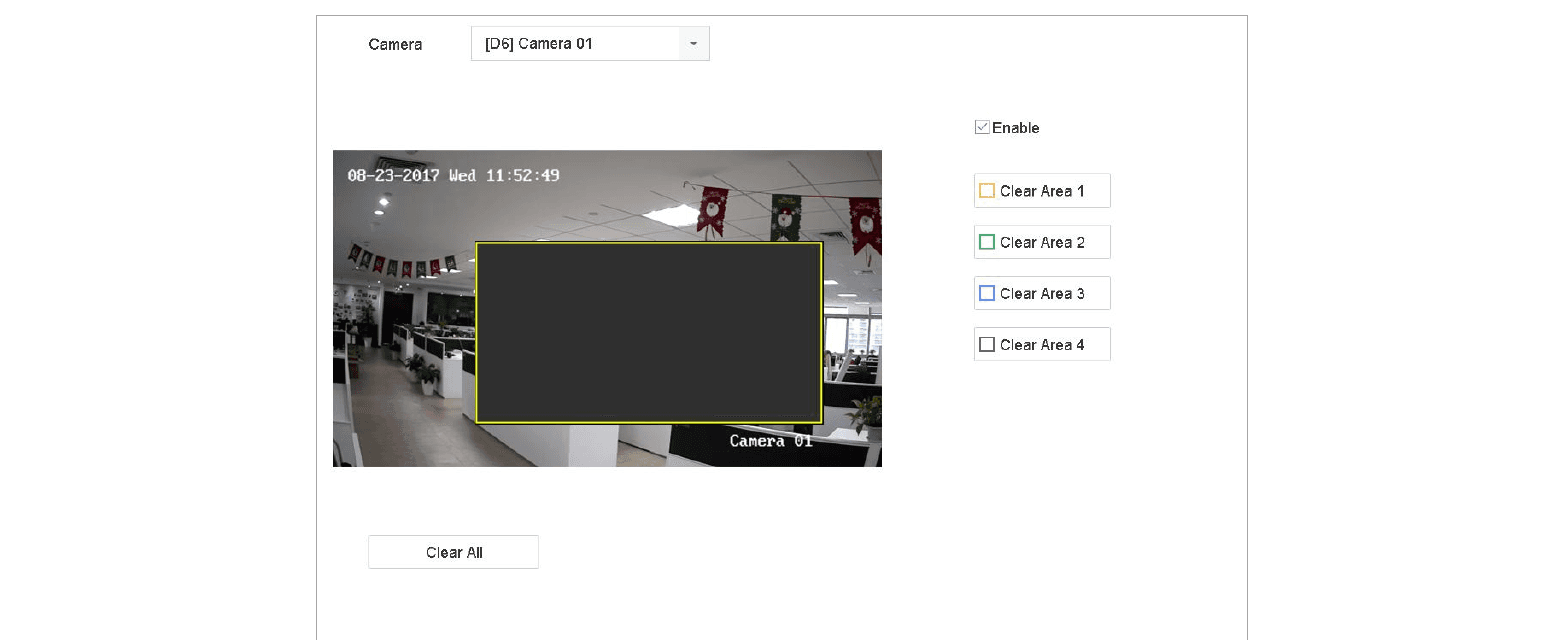
그림 4-2 프라이버시 마스크 설정 인터페이스
최대 4개의 프라이버시 마스크 영역을 구성할 수 있으며, 각 영역의 크기는 조정 가능합니다.
관련 작업: 창 오른쪽의 Clear Area 1–4 버튼을 클릭하여 해당 프라이버시 마스크 영역을 삭제하거나, Clear All을 클릭하여 모든 영역을 삭제할 수 있습니다.
저장
Apply를 클릭합니다.
이미지 파라미터 구성
목적: 라이브 뷰 및 녹화 효과를 위해 밝기, 대비, 채도 등 이미지 파라미터를 사용자 정의할 수 있습니다.
이미지 설정으로 이동
Camera > Display > Image Settings로 이동합니다.
카메라 선택
드롭다운 목록에서 카메라를 선택합니다.
파라미터 조정
슬라이더를 조정하거나 위/아래 화살표를 클릭하여 밝기, 대비 또는 채도 값을 설정합니다.
저장
Apply를 클릭합니다.
주야간 전환 구성
주변 조도 조건에 따라 카메라를 주간 모드, 야간 모드 또는 자동 전환 모드로 설정할 수 있습니다.
주야간 전환으로 이동
Camera > Display > Day/Night Switch로 이동합니다.
카메라 선택
드롭다운 목록에서 카메라를 선택합니다.
전환 모드 설정
주야간 전환 모드를 Day, Night, Auto, 또는 Auto-Switch로 설정합니다.
- Auto: 카메라가 조도에 따라 주간 모드와 야간 모드 사이를 자동으로 전환합니다. 민감도는 0에서 7까지 설정할 수 있으며, 민감도가 높을수록 모드 전환이 더 쉽게 트리거됩니다. 전환 시간은 주야간 전환 사이의 간격 시간을 의미하며, 5초에서 120초 사이로 설정할 수 있습니다.
- Auto-Switch: 카메라가 설정한 시작 시간과 종료 시간에 따라 주간 모드와 야간 모드를 전환합니다.
저장
Apply를 클릭합니다.
기타 카메라 파라미터 구성
연결된 카메라에 대해 노출 모드, 역광 보정, 이미지 향상 등 카메라 파라미터를 구성할 수 있습니다.
카메라 표시 인터페이스로 이동
Camera > Display로 이동합니다.
카메라 선택
드롭다운 목록에서 카메라를 선택합니다.
파라미터 구성
카메라 파라미터를 구성합니다:
- Exposure: 카메라 노출 시간(1/10000~1초)을 설정합니다. 노출 값이 클수록 더 밝은 영상이 나타납니다.
- Backlight: 카메라의 광역 역광 보정(WDR) 값(0~100)을 설정합니다. 주변 조도와 피사체 사이의 밝기 차이가 클 경우 WDR 값을 설정해야 합니다.
- Image Enhancement: 최적화된 이미지 대비 향상을 위한 설정입니다.
저장
Apply를 클릭합니다.