 LTS Connect palīdzības centrs
Failu pārvaldība
Meklējiet, eksportējiet un pārvaldiet visus failus, cilvēku failus un transportlīdzekļu failus NVR, kā arī saglabājiet vai atsauciet meklēšanas nosacījumus, izmantojot meklēšanas vēsturi.
Visu failu meklēšana un eksportēšana
Failu meklēšana
Mērķis: Norādiet detalizētus nosacījumus, lai meklētu videoierakstus un attēlus.
Doties uz visiem failiem
Dodieties uz File Management > All Files.
Iestatīt meklēšanas nosacījumus
Norādiet detalizētus nosacījumus, tostarp laiku, kameru, notikuma veidu u.c.
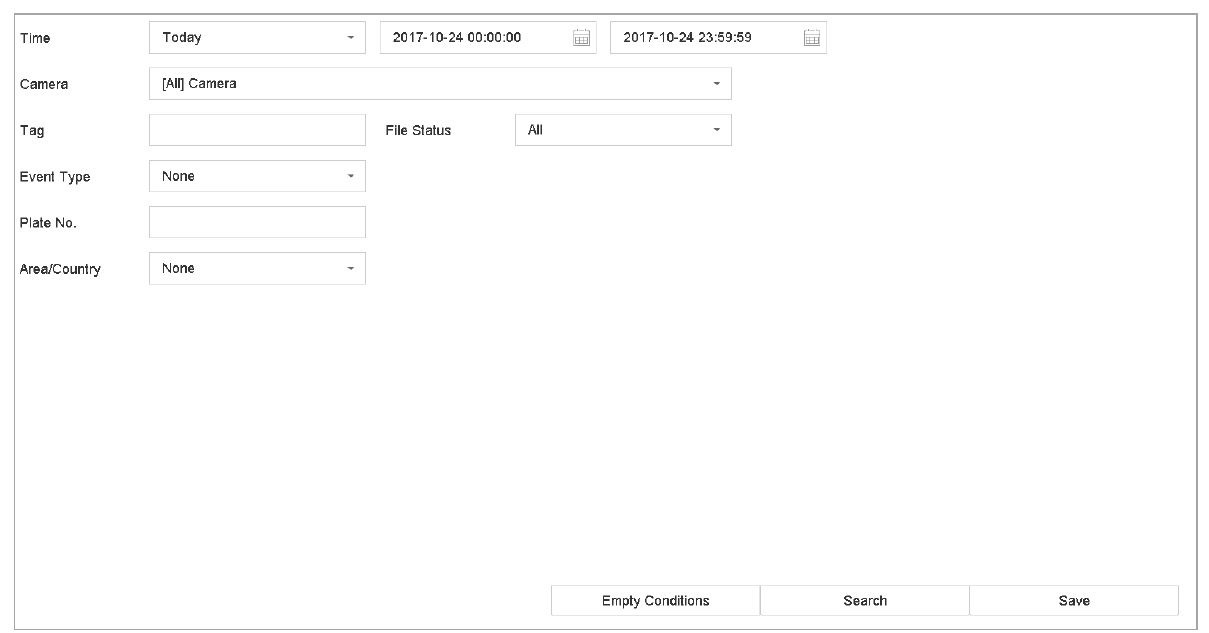
9-1. attēls. Visu failu meklēšana
Rezultātu attēlošana
Noklikšķiniet uz Search, lai attēlotu rezultātus. Atrastie faili tiks parādīti.
Failu eksportēšana
Mērķis: Eksportējiet failus dublēšanas vajadzībām, izmantojot USB ierīci (USB zibatmiņu, USB HDD, USB optisko disku diskdzini), SATA optisko disku diskdzini vai eSATA HDD.
Meklēt eksportējamos failus
Meklējiet eksportējamos failus. Sīkāku informāciju skatiet sadaļā Failu meklēšana.
Atlasīt un eksportēt
Noklikšķiniet uz failiem, lai tos atlasītu, un noklikšķiniet uz Export.
Izvēlēties eksporta veidu
Atlasiet failu eksportēšanai kā Video and Log un noklikšķiniet uz OK.
Apstiprināt eksportu
Noklikšķiniet uz OK, lai eksportētu failus uz dublēšanas ierīci.
Cilvēku failu meklēšana un eksportēšana
Cilvēku failu meklēšana
Mērķis: Norādiet detalizētus nosacījumus, lai meklētu cilvēku attēlus un videoierakstus.
Pirms sākšanas: Konfigurējiet cilvēka ķermeņa noteikšanas funkciju kamerām, kurās vēlaties meklēt un eksportēt cilvēku attēlus un videoierakstus.
Doties uz cilvēku failiem
Dodieties uz File Management > Human Files.
Atlasīt laiku un kameru
Atlasiet Time un Camera, lai veiktu meklēšanu.
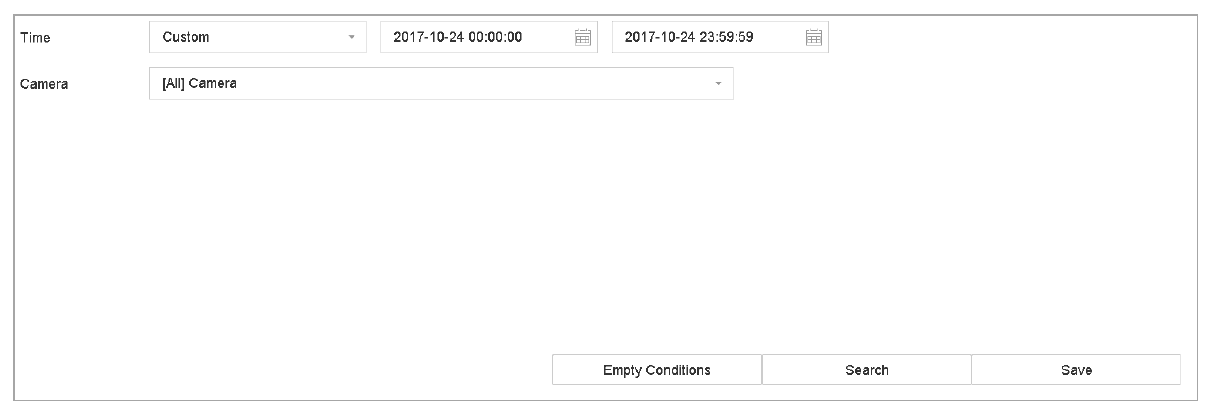
9-2. attēls. Cilvēku failu meklēšana
Rezultātu attēlošana
Noklikšķiniet uz Search, lai attēlotu rezultātus. Atrastie faili tiek parādīti kā sīktēli vai saraksts.
Filtrēt pēc attēla veida
Izvēlnē atlasiet Target Picture vai Source Picture, lai attēlotu tikai attiecīgos attēlus.
- Target Picture: Attēlo cilvēku tuvplānu meklēšanas rezultātus.
- Source Picture: Attēlo oriģinālo attēlu meklēšanas rezultātus, ko uzņēmusi kamera.
Cilvēku failu eksportēšana
Mērķis: Eksportējiet failus dublēšanas vajadzībām, izmantojot USB ierīci (USB zibatmiņu, USB HDD, USB optisko disku diskdzini), SATA optisko disku diskdzini vai eSATA HDD.
Meklēt eksportējamos failus
Meklējiet eksportējamos cilvēku failus. Sīkāku informāciju skatiet sadaļā Cilvēku failu meklēšana.
Atlasīt un eksportēt
Noklikšķiniet, lai atlasītu failus, un noklikšķiniet uz Export.
Izvēlēties eksporta veidu
Atlasiet failu eksportēšanai kā Video and Log un noklikšķiniet uz OK.
Apstiprināt eksportu
Noklikšķiniet uz OK, lai eksportētu failus uz dublēšanas ierīci.
Transportlīdzekļu failu meklēšana un eksportēšana
Transportlīdzekļu failu meklēšana
Mērķis: Norādiet detalizētus nosacījumus, lai meklētu transportlīdzekļu attēlus un videoierakstus.
Pirms sākšanas: Konfigurējiet transportlīdzekļu noteikšanas funkciju kamerām, kurās vēlaties meklēt un eksportēt transportlīdzekļu attēlus un videoierakstus.
Doties uz transportlīdzekļu failiem
Dodieties uz File Management > Vehicle Files.
Iestatīt meklēšanas nosacījumus
Norādiet detalizētus nosacījumus, tostarp Time, Camera, Plate No. un Area/Country.
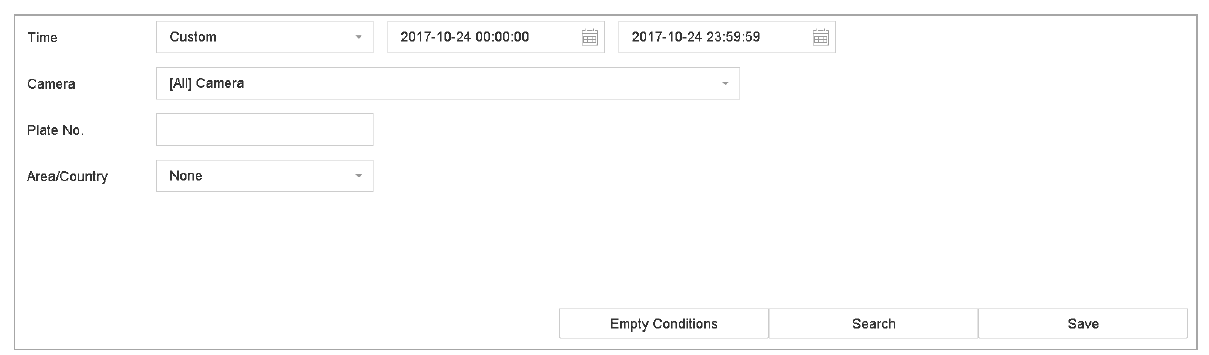
9-3. attēls. Transportlīdzekļu failu meklēšana
Rezultātu attēlošana
Noklikšķiniet uz Search, lai attēlotu rezultātus. Atrastie faili tiek parādīti kā sīktēli vai saraksts.
Filtrēt pēc attēla veida
Izvēlnē atlasiet Target Picture vai Source Picture, lai attēlotu tikai attiecīgos attēlus. Atlasiet Video vai Picture, lai norādītu faila veidu.
- Target Picture: Attēlo transportlīdzekļu tuvplānu meklēšanas rezultātus.
- Source Picture: Attēlo oriģinālo attēlu meklēšanas rezultātus, ko uzņēmusi kamera.
Transportlīdzekļu failu eksportēšana
Mērķis: Eksportējiet failus dublēšanas vajadzībām uz USB ierīci (USB zibatmiņu, USB HDD, USB optisko disku diskdzini), SATA optisko disku diskdzini vai eSATA HDD.
Meklēt eksportējamos failus
Meklējiet eksportējamos transportlīdzekļu failus. Sīkāku informāciju skatiet sadaļā Transportlīdzekļu failu meklēšana.
Atlasīt un eksportēt
Noklikšķiniet uz failiem, lai tos atlasītu, un noklikšķiniet uz Export.
Izvēlēties eksporta veidu
Atlasiet failu eksportēšanai kā Video and Log un noklikšķiniet uz OK.
Apstiprināt eksportu
Noklikšķiniet uz OK, lai eksportētu failus uz dublēšanas ierīci.
Meklēšanas vēstures darbības
Meklēšanas nosacījumu saglabāšana
Mērķis: Varat saglabāt meklēšanas nosacījumus turpmākai izmantošanai un ātrākai meklēšanai.
Doties uz failu pārvaldību
Dodieties uz File Management > All Files/People Appearance File/Vehicle File.
Iestatīt nosacījumus
Iestatiet meklēšanas nosacījumus.
Saglabāt
Noklikšķiniet uz Save.
Nosaukt nosacījumus
Ievadiet nosaukumu teksta laukā un noklikšķiniet uz Finished. Saglabātie meklēšanas nosacījumi tiks parādīti meklēšanas vēstures sarakstā.
Meklēšanas vēstures izsaukšana
Mērķis: Varat ātri meklēt failus, izsaucot meklēšanas vēsturi.
Doties uz failu pārvaldību
Dodieties uz File Management > All Files/Human Files/Vehicle Files.
Atlasīt saglabāto nosacījumu
Noklikšķiniet uz meklēšanas nosacījuma, lai ātri meklētu failus.