 LTS Connect hjelpesenter
Introduksjon
Maskinvareoversikt over LTS Platinum Series NVR-er, som dekker frontpanelkontroller og statusindikatorer for LTN89xx-R, LTN89xx(H) og LTN86xx(D)-serien, drift av IR-fjernkontroll og USB-mus, samt bakpanelgrensesnitt for alle modeller.
Frontpanel
LTN89xx-R-serien
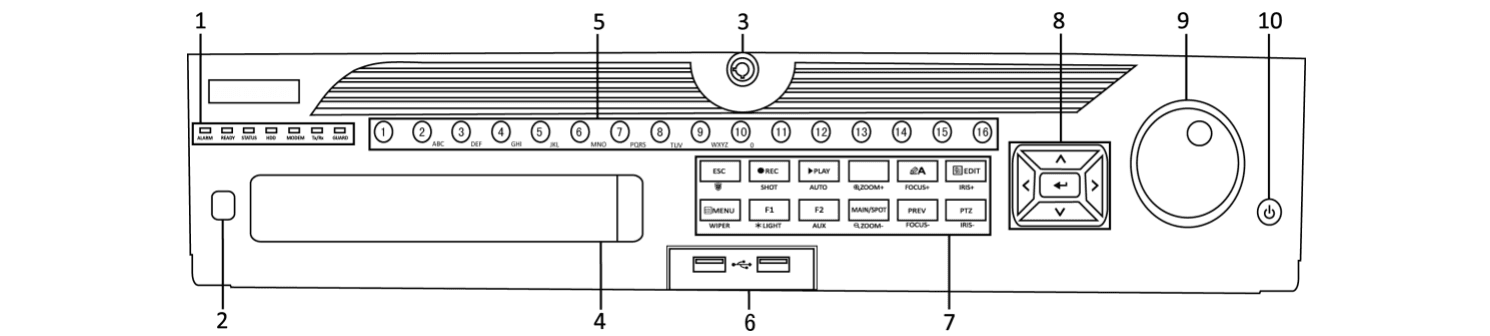
Figur 1-1 LTN89xx-R-serien
Tabell 1-1 Panelbeskrivelse
| Nr. | Navn | Funksjonsbeskrivelse |
|---|---|---|
| 1 | Statusindikatorer — ALARM | Lyser rødt når en sensoralarm oppdages. |
| 1 | Statusindikatorer — READY | Lyser blått når enheten fungerer normalt. |
| 1 | Statusindikatorer — STATUS | Lyser blått når enheten styres av en IR-fjernkontroll. Lyser rødt når den styres av et tastatur, og lilla når IR-fjernkontroll og tastatur brukes samtidig. |
| 1 | Statusindikatorer — HDD | Blinker rødt når data leses fra eller skrives til HDD. |
| 1 | Statusindikatorer — MODEM | Reservert for fremtidig bruk. |
| 1 | Statusindikatorer — Tx/Rx | Blinker blått når nettverkstilkoblingen fungerer normalt. |
| 1 | Statusindikatorer — GUARD | Lyser blått når enheten er i bevæpnet tilstand; en alarm utløses da når en hendelse oppdages. Slukker når enheten er avvæpnet. Bevæpnet/avvæpnet status kan endres ved å holde ESC-knappen inne i mer enn 3 sekunder i direktevisning. |
| 2 | IR-mottaker | Mottaker for IR-fjernkontroll. |
| 3 | Frontpanellås | Låser eller låser opp panelet med nøkkel. |
| 4 | DVD-R/W | Spor for DVD-R/W-plate. |
| 5 | Alfanumeriske knapper | Bytter til tilsvarende kanal i direktevisning eller PTZ-kontrollmodus. Legger inn tall og tegn i redigeringsmodus. Bytter mellom kanaler i avspillingsmodus. Lyser blått når tilsvarende kanal tas opp; lyser rødt når kanalen er i nettverksoverføringsmodus; lyser rosa når kanalen tar opp og overfører samtidig. |
| 6 | USB-grensesnitt | Universal Serial Bus (USB)-porter for tilleggsenheter som USB-mus og USB-harddisk (HDD). |
| 7 | Kombinasjonstaster — ESC | Går tilbake til forrige meny. Trykk for å bevæpne/avvæpne enheten i direktevisning. |
| 7 | Kombinasjonstaster — REC/SHOT | Åpner menyen for manuell opptak. Trykk denne knappen etterfulgt av en talltast for å kalle opp et PTZ-forhåndsinnstilt punkt i PTZ-kontrollinnstillinger. Slår lyd av/på i avspillingsmodus. |
| 7 | Kombinasjonstaster — PLAY/AUTO | Går til avspillingsmodus. Skanner automatisk i PTZ-kontrollmenyen. |
| 7 | Kombinasjonstaster — ZOOM+ | Zoomer inn PTZ-kameraet i PTZ-kontrollinnstillingen. |
| 7 | Kombinasjonstaster — A/FOCUS+ | Justerer fokus i PTZ-kontrollmenyen. Bytter mellom inndatametoder (store og små bokstaver, symboler og tallinntasting). |
| 7 | Kombinasjonstaster — EDIT/IRIS+ | Redigerer tekstfelter. Ved redigering av tekstfelter slettes også tegnet foran markøren. Krysser av i avkryssingsbokser. Justerer kameraets blenderåpning i PTZ-kontrollmodus. Genererer videoklipp for sikkerhetskopiering i avspillingsmodus. Åpner/lukker mapper på USB-enhet og eSATA HDD. |
| 7 | Kombinasjonstaster — MAIN/SPOT/ZOOM- | Bytter mellom hoved- og spot-utgang. Zoomer ut bildet i PTZ-kontrollmodus. |
| 7 | Kombinasjonstaster — F1/LIGHT | Velger alle elementer på listen når den brukes i et listefelt. Slår PTZ-lys av/på (hvis tilgjengelig) i PTZ-kontrollmodus. |
| 7 | Kombinasjonstaster — F2/AUX | Bytter mellom avspilling og omvendt avspilling i avspillingsmodus. Blar gjennom fanesider. Bytter mellom kanaler i synkron avspillingsmodus. |
| 7 | Kombinasjonstaster — MENU/WIPER | Går tilbake til hovedmenyen (etter vellykket innlogging). Hold knappen inne i fem sekunder for å slå av lydsignal ved tastetrykk. Starter visker (hvis tilgjengelig) i PTZ-kontrollmodus. Viser/skjuler kontrollgrensesnittet i avspillingsmodus. Bytter mellom enkeltskjerm og flerbildemodus. |
| 7 | Kombinasjonstaster — PREV/FOCUS- | Justerer fokus i kombinasjon med A/FOCUS+-knappen i PTZ-kontrollmodus. |
| 7 | Kombinasjonstaster — PTZ/IRIS- | Går til PTZ-kontrollmodus. Justerer blenderåpningen til PTZ-kameraet i PTZ-kontrollmodus. |
| 8 | Kontrollknapper — DIRECTION | Navigerer mellom ulike felter og elementer i menyene. I avspillingsmodus brukes Opp- og Ned-knappene til å øke og redusere avspillingshastigheten. Venstre- og Høyre-knappene velger forrige og neste videofil. Blar gjennom kanaler i direktevisning. Styrer bevegelsen til PTZ-kameraet i PTZ-kontrollmodus. |
| 8 | Kontrollknapper — ENTER | Bekrefter valg i alle menymodus. Krysser av i avkryssingsbokser. Spiller av eller setter på pause i avspillingsmodus. Avspiller én enkeltramme i enkeltbildemodus. Stopper/starter automatisk bytte i automatisk byttmodus. |
| 9 | JOG SHUTTLE-kontroll | Flytter det aktive valget opp og ned i en meny. Blar gjennom kanaler i direktevisning. Hopper 30 sekunder frem/tilbake i videofiler i avspillingsmodus. Styrer bevegelsen til PTZ-kameraet i PTZ-kontrollmodus. |
| 10 | POWER ON/OFF | Hold inne knappen i mer enn 3 sekunder for å slå enheten av/på. |
LTN89xx(H)-serien

Figur 1-2 LTN89xx(H)-serien
Tabell 1-2 Panelbeskrivelse
| Nr. | Navn | Funksjonsbeskrivelse |
|---|---|---|
| 1 | Statusindikatorer — POWER | Lyser grønt når NVR-en er slått på. |
| 1 | Statusindikatorer — READY | LED-en er grønn når enheten kjører normalt. |
| 1 | Statusindikatorer — STATUS | Lyset er grønt når IR-fjernkontrollen er aktivert. Lyset er rødt når kombinasjonstastenes funksjoner (SHIFT) brukes. Lyset er av når ingen av de ovennevnte betingelsene er oppfylt. |
| 1 | Statusindikatorer — ALARM | Lyset er rødt når det oppstår en alarm. |
| 1 | Statusindikatorer — HDD | Blinker rødt når HDD leser/skriver. |
| 1 | Statusindikatorer — Tx/Rx | Blinker grønt når nettverkstilkoblingen fungerer normalt. |
| 2 | DVD-R/W | Spor for DVD-R/W. |
| 3 | Kontrollknapper — DIRECTION | I menymodus brukes retningsknappene til å navigere mellom ulike felter og elementer og velge innstillingsparametere. I avspillingsmodus brukes Opp- og Ned-knappene til å øke og redusere avspillingshastigheten, og Venstre- og Høyre-knappene til å flytte opptaket 30 sekunder frem eller tilbake. I bildeinnstillingsgrensesnittet kan opp- og ned-knappene justere nivålinjen for bildeparametrene. I direktevisning kan disse knappene brukes til å bytte kanaler. |
| 3 | Kontrollknapper — ENTER | Enter-knappen brukes til å bekrefte valg i menymodus, eller til å krysse av i avkryssingsbokser og AV/PÅ-bryteren. I avspillingsmodus kan den brukes til å spille av eller sette på pause. I enkeltbildeavspilling vil trykk på Enter spille av videoen én ramme om gangen. I automatisk sekvensmodus kan knappene brukes til å sette på pause eller gjenoppta automatisk sekvens. |
| 4 | Kombinasjonstaster — SHIFT | Bytter mellom tallinntasting eller bokstavinntasting og kombinasjonstastenes funksjoner. (Legger inn bokstaver eller tall når lyset er av; aktiverer funksjoner når lyset er rødt.) |
| 4 | Kombinasjonstaster — 1/MENU | Legger inn tallet "1". Åpner hovedmenygrensesnittet. |
| 4 | Kombinasjonstaster — 2/ABC/F1 | Legger inn tallet "2". Legger inn bokstavene "ABC". F1-knappen, når den brukes i et listefelt, velger alle elementer på listen. I PTZ-kontrollmodus slår den PTZ-lyset av/på, og når bildet er zoomet inn, brukes tasten til å zoome ut. |
| 4 | Kombinasjonstaster — 3/DEF/F2 | Legger inn tallet "3". Legger inn bokstavene "DEF". F2-knappen brukes til å bytte fanesider. I PTZ-kontrollmodus zoomes bildet inn. |
| 4 | Kombinasjonstaster — 4/GHI/ESC | Legger inn tallet "4". Legger inn bokstavene "GHI". Avslutter og går tilbake til forrige meny. |
| 4 | Kombinasjonstaster — 5/JKL/EDIT | Legger inn tallet "5". Legger inn bokstavene "JKL". Sletter tegn foran markøren. Krysser av i avkryssingsboks og velger AV/PÅ-bryter. Starter/stopper opptaksklipping under avspilling. |
| 4 | Kombinasjonstaster — 6/MNO/PLAY | Legger inn tallet "6". Legger inn bokstavene "MNO". Avspilling, for direkte tilgang til avspillingsgrensesnittet. |
| 4 | Kombinasjonstaster — 7/PQRS/REC | Legger inn tallet "7". Legger inn bokstavene "PQRS". Åpner grensesnittet for manuell opptak. |
| 4 | Kombinasjonstaster — 8/TUV/PTZ | Legger inn tallet "8". Legger inn bokstavene "TUV". Åpner PTZ-kontrollgrensesnittet. |
| 4 | Kombinasjonstaster — 9/WXYZ/PREV | Legger inn tallet "9". Legger inn bokstavene "WXYZ". Flerkanalvisning i direktevisning. |
| 4 | Kombinasjonstaster — 0/A | Legger inn tallet "0". Bytter inndatametode i redigeringstekstfeltet (store og små bokstaver, alfabet, symboler eller tallinntasting). Dobbeltrykk på knappen for å bytte mellom hoved- og hjelpeutgang. |
| 5 | JOG SHUTTLE-kontroll | Flytter det aktive valget i en meny, opp og ned. I direktevisning kan den brukes til å bla gjennom kanaler. I avspillingsmodus kan den brukes til å hoppe 30 sekunder frem/tilbake i videofiler. I PTZ-kontrollmodus kan den styre bevegelsen til PTZ-kameraet. |
| 6 | POWER ON/OFF | Av/på-bryter. |
| 7 | USB-grensesnitt | Universal Serial Bus (USB)-porter for tilleggsenheter som USB-mus og USB-harddisk (HDD). |
| 8 | IR-mottaker | IR-mottakergrensesnitt. |
LTN86xx(D)-serien

Figur 1-3 LTN86xx(D)-serien
Tabell 1-3 Panelbeskrivelse
| Nr. | Navn | Funksjonsbeskrivelse |
|---|---|---|
| 1 | Statusindikatorer — POWER | Lyser grønt når NVR-en er slått på. |
| 1 | Statusindikatorer — READY | LED-en er grønn når enheten kjører normalt. |
| 1 | Statusindikatorer — STATUS | Lyset er grønt når IR-fjernkontrollen er aktivert. Lyset er rødt når kombinasjonstastenes funksjoner (SHIFT) brukes. Lyset er av når ingen av de ovennevnte betingelsene er oppfylt. |
| 1 | Statusindikatorer — ALARM | Lyset er rødt når det oppstår en alarm. |
| 1 | Statusindikatorer — HDD | Blinker rødt når HDD leser/skriver. |
| 1 | Statusindikatorer — Tx/Rx | Blinker grønt når nettverkstilkoblingen fungerer normalt. |
| 2 | IR-mottaker | IR-mottakergrensesnitt. |
| 3 | USB-grensesnitt | Universal Serial Bus (USB)-porter for tilleggsenheter som USB-mus og USB-harddisk (HDD). |
| 4 | Kontrollknapper — DIRECTION | I menymodus brukes retningsknappene til å navigere mellom ulike felter og elementer og velge innstillingsparametere. I avspillingsmodus brukes Opp- og Ned-knappene til å øke og redusere avspillingshastigheten, og Venstre- og Høyre-knappene til å flytte opptaket 30 sekunder frem eller tilbake. I bildeinnstillingsgrensesnittet kan opp- og ned-knappene justere nivålinjen for bildeparametrene. I direktevisning kan disse knappene brukes til å bytte kanaler. |
| 4 | Kontrollknapper — ENTER | Enter-knappen brukes til å bekrefte valg i menymodus, eller til å krysse av i avkryssingsbokser og AV/PÅ-bryteren. I avspillingsmodus kan den brukes til å spille av eller sette på pause. I enkeltbildeavspilling vil trykk på Enter spille av videoen én ramme om gangen. I automatisk sekvensmodus kan knappene brukes til å sette på pause eller gjenoppta automatisk sekvens. |
| 5 | Kombinasjonstaster — SHIFT | Bytter mellom tallinntasting eller bokstavinntasting og kombinasjonstastenes funksjoner. (Legger inn bokstaver eller tall når lyset er av; aktiverer funksjoner når lyset er rødt.) |
| 5 | Kombinasjonstaster — 1/MENU | Legger inn tallet "1". Åpner hovedmenygrensesnittet. |
| 5 | Kombinasjonstaster — 2/ABC/F1 | Legger inn tallet "2". Legger inn bokstavene "ABC". F1-knappen, når den brukes i et listefelt, velger alle elementer på listen. I PTZ-kontrollmodus slår den PTZ-lyset av/på, og når bildet er zoomet inn, brukes tasten til å zoome ut. |
| 5 | Kombinasjonstaster — 3/DEF/F2 | Legger inn tallet "3". Legger inn bokstavene "DEF". F2-knappen brukes til å bytte fanesider. I PTZ-kontrollmodus zoomes bildet inn. |
| 5 | Kombinasjonstaster — 4/GHI/ESC | Legger inn tallet "4". Legger inn bokstavene "GHI". Avslutter og går tilbake til forrige meny. |
| 5 | Kombinasjonstaster — 5/JKL/EDIT | Legger inn tallet "5". Legger inn bokstavene "JKL". Sletter tegn foran markøren. Krysser av i avkryssingsboks og velger AV/PÅ-bryter. Starter/stopper opptaksklipping under avspilling. |
| 5 | Kombinasjonstaster — 6/MNO/PLAY | Legger inn tallet "6". Legger inn bokstavene "MNO". Avspilling, for direkte tilgang til avspillingsgrensesnittet. |
| 5 | Kombinasjonstaster — 7/PQRS/REC | Legger inn tallet "7". Legger inn bokstavene "PQRS". Åpner grensesnittet for manuell opptak. |
| 5 | Kombinasjonstaster — 8/TUV/PTZ | Legger inn tallet "8". Legger inn bokstavene "TUV". Åpner PTZ-kontrollgrensesnittet. |
| 5 | Kombinasjonstaster — 9/WXYZ/PREV | Legger inn tallet "9". Legger inn bokstavene "WXYZ". Flerkanalvisning i direktevisning. |
| 5 | Kombinasjonstaster — 0/A | Legger inn tallet "0". Bytter inndatametode i redigeringstekstfeltet (store og små bokstaver, alfabet, symboler eller tallinntasting). Dobbeltrykk på knappen for å bytte mellom hoved- og hjelpeutgang. |
Betjening med IR-fjernkontroll
Enheten kan også styres med den medfølgende IR-fjernkontrollen, vist i Figur 1-4.
Batterier (2×AAA) må installeres før bruk.
IR-fjernkontrollen er fabrikkinnstilt til å styre enheten (ved hjelp av standard enhets-ID# 255) uten ytterligere trinn. Enhets-ID# 255 er standard universell enhetsidentifikasjonsnummer som deles av enhetene. Du kan også pare en IR-fjernkontroll med en spesifikk enhet ved å endre Enhets-ID#, som følger:
Pare (aktivere) IR-fjernkontrollen med en spesifikk enhet
Du kan pare en IR-fjernkontroll med en spesifikk enhet ved å opprette et brukerdefinert Enhets-ID#. Denne funksjonen er nyttig når du bruker flere IR-fjernkontroller og enheter.
På enheten:
Gå til Generelle innstillinger
Gå til System > General.
Angi enhetsnummer
Skriv inn et tall (maksimalt 255 sifre) i Device No.-feltet.
På IR-fjernkontrollen:
Trykk DEV
Trykk på DEV-knappen.
Tast inn Enhets-ID#
Bruk talltastene til å taste inn Enhets-ID# som ble lagt inn på enheten.
Bekreft
Trykk på Enter-knappen for å godta det nye Enhets-ID#.
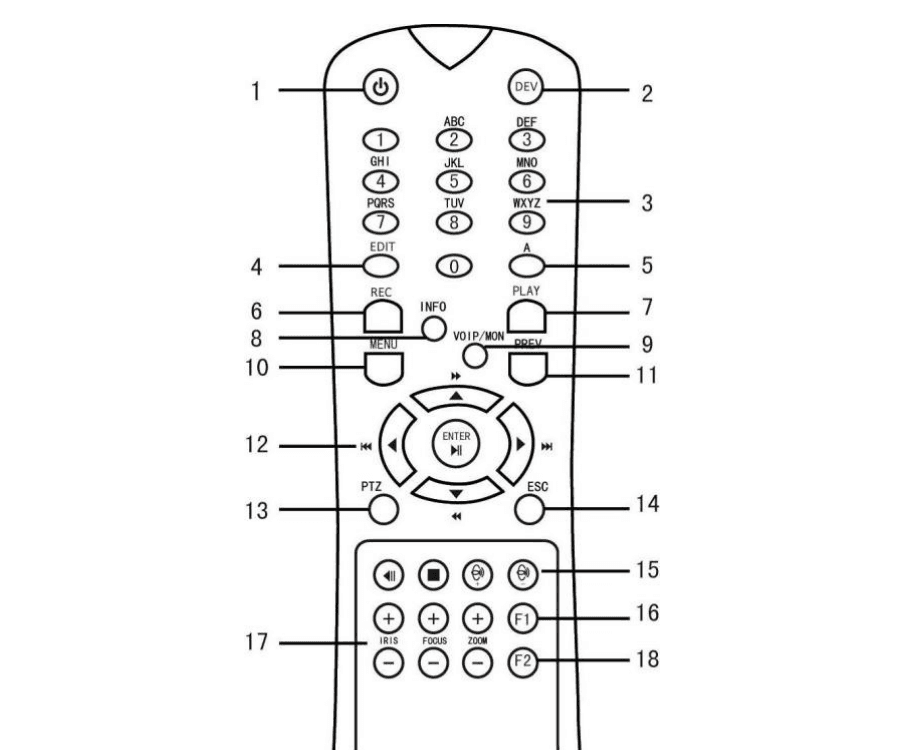
Figur 1-4 Fjernkontroll
Oppheve paring (deaktivere) av IR-fjernkontroll fra en enhet
For å oppheve paringen mellom en IR-fjernkontroll og en enhet slik at enheten ikke lenger kan styre enhetsfunksjonene, gjør du følgende:
Trykk på DEV-tasten på IR-fjernkontrollen. Eksisterende Enhets-ID# vil bli slettet fra enhetens minne, og den vil ikke lenger fungere med enheten.
For å (re)aktivere IR-fjernkontrollen må den pares med en enhet. Se Pare (aktivere) IR-fjernkontrollen med en spesifikk enhet ovenfor.
Tastene på fjernkontrollen ligner nøye på de på frontpanelet. Se tabellen nedenfor.
Tabell 1-4 IR-fjernkontrollfunksjoner
| Nr. | Navn | Funksjonsbeskrivelse |
|---|---|---|
| 1 | POWER ON/OFF | For å slå på: Hvis brukeren ikke har endret standard Enhets-ID# (255): Trykk på av/på-knappen (1). Hvis brukeren har endret Enhets-ID#: Trykk DEV-knappen, tast inn brukerdefinert Enhets-ID# med talltastene, trykk Enter, deretter trykk av/på-knappen for å starte enheten. For å slå av enheten (hvis brukeren er logget inn): Hold av/på-knappen (1) nede i fem sekunder for å vise bekreftelsesledeteksten "Ja/Nei". Bruk Opp/Ned-pilknappene til å markere ønsket valg. Trykk Enter for å bekrefte valget. For å slå av enheten (hvis brukeren ikke er logget inn): Hold av/på-knappen (1) nede i fem sekunder for å vise ledeteksten for brukernavn/passord, logg deretter inn og bekreft avslutning. |
| 2 | DEV | Aktiver IR-fjernkontroll: Trykk DEV-knappen, tast inn Enhets-ID# med talltastene, trykk Enter for å pare enheten. Deaktiver IR-fjernkontroll: Trykk DEV-knappen for å slette Enhets-ID#; enheten vil ikke lenger være paret. |
| 3 | Tall | Bytter til tilsvarende kanal i direktevisning eller PTZ-kontrollmodus. Legger inn tall i redigeringsmodus. |
| 4 | EDIT | Sletter tegn foran markøren. Krysser av i avkryssingsboks og velger AV/PÅ-bryter. |
| 5 | A | Justerer fokus i PTZ-kontrollmenyen. Bytter skjermtastaturer (store og små bokstaver, symboler og tall). |
| 6 | REC | Åpner menyen for manuell opptakinnstilling. Kaller et PTZ-forhåndsinnstilt punkt ved hjelp av talltastene i PTZ-kontrollinnstillinger. Slår lyd av/på i avspillingsmodus. |
| 7 | PLAY | Går til avspillingsmodus. Automatisk skanning i PTZ-kontrollmenyen. |
| 8 | INFO | Reservert. |
| 9 | VOIP | Bytter mellom hoved- og spot-utgang. Zoomer ut bildet i PTZ-kontrollmodus. |
| 10 | MENU | Går tilbake til hovedmenyen (etter vellykket innlogging). Viser/skjuler fullskjerm i avspillingsmodus. |
| 12 | DIRECTION | Navigerer mellom felter og menyelementer. Bruk Opp/Ned-knappene til å øke/redusere hastigheten på opptak, og Venstre/Høyre-knappene til å hoppe 30 sekunder frem/tilbake i avspillingsmodus. Blar gjennom kanaler i direktevisning. Styrer PTZ-kamerabevegelse i PTZ-kontrollmodus. |
| 12 | ENTER | Bekrefter valg i alle menymodus. Krysser av i avkryssingsboks. Spiller av eller setter på pause i avspillingsmodus. Hopper frem én enkeltramme i enkeltbildeavspilling. Stopper/starter automatisk bytte i automatisk byttmodus. |
| 13 | PTZ | Går til PTZ-kontrollmodus. |
| 14 | ESC | Går tilbake til forrige skjerm. |
| 15 | RESERVED | Reservert. |
| 16 | F1 | Velger alle elementer på en liste. |
| 17 | PTZ Control | Justerer PTZ-kameraets blender, fokus og zoom. |
| 18 | F2 | Blar gjennom fanesider. Bytter mellom kanaler i synkron avspillingsmodus. |
Feilsøking av fjernkontroll
Kontroller at batteriene er riktig installert i fjernkontrollen. Du må også rette fjernkontrollen mot IR-mottakeren på frontpanelet.
Hvis det ikke er noen respons etter at du trykker på en knapp på fjernkontrollen, følg fremgangsmåten nedenfor for å feilsøke.
Kontroller Enhets-ID#
Gå til System > General ved å bruke frontpanelkontrollen eller musen. Kontroller og noter Enhets-ID#. Standard ID# er 255. Dette ID# er gyldig for alle IR-fjernkontroller.
Trykk DEV
Trykk på DEV-knappen på fjernkontrollen.
Tast inn Enhets-ID#
Tast inn Enhets-ID# du angav i trinn 1.
Trykk ENTER
Trykk på ENTER-knappen på fjernkontrollen.
Hvis statusindikatoren på frontpanelet lyser blått, fungerer fjernkontrollen som den skal. Hvis statusindikatoren ikke lyser blått og det fortsatt ikke er noen respons fra fjernkontrollen, kontroller følgende:
- Batteriene er riktig installert og polariteten er ikke snudd.
- Batteriene er ferske og ikke utladet.
- IR-mottakeren er ikke blokkert.
- Det brukes ikke fluorescerende belysning i nærheten.
Hvis fjernkontrollen fortsatt ikke fungerer ordentlig, prøv med en annen fjernkontroll, eller kontakt leverandøren.
Betjening med USB-mus
En vanlig 3-knaps (venstre/høyre/scrollhjul) USB-mus kan også brukes med denne enheten.
Koble til musen
Plugg USB-musen inn i ett av USB-grensesnittene på frontpanelet til enheten.
Bekreft gjenkjenning
Musen skal automatisk bli gjenkjent. Hvis musen i sjeldne tilfeller ikke oppdages, kan årsaken være at de to enhetene ikke er kompatible. Vennligst se den anbefalte enhetslisten fra leverandøren.
Tabell 1-5 Beskrivelse av musekontroll
| Navn | Handling | Beskrivelse |
|---|---|---|
| Venstreklikk | Enkeltklikk | Direktevisning: Velg kanal og vis hurtiginnstillingsmenyen. Meny: Velg og åpne. |
| Venstreklikk | Dobbeltklikk | Direktevisning: Bytt mellom enkeltskjerm og flerbildemodus. |
| Venstreklikk | Klikk og dra | PTZ-kontroll: panorering, vipping og zoom. Videosabotasje, personvernmaske og bevegelsesdeteksjon: Velg målområde. Digital innzooming: Dra og velg målområde. Direktevisning: Dra kanal/tidslinje. |
| Høyreklikk | Enkeltklikk | Direktevisning: Vis meny. Meny: Avslutt gjeldende meny til overordnet meny. |
| Scrollhjul | Rulle opp | Direktevisning: Forrige skjerm. Meny: Forrige element. |
| Scrollhjul | Rulle ned | Direktevisning: Neste skjerm. Meny: Neste element. |
Bakpanel
LTN89xx-R-serien
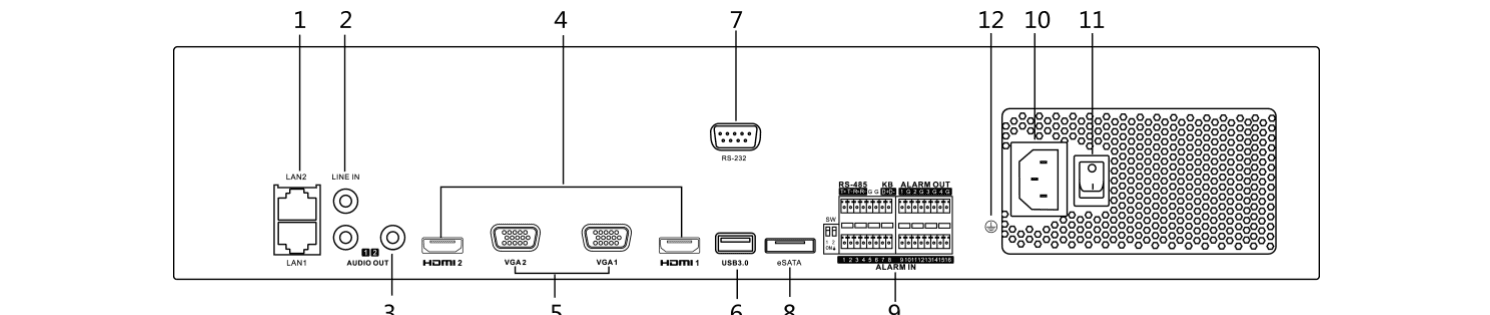
Figur 1-5 LTN89xx-R-serien
Tabell 1-6 Panelbeskrivelse
| Nr. | Navn | Beskrivelse |
|---|---|---|
| 1 | LAN1/LAN2-grensesnitt | 2 RJ-45 10/100/1000 Mbps selvadapterende Ethernet-grensesnitt tilgjengelig. |
| 2 | LINE IN | RCA-kontakt for lydinngang. |
| 3 | AUDIO OUT | 2 RCA-kontakter for lydutgang. |
| 4 | HDMI1/HDMI2 | HDMI-videoutgangskontakt. |
| 5 | VGA1/VGA2 | DB9-kontakt for VGA-utgang. Viser lokale videoutdata og meny. |
| 6 | USB 3.0-grensesnitt | Universal Serial Bus (USB)-porter for tilleggsenheter som USB-mus og USB-harddisk (HDD). |
| 7 | RS-232-grensesnitt | Kontakt for RS-232-enheter. |
| 8 | eSATA | Kobler til ekstern SATA HDD, CD/DVD-RM. |
| 9 | Kontrollerpport | D+, D--pinene kobles til Ta, Tb-pinene på kontrolleren. For kaskadekobling av enheter skal den første enhetens D+, D--pinner kobles til D+, D--pinnene på neste enhet. |
| 9 | ALARM IN | Kontakt for alarminnganger. |
| 9 | ALARM OUT | Kontakt for alarmutganger. |
| 10 | 100 til 240 VAC | 100 til 240 VAC strømforsyning. |
| 11 | Strømbryter | Bryter for å slå enheten av/på. |
| 12 | GROUND | Jord (må tilkobles når enheten startes). |
LTN86xx(D)-serien
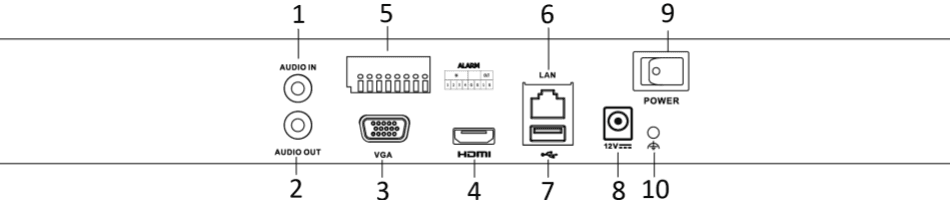
Figur 1-6 LTN86xx(D)-serien

Figur 1-7 LTN86xx(D)-P8-serien

Figur 1-8 LTN86xx(D)-P16-serien
Tabell 1-7 Panelbeskrivelse
| Nr. | Navn | Beskrivelse |
|---|---|---|
| 1 | Lydinngang | RCA-kontakt for lydinngang. |
| 2 | Lydutgang | RCA-kontakt for lydutgang. |
| 3 | VGA-grensesnitt | DB9-kontakt for VGA-utgang. Viser lokale videoutdata og meny. |
| 4 | HDMI-grensesnitt | HDMI-videoutgangskontakt. |
| 5 | ALARM IN | Kontakt for alarminnganger. |
| 5 | ALARM OUT | Kontakt for alarmutganger. |
| 6 | LAN-nettverksgrensesnitt 1 | 10/100/1000 Mbps selvadapterende Ethernet-grensesnitt. |
| 7 | USB-grensesnitt | Universal Serial Bus (USB 3.0)-porter for tilleggsenheter som USB-mus og USB-harddisk (HDD). |
| 8 | Jord | Jord (må tilkobles når enheten startes). |
| 9 | Strømforsyning | 12 VDC strømforsyning for LTN86xx(D), og 100 til 240 VAC for LTN86xx(D)-P. |
| 10 | Strømbryter | Bryter for å slå enheten av/på. |
| 11 | Nettverksgrensesnitt med PoE-funksjon (for LTN86xx(D)-P) | Nettverksgrensesnitt for kameraer med strømforsyning over Ethernet. |
LTN89xx(H)-serien

Figur 1-9 LTN89xx(H)-serien

Figur 1-10 LTN89xx(H)-P-serien
Tabell 1-8 Panelbeskrivelse
| Nr. | Navn | Beskrivelse |
|---|---|---|
| 1 | LAN-grensesnitt | 1 nettverksgrensesnitt for LTN89xx(H)-P, og 2 nettverksgrensesnitt for LTN89xx(H). |
| 2 | AUDIO OUT | RCA-kontakt for lydutgang. |
| 3 | LINE IN | RCA-kontakt for lydinngang. |
| 4 | HDMI | HDMI-videoutgangskontakt. |
| 5 | USB 3.0-grensesnitt | Universal Serial Bus (USB)-porter for tilleggsenheter som USB-mus og USB-harddisk (HDD). |
| 6 | RS-232-grensesnitt | Kontakt for RS-232-enheter. |
| 7 | VGA | DB9-kontakt for VGA-utgang. Viser lokale videoutdata og meny. |
| 8 | RS-485-grensesnitt | Halvdupleks-kontakt for RS-485-enheter. |
| 9 | ALARM IN | Kontakt for alarminnganger. |
| 9 | ALARM OUT | Kontakt for alarmutganger. |
| 10 | GROUND | Jord (må tilkobles når enheten startes). |
| 11 | AC 100V ~ 240V | 100V til 240VAC strømforsyning. |
| 12 | Strømbryter | Bryter for å slå enheten av/på. |
| 13 | Nettverksgrensesnitt med PoE-funksjon (for LTN89xx(H)-P) | Nettverksgrensesnitt for kameraer med strømforsyning over Ethernet. |