 LTS Connect Helpcentrum
Bestandsbeheer
Zoek, exporteer en beheer alle bestanden, persoonsbestanden en voertuigbestanden op de NVR, en sla zoekvoorwaarden op of roep ze op via de zoekgeschiedenis.
Alle bestanden zoeken en exporteren
Bestanden zoeken
Doel: Geef gedetailleerde voorwaarden op om video's en foto's te zoeken.
Ga naar Alle bestanden
Ga naar File Management > All Files.
Stel zoekvoorwaarden in
Geef gedetailleerde voorwaarden op, waaronder tijd, camera, gebeurtenistype, enzovoort.
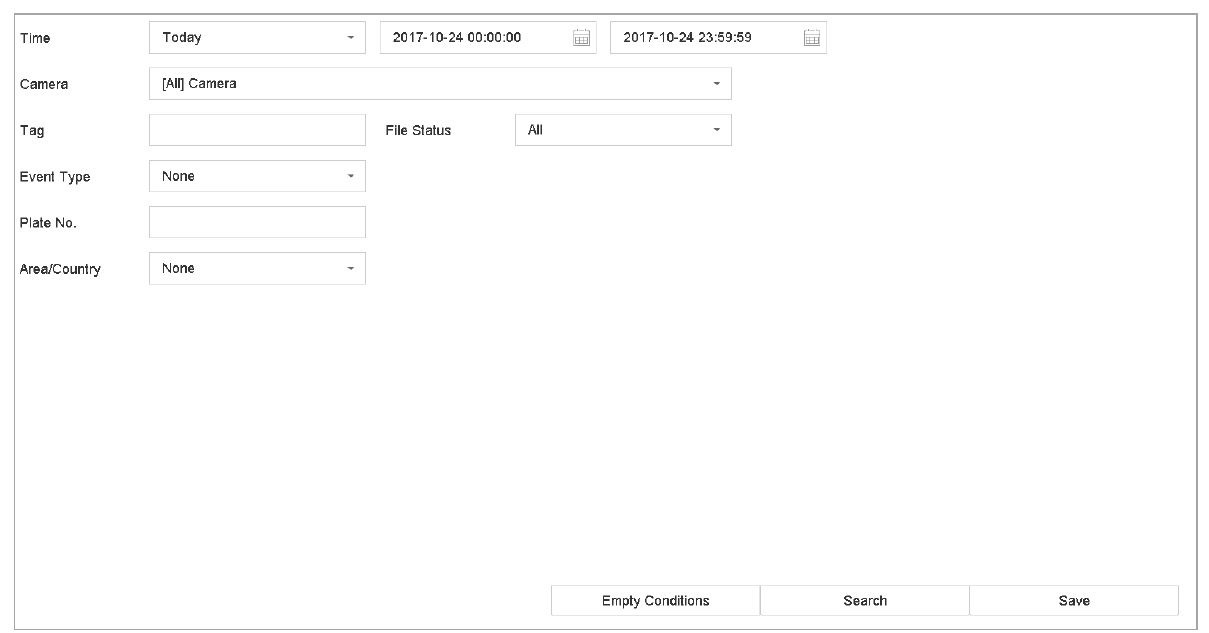
Figuur 9-1 Alle bestanden zoeken
Resultaten weergeven
Klik op Search om de resultaten weer te geven. De overeenkomende bestanden worden getoond.
Bestanden exporteren
Doel: Exporteer bestanden als back-up via een USB-apparaat (USB-flashdrive, USB HDD, USB optisch schijfstation), SATA optisch schijfstation of eSATA HDD.
Zoek de te exporteren bestanden
Zoek de bestanden die u wilt exporteren. Zie Bestanden zoeken voor meer informatie.
Selecteren en exporteren
Klik op bestanden om ze te selecteren en klik op Export.
Kies het exporttype
Selecteer Video and Log als exporttype en klik op OK.
Bevestig de export
Klik op OK om de bestanden naar het back-upapparaat te exporteren.
Persoonsbestanden zoeken en exporteren
Persoonsbestanden zoeken
Doel: Geef gedetailleerde voorwaarden op om persoonsfoto's en -video's te zoeken.
Voordat u begint: Configureer de lichaamdetectiefunctie voor de camera's waarmee u persoonsfoto's en -video's wilt zoeken en exporteren.
Ga naar Persoonsbestanden
Ga naar File Management > Human Files.
Selecteer tijd en camera
Selecteer Time en Camera om te zoeken.
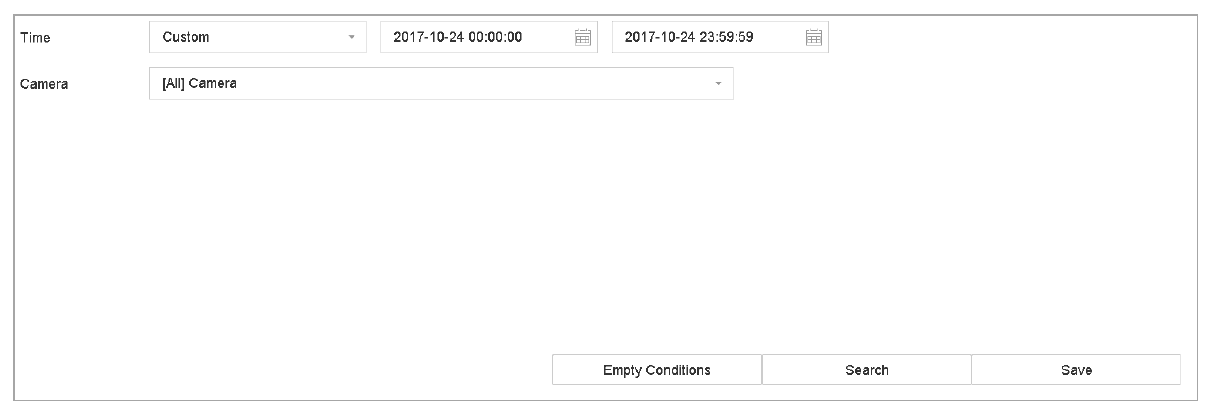
Figuur 9-2 Persoonsbestanden zoeken
Resultaten weergeven
Klik op Search om de resultaten weer te geven. De overeenkomende bestanden worden als miniaturen of in een lijst getoond.
Filteren op afbeeldingstype
Selecteer Target Picture of Source Picture in de menubalk om alleen gerelateerde afbeeldingen weer te geven.
- Target Picture: Geeft de zoekresultaten van close-ups van personen weer.
- Source Picture: Geeft de zoekresultaten van originele foto's gemaakt door de camera weer.
Persoonsbestanden exporteren
Doel: Exporteer bestanden als back-up via een USB-apparaat (USB-flashdrive, USB HDD, USB optisch schijfstation), SATA optisch schijfstation of eSATA HDD.
Zoek de te exporteren bestanden
Zoek de persoonsbestanden die u wilt exporteren. Zie Persoonsbestanden zoeken voor meer informatie.
Selecteren en exporteren
Klik om bestanden te selecteren en klik op Export.
Kies het exporttype
Selecteer Video and Log als exporttype en klik op OK.
Bevestig de export
Klik op OK om de bestanden naar het back-upapparaat te exporteren.
Voertuigbestanden zoeken en exporteren
Voertuigbestanden zoeken
Doel: Geef gedetailleerde voorwaarden op om voertuigfoto's en -video's te zoeken.
Voordat u begint: Configureer de voertuigdetectiefunctie voor de camera's waarmee u voertuigfoto's en -video's wilt zoeken en exporteren.
Ga naar Voertuigbestanden
Ga naar File Management > Vehicle Files.
Stel zoekvoorwaarden in
Geef gedetailleerde voorwaarden op, waaronder Time, Camera, Plate No. en Area/Country.
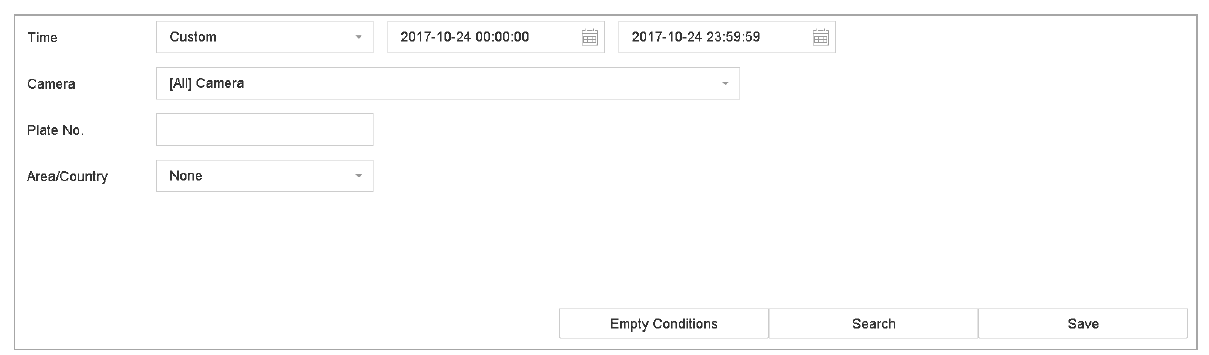
Figuur 9-3 Voertuigbestanden zoeken
Resultaten weergeven
Klik op Search om de resultaten weer te geven. De overeenkomende bestanden worden als miniaturen of in een lijst getoond.
Filteren op afbeeldingstype
Selecteer Target Picture of Source Picture in de menubalk om alleen gerelateerde afbeeldingen weer te geven. Selecteer Video of Picture om het bestandstype op te geven.
- Target Picture: Geeft de zoekresultaten van close-ups van voertuigen weer.
- Source Picture: Geeft de zoekresultaten van originele foto's gemaakt door de camera weer.
Voertuigbestanden exporteren
Doel: Exporteer bestanden als back-up naar een USB-apparaat (USB-flashdrive, USB HDD, USB optisch schijfstation), SATA optisch schijfstation of eSATA HDD.
Zoek de te exporteren bestanden
Zoek de voertuigbestanden die u wilt exporteren. Zie Voertuigbestanden zoeken voor meer informatie.
Selecteren en exporteren
Klik op bestanden om ze te selecteren en klik op Export.
Kies het exporttype
Selecteer Video and Log als exporttype en klik op OK.
Bevestig de export
Klik op OK om de bestanden naar het back-upapparaat te exporteren.
Zoekgeschiedenisbeheer
Zoekvoorwaarden opslaan
Doel: U kunt zoekvoorwaarden opslaan voor toekomstig gebruik en snelle zoekopdrachten.
Ga naar bestandsbeheer
Ga naar File Management > All Files/People Appearance File/Vehicle File.
Stel voorwaarden in
Stel de zoekvoorwaarden in.
Opslaan
Klik op Save.
Geef de voorwaarden een naam
Voer een naam in het tekstveld in en klik op Finished. De opgeslagen zoekvoorwaarden worden weergegeven in de lijst met zoekgeschiedenis.
Zoekgeschiedenis oproepen
Doel: U kunt snel bestanden zoeken door de zoekgeschiedenis op te roepen.
Ga naar bestandsbeheer
Ga naar File Management > All Files/Human Files/Vehicle Files.
Selecteer een opgeslagen voorwaarde
Klik op een zoekvoorwaarde om snel bestanden te zoeken.