 LTS Connect Helpcentrum
Introductie
Hardware-overzicht van LTS Platinum Series NVR's, inclusief bediening van het voorpaneel en statusindicatoren voor de LTN89xx-R, LTN89xx(H) en LTN86xx(D) series, bediening via IR-afstandsbediening, bediening via USB-muis en aansluitingen op het achterpaneel voor alle modellen.
Voorpaneel
LTN89xx-R Series
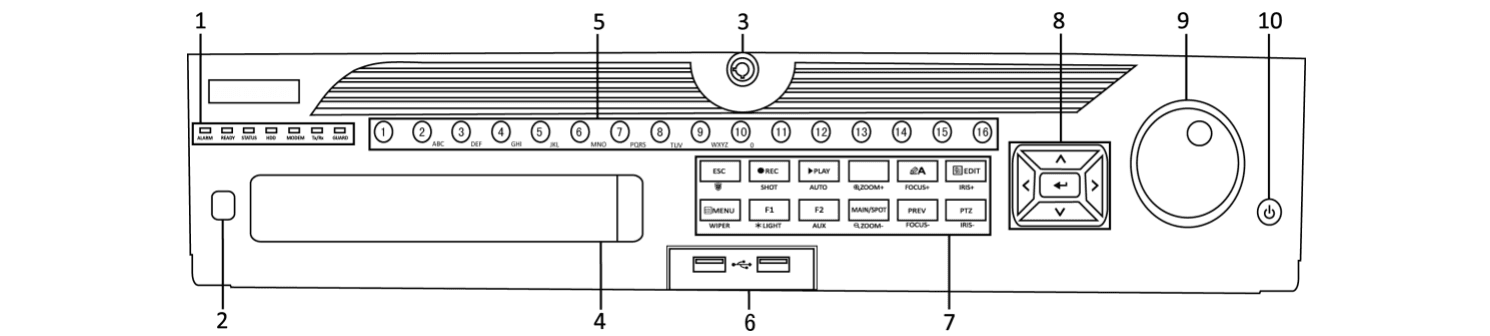
Figuur 1-1 LTN89xx-R Series
Tabel 1-1 Beschrijving van het paneel
| Nr. | Naam | Functiebeschrijving |
|---|---|---|
| 1 | Statusindicatoren — ALARM | Licht rood op wanneer een sensoralarm wordt gedetecteerd. |
| 1 | Statusindicatoren — READY | Licht blauw op wanneer het apparaat correct functioneert. |
| 1 | Statusindicatoren — STATUS | Licht blauw op wanneer het apparaat wordt bediend via een IR-afstandsbediening. Licht rood op bij bediening via een toetsenbord, en paars wanneer zowel IR-afstandsbediening als toetsenbord tegelijk worden gebruikt. |
| 1 | Statusindicatoren — HDD | Knippert rood wanneer gegevens worden gelezen van of geschreven naar de HDD. |
| 1 | Statusindicatoren — MODEM | Gereserveerd voor toekomstig gebruik. |
| 1 | Statusindicatoren — Tx/Rx | Knippert blauw wanneer de netwerkverbinding correct functioneert. |
| 1 | Statusindicatoren — GUARD | Licht blauw op wanneer het apparaat in gewapende toestand is; een alarm wordt dan geactiveerd bij het detecteren van een gebeurtenis. Gaat uit wanneer het apparaat ontgrendeld is. De gewapende/ontgrendelde toestand kan worden gewijzigd door de ESC-knop langer dan 3 seconden ingedrukt te houden in de live-weergavemodus. |
| 2 | IR-ontvanger | Ontvanger voor de IR-afstandsbediening. |
| 3 | Vergrendeling voorpaneel | Vergrendelt of ontgrendelt het paneel met de sleutel. |
| 4 | DVD-R/W | Sleuf voor DVD-R/W-schijf. |
| 5 | Alfanumerieke knoppen | Schakelt naar het bijbehorende kanaal in live-weergave- of PTZ-besturingsmodus. Voert cijfers en tekens in in de bewerkingsmodus. Schakelt tussen kanalen in de afspeelmodus. Licht blauw op wanneer het bijbehorende kanaal opneemt; licht rood op wanneer het kanaal in netwerkoverdrachtsstatus is; licht roze op wanneer het kanaal tegelijk opneemt en overdraagt. |
| 6 | USB-interfaces | Universal Serial Bus (USB)-poorten voor extra apparaten zoals een USB-muis en een USB-harde schijf (HDD). |
| 7 | Samengestelde knoppen — ESC | Keert terug naar het vorige menu. Druk om het apparaat te wapenen/ontgrendelen in de live-weergavemodus. |
| 7 | Samengestelde knoppen — REC/SHOT | Opent het menu voor handmatige opname-instellingen. Druk op deze knop gevolgd door een cijferknop om een PTZ-voorinstelling op te roepen in de PTZ-besturingsinstellingen. Schakelt geluid in/uit in de afspeelmodus. |
| 7 | Samengestelde knoppen — PLAY/AUTO | Opent de afspeelmodus. Scant automatisch in het PTZ-besturingsmenu. |
| 7 | Samengestelde knoppen — ZOOM+ | Zoomt in op de PTZ-camera in de PTZ-besturingsinstelling. |
| 7 | Samengestelde knoppen — A/FOCUS+ | Past de focus aan in het PTZ-besturingsmenu. Schakelt tussen invoermethoden (hoofdletters en kleine letters, symbolen en cijferinvoer). |
| 7 | Samengestelde knoppen — EDIT/IRIS+ | Bewerkt tekstvelden. Verwijdert bij het bewerken van tekstvelden ook het teken vóór de cursor. Vinkt selectievakjes aan in selectievakjesvelden. Past de iris van de camera aan in de PTZ-besturingsmodus. Maakt videoclips voor back-up in de afspeelmodus. Opent/sluit de map van het USB-apparaat en de eSATA HDD. |
| 7 | Samengestelde knoppen — MAIN/SPOT/ZOOM- | Schakelt tussen hoofd- en spot-uitvoer. Zoomt uit in de PTZ-besturingsmodus. |
| 7 | Samengestelde knoppen — F1/LIGHT | Selecteert alle items in een lijstveld. Schakelt het PTZ-licht in/uit (indien van toepassing) in de PTZ-besturingsmodus. |
| 7 | Samengestelde knoppen — F2/AUX | Schakelt tussen afspelen en achteruit afspelen in de afspeelmodus. Bladert door tabbladen. Schakelt tussen kanalen in de synchrone afspeelmodus. |
| 7 | Samengestelde knoppen — MENU/WIPER | Keert terug naar het hoofdmenu (na succesvol inloggen). Houd de knop vijf seconden ingedrukt om het hoorbare toetssignaal uit te schakelen. Start de ruitenwisser (indien van toepassing) in de PTZ-besturingsmodus. Toont/verbergt de bedieningsinterface in de afspeelmodus. Schakelt tussen schermvullende en meerschermmodus. |
| 7 | Samengestelde knoppen — PREV/FOCUS- | Past de focus aan in combinatie met de A/FOCUS+-knop in de PTZ-besturingsmodus. |
| 7 | Samengestelde knoppen — PTZ/IRIS- | Opent de PTZ-besturingsmodus. Past de iris van de PTZ-camera aan in de PTZ-besturingsmodus. |
| 8 | Bedieningsknoppen — RICHTING | Navigeert tussen velden en items in menu's. Gebruik in de afspeelmodus de knoppen Omhoog en Omlaag om de afspeelsnelheid te verhogen of te verlagen. Gebruik de knoppen Links en Rechts om het vorige of volgende videobestand te selecteren. Bladert door kanalen in de live-weergavemodus. Bestuurt de beweging van de PTZ-camera in de PTZ-besturingsmodus. |
| 8 | Bedieningsknoppen — ENTER | Bevestigt de selectie in elke menumodus. Vinkt selectievakjesvelden aan. Speelt af of pauzeert video in de afspeelmodus. Gaat één frame vooruit in de enkelfram-afspeelmodus. Stopt/start automatisch schakelen in de automatische schakelingsmodus. |
| 9 | JOG SHUTTLE-bediening | Verplaatst de actieve selectie omhoog en omlaag in een menu. Bladert door kanalen in de live-weergavemodus. Springt 30 seconden voor- of achteruit in videobestanden in de afspeelmodus. Bestuurt de beweging van de PTZ-camera in de PTZ-besturingsmodus. |
| 10 | POWER ON/OFF | Houd de knop langer dan 3 seconden ingedrukt om het apparaat in/uit te schakelen. |
LTN89xx(H) Series

Figuur 1-2 LTN89xx(H) Series
Tabel 1-2 Beschrijving van het paneel
| Nr. | Naam | Functiebeschrijving |
|---|---|---|
| 1 | Statusindicatoren — POWER | Licht groen op wanneer de NVR is ingeschakeld. |
| 1 | Statusindicatoren — READY | Het LED-lampje is groen wanneer het apparaat normaal werkt. |
| 1 | Statusindicatoren — STATUS | Het lampje is groen wanneer de IR-afstandsbediening is ingeschakeld. Het lampje is rood wanneer de functies van de samengestelde knoppen (SHIFT) worden gebruikt. Het lampje is uit wanneer geen van de bovenstaande situaties van toepassing is. |
| 1 | Statusindicatoren — ALARM | Het lampje is rood wanneer er een alarm optreedt. |
| 1 | Statusindicatoren — HDD | Knippert rood wanneer de HDD leest of schrijft. |
| 1 | Statusindicatoren — Tx/Rx | Knippert groen wanneer de netwerkverbinding normaal functioneert. |
| 2 | DVD-R/W | Sleuf voor DVD-R/W. |
| 3 | Bedieningsknoppen — RICHTING | In de menumodus worden de richtingsknoppen gebruikt om te navigeren tussen velden en items en om instellingsparameters te selecteren. In de afspeelmodus worden de knoppen Omhoog en Omlaag gebruikt om de afspeelsnelheid van opnames te verhogen of te verlagen, en de knoppen Links en Rechts om de opname 30 seconden voor- of achteruit te spoelen. In het interface voor beeldinstellingen kunnen de knoppen Omhoog en Omlaag de niveau-balk van de beeldparameters aanpassen. In de live-weergavemodus kunnen deze knoppen worden gebruikt om van kanaal te wisselen. |
| 3 | Bedieningsknoppen — ENTER | De Enter-knop wordt gebruikt om selecties te bevestigen in de menumodus, of om selectievakjes en AAN/UIT-schakelaars aan te vinken. In de afspeelmodus kan de knop worden gebruikt om video af te spelen of te pauzeren. In de enkelfram-afspeelmodus wordt de video per frame afgespeeld bij het indrukken van de Enter-knop. In de automatische volgorde-weergavemodus kunnen de knoppen worden gebruikt om de automatische volgorde te pauzeren of te hervatten. |
| 4 | Samengestelde knoppen — SHIFT | Schakelt tussen cijfer- of letterinvoer en de functies van de samengestelde knoppen. (Invoer van letters of cijfers wanneer het lampje uit is; functies activeren wanneer het lampje rood is.) |
| 4 | Samengestelde knoppen — 1/MENU | Voert het cijfer "1" in. Opent het hoofdmenu. |
| 4 | Samengestelde knoppen — 2/ABC/F1 | Voert het cijfer "2" in. Voert de letters "ABC" in. De F1-knop selecteert alle items in een lijst wanneer gebruikt in een lijstveld. In de PTZ-besturingsmodus schakelt deze het PTZ-licht in/uit en wordt de knop gebruikt om uit te zoomen wanneer het beeld is ingezoomd. |
| 4 | Samengestelde knoppen — 3/DEF/F2 | Voert het cijfer "3" in. Voert de letters "DEF" in. De F2-knop wordt gebruikt om tussen tabbladen te wisselen. In de PTZ-besturingsmodus zoomt deze in op het beeld. |
| 4 | Samengestelde knoppen — 4/GHI/ESC | Voert het cijfer "4" in. Voert de letters "GHI" in. Verlaat en keert terug naar het vorige menu. |
| 4 | Samengestelde knoppen — 5/JKL/EDIT | Voert het cijfer "5" in. Voert de letters "JKL" in. Verwijdert tekens vóór de cursor. Vinkt het selectievakje aan en selecteert de AAN/UIT-schakelaar. Start/stopt het knippen van opnames in de afspeelmodus. |
| 4 | Samengestelde knoppen — 6/MNO/PLAY | Voert het cijfer "6" in. Voert de letters "MNO" in. Afspelen, voor directe toegang tot het afspeelinterface. |
| 4 | Samengestelde knoppen — 7/PQRS/REC | Voert het cijfer "7" in. Voert de letters "PQRS" in. Opent het interface voor handmatige opname. |
| 4 | Samengestelde knoppen — 8/TUV/PTZ | Voert het cijfer "8" in. Voert de letters "TUV" in. Opent het PTZ-besturingsinterface. |
| 4 | Samengestelde knoppen — 9/WXYZ/PREV | Voert het cijfer "9" in. Voert de letters "WXYZ" in. Meerkanaals weergave in de live-weergavemodus. |
| 4 | Samengestelde knoppen — 0/A | Voert het cijfer "0" in. Schakelt tussen invoermethoden in het tekstveld voor bewerken. (Hoofdletters en kleine letters, alfabet, symbolen of cijferinvoer). Dubbel indrukken om te wisselen tussen hoofd- en hulpuitvoer. |
| 5 | JOG SHUTTLE-bediening | Verplaatst de actieve selectie in een menu omhoog of omlaag. In de live-weergavemodus kan deze worden gebruikt om door kanalen te bladeren. In de afspeelmodus kan deze worden gebruikt om 30 seconden voor- of achteruit te springen in videobestanden. In de PTZ-besturingsmodus bestuurt deze de beweging van de PTZ-camera. |
| 6 | POWER ON/OFF | Aan/uit-schakelaar. |
| 7 | USB-interfaces | Universal Serial Bus (USB)-poorten voor extra apparaten zoals een USB-muis en een USB-harde schijf (HDD). |
| 8 | IR-ontvanger | Interface voor de IR-ontvanger. |
LTN86xx(D) Series

Figuur 1-3 LTN86xx(D) Series
Tabel 1-3 Beschrijving van het paneel
| Nr. | Naam | Functiebeschrijving |
|---|---|---|
| 1 | Statusindicatoren — POWER | Licht groen op wanneer de NVR is ingeschakeld. |
| 1 | Statusindicatoren — READY | Het LED-lampje is groen wanneer het apparaat normaal werkt. |
| 1 | Statusindicatoren — STATUS | Het lampje is groen wanneer de IR-afstandsbediening is ingeschakeld. Het lampje is rood wanneer de functies van de samengestelde knoppen (SHIFT) worden gebruikt. Het lampje is uit wanneer geen van de bovenstaande situaties van toepassing is. |
| 1 | Statusindicatoren — ALARM | Het lampje is rood wanneer er een alarm optreedt. |
| 1 | Statusindicatoren — HDD | Knippert rood wanneer de HDD leest of schrijft. |
| 1 | Statusindicatoren — Tx/Rx | Knippert groen wanneer de netwerkverbinding normaal functioneert. |
| 2 | IR-ontvanger | Interface voor de IR-ontvanger. |
| 3 | USB-interfaces | Universal Serial Bus (USB)-poorten voor extra apparaten zoals een USB-muis en een USB-harde schijf (HDD). |
| 4 | Bedieningsknoppen — RICHTING | In de menumodus worden de richtingsknoppen gebruikt om te navigeren tussen velden en items en om instellingsparameters te selecteren. In de afspeelmodus worden de knoppen Omhoog en Omlaag gebruikt om de afspeelsnelheid van opnames te verhogen of te verlagen, en de knoppen Links en Rechts om de opname 30 seconden voor- of achteruit te spoelen. In het interface voor beeldinstellingen kunnen de knoppen Omhoog en Omlaag de niveau-balk van de beeldparameters aanpassen. In de live-weergavemodus kunnen deze knoppen worden gebruikt om van kanaal te wisselen. |
| 4 | Bedieningsknoppen — ENTER | De Enter-knop wordt gebruikt om selecties te bevestigen in de menumodus, of om selectievakjes en AAN/UIT-schakelaars aan te vinken. In de afspeelmodus kan de knop worden gebruikt om video af te spelen of te pauzeren. In de enkelfram-afspeelmodus wordt de video per frame afgespeeld bij het indrukken van de Enter-knop. In de automatische volgorde-weergavemodus kunnen de knoppen worden gebruikt om de automatische volgorde te pauzeren of te hervatten. |
| 5 | Samengestelde knoppen — SHIFT | Schakelt tussen cijfer- of letterinvoer en de functies van de samengestelde knoppen. (Invoer van letters of cijfers wanneer het lampje uit is; functies activeren wanneer het lampje rood is.) |
| 5 | Samengestelde knoppen — 1/MENU | Voert het cijfer "1" in. Opent het hoofdmenu. |
| 5 | Samengestelde knoppen — 2/ABC/F1 | Voert het cijfer "2" in. Voert de letters "ABC" in. De F1-knop selecteert alle items in een lijst wanneer gebruikt in een lijstveld. In de PTZ-besturingsmodus schakelt deze het PTZ-licht in/uit en wordt de knop gebruikt om uit te zoomen wanneer het beeld is ingezoomd. |
| 5 | Samengestelde knoppen — 3/DEF/F2 | Voert het cijfer "3" in. Voert de letters "DEF" in. De F2-knop wordt gebruikt om tussen tabbladen te wisselen. In de PTZ-besturingsmodus zoomt deze in op het beeld. |
| 5 | Samengestelde knoppen — 4/GHI/ESC | Voert het cijfer "4" in. Voert de letters "GHI" in. Verlaat en keert terug naar het vorige menu. |
| 5 | Samengestelde knoppen — 5/JKL/EDIT | Voert het cijfer "5" in. Voert de letters "JKL" in. Verwijdert tekens vóór de cursor. Vinkt het selectievakje aan en selecteert de AAN/UIT-schakelaar. Start/stopt het knippen van opnames in de afspeelmodus. |
| 5 | Samengestelde knoppen — 6/MNO/PLAY | Voert het cijfer "6" in. Voert de letters "MNO" in. Afspelen, voor directe toegang tot het afspeelinterface. |
| 5 | Samengestelde knoppen — 7/PQRS/REC | Voert het cijfer "7" in. Voert de letters "PQRS" in. Opent het interface voor handmatige opname. |
| 5 | Samengestelde knoppen — 8/TUV/PTZ | Voert het cijfer "8" in. Voert de letters "TUV" in. Opent het PTZ-besturingsinterface. |
| 5 | Samengestelde knoppen — 9/WXYZ/PREV | Voert het cijfer "9" in. Voert de letters "WXYZ" in. Meerkanaals weergave in de live-weergavemodus. |
| 5 | Samengestelde knoppen — 0/A | Voert het cijfer "0" in. Schakelt tussen invoermethoden in het tekstveld voor bewerken. (Hoofdletters en kleine letters, alfabet, symbolen of cijferinvoer). Dubbel indrukken om te wisselen tussen hoofd- en hulpuitvoer. |
Bediening via IR-afstandsbediening
Het apparaat kan ook worden bediend met de meegeleverde IR-afstandsbediening, afgebeeld in Figuur 1-4.
Batterijen (2×AAA) moeten vóór gebruik worden geplaatst.
De IR-afstandsbediening is in de fabriek ingesteld om het apparaat te bedienen (met behulp van het standaard apparaat-ID# 255) zonder aanvullende stappen. Apparaat-ID# 255 is het standaard universele apparaat-identificatienummer dat door de apparaten wordt gedeeld. U kunt een IR-afstandsbediening ook koppelen aan een specifiek apparaat door het apparaat-ID# als volgt te wijzigen:
De IR-afstandsbediening koppelen aan een specifiek apparaat
U kunt een IR-afstandsbediening koppelen aan een specifiek apparaat door een gebruikersdefinitief apparaat-ID# aan te maken. Deze functie is handig bij het gebruik van meerdere IR-afstandsbedieningen en apparaten.
Op het apparaat:
Ga naar Algemene instellingen
Ga naar System > General.
Stel het apparaatnummer in
Voer een getal in (maximaal 255 cijfers) in het veld Device No..
Op de IR-afstandsbediening:
Druk op DEV
Druk op de knop DEV.
Voer het apparaat-ID# in
Gebruik de cijferknoppen om het apparaat-ID# in te voeren dat op het apparaat is ingevoerd.
Bevestigen
Druk op de knop Enter om het nieuwe apparaat-ID# te accepteren.
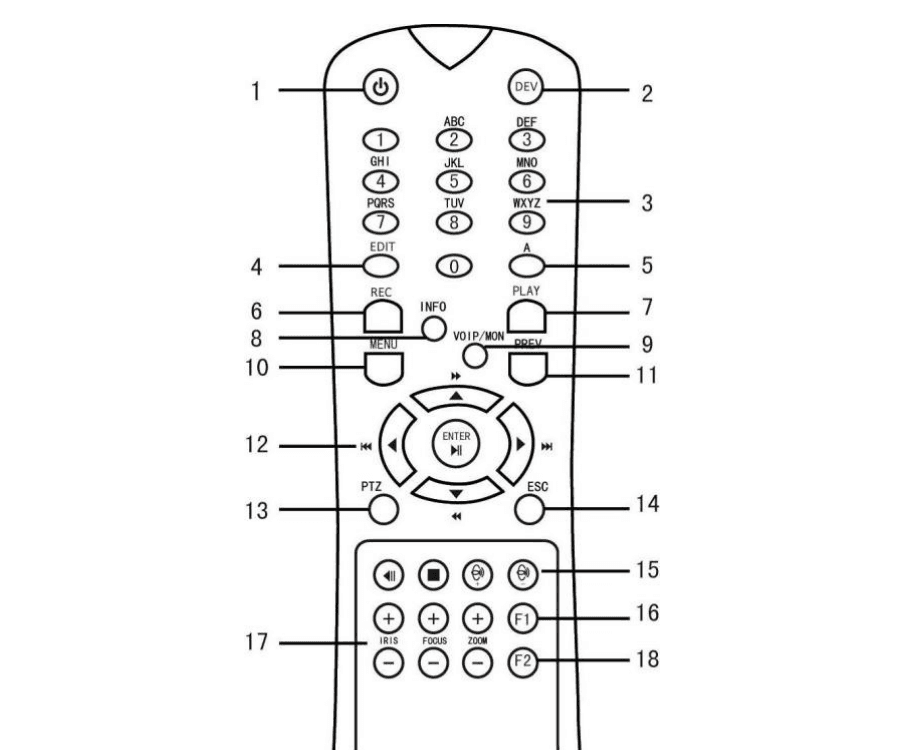
Figuur 1-4 Afstandsbediening
De koppeling van een IR-afstandsbediening met een apparaat opheffen
Om de koppeling van een IR-afstandsbediening met een apparaat op te heffen, zodat de eenheid geen apparaatfuncties meer kan bedienen, gaat u als volgt te werk:
Druk op de knop DEV op de IR-afstandsbediening. Een bestaand apparaat-ID# wordt gewist uit het geheugen van de eenheid en deze zal niet langer werken met het apparaat.
Het (opnieuw) inschakelen van de IR-afstandsbediening vereist koppeling met een apparaat. Zie De IR-afstandsbediening koppelen aan een specifiek apparaat hierboven.
De knoppen op de afstandsbediening lijken sterk op die op het voorpaneel. Zie de onderstaande tabel.
Tabel 1-4 Functies van de IR-afstandsbediening
| Nr. | Naam | Functiebeschrijving |
|---|---|---|
| 1 | POWER ON/OFF | Inschakelen: Als de gebruiker het standaard apparaat-ID# (255) niet heeft gewijzigd: Druk op de aan/uit-knop (1). Als de gebruiker het apparaat-ID# heeft gewijzigd: Druk op de DEV-knop, voer met de cijferknoppen het gebruikersdefinitieve apparaat-ID# in, druk op de Enter-knop en druk vervolgens op de aan/uit-knop om het apparaat te starten. Uitschakelen (als de gebruiker is ingelogd): Houd de aan/uit-knop (1) vijf seconden ingedrukt om de verificatieprompt "Ja/Nee" te tonen. Gebruik de knoppen Pijl-omhoog/Pijl-omlaag om de gewenste optie te markeren. Druk op de Enter-knop om de selectie te bevestigen. Uitschakelen (als de gebruiker niet is ingelogd): Houd de aan/uit-knop (1) vijf seconden ingedrukt om de prompt voor gebruikersnaam/wachtwoord te tonen, log dan in en bevestig het afsluiten. |
| 2 | DEV | IR-afstandsbediening inschakelen: Druk op de DEV-knop, voer het apparaat-ID# in met de cijferknoppen, druk op Enter om de eenheid te koppelen met het apparaat. IR-afstandsbediening uitschakelen: Druk op de DEV-knop om het apparaat-ID# te wissen; de eenheid is dan niet meer gekoppeld met het apparaat. |
| 3 | Cijfers | Schakelt naar het bijbehorende kanaal in de live-weergave- of PTZ-besturingsmodus. Voert cijfers in in de bewerkingsmodus. |
| 4 | EDIT | Verwijdert tekens vóór de cursor. Vinkt het selectievakje aan en selecteert de AAN/UIT-schakelaar. |
| 5 | A | Past de focus aan in het PTZ-besturingsmenu. Schakelt tussen schermtoetsenborden (hoofdletters en kleine letters, symbolen en cijfers). |
| 6 | REC | Opent het menu voor handmatige opname-instellingen. Roept een PTZ-voorinstelling op via de cijferknoppen in de PTZ-besturingsinstellingen. Schakelt geluid in/uit in de afspeelmodus. |
| 7 | PLAY | Gaat naar de afspeelmodus. Automatisch scannen in het PTZ-besturingsmenu. |
| 8 | INFO | Gereserveerd. |
| 9 | VOIP | Schakelt tussen hoofd- en spot-uitvoer. Zoomt uit in de PTZ-besturingsmodus. |
| 10 | MENU | Keert terug naar het hoofdmenu (na succesvol inloggen). Toont/verbergt volledig scherm in de afspeelmodus. |
| 12 | RICHTING | Navigeert tussen velden en menu-items. Gebruik de knoppen Omhoog/Omlaag om opgenomen video te versnellen/vertragen, en de knoppen Links/Rechts om 30 seconden voor- of achteruit te spoelen in de afspeelmodus. Bladert door kanalen in de live-weergavemodus. Bestuurt de beweging van de PTZ-camera in de PTZ-besturingsmodus. |
| 12 | ENTER | Bevestigt de selectie in elke menumodus. Vinkt selectievakjes aan. Speelt af of pauzeert video in de afspeelmodus. Gaat één frame vooruit in de enkelfram-afspeelmodus. Stopt/start automatisch schakelen in de automatische schakelingsmodus. |
| 13 | PTZ | Opent de PTZ-besturingsmodus. |
| 14 | ESC | Gaat terug naar het vorige scherm. |
| 15 | GERESERVEERD | Gereserveerd. |
| 16 | F1 | Selecteert alle items in een lijst. |
| 17 | PTZ-bediening | Past de iris, focus en zoom van de PTZ-camera aan. |
| 18 | F2 | Bladert door tabbladen. Schakelt tussen kanalen in de synchrone afspeelmodus. |
Problemen oplossen met de afstandsbediening
Zorg ervoor dat u de batterijen correct in de afstandsbediening hebt geplaatst. U moet de afstandsbediening ook richten op de IR-ontvanger op het voorpaneel.
Als er geen reactie is na het indrukken van een knop op de afstandsbediening, volg dan de onderstaande procedure om het probleem op te lossen.
Controleer het apparaat-ID#
Ga via het voorpaneel of de muis naar System > General. Controleer en noteer het apparaat-ID#. Het standaard-ID# is 255. Dit ID# is geldig voor alle IR-afstandsbedieningen.
Druk op DEV
Druk op de knop DEV op de afstandsbediening.
Voer het apparaat-ID# in
Voer het apparaat-ID# in dat u in stap 1 hebt ingesteld.
Druk op ENTER
Druk op de knop ENTER op de afstandsbediening.
Als de statusindicator op het voorpaneel blauw oplicht, werkt de afstandsbediening correct. Als de statusindicator niet blauw oplicht en de afstandsbediening nog steeds niet reageert, controleer dan het volgende:
- Batterijen zijn correct geplaatst en de polariteit van de batterijen is niet omgekeerd.
- Batterijen zijn vers en niet leeg.
- De IR-ontvanger is niet geblokkeerd.
- Er wordt geen tl-lamp in de buurt gebruikt.
Als de afstandsbediening nog steeds niet correct functioneert, probeer dan een andere afstandsbediening of neem contact op met de apparaatleverancier.
Bediening via USB-muis
Een gewone 3-knops (Links/Rechts/Scrollwiel) USB-muis kan ook met dit apparaat worden gebruikt.
Sluit de muis aan
Sluit de USB-muis aan op een van de USB-interfaces op het voorpaneel van het apparaat.
Bevestig de detectie
De muis wordt normaal gesproken automatisch gedetecteerd. Als de muis in een uitzonderlijk geval niet wordt gedetecteerd, kan de mogelijke reden zijn dat de twee apparaten niet compatibel zijn. Raadpleeg de aanbevolen apparatenlijst van uw leverancier.
Tabel 1-5 Beschrijving van de muisbediening
| Naam | Actie | Beschrijving |
|---|---|---|
| Linker muisknop | Enkelvoudig klikken | Live weergave: Kanaal selecteren en het snelinstelmenu tonen. Menu: Selecteren en bevestigen. |
| Linker muisknop | Dubbelklikken | Live weergave: Schakelen tussen volledig scherm en meerscherm. |
| Linker muisknop | Klikken en slepen | PTZ-bediening: draaien, kantelen en zoomen. Videotampering, privacymasker en bewegingsdetectie: doelgebied selecteren. Digitaal inzoomen: slepen om doelgebied te selecteren. Live weergave: Kanaal/tijdbalk slepen. |
| Rechter muisknop | Enkelvoudig klikken | Live weergave: Menu tonen. Menu: Huidig menu verlaten en naar het bovenliggende menu gaan. |
| Scrollwiel | Omhoog scrollen | Live weergave: Vorig scherm. Menu: Vorig item. |
| Scrollwiel | Omlaag scrollen | Live weergave: Volgend scherm. Menu: Volgend item. |
Achterpaneel
LTN89xx-R Series
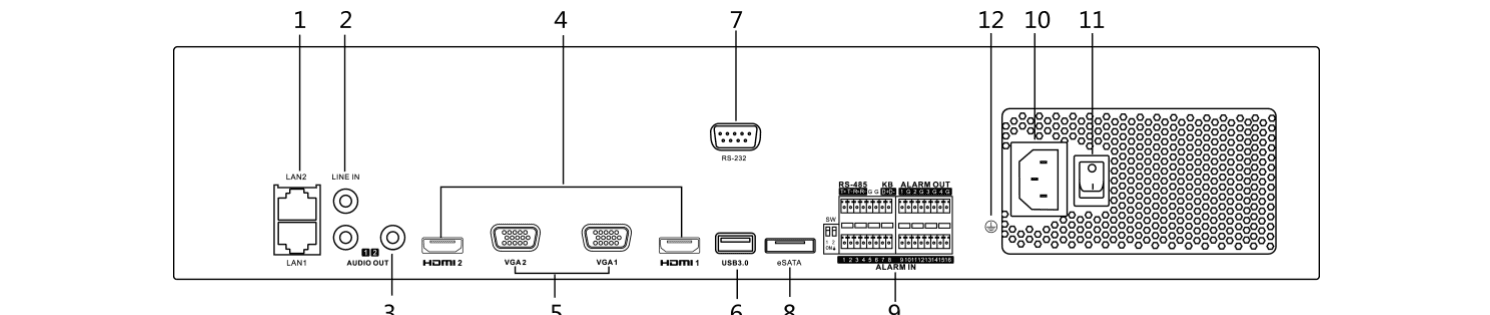
Figuur 1-5 LTN89xx-R Series
Tabel 1-6 Beschrijving van het paneel
| Nr. | Naam | Beschrijving |
|---|---|---|
| 1 | LAN1/LAN2-interface | 2 RJ-45 10/100/1000 Mbps zelfadapterende Ethernet-interfaces beschikbaar. |
| 2 | LINE IN | RCA-connector voor audio-ingang. |
| 3 | AUDIO OUT | 2 RCA-connectors voor audio-uitgang. |
| 4 | HDMI1/HDMI2 | HDMI video-uitgangsconnector. |
| 5 | VGA1/VGA2 | DB9-connector voor VGA-uitgang. Toont lokale video-uitvoer en menu. |
| 6 | USB 3.0-interface | Universal Serial Bus (USB)-poorten voor extra apparaten zoals een USB-muis en een USB-harde schijf (HDD). |
| 7 | RS-232-interface | Connector voor RS-232-apparaten. |
| 8 | eSATA | Verbindt externe SATA HDD, CD/DVD-RM. |
| 9 | Controller-poort | D+, D- pin verbindt met de Ta, Tb pin van de controller. Bij het koppelen van apparaten moet de D+, D- pin van het eerste apparaat worden verbonden met de D+, D- pin van het volgende apparaat. |
| 9 | ALARM IN | Connector voor alarmingang. |
| 9 | ALARM OUT | Connector voor alarmuitgang. |
| 10 | 100 tot 240 VAC | 100 tot 240 VAC voeding. |
| 11 | Aan/uit-schakelaar | Schakelaar voor het in-/uitschakelen van het apparaat. |
| 12 | GROUND | Aarding (moet worden aangesloten bij het opstarten van het apparaat). |
LTN86xx(D) Series
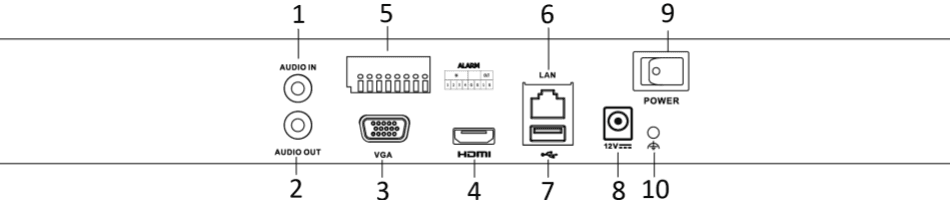
Figuur 1-6 LTN86xx(D) Series

Figuur 1-7 LTN86xx(D)-P8 Series

Figuur 1-8 LTN86xx(D)-P16 Series
Tabel 1-7 Beschrijving van het paneel
| Nr. | Naam | Beschrijving |
|---|---|---|
| 1 | Audio In | RCA-connector voor audio-ingang. |
| 2 | Audio Out | RCA-connector voor audio-uitgang. |
| 3 | VGA-interface | DB9-connector voor VGA-uitgang. Toont lokale video-uitvoer en menu. |
| 4 | HDMI-interface | HDMI video-uitgangsconnector. |
| 5 | ALARM IN | Connector voor alarmingang. |
| 5 | ALARM OUT | Connector voor alarmuitgang. |
| 6 | LAN-netwerkinterface 1 | 10/100/1000 Mbps zelfadapterende Ethernet-interface. |
| 7 | USB-interface | Universal Serial Bus (USB 3.0)-poorten voor extra apparaten zoals een USB-muis en een USB-harde schijf (HDD). |
| 8 | Aarding | Aarding (moet worden aangesloten bij het opstarten van het apparaat). |
| 9 | Voeding | 12 VDC voeding voor LTN86xx(D), en 100 tot 240 VAC voor LTN86xx(D)-P. |
| 10 | Aan/uit-schakelaar | Schakelaar voor het in-/uitschakelen van het apparaat. |
| 11 | Netwerkinterfaces met PoE-functie (voor LTN86xx(D)-P) | Netwerkinterfaces voor de camera's en voor voeding via Ethernet. |
LTN89xx(H) Series

Figuur 1-9 LTN89xx(H) Series

Figuur 1-10 LTN89xx(H)-P Series
Tabel 1-8 Beschrijving van het paneel
| Nr. | Naam | Beschrijving |
|---|---|---|
| 1 | LAN-interface | 1 netwerkinterface voor LTN89xx(H)-P, en 2 netwerkinterfaces voor LTN89xx(H). |
| 2 | AUDIO OUT | RCA-connector voor audio-uitgang. |
| 3 | LINE IN | RCA-connector voor audio-ingang. |
| 4 | HDMI | HDMI video-uitgangsconnector. |
| 5 | USB 3.0-interface | Universal Serial Bus (USB)-poorten voor extra apparaten zoals een USB-muis en een USB-harde schijf (HDD). |
| 6 | RS-232-interface | Connector voor RS-232-apparaten. |
| 7 | VGA | DB9-connector voor VGA-uitgang. Toont lokale video-uitvoer en menu. |
| 8 | RS-485-interface | Half-duplex connector voor RS-485-apparaten. |
| 9 | ALARM IN | Connector voor alarmingang. |
| 9 | ALARM OUT | Connector voor alarmuitgang. |
| 10 | GROUND | Aarding (moet worden aangesloten bij het opstarten van het apparaat). |
| 11 | AC 100V ~ 240V | 100V tot 240VAC voeding. |
| 12 | Aan/uit-schakelaar | Schakelaar voor het in-/uitschakelen van het apparaat. |
| 13 | Netwerkinterfaces met PoE-functie (voor LTN89xx(H)-P) | Netwerkinterfaces voor de camera's en voor voeding via Ethernet. |