 Centrum pomocy LTS Connect
Ustawienia kamery
Konfiguracja nakładek OSD, masek prywatności, parametrów obrazu, przełączania dzień/noc i innych ustawień wyświetlania kamery w rejestratorze LTN NVR V4.
Konfiguracja ustawień OSD
Cel: Możesz skonfigurować ustawienia OSD (On-screen Display) dla kamery, w tym datę/godzinę, nazwę kamery itp.
Przejdź do interfejsu wyświetlania OSD
Przejdź do Camera > Display.
Wybierz kamerę
Wybierz kamerę z listy rozwijanej.
Edytuj nazwę kamery
Edytuj nazwę w polu Camera Name.
Włącz pola wyświetlania
Zaznacz Display Name, Display Date i Display Week, aby wyświetlać te informacje na obrazie.
Ustaw format daty i godziny
Ustaw format daty, format godziny i tryb wyświetlania.
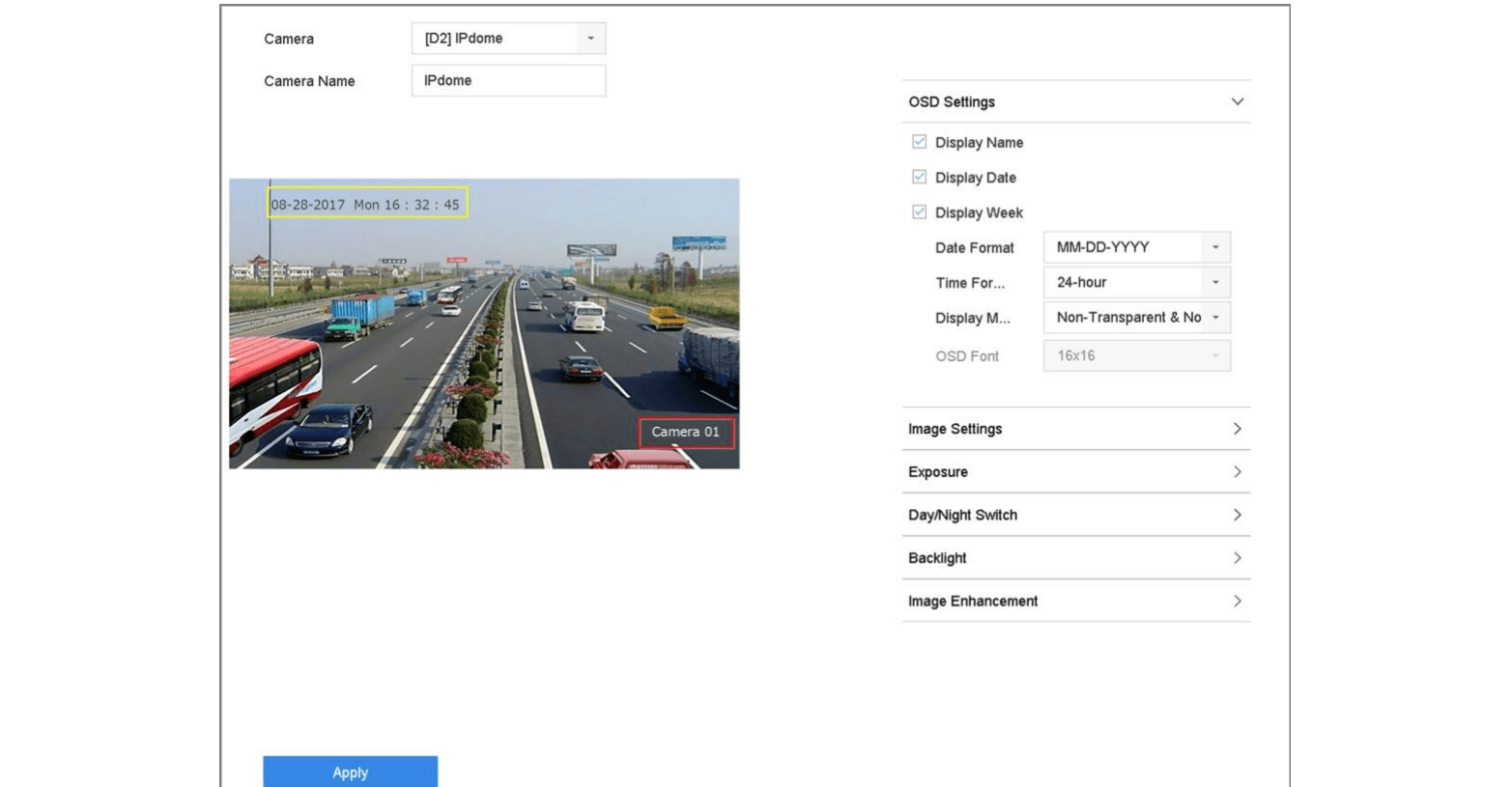
Rysunek 4-1 Interfejs konfiguracji OSD
Dostosuj pozycję OSD
Kliknij i przeciągnij ramkę tekstową w oknie podglądu, aby dostosować pozycję OSD.
Zapisz
Kliknij Apply.
Konfiguracja maski prywatności
Cel: Maska prywatności chroni prywatność osobistą, zakrywając wybrane fragmenty obrazu przed podglądem lub nagrywaniem za pomocą zaznaczonego obszaru.
Przejdź do interfejsu maski prywatności
Przejdź do Camera > Privacy Mask.
Wybierz kamerę
Wybierz kamerę, dla której chcesz ustawić maskę prywatności.
Włącz maskę prywatności
Kliknij Enable, aby włączyć tę funkcję.
Narysuj strefę maski
Narysuj myszą strefę w oknie. Strefy będą oznaczone różnymi kolorami ramek.
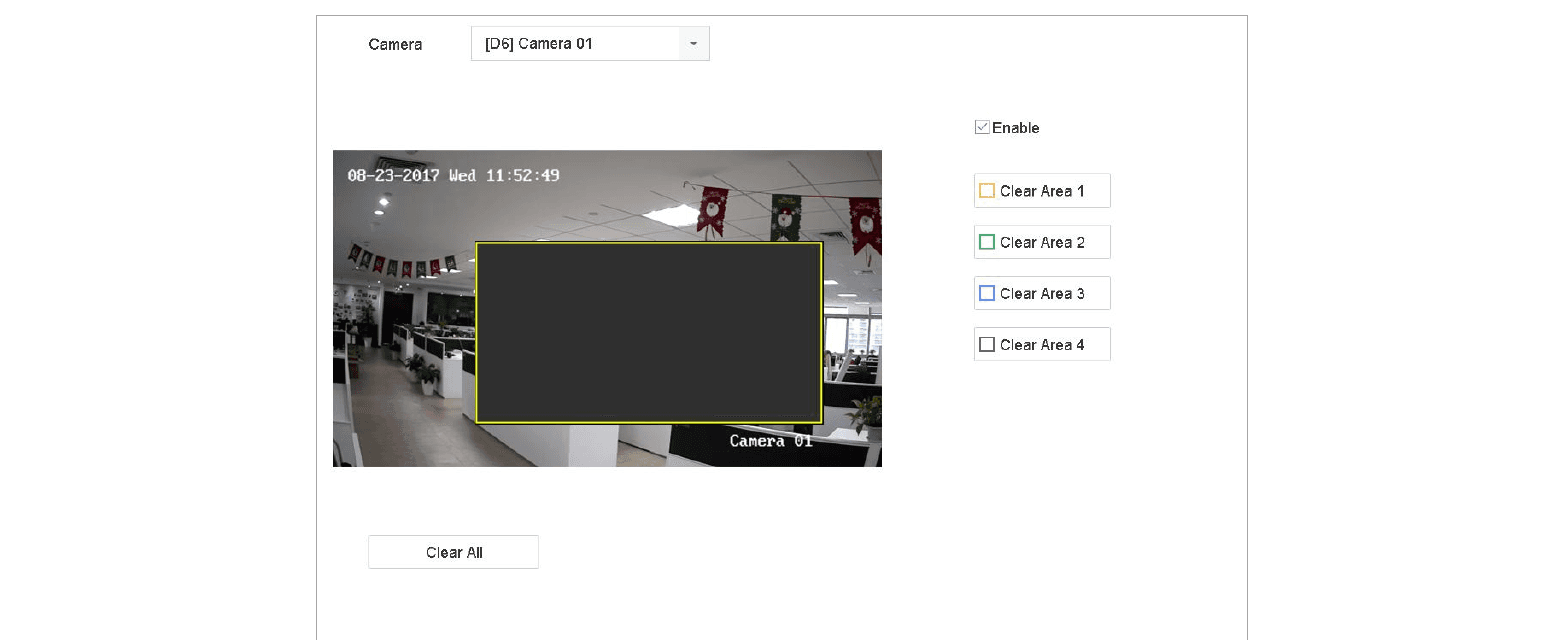
Rysunek 4-2 Interfejs ustawień maski prywatności
Można skonfigurować do 4 stref maski prywatności, a rozmiar każdego obszaru można dostosować.
Powiązana operacja: Usuń skonfigurowane strefy maski prywatności w oknie, klikając odpowiednie przyciski Clear Area 1–4 po prawej stronie okna, lub kliknij Clear All, aby usunąć wszystkie strefy.
Zapisz
Kliknij Apply.
Konfiguracja parametrów obrazu
Cel: Możesz dostosować parametry obrazu, w tym jasność, kontrast i nasycenie, pod kątem podglądu na żywo i efektu nagrywania.
Przejdź do ustawień obrazu
Przejdź do Camera > Display > Image Settings.
Wybierz kamerę
Wybierz kamerę z listy rozwijanej.
Dostosuj parametry
Przesuń suwak lub kliknij strzałkę w górę/dół, aby ustawić wartość jasności, kontrastu lub nasycenia.
Zapisz
Kliknij Apply.
Konfiguracja przełączania dzień/noc
Kamerę można ustawić w trybie dziennym, nocnym lub automatycznego przełączania w zależności od warunków oświetlenia otoczenia.
Przejdź do ustawień przełączania dzień/noc
Przejdź do Camera > Display > Day/Night Switch.
Wybierz kamerę
Wybierz kamerę z listy rozwijanej.
Ustaw tryb przełączania
Ustaw tryb przełączania dzień/noc na Day, Night, Auto lub Auto-Switch.
- Auto: Kamera automatycznie przełącza się między trybem dziennym a nocnym w zależności od oświetlenia. Czułość mieści się w zakresie od 0 do 7 — wyższa czułość łatwiej wyzwala zmianę trybu. Czas przełączania określa interwał między zmianami trybu dzień/noc i można go ustawić od 5 do 120 sekund.
- Auto-Switch: Kamera przełącza się między trybem dziennym a nocnym zgodnie z ustawionymi godzinami rozpoczęcia i zakończenia.
Zapisz
Kliknij Apply.
Konfiguracja innych parametrów kamery
W przypadku podłączonej kamery można skonfigurować jej parametry, w tym tryb ekspozycji, podświetlenie i poprawę jakości obrazu.
Przejdź do interfejsu wyświetlania kamery
Przejdź do Camera > Display.
Wybierz kamerę
Wybierz kamerę z listy rozwijanej.
Skonfiguruj parametry
Skonfiguruj parametry kamery:
- Exposure: Ustaw czas ekspozycji kamery (od 1/10000 do 1 sekundy). Większa wartość ekspozycji daje jaśniejszy obraz.
- Backlight: Ustaw szeroki zakres dynamiczny kamery (od 0 do 100). Gdy otoczenie i fotografowany obiekt znacznie różnią się jasnością, należy ustawić wartość WDR.
- Image Enhancement: Służy do zoptymalizowanego wzmocnienia kontrastu obrazu.
Zapisz
Kliknij Apply.