 Centrum pomocy LTS Connect
Wprowadzenie
Przegląd sprzętowy rejestratorów NVR serii LTS Platinum, obejmujący elementy sterowania panelu przedniego i wskaźniki stanu dla serii LTN89xx-R, LTN89xx(H) oraz LTN86xx(D), obsługę pilota IR, obsługę myszy USB oraz interfejsy panelu tylnego dla wszystkich modeli.
Panel przedni
Seria LTN89xx-R
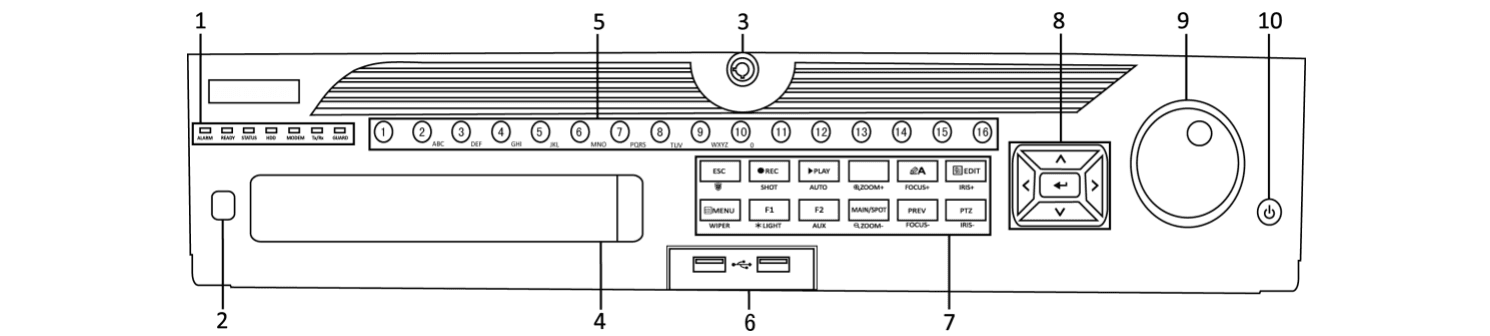
Rysunek 1-1 Seria LTN89xx-R
Tabela 1-1 Opis panelu
| Nr | Nazwa | Opis funkcji |
|---|---|---|
| 1 | Wskaźniki stanu — ALARM | Świeci na czerwono po wykryciu alarmu z czujnika. |
| 1 | Wskaźniki stanu — READY | Świeci na niebiesko, gdy urządzenie działa poprawnie. |
| 1 | Wskaźniki stanu — STATUS | Świeci na niebiesko, gdy urządzenie jest sterowane pilotem IR. Świeci na czerwono przy sterowaniu klawiaturą, a na fioletowo przy jednoczesnym użyciu pilota IR i klawiatury. |
| 1 | Wskaźniki stanu — HDD | Miga na czerwono podczas odczytu lub zapisu danych na dysku HDD. |
| 1 | Wskaźniki stanu — MODEM | Zarezerwowane do przyszłego użytku. |
| 1 | Wskaźniki stanu — Tx/Rx | Miga na niebiesko, gdy połączenie sieciowe działa poprawnie. |
| 1 | Wskaźniki stanu — GUARD | Świeci na niebiesko, gdy urządzenie jest w stanie czuwania — alarm jest aktywny po wykryciu zdarzenia. Gaśnie, gdy urządzenie jest wyłączone z czuwania. Stan czuwania można zmienić, przytrzymując przycisk ESC przez ponad 3 sekundy w trybie podglądu na żywo. |
| 2 | Odbiornik IR | Odbiornik sygnałów pilota IR. |
| 3 | Blokada panelu przedniego | Blokuje lub odblokowuje panel za pomocą klucza. |
| 4 | DVD-R/W | Gniazdo napędu DVD-R/W. |
| 5 | Przyciski alfanumeryczne | Przełącza na odpowiedni kanał w trybie podglądu na żywo lub sterowania PTZ. Wprowadza cyfry i znaki w trybie edycji. Przełącza między kanałami w trybie odtwarzania. Świeci na niebiesko, gdy dany kanał nagrywa; na czerwono w przypadku transmisji sieciowej; na różowo przy jednoczesnym nagrywaniu i transmisji. |
| 6 | Interfejsy USB | Porty USB (Universal Serial Bus) do podłączania dodatkowych urządzeń, takich jak mysz USB lub dysk HDD. |
| 7 | Klawisze wielofunkcyjne — ESC | Powrót do poprzedniego menu. Przełącza tryb czuwania/wyłączenia czuwania w trybie podglądu na żywo. |
| 7 | Klawisze wielofunkcyjne — REC/SHOT | Otwiera menu ręcznego nagrywania. Po naciśnięciu tego przycisku i przycisku numerycznego wywołuje preset PTZ w ustawieniach sterowania PTZ. Włącza/wyłącza dźwięk w trybie odtwarzania. |
| 7 | Klawisze wielofunkcyjne — PLAY/AUTO | Przechodzi do trybu odtwarzania. Uruchamia automatyczne skanowanie w menu sterowania PTZ. |
| 7 | Klawisze wielofunkcyjne — ZOOM+ | Przybliża obraz kamery PTZ w ustawieniach sterowania PTZ. |
| 7 | Klawisze wielofunkcyjne — A/FOCUS+ | Reguluje ostrość w menu sterowania PTZ. Przełącza metody wprowadzania tekstu (wielkie/małe litery, symbole, cyfry). |
| 7 | Klawisze wielofunkcyjne — EDIT/IRIS+ | Edytuje pola tekstowe; w trybie edycji usuwa znak przed kursorem. Zaznacza pola wyboru. Reguluje przysłonę kamery w trybie sterowania PTZ. Tworzy klipy wideo do tworzenia kopii zapasowych w trybie odtwarzania. Wchodzi/wychodzi z folderu urządzenia USB lub dysku eSATA HDD. |
| 7 | Klawisze wielofunkcyjne — MAIN/SPOT/ZOOM- | Przełącza między wyjściem głównym a wyjściem dodatkowym. Oddala obraz w trybie sterowania PTZ. |
| 7 | Klawisze wielofunkcyjne — F1/LIGHT | Zaznacza wszystkie elementy listy w polu listy. Włącza/wyłącza oświetlenie PTZ (jeśli dostępne) w trybie sterowania PTZ. |
| 7 | Klawisze wielofunkcyjne — F2/AUX | Przełącza między odtwarzaniem a odtwarzaniem wstecznym w trybie odtwarzania. Przełącza między kartami. Zmienia kanały w trybie synchronicznego odtwarzania. |
| 7 | Klawisze wielofunkcyjne — MENU/WIPER | Powrót do menu głównego (po zalogowaniu). Przytrzymanie przez pięć sekund wyłącza dźwiękowy sygnał klawiszy. Uruchamia wycieraczkę (jeśli dostępna) w trybie sterowania PTZ. Pokazuje/ukrywa interfejs sterowania w trybie odtwarzania. Przełącza między widokiem pojedynczego ekranu a wieloekranowym. |
| 7 | Klawisze wielofunkcyjne — PREV/FOCUS- | Reguluje ostrość w połączeniu z przyciskiem A/FOCUS+ w trybie sterowania PTZ. |
| 7 | Klawisze wielofunkcyjne — PTZ/IRIS- | Przechodzi do trybu sterowania PTZ. Reguluje przysłonę kamery PTZ w trybie sterowania PTZ. |
| 8 | Przyciski sterowania — DIRECTION | Nawigacja między polami i elementami menu. W trybie odtwarzania przyciski Góra/Dół przyspieszają/spowalniają odtwarzanie, a Lewo/Prawo przełączają między poprzednim a następnym plikiem wideo. Przełącza kanały w trybie podglądu na żywo. Steruje ruchem kamery PTZ w trybie sterowania PTZ. |
| 8 | Przyciski sterowania — ENTER | Potwierdza wybór w dowolnym trybie menu. Zaznacza pola wyboru. Odtwarza lub wstrzymuje wideo w trybie odtwarzania. Przewija wideo klatka po klatce w trybie odtwarzania pojedynczych klatek. Zatrzymuje/uruchamia automatyczne przełączanie w trybie automatycznego przełączania. |
| 9 | Pokrętło JOG SHUTTLE | Przesuwa aktywny element w górę lub w dół w menu. Przełącza kanały w trybie podglądu na żywo. Przewija plik wideo o 30 sekund do przodu/tyłu w trybie odtwarzania. Steruje ruchem kamery PTZ w trybie sterowania PTZ. |
| 10 | POWER ON/OFF | Przytrzymaj przycisk przez ponad 3 sekundy, aby włączyć/wyłączyć urządzenie. |
Seria LTN89xx(H)

Rysunek 1-2 Seria LTN89xx(H)
Tabela 1-2 Opis panelu
| Nr | Nazwa | Opis funkcji |
|---|---|---|
| 1 | Wskaźniki stanu — POWER | Świeci na zielono po włączeniu zasilania NVR. |
| 1 | Wskaźniki stanu — READY | Dioda LED świeci na zielono, gdy urządzenie działa normalnie. |
| 1 | Wskaźniki stanu — STATUS | Świeci na zielono, gdy pilot IR jest aktywny. Świeci na czerwono, gdy używane są funkcje klawiszy wielofunkcyjnych (SHIFT). Gaśnie, gdy żaden z powyższych warunków nie jest spełniony. |
| 1 | Wskaźniki stanu — ALARM | Świeci na czerwono, gdy wystąpi alarm. |
| 1 | Wskaźniki stanu — HDD | Miga na czerwono podczas odczytu/zapisu dysku HDD. |
| 1 | Wskaźniki stanu — Tx/Rx | Miga na zielono, gdy połączenie sieciowe działa prawidłowo. |
| 2 | DVD-R/W | Gniazdo napędu DVD-R/W. |
| 3 | Przyciski sterowania — DIRECTION | W trybie menu przyciski kierunkowe służą do nawigacji między polami i elementami oraz do wyboru parametrów ustawień. W trybie odtwarzania przyciski Góra/Dół przyspieszają i spowalniają odtwarzanie, a Lewo/Prawo przesuwają nagranie o 30 sekund do przodu lub tyłu. W interfejsie ustawień obrazu przyciski Góra/Dół regulują poziom parametrów obrazu. W trybie podglądu na żywo umożliwiają przełączanie kanałów. |
| 3 | Przyciski sterowania — ENTER | Potwierdza wybór w trybie menu; zaznacza pola wyboru i przełącza przełączniki ON/OFF. W trybie odtwarzania umożliwia odtwarzanie lub wstrzymanie wideo. W trybie odtwarzania pojedynczych klatek przewija wideo klatka po klatce. W trybie automatycznego sekwencyjnego podglądu wstrzymuje lub wznawia automatyczne sekwencjonowanie. |
| 4 | Klawisze wielofunkcyjne — SHIFT | Przełącza między wprowadzaniem cyfr lub liter a funkcjami klawiszy wielofunkcyjnych. (Gdy dioda jest wyłączona — wprowadzanie liter lub cyfr; gdy świeci na czerwono — realizacja funkcji.) |
| 4 | Klawisze wielofunkcyjne — 1/MENU | Wprowadza cyfrę „1". Otwiera interfejs menu głównego. |
| 4 | Klawisze wielofunkcyjne — 2/ABC/F1 | Wprowadza cyfrę „2". Wprowadza litery „ABC". Przycisk F1 w polu listy zaznacza wszystkie elementy. W trybie sterowania PTZ włącza/wyłącza oświetlenie PTZ; gdy obraz jest powiększony, oddala go. |
| 4 | Klawisze wielofunkcyjne — 3/DEF/F2 | Wprowadza cyfrę „3". Wprowadza litery „DEF". Przycisk F2 zmienia karty. W trybie sterowania PTZ przybliża obraz. |
| 4 | Klawisze wielofunkcyjne — 4/GHI/ESC | Wprowadza cyfrę „4". Wprowadza litery „GHI". Wychodzi i powraca do poprzedniego menu. |
| 4 | Klawisze wielofunkcyjne — 5/JKL/EDIT | Wprowadza cyfrę „5". Wprowadza litery „JKL". Usuwa znaki przed kursorem. Zaznacza pola wyboru i przełącza przełączniki ON/OFF. Uruchamia/zatrzymuje wycinanie fragmentu nagrania w trybie odtwarzania. |
| 4 | Klawisze wielofunkcyjne — 6/MNO/PLAY | Wprowadza cyfrę „6". Wprowadza litery „MNO". Odtwarzanie — bezpośrednie przejście do interfejsu odtwarzania. |
| 4 | Klawisze wielofunkcyjne — 7/PQRS/REC | Wprowadza cyfrę „7". Wprowadza litery „PQRS". Otwiera interfejs ręcznego nagrywania. |
| 4 | Klawisze wielofunkcyjne — 8/TUV/PTZ | Wprowadza cyfrę „8". Wprowadza litery „TUV". Otwiera interfejs sterowania PTZ. |
| 4 | Klawisze wielofunkcyjne — 9/WXYZ/PREV | Wprowadza cyfrę „9". Wprowadza litery „WXYZ". Wyświetlanie wielokanałowe w trybie podglądu na żywo. |
| 4 | Klawisze wielofunkcyjne — 0/A | Wprowadza cyfrę „0". Przełącza metody wprowadzania tekstu w trybie edycji (wielkie/małe litery, symbole lub cyfry). Dwukrotne naciśnięcie przełącza między wyjściem głównym a wyjściem pomocniczym. |
| 5 | Pokrętło JOG SHUTTLE | Przesuwa aktywny element w menu w górę lub w dół. W trybie podglądu na żywo umożliwia przełączanie kanałów. W trybie odtwarzania przewija pliki wideo o 30 sekund do przodu/tyłu. W trybie sterowania PTZ steruje ruchem kamery PTZ. |
| 6 | POWER ON/OFF | Przełącznik zasilania. |
| 7 | Interfejsy USB | Porty USB (Universal Serial Bus) do podłączania dodatkowych urządzeń, takich jak mysz USB lub dysk HDD. |
| 8 | Odbiornik IR | Interfejs odbiornika IR. |
Seria LTN86xx(D)

Rysunek 1-3 Seria LTN86xx(D)
Tabela 1-3 Opis panelu
| Nr | Nazwa | Opis funkcji |
|---|---|---|
| 1 | Wskaźniki stanu — POWER | Świeci na zielono po włączeniu zasilania NVR. |
| 1 | Wskaźniki stanu — READY | Dioda LED świeci na zielono, gdy urządzenie działa normalnie. |
| 1 | Wskaźniki stanu — STATUS | Świeci na zielono, gdy pilot IR jest aktywny. Świeci na czerwono, gdy używane są funkcje klawiszy wielofunkcyjnych (SHIFT). Gaśnie, gdy żaden z powyższych warunków nie jest spełniony. |
| 1 | Wskaźniki stanu — ALARM | Świeci na czerwono, gdy wystąpi alarm. |
| 1 | Wskaźniki stanu — HDD | Miga na czerwono podczas odczytu/zapisu dysku HDD. |
| 1 | Wskaźniki stanu — Tx/Rx | Miga na zielono, gdy połączenie sieciowe działa prawidłowo. |
| 2 | Odbiornik IR | Interfejs odbiornika IR. |
| 3 | Interfejsy USB | Porty USB (Universal Serial Bus) do podłączania dodatkowych urządzeń, takich jak mysz USB lub dysk HDD. |
| 4 | Przyciski sterowania — DIRECTION | W trybie menu przyciski kierunkowe służą do nawigacji między polami i elementami oraz do wyboru parametrów ustawień. W trybie odtwarzania przyciski Góra/Dół przyspieszają i spowalniają odtwarzanie, a Lewo/Prawo przesuwają nagranie o 30 sekund do przodu lub tyłu. W interfejsie ustawień obrazu przyciski Góra/Dół regulują poziom parametrów obrazu. W trybie podglądu na żywo umożliwiają przełączanie kanałów. |
| 4 | Przyciski sterowania — ENTER | Potwierdza wybór w trybie menu; zaznacza pola wyboru i przełącza przełączniki ON/OFF. W trybie odtwarzania umożliwia odtwarzanie lub wstrzymanie wideo. W trybie odtwarzania pojedynczych klatek przewija wideo klatka po klatce. W trybie automatycznego sekwencyjnego podglądu wstrzymuje lub wznawia automatyczne sekwencjonowanie. |
| 5 | Klawisze wielofunkcyjne — SHIFT | Przełącza między wprowadzaniem cyfr lub liter a funkcjami klawiszy wielofunkcyjnych. (Gdy dioda jest wyłączona — wprowadzanie liter lub cyfr; gdy świeci na czerwono — realizacja funkcji.) |
| 5 | Klawisze wielofunkcyjne — 1/MENU | Wprowadza cyfrę „1". Otwiera interfejs menu głównego. |
| 5 | Klawisze wielofunkcyjne — 2/ABC/F1 | Wprowadza cyfrę „2". Wprowadza litery „ABC". Przycisk F1 w polu listy zaznacza wszystkie elementy. W trybie sterowania PTZ włącza/wyłącza oświetlenie PTZ; gdy obraz jest powiększony, oddala go. |
| 5 | Klawisze wielofunkcyjne — 3/DEF/F2 | Wprowadza cyfrę „3". Wprowadza litery „DEF". Przycisk F2 zmienia karty. W trybie sterowania PTZ przybliża obraz. |
| 5 | Klawisze wielofunkcyjne — 4/GHI/ESC | Wprowadza cyfrę „4". Wprowadza litery „GHI". Wychodzi i powraca do poprzedniego menu. |
| 5 | Klawisze wielofunkcyjne — 5/JKL/EDIT | Wprowadza cyfrę „5". Wprowadza litery „JKL". Usuwa znaki przed kursorem. Zaznacza pola wyboru i przełącza przełączniki ON/OFF. Uruchamia/zatrzymuje wycinanie fragmentu nagrania w trybie odtwarzania. |
| 5 | Klawisze wielofunkcyjne — 6/MNO/PLAY | Wprowadza cyfrę „6". Wprowadza litery „MNO". Odtwarzanie — bezpośrednie przejście do interfejsu odtwarzania. |
| 5 | Klawisze wielofunkcyjne — 7/PQRS/REC | Wprowadza cyfrę „7". Wprowadza litery „PQRS". Otwiera interfejs ręcznego nagrywania. |
| 5 | Klawisze wielofunkcyjne — 8/TUV/PTZ | Wprowadza cyfrę „8". Wprowadza litery „TUV". Otwiera interfejs sterowania PTZ. |
| 5 | Klawisze wielofunkcyjne — 9/WXYZ/PREV | Wprowadza cyfrę „9". Wprowadza litery „WXYZ". Wyświetlanie wielokanałowe w trybie podglądu na żywo. |
| 5 | Klawisze wielofunkcyjne — 0/A | Wprowadza cyfrę „0". Przełącza metody wprowadzania tekstu w trybie edycji (wielkie/małe litery, symbole lub cyfry). Dwukrotne naciśnięcie przełącza między wyjściem głównym a wyjściem pomocniczym. |
Obsługa pilota IR
Urządzeniem można również sterować za pomocą dołączonego pilota IR, przedstawionego na rysunku 1-4.
Przed rozpoczęciem użytkowania należy zainstalować baterie (2×AAA).
Pilot IR jest fabrycznie skonfigurowany do sterowania urządzeniem (przy użyciu domyślnego numeru ID urządzenia 255) bez konieczności wykonywania dodatkowych czynności. Numer ID 255 to domyślny, uniwersalny identyfikator urządzenia współdzielony przez wszystkie urządzenia. Można również sparować pilota IR z konkretnym urządzeniem, zmieniając numer ID urządzenia, jak opisano poniżej.
Parowanie (aktywacja) pilota IR z konkretnym urządzeniem
Pilota IR można sparować z konkretnym urządzeniem, tworząc własny numer ID urządzenia. Funkcja ta jest przydatna przy korzystaniu z wielu pilotów IR i urządzeń.
Na urządzeniu:
Przejdź do ustawień ogólnych
Przejdź do System > General.
Ustaw numer urządzenia
Wpisz numer (maksymalnie 255 cyfr) w polu Device No.
Na pilocie IR:
Naciśnij DEV
Naciśnij przycisk DEV.
Wprowadź numer ID urządzenia
Za pomocą przycisków numerycznych wprowadź numer ID urządzenia ustawiony w urządzeniu.
Potwierdź
Naciśnij przycisk Enter, aby zaakceptować nowy numer ID urządzenia.
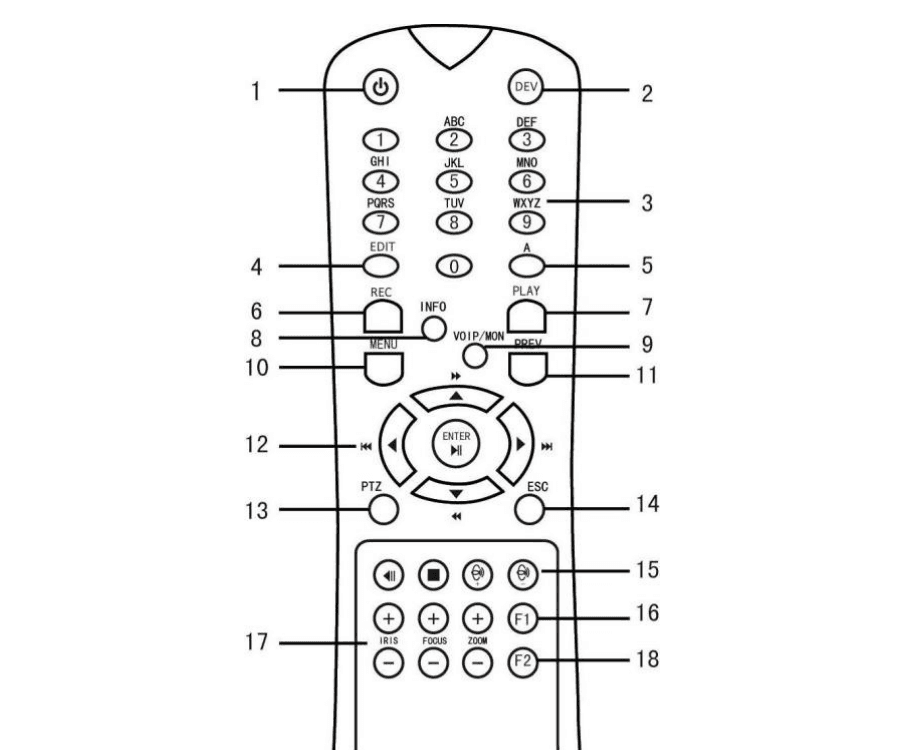
Rysunek 1-4 Pilot zdalnego sterowania
Rozparowanie (dezaktywacja) pilota IR z urządzenia
Aby rozparować pilota IR z urządzenia tak, aby nie mógł sterować żadnymi jego funkcjami, należy wykonać następujące czynności:
Naciśnij przycisk DEV na pilocie IR. Wszelkie zapisane numery ID urządzenia zostaną usunięte z pamięci pilota i przestanie on działać z danym urządzeniem.
Ponowne włączenie pilota IR wymaga jego sparowania z urządzeniem. Patrz Parowanie (aktywacja) pilota IR z konkretnym urządzeniem powyżej.
Przyciski pilota zdalnego sterowania odpowiadają przyciskom na panelu przednim. Zapoznaj się z poniższą tabelą.
Tabela 1-4 Funkcje pilota IR
| Nr | Nazwa | Opis funkcji |
|---|---|---|
| 1 | POWER ON/OFF | Włączanie zasilania: Jeśli użytkownik nie zmienił domyślnego numeru ID urządzenia (255): Naciśnij przycisk Power On/Off (1). Jeśli użytkownik zmienił numer ID urządzenia: Naciśnij przycisk DEV, wprowadź przyciskami numerycznymi własny numer ID urządzenia, naciśnij Enter, a następnie naciśnij przycisk zasilania, aby uruchomić urządzenie. Wyłączanie urządzenia (gdy użytkownik jest zalogowany): Przytrzymaj przycisk Power On/Off (1) przez pięć sekund, aby wyświetlić monit weryfikacyjny „Tak/Nie". Użyj przycisków strzałek Góra/Dół, aby zaznaczyć żądaną opcję. Naciśnij Enter, aby potwierdzić wybór. Wyłączanie urządzenia (gdy użytkownik nie jest zalogowany): Przytrzymaj przycisk Power On/Off (1) przez pięć sekund, aby wyświetlić monit o nazwę użytkownika/hasło, zaloguj się i potwierdź wyłączenie. |
| 2 | DEV | Włączanie pilota IR: Naciśnij przycisk DEV, wprowadź numer ID urządzenia przyciskami numerycznymi, naciśnij Enter, aby sparować pilota z urządzeniem. Wyłączanie pilota IR: Naciśnij przycisk DEV, aby usunąć numer ID urządzenia; pilot nie będzie już sparowany z urządzeniem. |
| 3 | Cyfry | Przełącza na odpowiedni kanał w trybie podglądu na żywo lub sterowania PTZ. Wprowadza cyfry w trybie edycji. |
| 4 | EDIT | Usuwa znaki przed kursorem. Zaznacza pola wyboru i przełącza przełączniki ON/OFF. |
| 5 | A | Reguluje ostrość w menu sterowania PTZ. Przełącza klawiatury ekranowe (wielkie/małe litery, symbole i cyfry). |
| 6 | REC | Otwiera menu ręcznego nagrywania. Wywołuje preset PTZ za pomocą przycisków numerycznych w ustawieniach sterowania PTZ. Włącza/wyłącza dźwięk w trybie odtwarzania. |
| 7 | PLAY | Przechodzi do trybu odtwarzania. Automatyczne skanowanie w menu sterowania PTZ. |
| 8 | INFO | Zarezerwowane. |
| 9 | VOIP | Przełącza między wyjściem głównym a wyjściem dodatkowym. Oddala obraz w trybie sterowania PTZ. |
| 10 | MENU | Powrót do menu głównego (po zalogowaniu). Pokazuje/ukrywa pełny ekran w trybie odtwarzania. |
| 12 | DIRECTION | Nawigacja między polami i elementami menu. Przyciski Góra/Dół przyspieszają/spowalniają odtwarzanie nagrania, a Lewo/Prawo przewijają o 30 sekund do przodu/tyłu w trybie odtwarzania. Przełącza kanały w trybie podglądu na żywo. Steruje ruchem kamery PTZ w trybie sterowania PTZ. |
| 12 | ENTER | Potwierdza wybór w dowolnym trybie menu. Zaznacza pola wyboru. Odtwarza lub wstrzymuje wideo w trybie odtwarzania. Przewija wideo klatka po klatce w trybie odtwarzania pojedynczych klatek. Zatrzymuje/uruchamia automatyczne przełączanie w trybie automatycznego przełączania. |
| 13 | PTZ | Przechodzi do trybu sterowania PTZ. |
| 14 | ESC | Powrót do poprzedniego ekranu. |
| 15 | RESERVED | Zarezerwowane. |
| 16 | F1 | Zaznacza wszystkie elementy listy. |
| 17 | PTZ Control | Reguluje przysłonę, ostrość i zoom kamery PTZ. |
| 18 | F2 | Przełącza między kartami. Zmienia kanały w trybie synchronicznego odtwarzania. |
Rozwiązywanie problemów z pilotem zdalnego sterowania
Upewnij się, że baterie są prawidłowo zainstalowane w pilocie i że pilot jest skierowany na odbiornik IR na panelu przednim.
Jeśli po naciśnięciu dowolnego przycisku pilota nie ma żadnej reakcji, wykonaj poniższą procedurę rozwiązywania problemów.
Sprawdź numer ID urządzenia
Przejdź do System > General za pomocą panelu sterowania lub myszy. Sprawdź i zapamiętaj numer ID urządzenia. Domyślny numer ID to 255, który jest ważny dla wszystkich pilotów IR.
Naciśnij DEV
Naciśnij przycisk DEV na pilocie.
Wprowadź numer ID urządzenia
Wprowadź numer ID urządzenia ustawiony w kroku 1.
Naciśnij ENTER
Naciśnij przycisk ENTER na pilocie.
Jeśli wskaźnik stanu na panelu przednim zaświeci się na niebiesko, pilot działa poprawnie. Jeśli wskaźnik stanu nie zaświeci się na niebiesko i pilot nadal nie reaguje, sprawdź następujące kwestie:
- Baterie są prawidłowo zainstalowane i ich bieguny nie są odwrócone.
- Baterie są naładowane i nie są wyczerpane.
- Odbiornik IR nie jest zasłonięty.
- W pobliżu nie ma używanych lamp fluorescencyjnych.
Jeśli pilot nadal nie działa prawidłowo, wymień go na inny i spróbuj ponownie lub skontaktuj się z dostawcą urządzenia.
Obsługa myszy USB
Z urządzeniem można również używać standardowej myszy USB z 3 przyciskami (lewy/prawy/kółko przewijania).
Podłącz mysz
Podłącz mysz USB do jednego z portów USB na panelu przednim urządzenia.
Potwierdź wykrycie
Mysz powinna zostać automatycznie wykryta. W rzadkich przypadkach, gdy mysz nie zostanie wykryta, możliwą przyczyną jest niezgodność urządzeń — należy zapoznać się z listą zalecanych urządzeń dostarczoną przez dostawcę.
Tabela 1-5 Opis sterowania myszą
| Nazwa | Akcja | Opis |
|---|---|---|
| Lewy przycisk | Pojedyncze kliknięcie | Podgląd na żywo: zaznacza kanał i wyświetla menu szybkich ustawień. Menu: zaznacza i zatwierdza. |
| Lewy przycisk | Dwukrotne kliknięcie | Podgląd na żywo: przełącza między widokiem pojedynczego ekranu a wieloekranowym. |
| Lewy przycisk | Kliknięcie i przeciągnięcie | Sterowanie PTZ: obrót poziomy, pionowy i zoom. Wykrywanie sabotażu, maska prywatności i detekcja ruchu: zaznacza obszar docelowy. Cyfrowe powiększenie: przeciągnij i zaznacz obszar docelowy. Podgląd na żywo: przeciąga kanał/pasek czasu. |
| Prawy przycisk | Pojedyncze kliknięcie | Podgląd na żywo: wyświetla menu. Menu: wychodzi z bieżącego menu do menu wyższego poziomu. |
| Kółko przewijania | Przewijanie w górę | Podgląd na żywo: poprzedni ekran. Menu: poprzedni element. |
| Kółko przewijania | Przewijanie w dół | Podgląd na żywo: następny ekran. Menu: następny element. |
Panel tylny
Seria LTN89xx-R
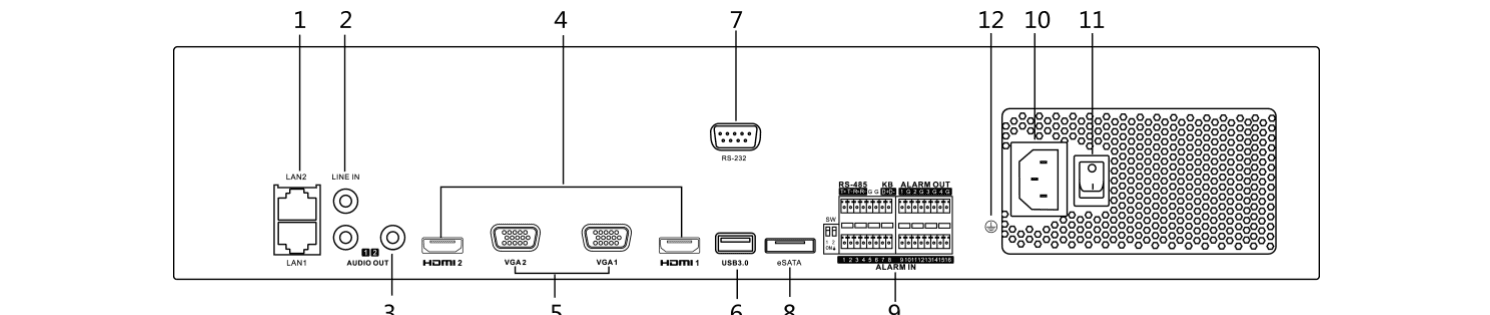
Rysunek 1-5 Seria LTN89xx-R
Tabela 1-6 Opis panelu
| Nr | Nazwa | Opis |
|---|---|---|
| 1 | Interfejs LAN1/LAN2 | Dwa interfejsy Ethernet RJ-45 10/100/1000 Mbps z automatyczną konfiguracją. |
| 2 | LINE IN | Złącze RCA do wejścia audio. |
| 3 | AUDIO OUT | Dwa złącza RCA do wyjścia audio. |
| 4 | HDMI1/HDMI2 | Złącze wyjścia wideo HDMI. |
| 5 | VGA1/VGA2 | Złącze DB9 do wyjścia VGA. Wyświetla lokalny obraz wideo i menu. |
| 6 | Interfejs USB 3.0 | Porty USB (Universal Serial Bus) do podłączania dodatkowych urządzeń, takich jak mysz USB lub dysk HDD. |
| 7 | Interfejs RS-232 | Złącze do urządzeń RS-232. |
| 8 | eSATA | Podłączanie zewnętrznego dysku SATA HDD, napędu CD/DVD-RM. |
| 9 | Port kontrolera | Piny D+, D- łączą się z pinami Ta, Tb kontrolera. Przy kaskadowym połączeniu urządzeń piny D+, D- pierwszego urządzenia należy połączyć z pinami D+, D- następnego urządzenia. |
| 9 | ALARM IN | Złącze wejścia alarmowego. |
| 9 | ALARM OUT | Złącze wyjścia alarmowego. |
| 10 | 100 do 240 VAC | Zasilanie 100–240 VAC. |
| 11 | Przełącznik zasilania | Przełącznik do włączania/wyłączania urządzenia. |
| 12 | GROUND | Uziemienie (należy podłączyć przed uruchomieniem urządzenia). |
Seria LTN86xx(D)
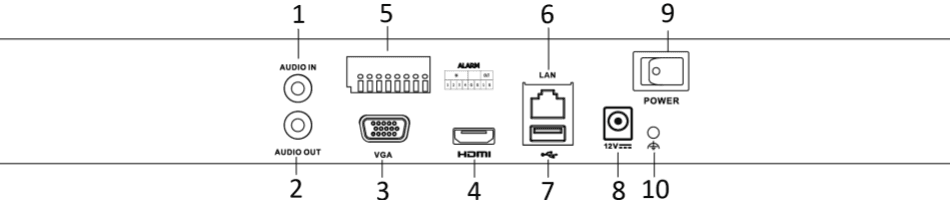
Rysunek 1-6 Seria LTN86xx(D)

Rysunek 1-7 Seria LTN86xx(D)-P8

Rysunek 1-8 Seria LTN86xx(D)-P16
Tabela 1-7 Opis panelu
| Nr | Nazwa | Opis |
|---|---|---|
| 1 | Audio In | Złącze RCA do wejścia audio. |
| 2 | Audio Out | Złącze RCA do wyjścia audio. |
| 3 | Interfejs VGA | Złącze DB9 do wyjścia VGA. Wyświetla lokalny obraz wideo i menu. |
| 4 | Interfejs HDMI | Złącze wyjścia wideo HDMI. |
| 5 | ALARM IN | Złącze wejścia alarmowego. |
| 5 | ALARM OUT | Złącze wyjścia alarmowego. |
| 6 | Interfejs sieciowy LAN 1 | Interfejs Ethernet 10/100/1000 Mbps z automatyczną konfiguracją. |
| 7 | Interfejs USB | Porty USB 3.0 (Universal Serial Bus) do podłączania dodatkowych urządzeń, takich jak mysz USB lub dysk HDD. |
| 8 | Ground | Uziemienie (należy podłączyć przed uruchomieniem urządzenia). |
| 9 | Zasilanie | Zasilanie 12 VDC dla LTN86xx(D) oraz 100–240 VAC dla LTN86xx(D)-P. |
| 10 | Przełącznik zasilania | Przełącznik do włączania/wyłączania urządzenia. |
| 11 | Interfejsy sieciowe z funkcją PoE (dla LTN86xx(D)-P) | Interfejsy sieciowe do podłączania kamer z zasilaniem przez Ethernet. |
Seria LTN89xx(H)

Rysunek 1-9 Seria LTN89xx(H)

Rysunek 1-10 Seria LTN89xx(H)-P
Tabela 1-8 Opis panelu
| Nr | Nazwa | Opis |
|---|---|---|
| 1 | Interfejs LAN | 1 interfejs sieciowy dla LTN89xx(H)-P oraz 2 interfejsy sieciowe dla LTN89xx(H). |
| 2 | AUDIO OUT | Złącze RCA do wyjścia audio. |
| 3 | LINE IN | Złącze RCA do wejścia audio. |
| 4 | HDMI | Złącze wyjścia wideo HDMI. |
| 5 | Interfejs USB 3.0 | Porty USB (Universal Serial Bus) do podłączania dodatkowych urządzeń, takich jak mysz USB lub dysk HDD. |
| 6 | Interfejs RS-232 | Złącze do urządzeń RS-232. |
| 7 | VGA | Złącze DB9 do wyjścia VGA. Wyświetla lokalny obraz wideo i menu. |
| 8 | Interfejs RS-485 | Złącze półdupleksowe do urządzeń RS-485. |
| 9 | ALARM IN | Złącze wejścia alarmowego. |
| 9 | ALARM OUT | Złącze wyjścia alarmowego. |
| 10 | GROUND | Uziemienie (należy podłączyć przed uruchomieniem urządzenia). |
| 11 | AC 100V ~ 240V | Zasilanie 100–240 VAC. |
| 12 | Przełącznik zasilania | Przełącznik do włączania/wyłączania urządzenia. |
| 13 | Interfejsy sieciowe z funkcją PoE (dla LTN89xx(H)-P) | Interfejsy sieciowe do podłączania kamer z zasilaniem przez Ethernet. |