 Central de Ajuda do LTS Connect
Configurações da Câmera
Configure sobreposições OSD, máscaras de privacidade, parâmetros de imagem, alternância dia/noite e outras configurações de exibição da câmera no NVR V4 da LTN.
Configurar as Definições de OSD
Objetivo: É possível configurar as definições de OSD (On-screen Display) da câmera, incluindo data/hora, nome da câmera, entre outros.
Aceder à interface de exibição OSD
Vá a Camera > Display.
Selecionar a câmera
Selecione a câmera na lista suspensa.
Editar o nome da câmera
Edite o nome no campo Camera Name.
Ativar os campos de exibição
Marque Display Name, Display Date e Display Week para mostrar as informações na imagem.
Definir o formato de data e hora
Defina o formato de data, o formato de hora e o modo de exibição.
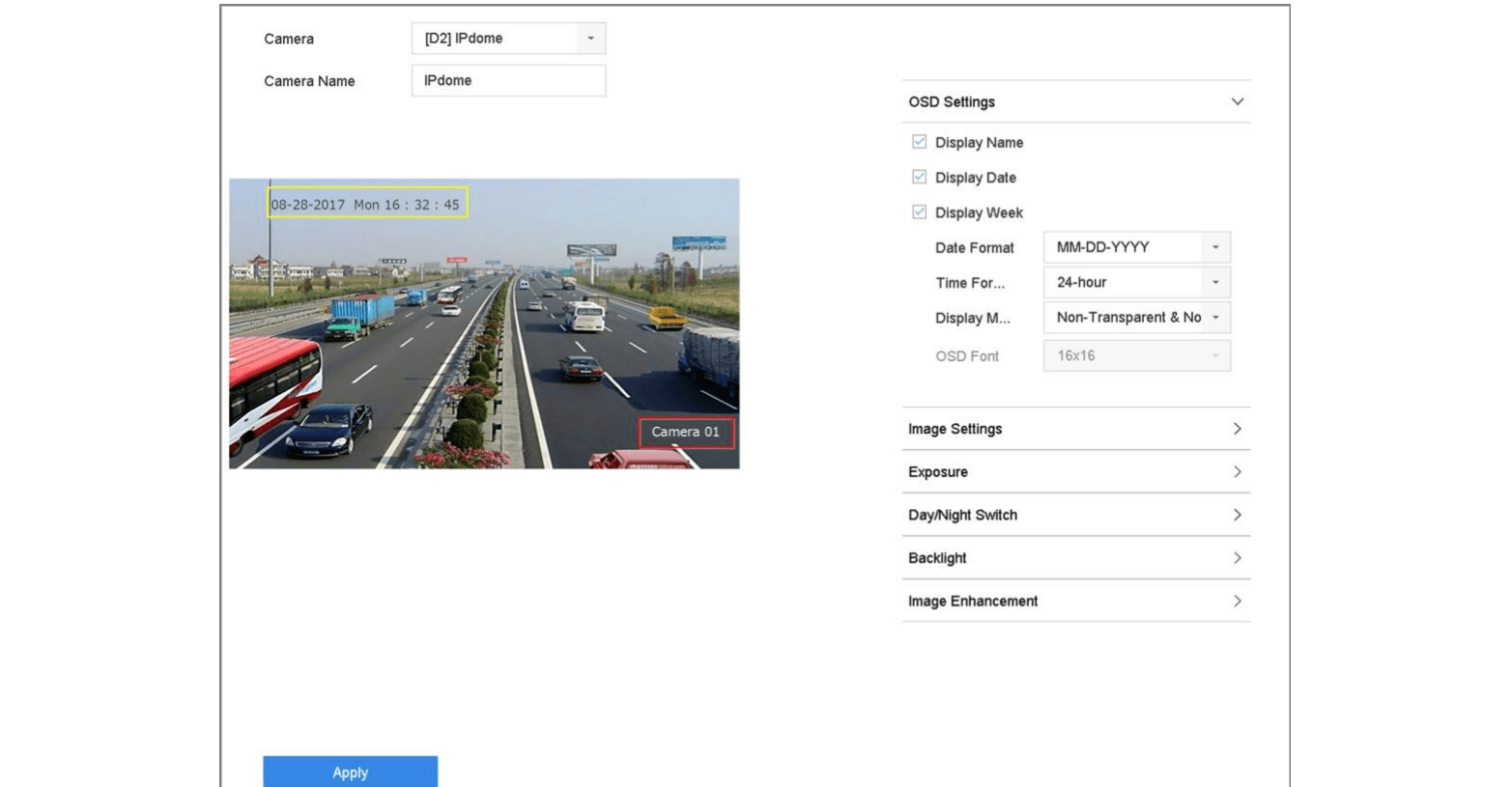
Figura 4-1 Interface de configuração OSD
Ajustar a posição do OSD
Utilize o mouse para clicar e arrastar o quadro de texto na janela de pré-visualização e ajustar a posição do OSD.
Guardar
Clique em Apply.
Configurar a Máscara de Privacidade
Objetivo: A máscara de privacidade protege a privacidade pessoal ao ocultar partes da imagem da visualização ou da gravação com uma área mascarada.
Aceder à interface de máscara de privacidade
Vá a Camera > Privacy Mask.
Selecionar a câmera
Selecione a câmera para definir a máscara de privacidade.
Ativar a máscara de privacidade
Clique em Enable para ativar esta funcionalidade.
Desenhar uma zona de máscara
Utilize o mouse para desenhar uma zona na janela. As zonas serão marcadas por cores de contorno diferentes.
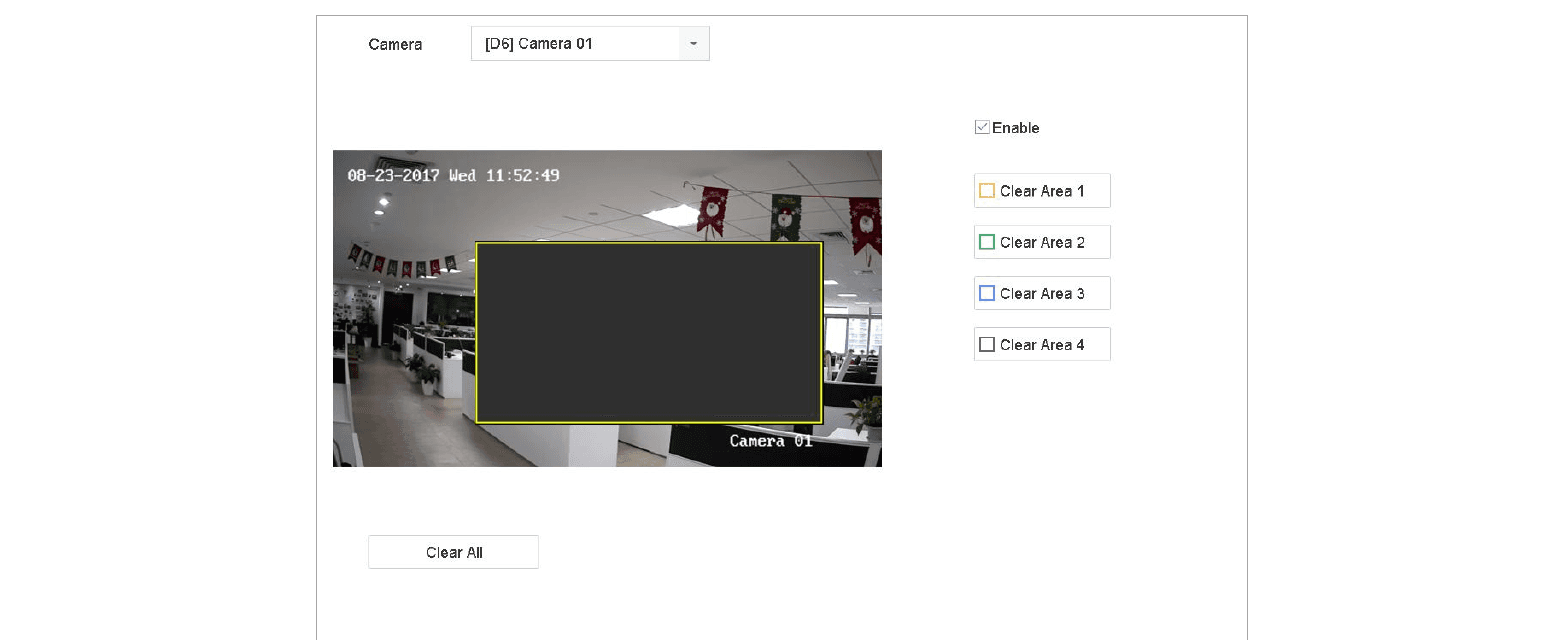
Figura 4-2 Interface de configuração de máscara de privacidade
É possível configurar até 4 zonas de máscara de privacidade e o tamanho de cada área pode ser ajustado.
Operação relacionada: Limpe as zonas de máscara de privacidade configuradas na janela clicando nos botões correspondentes Clear Area 1–4 à direita da janela, ou clique em Clear All para limpar todas as zonas.
Guardar
Clique em Apply.
Configurar os Parâmetros de Imagem
Objetivo: É possível personalizar os parâmetros de imagem, incluindo brilho, contraste e saturação, para otimizar a visualização ao vivo e o efeito de gravação.
Aceder às Configurações de Imagem
Vá a Camera > Display > Image Settings.
Selecionar a câmera
Selecione uma câmera na lista suspensa.
Ajustar os parâmetros
Ajuste o controle deslizante ou clique nas setas para cima/para baixo para definir o valor de brilho, contraste ou saturação.
Guardar
Clique em Apply.
Configurar a Alternância Dia/Noite
A câmera pode ser definida para modo diurno, noturno ou de alternância automática de acordo com as condições de iluminação do ambiente.
Aceder à Alternância Dia/Noite
Vá a Camera > Display > Day/Night Switch.
Selecionar a câmera
Selecione a câmera na lista suspensa.
Definir o modo de alternância
Defina o modo de alternância dia/noite como Day, Night, Auto ou Auto-Switch.
- Auto: A câmera alterna automaticamente entre o modo diurno e o modo noturno conforme a iluminação. A sensibilidade varia de 0 a 7; valores mais altos acionam a alternância de modo com maior facilidade. O tempo de alternância refere-se ao intervalo entre as mudanças dia/noite, podendo ser configurado de 5 a 120 segundos.
- Auto-Switch: A câmera alterna entre o modo diurno e o modo noturno de acordo com a hora de início e a hora de fim definidas pelo utilizador.
Guardar
Clique em Apply.
Configurar Outros Parâmetros da Câmera
Para uma câmera conectada, é possível configurar parâmetros como modo de exposição, retroiluminação e aprimoramento de imagem.
Aceder à interface de exibição da câmera
Vá a Camera > Display.
Selecionar a câmera
Selecione uma câmera na lista suspensa.
Configurar os parâmetros
Configure os parâmetros da câmera:
- Exposure: Defina o tempo de exposição da câmera (de 1/10000 a 1 segundo). Um valor de exposição maior resulta em uma imagem mais clara.
- Backlight: Defina o intervalo dinâmico amplo (WDR) da câmera (de 0 a 100). Quando há grande diferença de brilho entre a iluminação do ambiente e o objeto, é recomendável configurar o valor WDR.
- Image Enhancement: Para aprimoramento otimizado do contraste da imagem.
Guardar
Clique em Apply.