 Central de Ajuda do LTS Connect
Gerenciamento de Arquivos
Pesquise, exporte e gerencie todos os arquivos, arquivos de pessoas e de veículos no NVR, e salve ou recupere condições de pesquisa usando o histórico de buscas.
Pesquisar e Exportar Todos os Arquivos
Pesquisar Arquivos
Objetivo: Especifique condições detalhadas para pesquisar vídeos e imagens.
Acessar Todos os Arquivos
Acesse File Management > All Files.
Definir condições de pesquisa
Especifique condições detalhadas, incluindo horário, câmera, tipo de evento, entre outros.
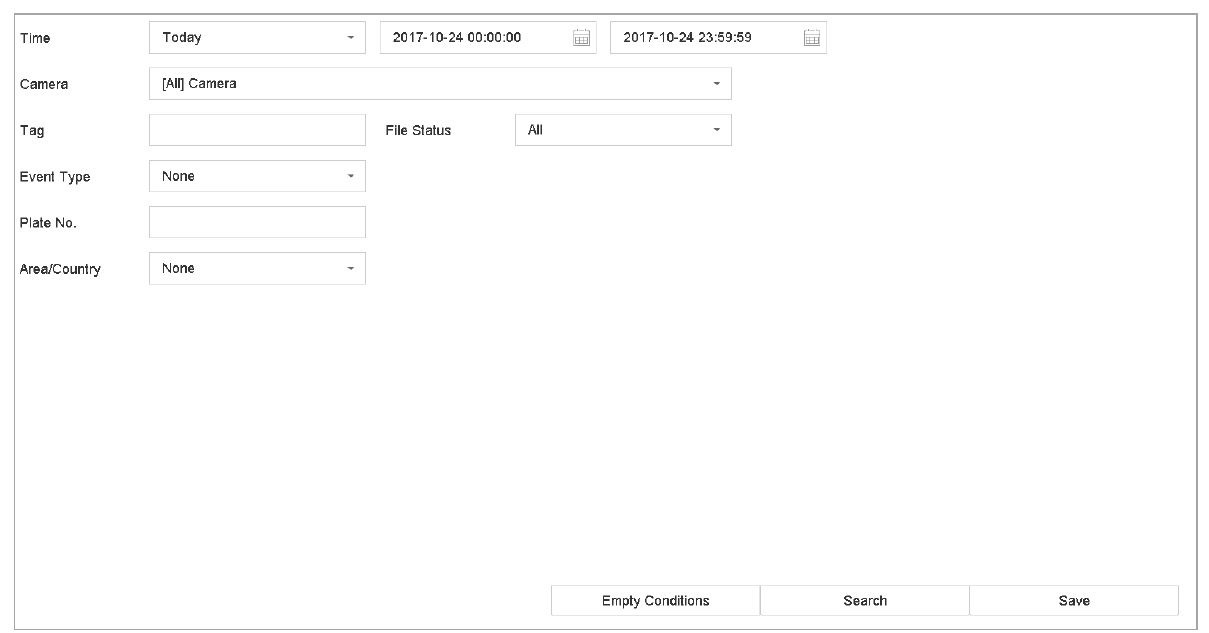
Figura 9-1 Pesquisar Todos os Arquivos
Exibir resultados
Clique em Search para exibir os resultados. Os arquivos correspondentes serão listados.
Exportar Arquivos
Objetivo: Exporte arquivos para fins de backup usando um dispositivo USB (pen drive, HD USB, drive óptico USB), drive óptico SATA ou HD eSATA.
Pesquisar arquivos para exportar
Pesquise os arquivos que deseja exportar. Para mais detalhes, consulte Pesquisar Arquivos.
Selecionar e exportar
Clique nos arquivos para selecioná-los e depois clique em Export.
Escolher o tipo de exportação
Selecione o arquivo a exportar como Video and Log e clique em OK.
Confirmar exportação
Clique em OK para exportar os arquivos para o dispositivo de backup.
Pesquisar e Exportar Arquivos de Pessoas
Pesquisar Arquivos de Pessoas
Objetivo: Especifique condições detalhadas para pesquisar imagens e vídeos de pessoas.
Antes de Começar: Configure a função de detecção de corpo humano nas câmeras das quais deseja pesquisar e exportar imagens e vídeos de pessoas.
Acessar Arquivos de Pessoas
Acesse File Management > Human Files.
Selecionar Horário e Câmera
Selecione Time e Camera para realizar a pesquisa.
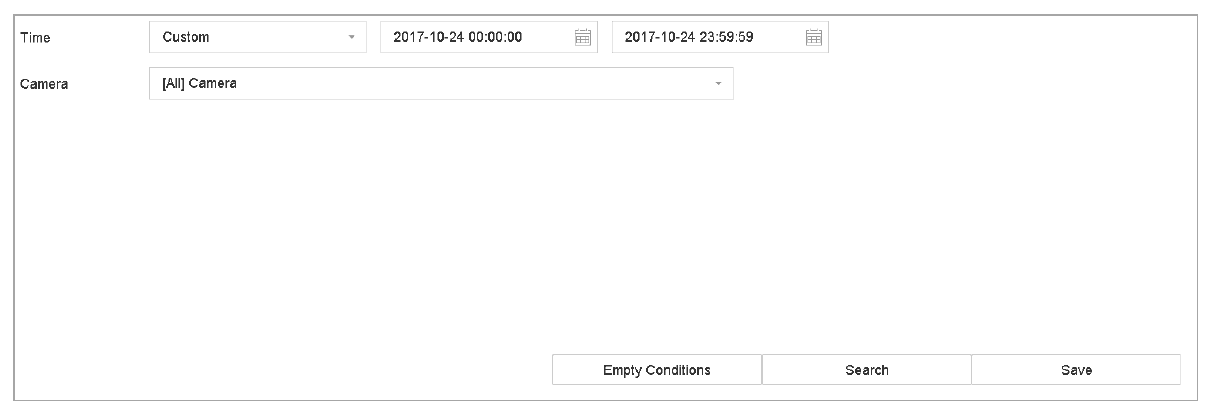
Figura 9-2 Pesquisar Arquivos de Pessoas
Exibir resultados
Clique em Search para exibir os resultados. Os arquivos correspondentes são exibidos em miniaturas ou em lista.
Filtrar por tipo de imagem
Selecione Target Picture ou Source Picture na barra de menu para exibir apenas as imagens relacionadas.
- Target Picture: Exibe os resultados de pesquisa com closes de pessoas.
- Source Picture: Exibe os resultados de pesquisa com as imagens originais capturadas pela câmera.
Exportar Arquivos de Pessoas
Objetivo: Exporte arquivos para fins de backup usando um dispositivo USB (pen drive, HD USB, drive óptico USB), drive óptico SATA ou HD eSATA.
Pesquisar arquivos para exportar
Pesquise os arquivos de pessoas que deseja exportar. Para mais detalhes, consulte Pesquisar Arquivos de Pessoas.
Selecionar e exportar
Clique para selecionar os arquivos e depois clique em Export.
Escolher o tipo de exportação
Selecione o arquivo a exportar como Video and Log e clique em OK.
Confirmar exportação
Clique em OK para exportar os arquivos para o dispositivo de backup.
Pesquisar e Exportar Arquivos de Veículos
Pesquisar Arquivos de Veículos
Objetivo: Especifique condições detalhadas para pesquisar imagens e vídeos de veículos.
Antes de Começar: Configure a função de detecção de veículos nas câmeras das quais deseja pesquisar e exportar imagens e vídeos de veículos.
Acessar Arquivos de Veículos
Acesse File Management > Vehicle Files.
Definir condições de pesquisa
Especifique condições detalhadas, incluindo Time, Camera, Plate No. e Area/Country.
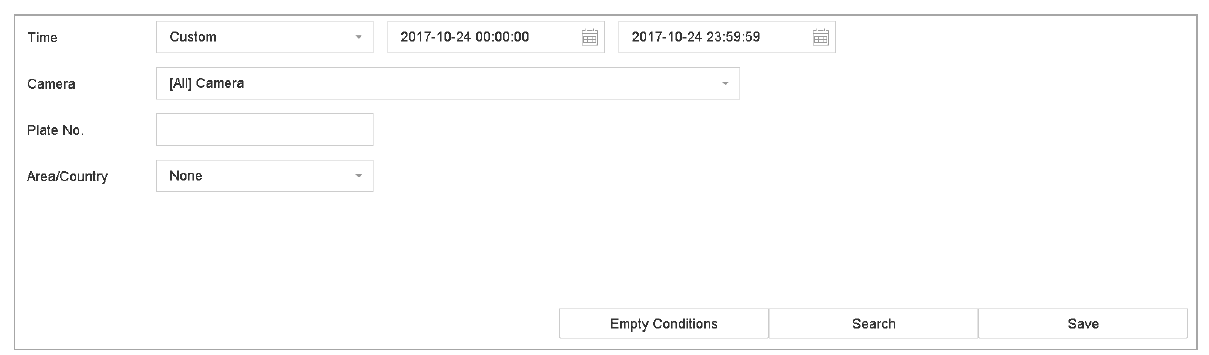
Figura 9-3 Pesquisar Arquivos de Veículos
Exibir resultados
Clique em Search para exibir os resultados. Os arquivos correspondentes são exibidos em miniaturas ou em lista.
Filtrar por tipo de imagem
Selecione Target Picture ou Source Picture na barra de menu para exibir apenas as imagens relacionadas. Selecione Video ou Picture para especificar o tipo de arquivo.
- Target Picture: Exibe os resultados de pesquisa com closes de veículos.
- Source Picture: Exibe os resultados de pesquisa com as imagens originais capturadas pela câmera.
Exportar Arquivos de Veículos
Objetivo: Exporte arquivos para fins de backup em um dispositivo USB (pen drive, HD USB, drive óptico USB), drive óptico SATA ou HD eSATA.
Pesquisar arquivos para exportar
Pesquise os arquivos de veículos que deseja exportar. Para mais detalhes, consulte Pesquisar Arquivos de Veículos.
Selecionar e exportar
Clique nos arquivos para selecioná-los e depois clique em Export.
Escolher o tipo de exportação
Selecione o arquivo a exportar como Video and Log e clique em OK.
Confirmar exportação
Clique em OK para exportar os arquivos para o dispositivo de backup.
Operações com Histórico de Pesquisa
Salvar Condições de Pesquisa
Objetivo: Você pode salvar as condições de pesquisa para consultas futuras e buscas rápidas.
Acessar o gerenciamento de arquivos
Acesse File Management > All Files/People Appearance File/Vehicle File.
Definir condições
Configure as condições de pesquisa desejadas.
Salvar
Clique em Save.
Nomear as condições
Digite um nome no campo de texto e clique em Finished. As condições de pesquisa salvas serão exibidas na lista do histórico de pesquisa.
Recuperar Histórico de Pesquisa
Objetivo: Você pode pesquisar arquivos rapidamente recuperando o histórico de pesquisa.
Acessar o gerenciamento de arquivos
Acesse File Management > All Files/Human Files/Vehicle Files.
Selecionar uma condição salva
Clique em uma condição de pesquisa para buscar arquivos rapidamente.