 Central de Ajuda do LTS Connect
Introdução
Visão geral do hardware dos NVRs LTS Platinum Series, abrangendo controles do painel frontal e indicadores de status para as séries LTN89xx-R, LTN89xx(H) e LTN86xx(D), operação do controle remoto IR, operação com mouse USB e interfaces do painel traseiro para todos os modelos.
Painel Frontal
Série LTN89xx-R
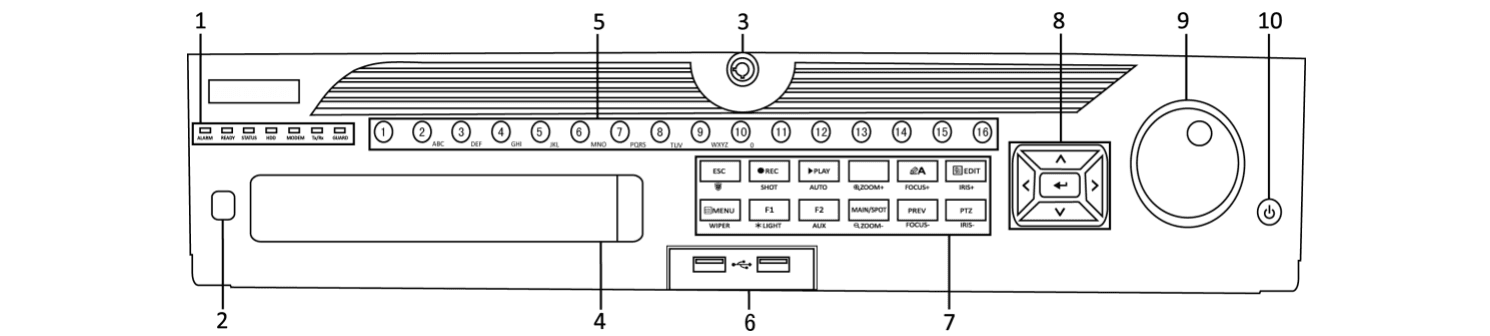
Figura 1-1 Série LTN89xx-R
Tabela 1-1 Descrição do Painel
| Nº | Nome | Descrição da Função |
|---|---|---|
| 1 | Indicadores de Status — ALARM | Acende em vermelho quando um alarme de sensor é detectado. |
| 1 | Indicadores de Status — READY | Acende em azul quando o dispositivo está funcionando corretamente. |
| 1 | Indicadores de Status — STATUS | Acende em azul quando o dispositivo é controlado por um controle remoto IR. Acende em vermelho quando controlado por teclado e em roxo quando o controle remoto IR e o teclado são usados simultaneamente. |
| 1 | Indicadores de Status — HDD | Pisca em vermelho quando dados estão sendo lidos ou gravados no HDD. |
| 1 | Indicadores de Status — MODEM | Reservado para uso futuro. |
| 1 | Indicadores de Status — Tx/Rx | Pisca em azul quando a conexão de rede está funcionando corretamente. |
| 1 | Indicadores de Status — GUARD | Acende em azul quando o dispositivo está armado; nesse estado, um alarme é ativado ao detectar um evento. Apaga quando o dispositivo está desarmado. O estado armado/desarmado pode ser alterado pressionando e mantendo o botão ESC por mais de 3 segundos no modo de visualização ao vivo. |
| 2 | Receptor IR | Receptor para o controle remoto IR. |
| 3 | Trava do Painel Frontal | Trava ou destrava o painel com a chave. |
| 4 | DVD-R/W | Slot para disco DVD-R/W. |
| 5 | Botões Alfanuméricos | Alterna para o canal correspondente no modo de visualização ao vivo ou controle PTZ. Insere números e caracteres no modo de edição. Alterna entre diferentes canais no modo de reprodução. Acende em azul quando o canal correspondente está gravando; acende em vermelho quando o canal está em estado de transmissão de rede; acende em rosa quando o canal está gravando e transmitindo. |
| 6 | Interfaces USB | Portas USB (Universal Serial Bus) para dispositivos adicionais, como mouse USB e HDD USB (Hard Disk Drive). |
| 7 | Teclas Compostas — ESC | Retorna ao menu anterior. Pressione para armar/desarmar o dispositivo no modo de visualização ao vivo. |
| 7 | Teclas Compostas — REC/SHOT | Acessa o menu de configurações de gravação manual. Pressione este botão seguido de um botão numérico para acionar um preset PTZ nas configurações de controle PTZ. Ativa/desativa o áudio no modo de reprodução. |
| 7 | Teclas Compostas — PLAY/AUTO | Acessa o modo de reprodução. Realiza varredura automática no menu de controle PTZ. |
| 7 | Teclas Compostas — ZOOM+ | Amplia a câmera PTZ na configuração de controle PTZ. |
| 7 | Teclas Compostas — A/FOCUS+ | Ajusta o foco no menu de controle PTZ. Alterna entre métodos de entrada (letras maiúsculas e minúsculas, símbolos e entrada numérica). |
| 7 | Teclas Compostas — EDIT/IRIS+ | Edita campos de texto. Ao editar campos de texto, também apaga o caractere à frente do cursor. Marca caixas de seleção. Ajusta a íris da câmera no modo de controle PTZ. Gera clipes de vídeo para backup no modo de reprodução. Entra/sai da pasta do dispositivo USB e HDD eSATA. |
| 7 | Teclas Compostas — MAIN/SPOT/ZOOM- | Alterna entre a saída principal e spot. Reduz a imagem no modo de controle PTZ. |
| 7 | Teclas Compostas — F1/LIGHT | Seleciona todos os itens da lista quando usado em um campo de lista. Ativa/desativa a luz PTZ (se aplicável) no modo de controle PTZ. |
| 7 | Teclas Compostas — F2/AUX | Alterna entre reprodução normal e reprodução reversa no modo de reprodução. Percorre as abas de páginas. Alterna entre canais no modo de reprodução síncrona. |
| 7 | Teclas Compostas — MENU/WIPER | Retorna ao menu principal (após login bem-sucedido). Mantenha o botão pressionado por cinco segundos para desativar o aviso sonoro das teclas. Aciona o limpador (se aplicável) no modo de controle PTZ. Exibe/oculta a interface de controle no modo de reprodução. Alterna entre visualização de tela única e múltipla. |
| 7 | Teclas Compostas — PREV/FOCUS- | Ajusta o foco em conjunto com o botão A/FOCUS+ no modo de controle PTZ. |
| 7 | Teclas Compostas — PTZ/IRIS- | Acessa o modo de controle PTZ. Ajusta a íris da câmera PTZ no modo de controle PTZ. |
| 8 | Botões de Controle — DIRECTION | Navega entre diferentes campos e itens nos menus. No modo de reprodução, use os botões Para Cima e Para Baixo para acelerar e desacelerar o vídeo gravado. Use os botões Esquerda e Direita para selecionar o arquivo de vídeo anterior e o próximo. Percorre canais no modo de visualização ao vivo. Controla o movimento da câmera PTZ no modo de controle PTZ. |
| 8 | Botões de Controle — ENTER | Confirma a seleção em qualquer modo de menu. Marca campos de caixa de seleção. Reproduz ou pausa o vídeo no modo de reprodução. Avança o vídeo quadro a quadro no modo de reprodução em frame único. Para/inicia a alternância automática no modo de alternância automática. |
| 9 | Controle JOG SHUTTLE | Move a seleção ativa para cima e para baixo em um menu. Percorre diferentes canais no modo de visualização ao vivo. Avança/recua 30 segundos em arquivos de vídeo no modo de reprodução. Controla o movimento da câmera PTZ no modo de controle PTZ. |
| 10 | LIGAR/DESLIGAR | Pressione e mantenha o botão por mais de 3 segundos para ligar/desligar o dispositivo. |
Série LTN89xx(H)

Figura 1-2 Série LTN89xx(H)
Tabela 1-2 Descrição do Painel
| Nº | Nome | Descrição da Função |
|---|---|---|
| 1 | Indicadores de Status — POWER | Acende em verde quando o NVR é ligado. |
| 1 | Indicadores de Status — READY | O LED fica verde quando o dispositivo está funcionando normalmente. |
| 1 | Indicadores de Status — STATUS | A luz fica verde quando o controle remoto IR está ativado. A luz fica vermelha quando as funções das teclas compostas (SHIFT) são utilizadas. A luz apaga quando nenhuma das condições acima é atendida. |
| 1 | Indicadores de Status — ALARM | A luz fica vermelha quando há um alarme ativo. |
| 1 | Indicadores de Status — HDD | Pisca em vermelho quando o HDD está sendo lido/gravado. |
| 1 | Indicadores de Status — Tx/Rx | Pisca em verde quando a conexão de rede está funcionando normalmente. |
| 2 | DVD-R/W | Slot para DVD-R/W. |
| 3 | Botões de Controle — DIRECTION | No modo de menu, os botões direcionais são usados para navegar entre diferentes campos e itens e selecionar parâmetros de configuração. No modo de reprodução, os botões Para Cima e Para Baixo são usados para acelerar e desacelerar a reprodução, e os botões Esquerda e Direita são usados para mover a gravação 30 segundos para frente ou para trás. Na interface de configuração de imagem, os botões Para Cima e Para Baixo podem ajustar a barra de nível dos parâmetros de imagem. No modo de visualização ao vivo, esses botões podem ser usados para alternar canais. |
| 3 | Botões de Controle — ENTER | O botão Enter é usado para confirmar a seleção no modo de menu; ou para marcar campos de caixa de seleção e a chave liga/desliga. No modo de reprodução, pode ser usado para reproduzir ou pausar o vídeo. No modo de reprodução em frame único, pressionar o botão Enter avança o vídeo um quadro. No modo de sequência automática, os botões podem ser usados para pausar ou retomar a sequência automática. |
| 4 | Teclas Compostas — SHIFT | Alterna entre a entrada numérica ou de letras e as funções das teclas compostas. (Insere letras ou números quando a luz está apagada; realiza funções quando a luz está vermelha.) |
| 4 | Teclas Compostas — 1/MENU | Insere o numeral "1". Acessa a interface do menu principal. |
| 4 | Teclas Compostas — 2/ABC/F1 | Insere o numeral "2". Insere as letras "ABC". O botão F1, quando usado em um campo de lista, seleciona todos os itens da lista. No modo de controle PTZ, ativa/desativa a luz PTZ e, quando a imagem está ampliada, a tecla é usada para reduzir. |
| 4 | Teclas Compostas — 3/DEF/F2 | Insere o numeral "3". Insere as letras "DEF". O botão F2 é usado para alternar as abas de páginas. No modo de controle PTZ, amplia a imagem. |
| 4 | Teclas Compostas — 4/GHI/ESC | Insere o numeral "4". Insere as letras "GHI". Sai e retorna ao menu anterior. |
| 4 | Teclas Compostas — 5/JKL/EDIT | Insere o numeral "5". Insere as letras "JKL". Apaga caracteres antes do cursor. Marca a caixa de seleção e seleciona a chave liga/desliga. Inicia/para o recorte de gravação na reprodução. |
| 4 | Teclas Compostas — 6/MNO/PLAY | Insere o numeral "6". Insere as letras "MNO". Reprodução, para acesso direto à interface de reprodução. |
| 4 | Teclas Compostas — 7/PQRS/REC | Insere o numeral "7". Insere as letras "PQRS". Abre a interface de gravação manual. |
| 4 | Teclas Compostas — 8/TUV/PTZ | Insere o numeral "8". Insere as letras "TUV". Acessa a interface de controle PTZ. |
| 4 | Teclas Compostas — 9/WXYZ/PREV | Insere o numeral "9". Insere as letras "WXYZ". Exibição multicanal na visualização ao vivo. |
| 4 | Teclas Compostas — 0/A | Insere o numeral "0". Alterna os métodos de entrada no campo de edição de texto. (Letras maiúsculas e minúsculas, símbolos ou entrada numérica). Pressione duas vezes para alternar entre a saída principal e a auxiliar. |
| 5 | Controle JOG SHUTTLE | Move a seleção ativa em um menu, para cima e para baixo. No modo de visualização ao vivo, pode ser usado para percorrer diferentes canais. No modo de reprodução, pode ser usado para avançar/recuar 30 segundos em arquivos de vídeo. No modo de controle PTZ, controla o movimento da câmera PTZ. |
| 6 | LIGAR/DESLIGAR | Chave de ligar/desligar. |
| 7 | Interfaces USB | Portas USB (Universal Serial Bus) para dispositivos adicionais, como mouse USB e HDD USB (Hard Disk Drive). |
| 8 | Receptor IR | Interface do receptor IR. |
Série LTN86xx(D)

Figura 1-3 Série LTN86xx(D)
Tabela 1-3 Descrição do Painel
| Nº | Nome | Descrição da Função |
|---|---|---|
| 1 | Indicadores de Status — POWER | Acende em verde quando o NVR é ligado. |
| 1 | Indicadores de Status — READY | O LED fica verde quando o dispositivo está funcionando normalmente. |
| 1 | Indicadores de Status — STATUS | A luz fica verde quando o controle remoto IR está ativado. A luz fica vermelha quando as funções das teclas compostas (SHIFT) são utilizadas. A luz apaga quando nenhuma das condições acima é atendida. |
| 1 | Indicadores de Status — ALARM | A luz fica vermelha quando há um alarme ativo. |
| 1 | Indicadores de Status — HDD | Pisca em vermelho quando o HDD está sendo lido/gravado. |
| 1 | Indicadores de Status — Tx/Rx | Pisca em verde quando a conexão de rede está funcionando normalmente. |
| 2 | Receptor IR | Interface do receptor IR. |
| 3 | Interfaces USB | Portas USB (Universal Serial Bus) para dispositivos adicionais, como mouse USB e HDD USB (Hard Disk Drive). |
| 4 | Botões de Controle — DIRECTION | No modo de menu, os botões direcionais são usados para navegar entre diferentes campos e itens e selecionar parâmetros de configuração. No modo de reprodução, os botões Para Cima e Para Baixo são usados para acelerar e desacelerar a reprodução, e os botões Esquerda e Direita são usados para mover a gravação 30 segundos para frente ou para trás. Na interface de configuração de imagem, os botões Para Cima e Para Baixo podem ajustar a barra de nível dos parâmetros de imagem. No modo de visualização ao vivo, esses botões podem ser usados para alternar canais. |
| 4 | Botões de Controle — ENTER | O botão Enter é usado para confirmar a seleção no modo de menu; ou para marcar campos de caixa de seleção e a chave liga/desliga. No modo de reprodução, pode ser usado para reproduzir ou pausar o vídeo. No modo de reprodução em frame único, pressionar o botão Enter avança o vídeo um quadro. No modo de sequência automática, os botões podem ser usados para pausar ou retomar a sequência automática. |
| 5 | Teclas Compostas — SHIFT | Alterna entre a entrada numérica ou de letras e as funções das teclas compostas. (Insere letras ou números quando a luz está apagada; realiza funções quando a luz está vermelha.) |
| 5 | Teclas Compostas — 1/MENU | Insere o numeral "1". Acessa a interface do menu principal. |
| 5 | Teclas Compostas — 2/ABC/F1 | Insere o numeral "2". Insere as letras "ABC". O botão F1, quando usado em um campo de lista, seleciona todos os itens da lista. No modo de controle PTZ, ativa/desativa a luz PTZ e, quando a imagem está ampliada, a tecla é usada para reduzir. |
| 5 | Teclas Compostas — 3/DEF/F2 | Insere o numeral "3". Insere as letras "DEF". O botão F2 é usado para alternar as abas de páginas. No modo de controle PTZ, amplia a imagem. |
| 5 | Teclas Compostas — 4/GHI/ESC | Insere o numeral "4". Insere as letras "GHI". Sai e retorna ao menu anterior. |
| 5 | Teclas Compostas — 5/JKL/EDIT | Insere o numeral "5". Insere as letras "JKL". Apaga caracteres antes do cursor. Marca a caixa de seleção e seleciona a chave liga/desliga. Inicia/para o recorte de gravação na reprodução. |
| 5 | Teclas Compostas — 6/MNO/PLAY | Insere o numeral "6". Insere as letras "MNO". Reprodução, para acesso direto à interface de reprodução. |
| 5 | Teclas Compostas — 7/PQRS/REC | Insere o numeral "7". Insere as letras "PQRS". Abre a interface de gravação manual. |
| 5 | Teclas Compostas — 8/TUV/PTZ | Insere o numeral "8". Insere as letras "TUV". Acessa a interface de controle PTZ. |
| 5 | Teclas Compostas — 9/WXYZ/PREV | Insere o numeral "9". Insere as letras "WXYZ". Exibição multicanal na visualização ao vivo. |
| 5 | Teclas Compostas — 0/A | Insere o numeral "0". Alterna os métodos de entrada no campo de edição de texto. (Letras maiúsculas e minúsculas, símbolos ou entrada numérica). Pressione duas vezes para alternar entre a saída principal e a auxiliar. |
Operação com Controle Remoto IR
O dispositivo também pode ser controlado com o controle remoto IR incluído, conforme mostrado na Figura 1-4.
As pilhas (2×AAA) devem ser instaladas antes da operação.
O controle remoto IR é configurado de fábrica para controlar o dispositivo (usando o ID de dispositivo padrão nº 255) sem etapas adicionais. O ID de dispositivo nº 255 é o número de identificação universal padrão compartilhado pelos dispositivos. Você também pode parear um controle remoto IR a um dispositivo específico alterando o ID de dispositivo nº, conforme descrito a seguir:
Pareamento (Ativação) do Controle Remoto IR com um Dispositivo Específico
Você pode parear um controle remoto IR a um dispositivo específico criando um ID de dispositivo definido pelo usuário. Este recurso é útil ao usar vários controles remotos IR e dispositivos.
No dispositivo:
Acesse as configurações gerais
Vá para System > General.
Defina o número do dispositivo
Digite um número (máximo de 255 dígitos) no campo Device No.
No controle remoto IR:
Pressione DEV
Pressione o botão DEV.
Insira o ID do dispositivo
Use os botões numéricos para inserir o ID de dispositivo inserido no dispositivo.
Confirme
Pressione o botão Enter para aceitar o novo ID de dispositivo.
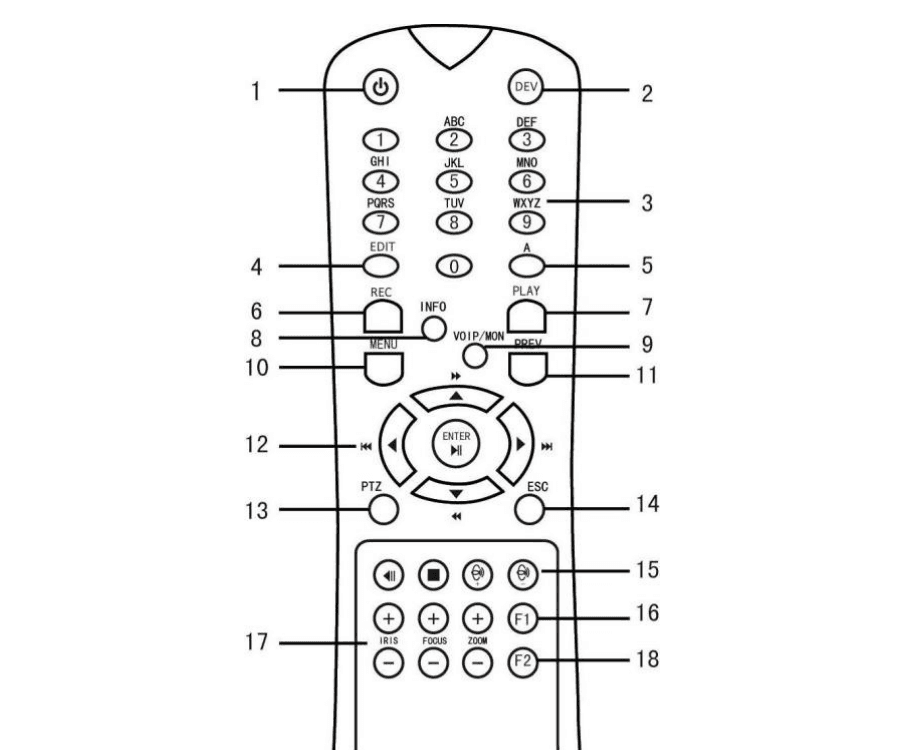
Figura 1-4 Controle Remoto
Desvinculação (Desativação) do Controle Remoto IR de um Dispositivo
Para desvincular um controle remoto IR de um dispositivo, impedindo-o de controlar qualquer função do dispositivo, proceda da seguinte forma:
Pressione a tecla DEV no controle remoto IR. Qualquer ID de dispositivo existente será apagado da memória do controle e ele não funcionará mais com o dispositivo.
Para (re)ativar o controle remoto IR, é necessário parear novamente com um dispositivo. Consulte Pareamento (Ativação) do Controle Remoto IR com um Dispositivo Específico acima.
As teclas do controle remoto são muito semelhantes às do painel frontal. Consulte a tabela abaixo.
Tabela 1-4 Funções do Controle Remoto IR
| Nº | Nome | Descrição da Função |
|---|---|---|
| 1 | LIGAR/DESLIGAR | Para Ligar o Dispositivo: Se o usuário não alterou o ID de dispositivo padrão (255): Pressione o botão Ligar/Desligar (1). Se o usuário alterou o ID de dispositivo: Pressione o botão DEV, insira o ID de dispositivo definido pelo usuário com os botões numéricos, pressione o botão Enter e, em seguida, pressione o botão Ligar para iniciar o dispositivo. Para Desligar o Dispositivo (se o usuário estiver conectado): Mantenha pressionado o botão Ligar/Desligar (1) por cinco segundos para exibir o prompt de verificação "Sim/Não". Use os botões de seta Para Cima/Para Baixo para destacar a opção desejada. Pressione o botão Enter para aceitar a seleção. Para Desligar o Dispositivo (se o usuário não estiver conectado): Mantenha pressionado o botão Ligar/Desligar (1) por cinco segundos para exibir o prompt de nome de usuário/senha, faça login e confirme o desligamento. |
| 2 | DEV | Ativar controle remoto IR: Pressione o botão DEV, insira o ID de dispositivo com as teclas numéricas e pressione Enter para parear o controle com o dispositivo. Desativar controle remoto IR: Pressione o botão DEV para limpar o ID de dispositivo; o controle não estará mais pareado com o dispositivo. |
| 3 | Numerais | Alterna para o canal correspondente no modo de visualização ao vivo ou controle PTZ. Insere números no modo de edição. |
| 4 | EDIT | Apaga caracteres antes do cursor. Marca a caixa de seleção e seleciona a chave liga/desliga. |
| 5 | A | Ajusta o foco no menu de controle PTZ. Alterna os teclados na tela (letras maiúsculas e minúsculas, símbolos e numerais). |
| 6 | REC | Acessa o menu de configurações de gravação manual. Aciona um preset PTZ usando os botões numéricos nas configurações de controle PTZ. Ativa/desativa o áudio no modo de reprodução. |
| 7 | PLAY | Vai para o modo de reprodução. Varredura automática no menu de controle PTZ. |
| 8 | INFO | Reservado. |
| 9 | VOIP | Alterna entre a saída principal e spot. Reduz a imagem no modo de controle PTZ. |
| 10 | MENU | Retorna ao menu principal (após login bem-sucedido). Exibe/oculta tela cheia no modo de reprodução. |
| 12 | DIRECTION | Navega entre campos e itens de menu. Use os botões Para Cima/Para Baixo para acelerar/desacelerar o vídeo gravado, e os botões Esquerda/Direita para avançar/retroceder 30 segundos no modo de reprodução. Percorre canais no modo de visualização ao vivo. Controla o movimento da câmera PTZ no modo de controle PTZ. |
| 12 | ENTER | Confirma a seleção em qualquer modo de menu. Marca caixas de seleção. Reproduz ou pausa o vídeo no modo de reprodução. Avança o vídeo um frame no modo de reprodução em frame único. Para/inicia a alternância automática no modo de alternância automática. |
| 13 | PTZ | Acessa o modo de controle PTZ. |
| 14 | ESC | Retorna à tela anterior. |
| 15 | RESERVED | Reservado. |
| 16 | F1 | Seleciona todos os itens de uma lista. |
| 17 | Controle PTZ | Ajusta íris, foco e zoom da câmera PTZ. |
| 18 | F2 | Percorre as abas de páginas. Alterna entre canais no modo de reprodução síncrona. |
Solução de Problemas do Controle Remoto
Certifique-se de que as pilhas estejam instaladas corretamente no controle remoto e que você esteja apontando o controle remoto para o receptor IR no painel frontal.
Se não houver resposta após pressionar qualquer botão do controle remoto, siga o procedimento abaixo para solucionar o problema.
Verifique o ID do dispositivo
Vá para System > General operando o painel de controle frontal ou o mouse. Verifique e anote o ID do dispositivo. O ID padrão é 255. Este ID é válido para todos os controles remotos IR.
Pressione DEV
Pressione o botão DEV no controle remoto.
Insira o ID do dispositivo
Insira o ID do dispositivo definido na etapa 1.
Pressione ENTER
Pressione o botão ENTER no controle remoto.
Se o indicador de Status no painel frontal acender em azul, o controle remoto está funcionando corretamente. Se o indicador de Status não acender em azul e ainda não houver resposta do controle remoto, verifique o seguinte:
- As pilhas estão instaladas corretamente e as polaridades não estão invertidas.
- As pilhas estão carregadas e não estão descarregadas.
- O receptor IR não está obstruído.
- Não há lâmpada fluorescente nas proximidades.
Se o controle remoto ainda não funcionar corretamente, troque o controle remoto e tente novamente, ou entre em contato com o fornecedor do dispositivo.
Operação com Mouse USB
Um mouse USB comum de 3 botões (esquerdo/direito/roda de rolagem) também pode ser usado com este dispositivo.
Conecte o mouse
Conecte o mouse USB a uma das interfaces USB no painel frontal do dispositivo.
Confirme a detecção
O mouse deve ser detectado automaticamente. Em raros casos em que o mouse não for detectado, a possível razão pode ser que os dois dispositivos não são compatíveis; consulte a lista de dispositivos recomendados fornecida pelo seu fornecedor.
Tabela 1-5 Descrição do Controle por Mouse
| Nome | Ação | Descrição |
|---|---|---|
| Botão Esquerdo | Clique simples | Visualização ao vivo: Seleciona o canal e exibe o menu de configuração rápida. Menu: Seleciona e confirma. |
| Botão Esquerdo | Clique duplo | Visualização ao vivo: Alterna entre tela única e múltipla. |
| Botão Esquerdo | Clicar e arrastar | Controle PTZ: panorâmica, inclinação e zoom. Adulteração de vídeo, máscara de privacidade e detecção de movimento: Seleciona a área alvo. Zoom digital: Arraste e selecione a área alvo. Visualização ao vivo: Arrasta o canal/barra de tempo. |
| Botão Direito | Clique simples | Visualização ao vivo: Exibe o menu. Menu: Sai do menu atual para o menu de nível superior. |
| Roda de Rolagem | Rolar para cima | Visualização ao vivo: Tela anterior. Menu: Item anterior. |
| Roda de Rolagem | Rolar para baixo | Visualização ao vivo: Próxima tela. Menu: Próximo item. |
Painel Traseiro
Série LTN89xx-R
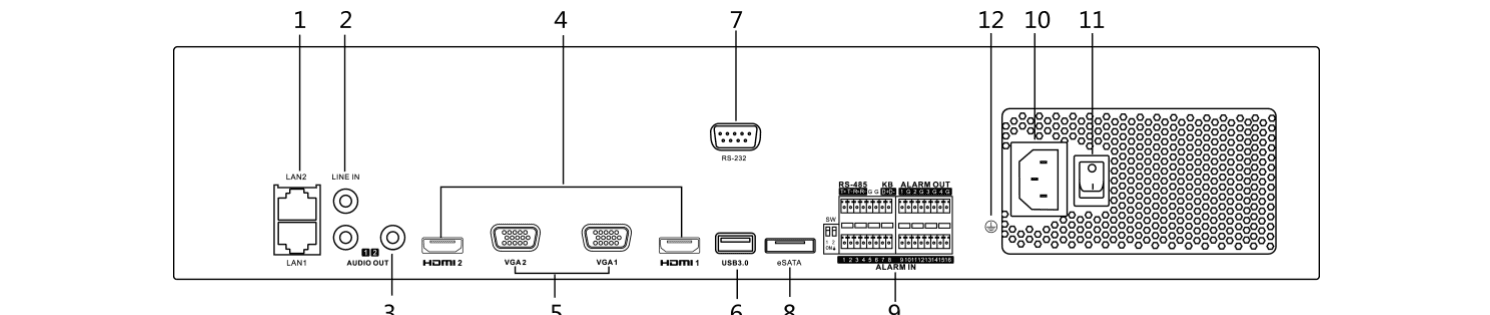
Figura 1-5 Série LTN89xx-R
Tabela 1-6 Descrição do Painel
| Nº | Nome | Descrição |
|---|---|---|
| 1 | Interface LAN1/LAN2 | 2 interfaces Ethernet RJ-45 10/100/1000 Mbps autoadaptáveis fornecidas. |
| 2 | LINE IN | Conector RCA para entrada de áudio. |
| 3 | AUDIO OUT | 2 conectores RCA para saída de áudio. |
| 4 | HDMI1/HDMI2 | Conector de saída de vídeo HDMI. |
| 5 | VGA1/VGA2 | Conector DB9 para saída VGA. Exibe saída de vídeo local e menu. |
| 6 | Interface USB 3.0 | Portas USB (Universal Serial Bus) para dispositivos adicionais, como mouse USB e HDD USB (Hard Disk Drive). |
| 7 | Interface RS-232 | Conector para dispositivos RS-232. |
| 8 | eSATA | Conecta HDD SATA externo, CD/DVD-RM. |
| 9 | Porta do Controlador | Os pinos D+, D- conectam-se aos pinos Ta, Tb do controlador. Para dispositivos em cascata, os pinos D+, D- do primeiro dispositivo devem ser conectados aos pinos D+, D- do próximo dispositivo. |
| 9 | ALARM IN | Conector para entrada de alarme. |
| 9 | ALARM OUT | Conector para saída de alarme. |
| 10 | 100 a 240 VAC | Fonte de alimentação de 100 a 240 VAC. |
| 11 | Chave de Energia | Chave para ligar/desligar o dispositivo. |
| 12 | GROUND | Terra (deve ser conectado quando o dispositivo for iniciado). |
Série LTN86xx(D)
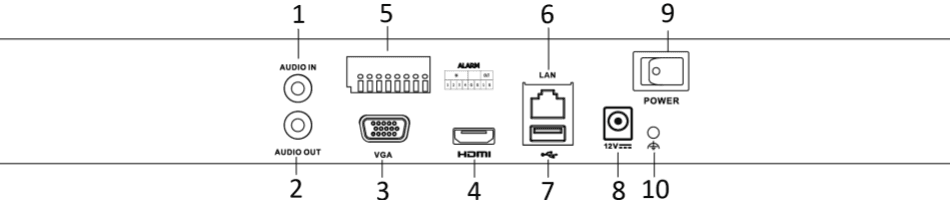
Figura 1-6 Série LTN86xx(D)

Figura 1-7 Série LTN86xx(D)-P8

Figura 1-8 Série LTN86xx(D)-P16
Tabela 1-7 Descrição do Painel
| Nº | Nome | Descrição |
|---|---|---|
| 1 | Entrada de Áudio | Conector RCA para entrada de áudio. |
| 2 | Saída de Áudio | Conector RCA para saída de áudio. |
| 3 | Interface VGA | Conector DB9 para saída VGA. Exibe saída de vídeo local e menu. |
| 4 | Interface HDMI | Conector de saída de vídeo HDMI. |
| 5 | ALARM IN | Conector para entrada de alarme. |
| 5 | ALARM OUT | Conector para saída de alarme. |
| 6 | Interface de Rede LAN 1 | Interface Ethernet autoadaptável 10/100/1000 Mbps. |
| 7 | Interface USB | Portas USB (USB 3.0) para dispositivos adicionais, como mouse USB e HDD USB (Hard Disk Drive). |
| 8 | Terra | Terra (deve ser conectado quando o dispositivo for iniciado). |
| 9 | Fonte de Alimentação | Fonte de alimentação 12 VDC para LTN86xx(D), e 100 a 240 VAC para LTN86xx(D)-P. |
| 10 | Chave de Energia | Chave para ligar/desligar o dispositivo. |
| 11 | Interfaces de Rede com função PoE (para LTN86xx(D)-P) | Interfaces de rede para as câmeras e fornecimento de alimentação via Ethernet. |
Série LTN89xx(H)

Figura 1-9 Série LTN89xx(H)

Figura 1-10 Série LTN89xx(H)-P
Tabela 1-8 Descrição do Painel
| Nº | Nome | Descrição |
|---|---|---|
| 1 | Interface LAN | 1 interface de rede fornecida para LTN89xx(H)-P e 2 interfaces de rede para LTN89xx(H). |
| 2 | AUDIO OUT | Conector RCA para saída de áudio. |
| 3 | LINE IN | Conector RCA para entrada de áudio. |
| 4 | HDMI | Conector de saída de vídeo HDMI. |
| 5 | Interface USB 3.0 | Portas USB (Universal Serial Bus) para dispositivos adicionais, como mouse USB e HDD USB (Hard Disk Drive). |
| 6 | Interface RS-232 | Conector para dispositivos RS-232. |
| 7 | VGA | Conector DB9 para saída VGA. Exibe saída de vídeo local e menu. |
| 8 | Interface RS-485 | Conector half-duplex para dispositivos RS-485. |
| 9 | ALARM IN | Conector para entrada de alarme. |
| 9 | ALARM OUT | Conector para saída de alarme. |
| 10 | GROUND | Terra (deve ser conectado quando o dispositivo for iniciado). |
| 11 | AC 100V ~ 240V | Fonte de alimentação de 100 V a 240 VAC. |
| 12 | Chave de Energia | Chave para ligar/desligar o dispositivo. |
| 13 | Interfaces de Rede com função PoE (para LTN89xx(H)-P) | Interfaces de rede para as câmeras e fornecimento de alimentação via Ethernet. |