 Centrul de ajutor LTS Connect
Gestionarea Fișierelor
Căutați, exportați și gestionați toate fișierele, fișierele cu persoane și fișierele cu vehicule pe NVR, și salvați sau reapelați condițiile de căutare folosind istoricul căutărilor.
Căutarea și Exportul Tuturor Fișierelor
Căutare Fișiere
Scop: Specificați condiții detaliate pentru a căuta înregistrări video și imagini.
Accesați All Files
Accesați File Management > All Files.
Setați condițiile de căutare
Specificați condiții detaliate, inclusiv timp, cameră, tip eveniment etc.
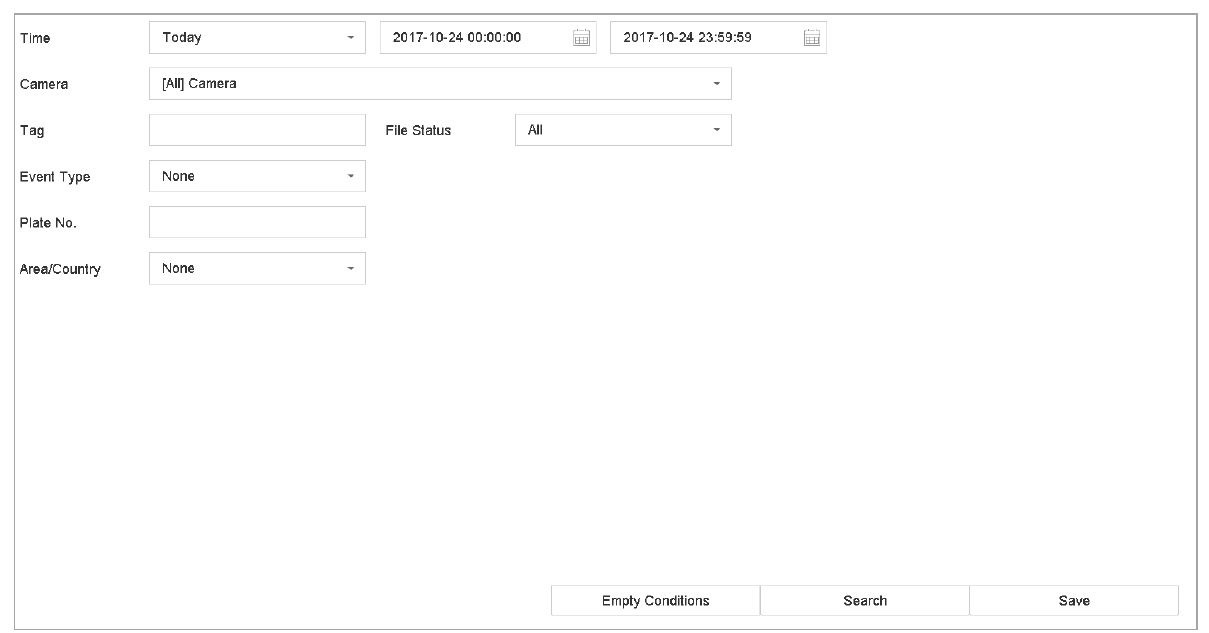
Figura 9-1 Căutare Toate Fișierele
Afișați rezultatele
Faceți clic pe Search pentru a afișa rezultatele. Fișierele corespunzătoare vor fi afișate.
Exportul Fișierelor
Scop: Exportați fișiere în scopuri de backup folosind un dispozitiv USB (stick USB, HDD USB, unitate optică USB), unitate optică SATA sau HDD eSATA.
Căutați fișierele de exportat
Căutați fișierele pe care doriți să le exportați. Pentru detalii, consultați Căutare Fișiere.
Selectați și exportați
Faceți clic pe fișiere pentru a le selecta, apoi faceți clic pe Export.
Alegeți tipul de export
Selectați fișierul de exportat ca Video and Log și faceți clic pe OK.
Confirmați exportul
Faceți clic pe OK pentru a exporta fișierele pe dispozitivul de backup.
Căutarea și Exportul Fișierelor cu Persoane
Căutare Fișiere cu Persoane
Scop: Specificați condiții detaliate pentru a căuta imagini și înregistrări video cu persoane.
Înainte de a Începe: Configurați funcția de detectare a persoanelor pentru camerele pentru care doriți să căutați și să exportați imagini și înregistrări video cu persoane.
Accesați Human Files
Accesați File Management > Human Files.
Selectați Timp și Cameră
Selectați Time și Camera pentru căutare.
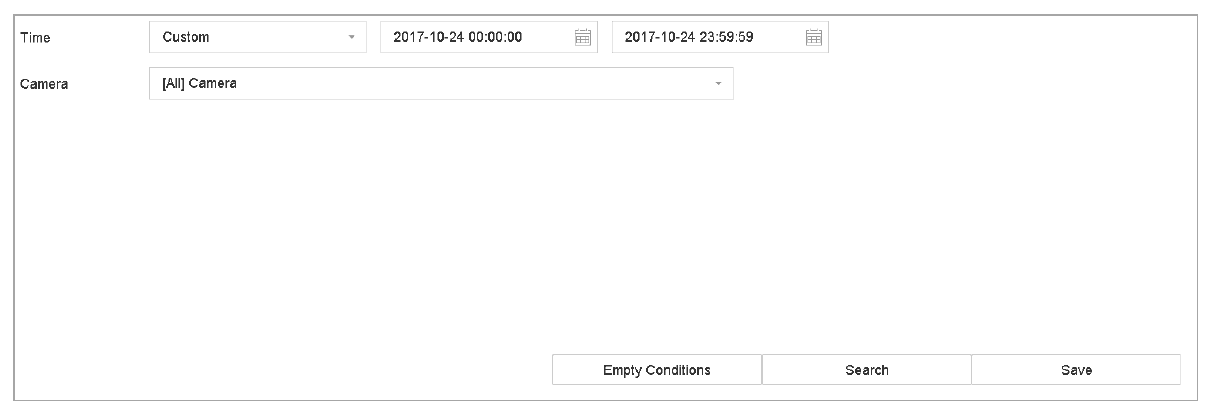
Figura 9-2 Căutare Fișiere cu Persoane
Afișați rezultatele
Faceți clic pe Search pentru a afișa rezultatele. Fișierele corespunzătoare sunt afișate sub formă de miniaturi sau listă.
Filtrați după tipul imaginii
Selectați Target Picture sau Source Picture din bara de meniu pentru a afișa doar imaginile relevante.
- Target Picture: Afișează rezultatele căutării cu prim-planuri ale persoanelor.
- Source Picture: Afișează rezultatele căutării cu imaginile originale captate de cameră.
Exportul Fișierelor cu Persoane
Scop: Exportați fișiere în scopuri de backup folosind un dispozitiv USB (stick USB, HDD USB, unitate optică USB), unitate optică SATA sau HDD eSATA.
Căutați fișierele de exportat
Căutați fișierele cu persoane pe care doriți să le exportați. Pentru detalii, consultați Căutare Fișiere cu Persoane.
Selectați și exportați
Faceți clic pentru a selecta fișierele, apoi faceți clic pe Export.
Alegeți tipul de export
Selectați fișierul de exportat ca Video and Log și faceți clic pe OK.
Confirmați exportul
Faceți clic pe OK pentru a exporta fișierele pe dispozitivul de backup.
Căutarea și Exportul Fișierelor cu Vehicule
Căutare Fișiere cu Vehicule
Scop: Specificați condiții detaliate pentru a căuta imagini și înregistrări video cu vehicule.
Înainte de a Începe: Configurați funcția de detectare a vehiculelor pentru camerele pentru care doriți să căutați și să exportați imagini și înregistrări video cu vehicule.
Accesați Vehicle Files
Accesați File Management > Vehicle Files.
Setați condițiile de căutare
Specificați condiții detaliate, inclusiv Time, Camera, Plate No. și Area/Country.
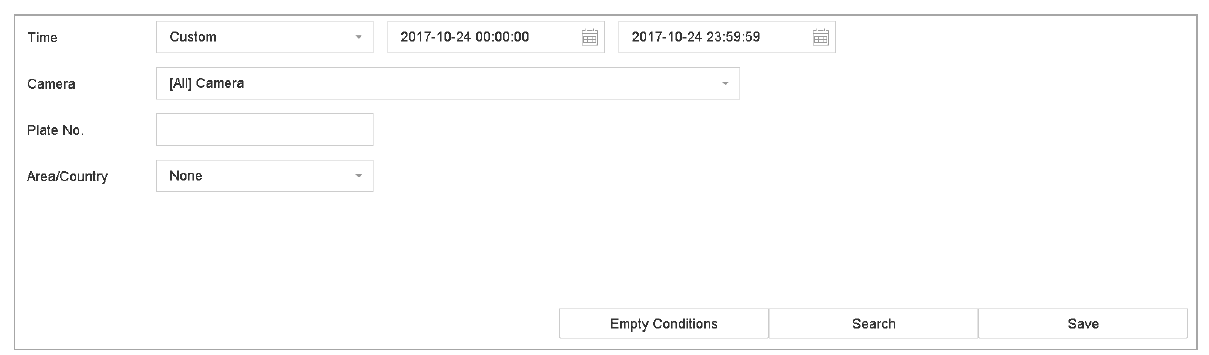
Figura 9-3 Căutare Fișiere cu Vehicule
Afișați rezultatele
Faceți clic pe Search pentru a afișa rezultatele. Fișierele corespunzătoare sunt afișate sub formă de miniaturi sau listă.
Filtrați după tipul imaginii
Selectați Target Picture sau Source Picture din bara de meniu pentru a afișa doar imaginile relevante. Selectați Video sau Picture pentru a specifica tipul fișierului.
- Target Picture: Afișează rezultatele căutării cu prim-planuri ale vehiculelor.
- Source Picture: Afișează rezultatele căutării cu imaginile originale captate de cameră.
Exportul Fișierelor cu Vehicule
Scop: Exportați fișiere în scopuri de backup pe un dispozitiv USB (stick USB, HDD USB, unitate optică USB), unitate optică SATA sau HDD eSATA.
Căutați fișierele de exportat
Căutați fișierele cu vehicule pe care doriți să le exportați. Pentru detalii, consultați Căutare Fișiere cu Vehicule.
Selectați și exportați
Faceți clic pe fișiere pentru a le selecta, apoi faceți clic pe Export.
Alegeți tipul de export
Selectați fișierul de exportat ca Video and Log și faceți clic pe OK.
Confirmați exportul
Faceți clic pe OK pentru a exporta fișierele pe dispozitivul de backup.
Operațiuni cu Istoricul Căutărilor
Salvarea Condițiilor de Căutare
Scop: Puteți salva condițiile de căutare pentru referință viitoare și căutări rapide.
Accesați gestionarea fișierelor
Accesați File Management > All Files/People Appearance File/Vehicle File.
Setați condițiile
Setați condițiile de căutare.
Salvați
Faceți clic pe Save.
Denumiți condițiile
Introduceți un nume în câmpul de text și faceți clic pe Finished. Condițiile de căutare salvate vor fi afișate în lista istoricului de căutare.
Reapelarea Istoricului de Căutare
Scop: Puteți căuta rapid fișiere reapelând istoricul de căutare.
Accesați gestionarea fișierelor
Accesați File Management > All Files/Human Files/Vehicle Files.
Selectați o condiție salvată
Faceți clic pe o condiție de căutare pentru a căuta fișiere rapid.