 Центр помощи LTS Connect
Настройки камеры
Настройка экранного меню (OSD), масок приватности, параметров изображения, переключения день/ночь и других параметров отображения камеры на LTN NVR V4.
Настройка параметров OSD
Назначение: Вы можете настроить параметры экранного меню (OSD) для камеры, включая дату/время, название камеры и другие элементы.
Перейдите в интерфейс настройки OSD
Перейдите в Camera > Display.
Выберите камеру
Выберите нужную камеру из раскрывающегося списка.
Измените имя камеры
Введите новое название в поле Camera Name.
Включите отображение полей
Установите флажки Display Name, Display Date и Display Week, чтобы отображать соответствующую информацию на изображении.
Задайте формат даты и времени
Укажите формат даты, формат времени и режим отображения.
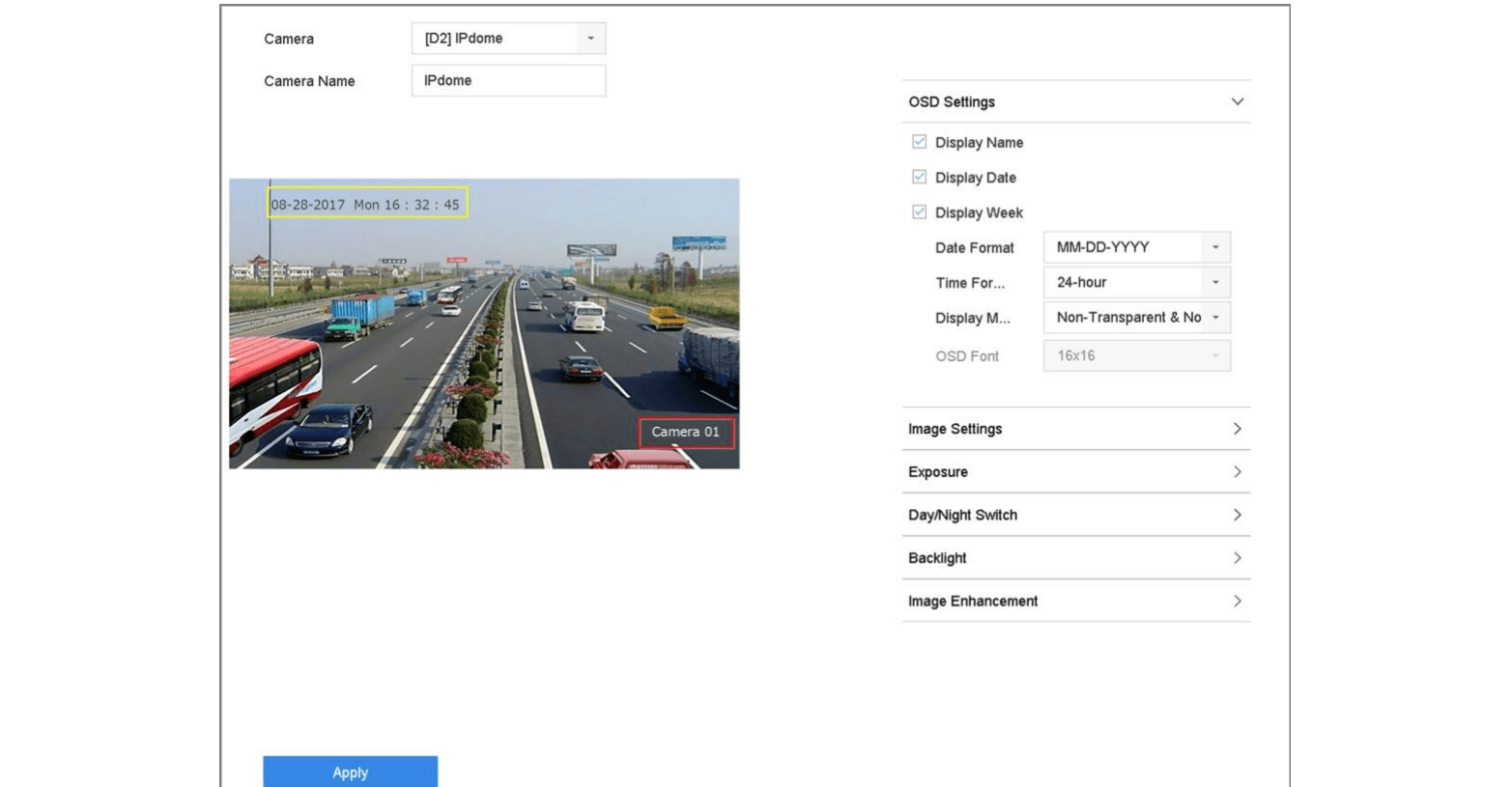
Рисунок 4-1 Интерфейс настройки OSD
Настройте положение OSD
Щёлкните мышью по текстовому блоку в окне предварительного просмотра и перетащите его, чтобы изменить положение OSD.
Сохраните настройки
Нажмите Apply.
Настройка маски приватности
Назначение: Маска приватности защищает личные данные, скрывая определённые области изображения от просмотра и записи.
Перейдите в интерфейс маски приватности
Перейдите в Camera > Privacy Mask.
Выберите камеру
Выберите камеру, для которой требуется настроить маску приватности.
Включите маску приватности
Нажмите Enable, чтобы активировать данную функцию.
Нарисуйте зону маски
С помощью мыши нарисуйте зону в окне просмотра. Каждая зона будет выделена рамкой своего цвета.
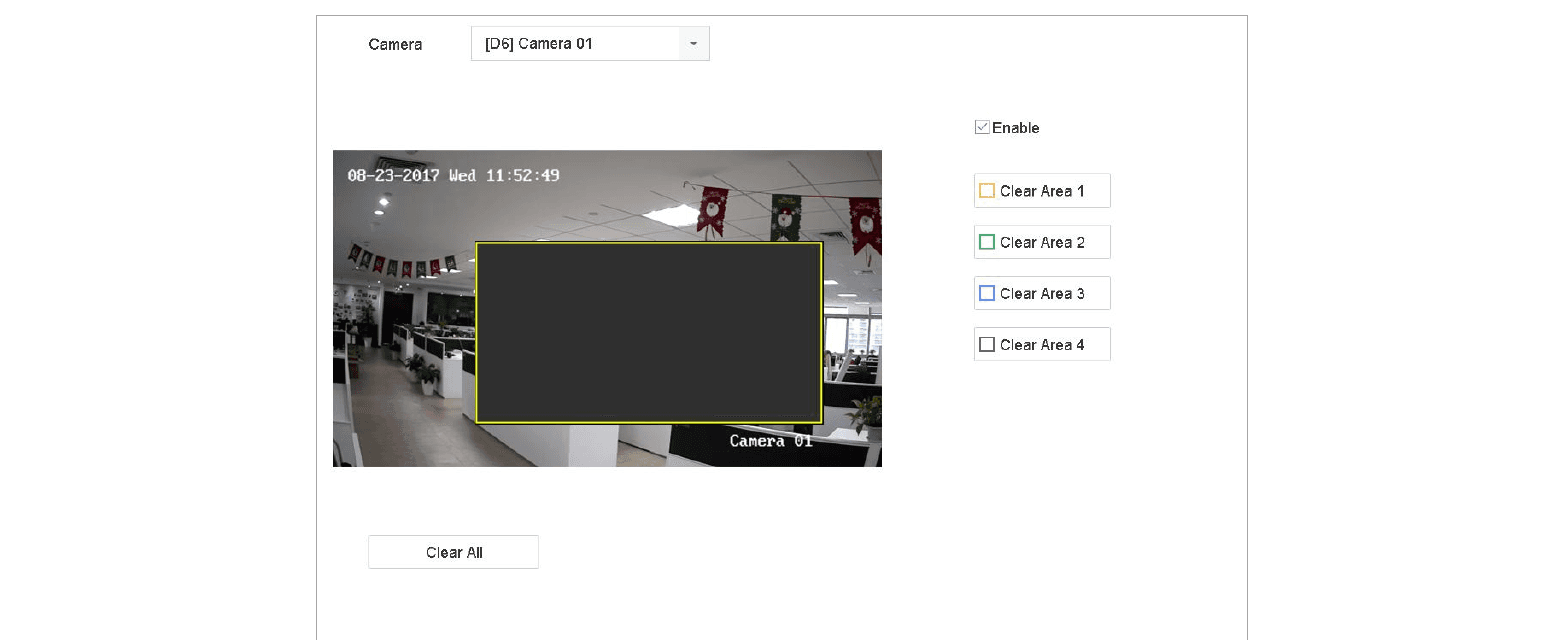
Рисунок 4-2 Интерфейс настройки маски приватности
Можно настроить до 4 зон маски приватности; размер каждой зоны можно регулировать.
Сопутствующая операция: Чтобы удалить настроенные зоны маски, нажмите соответствующую кнопку Clear Area 1–4 справа от окна или нажмите Clear All, чтобы удалить все зоны.
Сохраните настройки
Нажмите Apply.
Настройка параметров изображения
Назначение: Вы можете настроить параметры изображения — яркость, контрастность и насыщенность — для режима живого просмотра и записи.
Перейдите в настройки изображения
Перейдите в Camera > Display > Image Settings.
Выберите камеру
Выберите нужную камеру из раскрывающегося списка.
Откорректируйте параметры
Передвиньте ползунок или нажмите стрелки вверх/вниз, чтобы задать значения яркости, контрастности или насыщенности.
Сохраните настройки
Нажмите Apply.
Настройка переключения день/ночь
Камеру можно настроить на дневной, ночной или автоматический режим в зависимости от условий освещения.
Перейдите к настройке переключения день/ночь
Перейдите в Camera > Display > Day/Night Switch.
Выберите камеру
Выберите нужную камеру из раскрывающегося списка.
Задайте режим переключения
Установите режим переключения день/ночь: Day, Night, Auto или Auto-Switch.
- Auto: Камера автоматически переключается между дневным и ночным режимом в зависимости от освещённости. Чувствительность задаётся в диапазоне от 0 до 7; более высокое значение означает, что переключение режима происходит легче. Время переключения — это интервал между сменами режимов; можно задать от 5 до 120 секунд.
- Auto-Switch: Камера переключается между дневным и ночным режимом согласно заданному времени начала и окончания.
Сохраните настройки
Нажмите Apply.
Настройка прочих параметров камеры
Для подключённой камеры можно настроить такие параметры, как режим экспозиции, компенсация засветки и улучшение изображения.
Перейдите в интерфейс отображения камеры
Перейдите в Camera > Display.
Выберите камеру
Выберите нужную камеру из раскрывающегося списка.
Настройте параметры
Задайте параметры камеры:
- Exposure: Установите время экспозиции камеры (от 1/10000 до 1 сек). Чем выше значение экспозиции, тем ярче изображение.
- Backlight: Настройте широкий динамический диапазон (WDR) камеры (от 0 до 100). Если разница в яркости между фоном и объектом съёмки значительна, следует задать значение WDR.
- Image Enhancement: Оптимизированное улучшение контрастности изображения.
Сохраните настройки
Нажмите Apply.