 Центр помощи LTS Connect
Введение
Обзор оборудования сетевых видеорегистраторов LTS Platinum Series: элементы управления и индикаторы состояния передней панели для серий LTN89xx-R, LTN89xx(H) и LTN86xx(D), работа с ИК-пультом дистанционного управления, управление USB-мышью, а также интерфейсы задней панели для всех моделей.
Передняя панель
Серия LTN89xx-R
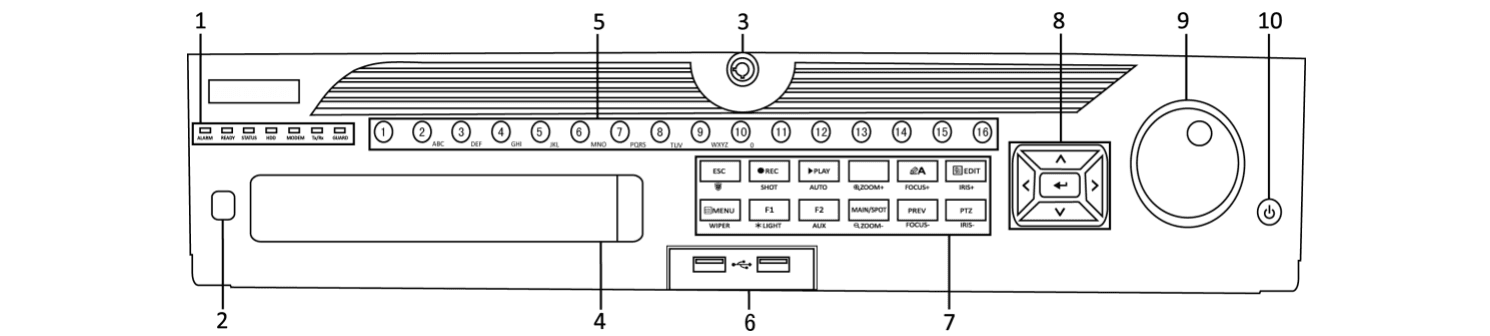
Рисунок 1-1 Серия LTN89xx-R
Таблица 1-1 Описание панели
| № | Наименование | Описание функции |
|---|---|---|
| 1 | Индикаторы состояния — ALARM | Загорается красным при обнаружении тревожного сигнала от датчика. |
| 1 | Индикаторы состояния — READY | Загорается синим, когда устройство работает нормально. |
| 1 | Индикаторы состояния — STATUS | Загорается синим при управлении устройством через ИК-пульт. Загорается красным при управлении с клавиатуры, фиолетовым — при одновременном использовании ИК-пульта и клавиатуры. |
| 1 | Индикаторы состояния — HDD | Мигает красным при чтении данных с HDD или записи на него. |
| 1 | Индикаторы состояния — MODEM | Зарезервировано для использования в будущем. |
| 1 | Индикаторы состояния — Tx/Rx | Мигает синим при нормальной работе сетевого подключения. |
| 1 | Индикаторы состояния — GUARD | Загорается синим, когда устройство находится в режиме охраны; при этом тревога активируется при обнаружении события. Гаснет при снятии с охраны. Изменить режим охраны/снятия с охраны можно, удерживая кнопку ESC более 3 секунд в режиме живого просмотра. |
| 2 | ИК-приёмник | Приёмник для ИК-пульта дистанционного управления. |
| 3 | Замок передней панели | Блокировка или разблокировка панели с помощью ключа. |
| 4 | DVD-R/W | Слот для диска DVD-R/W. |
| 5 | Буквенно-цифровые кнопки | Переключение на соответствующий канал в режиме живого просмотра или управления PTZ. Ввод цифр и символов в режиме редактирования. Переключение между каналами в режиме воспроизведения. Загорается синим, когда идёт запись с соответствующего канала; красным — при сетевой передаче данных канала; розовым — при одновременной записи и передаче. |
| 6 | USB-интерфейсы | Порты USB для подключения дополнительных устройств: USB-мыши и USB-жёсткого диска (HDD). |
| 7 | Комбинированные кнопки — ESC | Возврат в предыдущее меню. Нажатие для постановки/снятия устройства с охраны в режиме живого просмотра. |
| 7 | Комбинированные кнопки — REC/SHOT | Переход в меню ручной записи. Нажатие этой кнопки с последующим нажатием цифровой кнопки вызывает предустановку PTZ в настройках управления PTZ. Включение/выключение звука в режиме воспроизведения. |
| 7 | Комбинированные кнопки — PLAY/AUTO | Переход в режим воспроизведения. Автоматическое сканирование в меню управления PTZ. |
| 7 | Комбинированные кнопки — ZOOM+ | Увеличение изображения PTZ-камеры в настройках управления PTZ. |
| 7 | Комбинированные кнопки — A/FOCUS+ | Регулировка фокуса в меню управления PTZ. Переключение между методами ввода (верхний и нижний регистр, символы и цифровой ввод). |
| 7 | Комбинированные кнопки — EDIT/IRIS+ | Редактирование текстовых полей. При редактировании текстовых полей удаляет символ перед курсором. Установка флажков. Регулировка диафрагмы камеры в режиме управления PTZ. Создание видеоклипов для резервного копирования в режиме воспроизведения. Вход/выход из папки USB-устройства или eSATA HDD. |
| 7 | Комбинированные кнопки — MAIN/SPOT/ZOOM- | Переключение между основным и вспомогательным выходами. Уменьшение изображения в режиме управления PTZ. |
| 7 | Комбинированные кнопки — F1/LIGHT | Выбирает все элементы в списке при использовании в поле списка. Включение/выключение подсветки PTZ (при наличии) в режиме управления PTZ. |
| 7 | Комбинированные кнопки — F2/AUX | Переключение между воспроизведением и обратным воспроизведением в режиме воспроизведения. Циклическое переключение между вкладками. Переключение между каналами в режиме синхронного воспроизведения. |
| 7 | Комбинированные кнопки — MENU/WIPER | Возврат в главное меню (после успешного входа в систему). Удерживание кнопки пять секунд отключает звуковой сигнал нажатия клавиш. Включение стеклоочистителя (при наличии) в режиме управления PTZ. Отображение/скрытие интерфейса управления в режиме воспроизведения. Переключение между режимами одного экрана и разделённого экрана. |
| 7 | Комбинированные кнопки — PREV/FOCUS- | Регулировка фокуса совместно с кнопкой A/FOCUS+ в режиме управления PTZ. |
| 7 | Комбинированные кнопки — PTZ/IRIS- | Переход в режим управления PTZ. Регулировка диафрагмы PTZ-камеры в режиме управления PTZ. |
| 8 | Кнопки управления — DIRECTION | Навигация между полями и элементами в меню. В режиме воспроизведения кнопки «вверх» и «вниз» ускоряют и замедляют воспроизведение, кнопки «влево» и «вправо» переключают на следующий и предыдущий видеофайлы. Циклическое переключение каналов в режиме живого просмотра. Управление движением PTZ-камеры в режиме управления PTZ. |
| 8 | Кнопки управления — ENTER | Подтверждение выбора в любом режиме меню. Установка флажков. Воспроизведение или пауза видео в режиме воспроизведения. Покадровое воспроизведение в режиме покадрового просмотра. Остановка/запуск автоматического переключения в режиме авторазбора. |
| 9 | Регулятор JOG SHUTTLE | Перемещение активного выделения вверх и вниз в меню. Циклическое переключение каналов в режиме живого просмотра. Перемотка на 30 секунд вперёд/назад в видеофайлах в режиме воспроизведения. Управление движением PTZ-камеры в режиме управления PTZ. |
| 10 | POWER ON/OFF | Удерживайте кнопку более 3 секунд для включения/выключения устройства. |
Серия LTN89xx(H)

Рисунок 1-2 Серия LTN89xx(H)
Таблица 1-2 Описание панели
| № | Наименование | Описание функции |
|---|---|---|
| 1 | Индикаторы состояния — POWER | Загорается зелёным при включении NVR. |
| 1 | Индикаторы состояния — READY | Светодиод горит зелёным, когда устройство работает нормально. |
| 1 | Индикаторы состояния — STATUS | Горит зелёным, когда ИК-пульт дистанционного управления активен. Горит красным, когда используются функции комбинированных клавиш (SHIFT). Не горит ни при одном из вышеуказанных условий. |
| 1 | Индикаторы состояния — ALARM | Горит красным при возникновении тревоги. |
| 1 | Индикаторы состояния — HDD | Мигает красным при чтении/записи HDD. |
| 1 | Индикаторы состояния — Tx/Rx | Мигает зелёным при нормальной работе сетевого подключения. |
| 2 | DVD-R/W | Слот для диска DVD-R/W. |
| 3 | Кнопки управления — DIRECTION | В режиме меню кнопки направления используются для навигации между полями и элементами и выбора параметров настройки. В режиме воспроизведения кнопки «вверх» и «вниз» ускоряют и замедляют воспроизведение записи, а кнопки «влево» и «вправо» перемещают запись на 30 секунд вперёд или назад. В интерфейсе настройки изображения кнопки «вверх» и «вниз» регулируют ползунок параметров изображения. В режиме живого просмотра эти кнопки используются для переключения каналов. |
| 3 | Кнопки управления — ENTER | Кнопка Enter используется для подтверждения выбора в режиме меню, а также для установки флажков и переключателей ON/OFF. В режиме воспроизведения можно использовать для воспроизведения или паузы видео. В режиме покадрового воспроизведения нажатие Enter воспроизводит видео по одному кадру. В режиме автоматического последовательного просмотра кнопки используются для паузы или возобновления автоматической последовательности. |
| 4 | Комбинированные кнопки — SHIFT | Переключение между вводом цифр или букв и функциями комбинированных клавиш. (Ввод букв или цифр, когда индикатор не горит; выполнение функций, когда индикатор горит красным.) |
| 4 | Комбинированные кнопки — 1/MENU | Ввод цифры «1». Доступ к главному меню. |
| 4 | Комбинированные кнопки — 2/ABC/F1 | Ввод цифры «2». Ввод букв «ABC». Кнопка F1 в поле списка выбирает все элементы в списке. В режиме управления PTZ включает/выключает подсветку PTZ; при увеличении изображения кнопка используется для уменьшения. |
| 4 | Комбинированные кнопки — 3/DEF/F2 | Ввод цифры «3». Ввод букв «DEF». Кнопка F2 используется для переключения вкладок. В режиме управления PTZ увеличивает изображение. |
| 4 | Комбинированные кнопки — 4/GHI/ESC | Ввод цифры «4». Ввод букв «GHI». Выход и возврат в предыдущее меню. |
| 4 | Комбинированные кнопки — 5/JKL/EDIT | Ввод цифры «5». Ввод букв «JKL». Удаление символа перед курсором. Установка флажка и выбор переключателя ON/OFF. Запуск/остановка обрезки записи при воспроизведении. |
| 4 | Комбинированные кнопки — 6/MNO/PLAY | Ввод цифры «6». Ввод букв «MNO». Воспроизведение, для прямого доступа к интерфейсу воспроизведения. |
| 4 | Комбинированные кнопки — 7/PQRS/REC | Ввод цифры «7». Ввод букв «PQRS». Открытие интерфейса ручной записи. |
| 4 | Комбинированные кнопки — 8/TUV/PTZ | Ввод цифры «8». Ввод букв «TUV». Доступ к интерфейсу управления PTZ. |
| 4 | Комбинированные кнопки — 9/WXYZ/PREV | Ввод цифры «9». Ввод букв «WXYZ». Многоканальный отображение в режиме живого просмотра. |
| 4 | Комбинированные кнопки — 0/A | Ввод цифры «0». Переключение методов ввода в поле редактирования текста (верхний и нижний регистр, алфавит, символы или цифровой ввод). Двойное нажатие переключает основной и вспомогательный выходы. |
| 5 | Регулятор JOG SHUTTLE | Перемещение активного выделения в меню вверх и вниз. В режиме живого просмотра используется для циклического переключения каналов. В режиме воспроизведения используется для перемотки на 30 секунд вперёд/назад в видеофайлах. В режиме управления PTZ управляет движением PTZ-камеры. |
| 6 | POWER ON/OFF | Переключатель питания вкл/выкл. |
| 7 | USB-интерфейсы | Порты USB для подключения дополнительных устройств: USB-мыши и USB-жёсткого диска (HDD). |
| 8 | ИК-приёмник | Интерфейс ИК-приёмника. |
Серия LTN86xx(D)

Рисунок 1-3 Серия LTN86xx(D)
Таблица 1-3 Описание панели
| № | Наименование | Описание функции |
|---|---|---|
| 1 | Индикаторы состояния — POWER | Загорается зелёным при включении NVR. |
| 1 | Индикаторы состояния — READY | Светодиод горит зелёным, когда устройство работает нормально. |
| 1 | Индикаторы состояния — STATUS | Горит зелёным, когда ИК-пульт дистанционного управления активен. Горит красным, когда используются функции комбинированных клавиш (SHIFT). Не горит ни при одном из вышеуказанных условий. |
| 1 | Индикаторы состояния — ALARM | Горит красным при возникновении тревоги. |
| 1 | Индикаторы состояния — HDD | Мигает красным при чтении/записи HDD. |
| 1 | Индикаторы состояния — Tx/Rx | Мигает зелёным при нормальной работе сетевого подключения. |
| 2 | ИК-приёмник | Интерфейс ИК-приёмника. |
| 3 | USB-интерфейсы | Порты USB для подключения дополнительных устройств: USB-мыши и USB-жёсткого диска (HDD). |
| 4 | Кнопки управления — DIRECTION | В режиме меню кнопки направления используются для навигации между полями и элементами и выбора параметров настройки. В режиме воспроизведения кнопки «вверх» и «вниз» ускоряют и замедляют воспроизведение записи, а кнопки «влево» и «вправо» перемещают запись на 30 секунд вперёд или назад. В интерфейсе настройки изображения кнопки «вверх» и «вниз» регулируют ползунок параметров изображения. В режиме живого просмотра эти кнопки используются для переключения каналов. |
| 4 | Кнопки управления — ENTER | Кнопка Enter используется для подтверждения выбора в режиме меню, а также для установки флажков и переключателей ON/OFF. В режиме воспроизведения можно использовать для воспроизведения или паузы видео. В режиме покадрового воспроизведения нажатие Enter воспроизводит видео по одному кадру. В режиме автоматического последовательного просмотра кнопки используются для паузы или возобновления автоматической последовательности. |
| 5 | Комбинированные кнопки — SHIFT | Переключение между вводом цифр или букв и функциями комбинированных клавиш. (Ввод букв или цифр, когда индикатор не горит; выполнение функций, когда индикатор горит красным.) |
| 5 | Комбинированные кнопки — 1/MENU | Ввод цифры «1». Доступ к главному меню. |
| 5 | Комбинированные кнопки — 2/ABC/F1 | Ввод цифры «2». Ввод букв «ABC». Кнопка F1 в поле списка выбирает все элементы в списке. В режиме управления PTZ включает/выключает подсветку PTZ; при увеличении изображения кнопка используется для уменьшения. |
| 5 | Комбинированные кнопки — 3/DEF/F2 | Ввод цифры «3». Ввод букв «DEF». Кнопка F2 используется для переключения вкладок. В режиме управления PTZ увеличивает изображение. |
| 5 | Комбинированные кнопки — 4/GHI/ESC | Ввод цифры «4». Ввод букв «GHI». Выход и возврат в предыдущее меню. |
| 5 | Комбинированные кнопки — 5/JKL/EDIT | Ввод цифры «5». Ввод букв «JKL». Удаление символа перед курсором. Установка флажка и выбор переключателя ON/OFF. Запуск/остановка обрезки записи при воспроизведении. |
| 5 | Комбинированные кнопки — 6/MNO/PLAY | Ввод цифры «6». Ввод букв «MNO». Воспроизведение, для прямого доступа к интерфейсу воспроизведения. |
| 5 | Комбинированные кнопки — 7/PQRS/REC | Ввод цифры «7». Ввод букв «PQRS». Открытие интерфейса ручной записи. |
| 5 | Комбинированные кнопки — 8/TUV/PTZ | Ввод цифры «8». Ввод букв «TUV». Доступ к интерфейсу управления PTZ. |
| 5 | Комбинированные кнопки — 9/WXYZ/PREV | Ввод цифры «9». Ввод букв «WXYZ». Многоканальный отображение в режиме живого просмотра. |
| 5 | Комбинированные кнопки — 0/A | Ввод цифры «0». Переключение методов ввода в поле редактирования текста (верхний и нижний регистр, алфавит, символы или цифровой ввод). Двойное нажатие переключает основной и вспомогательный выходы. |
Управление ИК-пультом дистанционного управления
Устройством также можно управлять с помощью входящего в комплект ИК-пульта дистанционного управления, показанного на рисунке 1-4.
Перед использованием необходимо установить батарейки (2×AAA).
ИК-пульт настроен на заводе для управления устройством (используя Device ID# 255 по умолчанию) без каких-либо дополнительных настроек. Device ID# 255 — это стандартный универсальный идентификационный номер, общий для всех устройств. Также можно привязать ИК-пульт к конкретному устройству, изменив Device ID#, как описано ниже.
Привязка (активация) ИК-пульта к конкретному устройству
Можно привязать ИК-пульт к конкретному устройству, создав пользовательский Device ID#. Эта функция полезна при использовании нескольких ИК-пультов и устройств.
На устройстве:
Перейдите в общие настройки
Перейдите в System > General.
Укажите номер устройства
Введите число (максимум 255 цифр) в поле Device No.
На ИК-пульте:
Нажмите DEV
Нажмите кнопку DEV.
Введите Device ID#
С помощью цифровых кнопок введите Device ID#, который был введён на устройстве.
Подтвердите
Нажмите кнопку Enter для принятия нового Device ID#.
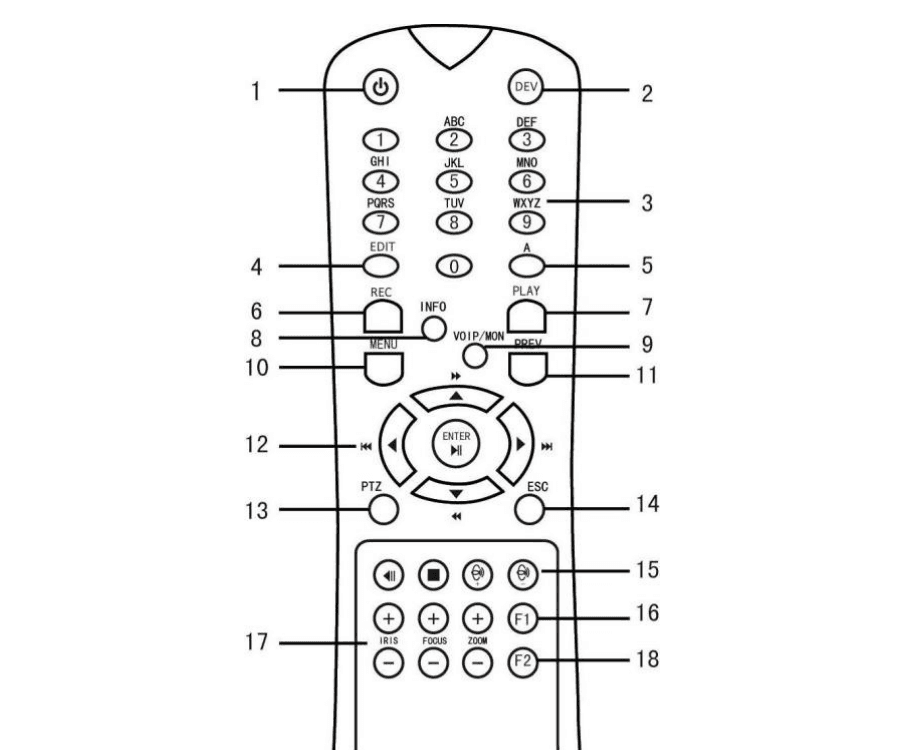
Рисунок 1-4 Пульт дистанционного управления
Отвязка (деактивация) ИК-пульта от устройства
Чтобы отвязать ИК-пульт от устройства так, чтобы он больше не управлял его функциями, выполните следующее:
Нажмите кнопку DEV на ИК-пульте. Существующий Device ID# будет удалён из памяти устройства, и пульт больше не будет работать с устройством.
Для повторной активации ИК-пульта необходима его привязка к устройству. См. раздел Привязка (активация) ИК-пульта к конкретному устройству выше.
Клавиши на пульте дистанционного управления аналогичны клавишам на передней панели. См. таблицу ниже.
Таблица 1-4 Функции ИК-пульта
| № | Наименование | Описание функции |
|---|---|---|
| 1 | POWER ON/OFF | Включение: Если пользователь не изменил Device ID# по умолчанию (255): Нажмите кнопку Power On/Off (1). Если пользователь изменил Device ID#: Нажмите кнопку DEV, введите пользовательский Device ID# цифровыми кнопками, нажмите кнопку Enter, затем нажмите кнопку Power для запуска устройства. Выключение (если пользователь вошёл в систему): Удерживайте кнопку Power On/Off (1) пять секунд для отображения запроса подтверждения «Да/Нет». Кнопками «вверх/вниз» выберите нужный вариант. Нажмите кнопку Enter для подтверждения. Выключение (если пользователь не вошёл в систему): Удерживайте кнопку Power On/Off (1) пять секунд для отображения запроса имени пользователя/пароля, затем войдите в систему и подтвердите выключение. |
| 2 | DEV | Активация ИК-пульта: Нажмите кнопку DEV, введите Device ID# цифровыми кнопками, нажмите Enter для привязки к устройству. Деактивация ИК-пульта: Нажмите кнопку DEV для очистки Device ID#; пульт больше не будет привязан к устройству. |
| 3 | Numerals | Переключение на соответствующий канал в режиме живого просмотра или управления PTZ. Ввод цифр в режиме редактирования. |
| 4 | EDIT | Удаление символа перед курсором. Установка флажка и выбор переключателя ON/OFF. |
| 5 | A | Регулировка фокуса в меню управления PTZ. Переключение экранных клавиатур (верхний и нижний регистр, символы и цифры). |
| 6 | REC | Переход в меню ручной записи. Вызов предустановки PTZ с помощью цифровых кнопок в настройках управления PTZ. Включение/выключение звука в режиме воспроизведения. |
| 7 | PLAY | Переход в режим воспроизведения. Автоматическое сканирование в меню управления PTZ. |
| 8 | INFO | Зарезервировано. |
| 9 | VOIP | Переключение между основным и вспомогательным выходами. Уменьшение изображения в режиме управления PTZ. |
| 10 | MENU | Возврат в главное меню (после успешного входа в систему). Отображение/скрытие полного экрана в режиме воспроизведения. |
| 12 | DIRECTION | Навигация между полями и элементами меню. Кнопки «вверх/вниз» ускоряют/замедляют воспроизведение записи; кнопки «влево/вправо» перемотают на 30 секунд вперёд/назад в режиме воспроизведения. Циклическое переключение каналов в режиме живого просмотра. Управление движением PTZ-камеры в режиме управления PTZ. |
| 12 | ENTER | Подтверждение выбора в любом режиме меню. Установка флажка. Воспроизведение или пауза видео в режиме воспроизведения. Покадровое воспроизведение в режиме покадрового просмотра. Остановка/запуск автоматического переключения в режиме авторазбора. |
| 13 | PTZ | Переход в режим управления PTZ. |
| 14 | ESC | Возврат к предыдущему экрану. |
| 15 | RESERVED | Зарезервировано. |
| 16 | F1 | Выбор всех элементов в списке. |
| 17 | PTZ Control | Регулировка диафрагмы, фокуса и зума PTZ-камеры. |
| 18 | F2 | Циклическое переключение вкладок. Переключение между каналами в режиме синхронного воспроизведения. |
Устранение неполадок с пультом дистанционного управления
Убедитесь, что батарейки правильно установлены в пульт дистанционного управления. Пульт необходимо направлять на ИК-приёмник на передней панели.
Если после нажатия любой кнопки на пульте нет реакции, выполните следующие действия для устранения неполадок.
Проверьте Device ID#
Перейдите в System > General с помощью передней панели управления или мыши. Проверьте и запомните Device ID#. ID# по умолчанию — 255. Этот ID# действителен для всех ИК-пультов дистанционного управления.
Нажмите DEV
Нажмите кнопку DEV на пульте дистанционного управления.
Введите Device ID#
Введите Device ID#, заданный на шаге 1.
Нажмите ENTER
Нажмите кнопку ENTER на пульте.
Если индикатор состояния на передней панели загорится синим, пульт дистанционного управления работает правильно. Если индикатор состояния не загорится синим и пульт по-прежнему не реагирует, проверьте следующее:
- Батарейки установлены правильно, полярность батарей не перепутана.
- Батарейки свежие и не разряжены.
- ИК-приёмник не заблокирован.
- Поблизости не используются люминесцентные лампы.
Если пульт по-прежнему не работает должным образом, замените его и попробуйте снова или обратитесь к поставщику устройства.
Управление с помощью USB-мыши
С устройством также можно использовать стандартную 3-кнопочную USB-мышь (левая/правая кнопка/колесо прокрутки).
Подключите мышь
Подключите USB-мышь к одному из USB-интерфейсов на передней панели устройства.
Убедитесь в обнаружении
Мышь должна быть определена автоматически. В редких случаях, когда мышь не определяется, возможная причина — несовместимость двух устройств; обратитесь к списку рекомендованных устройств у поставщика.
Таблица 1-5 Описание управления мышью
| Наименование | Действие | Описание |
|---|---|---|
| Левая кнопка | Одиночный щелчок | Живой просмотр: выбор канала и отображение меню быстрых настроек. Меню: выбор и вход. |
| Левая кнопка | Двойной щелчок | Живой просмотр: переключение между одним экраном и разделённым экраном. |
| Левая кнопка | Щелчок и перетаскивание | Управление PTZ: панорамирование, наклон и зум. Маскировка видео, маска конфиденциальности и обнаружение движения: выбор целевой области. Цифровое увеличение: перетаскивание и выбор целевой области. Живой просмотр: перетаскивание канала/временной шкалы. |
| Правая кнопка | Одиночный щелчок | Живой просмотр: отображение меню. Меню: выход из текущего меню на верхний уровень. |
| Колесо прокрутки | Прокрутка вверх | Живой просмотр: предыдущий экран. Меню: предыдущий элемент. |
| Колесо прокрутки | Прокрутка вниз | Живой просмотр: следующий экран. Меню: следующий элемент. |
Задняя панель
Серия LTN89xx-R
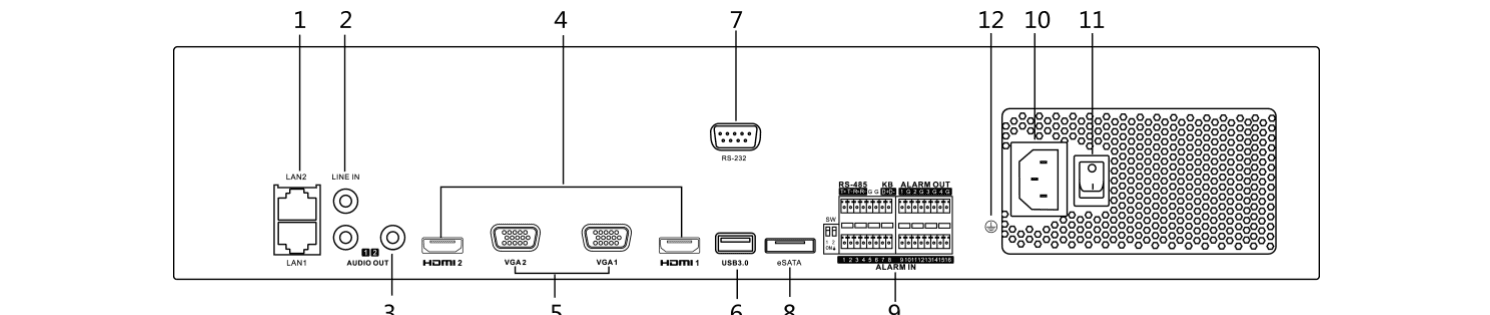
Рисунок 1-5 Серия LTN89xx-R
Таблица 1-6 Описание панели
| № | Наименование | Описание |
|---|---|---|
| 1 | Интерфейс LAN1/LAN2 | Предусмотрено 2 самоадаптирующихся интерфейса Ethernet RJ-45 10/100/1000 Мбит/с. |
| 2 | LINE IN | Разъём RCA для аудиовхода. |
| 3 | AUDIO OUT | 2 разъёма RCA для аудиовыхода. |
| 4 | HDMI1/HDMI2 | Разъём HDMI для видеовыхода. |
| 5 | VGA1/VGA2 | Разъём DB9 для VGA-выхода. Отображение локального видеовыхода и меню. |
| 6 | USB 3.0 интерфейс | Порты USB для подключения дополнительных устройств: USB-мыши и USB-жёсткого диска (HDD). |
| 7 | Интерфейс RS-232 | Разъём для подключения устройств RS-232. |
| 8 | eSATA | Подключение внешнего SATA HDD, CD/DVD-RM. |
| 9 | Порт контроллера | Контакты D+, D- подключаются к контактам Ta, Tb контроллера. При каскадном соединении устройств контакты D+, D- первого устройства должны быть соединены с контактами D+, D- следующего устройства. |
| 9 | ALARM IN | Разъём для подключения входа тревоги. |
| 9 | ALARM OUT | Разъём для подключения выхода тревоги. |
| 10 | 100 до 240 В переменного тока | Источник питания 100–240 В переменного тока. |
| 11 | Выключатель питания | Переключатель для включения/выключения устройства. |
| 12 | GROUND | Заземление (необходимо подключить при запуске устройства). |
Серия LTN86xx(D)

Рисунок 1-6 Серия LTN86xx(D)

Рисунок 1-7 Серия LTN86xx(D)-P8

Рисунок 1-8 Серия LTN86xx(D)-P16
Таблица 1-7 Описание панели
| № | Наименование | Описание |
|---|---|---|
| 1 | Audio In | Разъём RCA для аудиовхода. |
| 2 | Audio Out | Разъём RCA для аудиовыхода. |
| 3 | VGA интерфейс | Разъём DB9 для VGA-выхода. Отображение локального видеовыхода и меню. |
| 4 | HDMI интерфейс | Разъём HDMI для видеовыхода. |
| 5 | ALARM IN | Разъём для подключения входа тревоги. |
| 5 | ALARM OUT | Разъём для подключения выхода тревоги. |
| 6 | Сетевой интерфейс LAN 1 | Самоадаптирующийся интерфейс Ethernet 10/100/1000 Мбит/с. |
| 7 | USB интерфейс | Порты USB (USB 3.0) для подключения дополнительных устройств: USB-мыши и USB-жёсткого диска (HDD). |
| 8 | Ground | Заземление (необходимо подключить при запуске устройства). |
| 9 | Источник питания | Источник питания 12 В постоянного тока для LTN86xx(D) и 100–240 В переменного тока для LTN86xx(D)-P. |
| 10 | Выключатель питания | Переключатель для включения/выключения устройства. |
| 11 | Сетевые интерфейсы с функцией PoE (для LTN86xx(D)-P) | Сетевые интерфейсы для подключения камер с питанием через Ethernet. |
Серия LTN89xx(H)

Рисунок 1-9 Серия LTN89xx(H)

Рисунок 1-10 Серия LTN89xx(H)-P
Таблица 1-8 Описание панели
| № | Наименование | Описание |
|---|---|---|
| 1 | LAN интерфейс | Предусмотрен 1 сетевой интерфейс для LTN89xx(H)-P и 2 сетевых интерфейса для LTN89xx(H). |
| 2 | AUDIO OUT | Разъём RCA для аудиовыхода. |
| 3 | LINE IN | Разъём RCA для аудиовхода. |
| 4 | HDMI | Разъём HDMI для видеовыхода. |
| 5 | USB 3.0 интерфейс | Порты USB для подключения дополнительных устройств: USB-мыши и USB-жёсткого диска (HDD). |
| 6 | Интерфейс RS-232 | Разъём для подключения устройств RS-232. |
| 7 | VGA | Разъём DB9 для VGA-выхода. Отображение локального видеовыхода и меню. |
| 8 | Интерфейс RS-485 | Полудуплексный разъём для устройств RS-485. |
| 9 | ALARM IN | Разъём для подключения входа тревоги. |
| 9 | ALARM OUT | Разъём для подключения выхода тревоги. |
| 10 | GROUND | Заземление (необходимо подключить при запуске устройства). |
| 11 | AC 100V ~ 240V | Источник питания 100–240 В переменного тока. |
| 12 | Выключатель питания | Переключатель для включения/выключения устройства. |
| 13 | Сетевые интерфейсы с функцией PoE (для LTN89xx(H)-P) | Сетевые интерфейсы для подключения камер с питанием через Ethernet. |