 Centrum pomoci LTS Connect
Hot Spare
Konfigurácia a správa systému hot spare pre sieťový videorekordér – nastavenie záložného zariadenia, konfigurácia pracovných zariadení a správa pracovného stavu.
Účel: Zariadenie môže tvoriť systém hot spare N+1. Systém pozostáva z niekoľkých pracovných zariadení a jedného záložného zariadenia (hot spare); keď pracovné zariadenie zlyhá, záložné zariadenie prevezme jeho prevádzku, čím sa zvyšuje spoľahlivosť systému. Informácie o modeloch podporujúcich funkciu hot spare vám poskytne váš predajca.
Medzi záložným zariadením a každým pracovným zariadením musí byť vytvorené obojsmerné prepojenie, ako je zobrazené na nasledujúcom obrázku.

Obrázok 16-1 Budovanie systému Hot Spare
Pred začatím: Musia byť online aspoň 2 zariadenia.
Nastavenie záložného zariadenia
Účel: Záložné zariadenia preberajú úlohy pracovných zariadení v prípade ich zlyhania.
Prejdite do Hot Spare
Prejdite do System > Hot Spare.
Nastavte pracovný režim
Nastavte Work Mode na Hot Spare Mode.
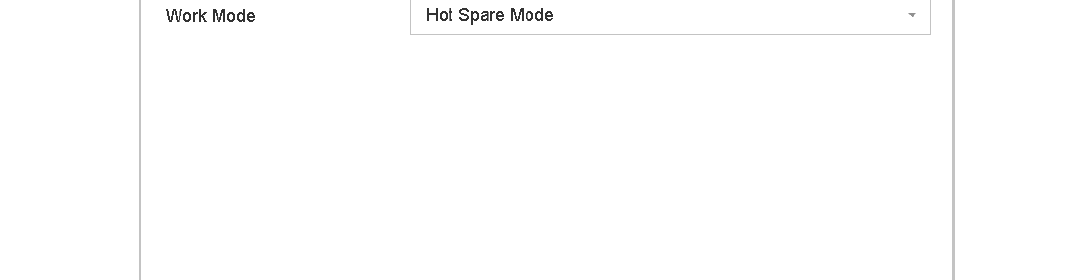
Obrázok 16-2 Hot Spare
Potvrďte
Kliknite na Apply.
Reštartujte zariadenie
Kliknite na Yes v dialógovom okne s upozornením a reštartujte zariadenie.
- Pripojenie kamery bude deaktivované, keď zariadenie pracuje v režime hot spare.
- Dôrazne odporúčame obnoviť predvolené nastavenia zariadenia po prepnutí pracovného režimu záložného zariadenia späť do normálneho režimu, aby sa zabezpečila správna prevádzka zariadenia.
Nastavenie pracovného zariadenia
Prejdite do Hot Spare
Prejdite do System > Hot Spare.
Nastavte pracovný režim
Nastavte Work Mode na Normal Mode.
Aktivujte funkciu
Zaškrtnite Enable.
Zadajte prihlasovacie údaje záložného zariadenia
Zadajte IP adresu, používateľské meno a heslo správcu záložného zariadenia.
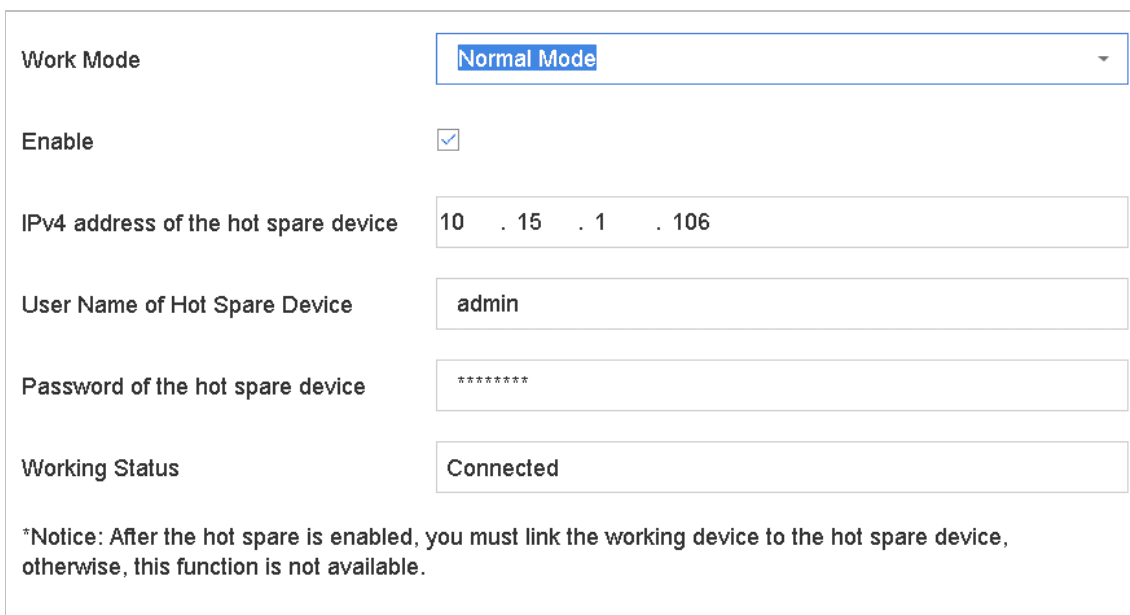
Obrázok 16-3 Hot Spare
Po aktivácii funkcie hot spare musíte prepojiť pracovné zariadenie so záložným zariadením, inak táto funkcia nebude dostupná.
Potvrďte
Kliknite na Apply.
Správa systému Hot Spare
Prejdite do Hot Spare na záložnom zariadení
Na záložnom zariadení prejdite do System > Hot Spare.
Pridajte pracovné zariadenia
Vyberte pracovné zariadenia v zozname zariadení a kliknite na Add, čím prepojíte pracovné zariadenie so záložným zariadením.
Jedno záložné zariadenie môže byť prepojené s najviac 32 pracovnými zariadeniami.
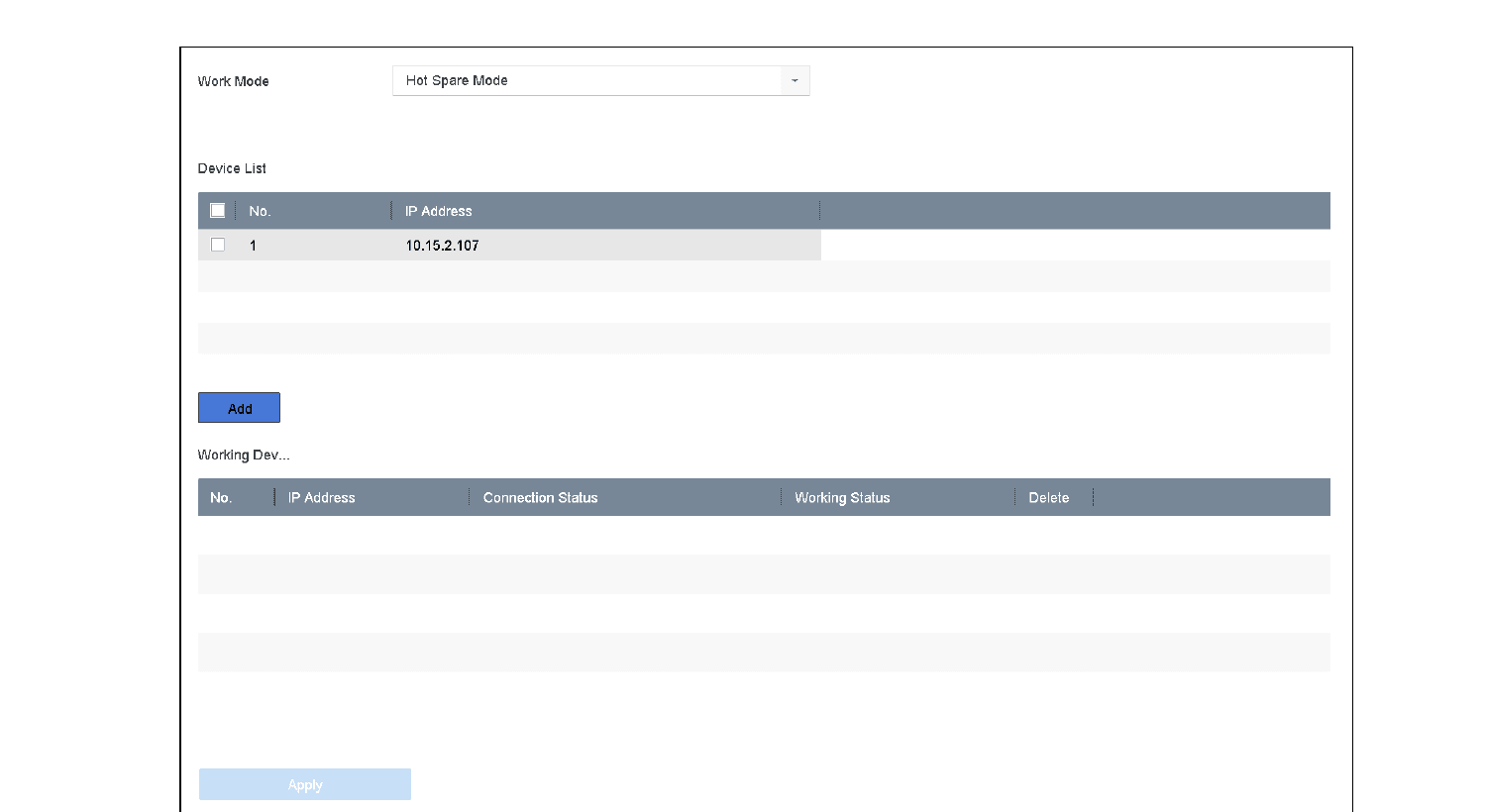
Obrázok 16-4 Pridanie pracovného zariadenia
Tabuľka 16-1 Popis pracovného stavu
| Pracovný stav | Popis |
|---|---|
| No record | Pracovné zariadenie funguje správne. |
| Backing up | Ak pracovné zariadenie prejde do offline stavu, záložné zariadenie začne zaznamenávať video z IP kamery pripojenej k pracovnému zariadeniu ako zálohu. Funkcia zálohovania záznamu je vždy aktívna len pre 1 pracovné zariadenie naraz. |
| Synchronizing | Keď sa pracovné zariadenie vráti do online stavu, chýbajúce video súbory sa obnovia pomocou funkcie synchronizácie záznamov. Funkcia synchronizácie záznamov môže byť aktívna len pre 1 pracovné zariadenie naraz. |