 LTS Connect Hjälpcenter
Introduktion
Hårdvaruöversikt av LTS Platinum Series NVR, med information om frontpanelens kontroller och statusindikatorer för LTN89xx-R, LTN89xx(H) och LTN86xx(D)-serien, IR-fjärrkontrollfunktioner, USB-mushantering och bakpanelens gränssnitt för alla modeller.
Frontpanel
LTN89xx-R-serien
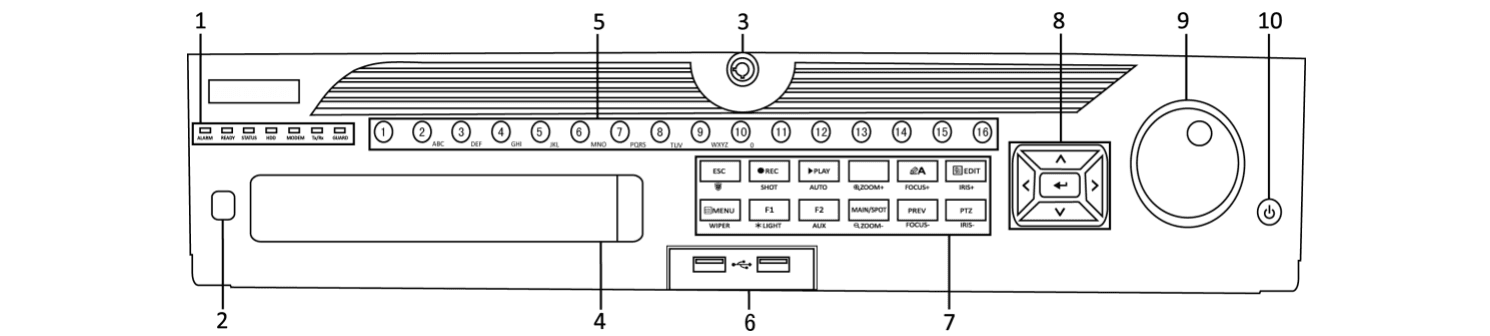
Figur 1-1 LTN89xx-R-serien
Tabell 1-1 Panelbeskrivning
| Nr. | Namn | Funktionsbeskrivning |
|---|---|---|
| 1 | Statusindikatorer — ALARM | Lyser rött när en sensorlarm detekteras. |
| 1 | Statusindikatorer — READY | Lyser blått när enheten fungerar korrekt. |
| 1 | Statusindikatorer — STATUS | Lyser blått när enheten styrs med IR-fjärrkontroll. Lyser rött när den styrs med ett tangentbord och lila när IR-fjärrkontroll och tangentbord används samtidigt. |
| 1 | Statusindikatorer — HDD | Blinkar rött när data läses från eller skrivs till HDD. |
| 1 | Statusindikatorer — MODEM | Reserverad för framtida användning. |
| 1 | Statusindikatorer — Tx/Rx | Blinkar blått när nätverksanslutningen fungerar korrekt. |
| 1 | Statusindikatorer — GUARD | Lyser blått när enheten är i bevakat läge; ett larm aktiveras då vid detekterade händelser. Slocknar när enheten är obevakad. Bevakat/obevakat läge kan ändras genom att hålla in knappen ESC i mer än 3 sekunder i live-visningsläge. |
| 2 | IR-mottagare | Mottagare för IR-fjärrkontroll. |
| 3 | Frontpanelslås | Låser eller låser upp panelen med nyckeln. |
| 4 | DVD-R/W | Plats för DVD-R/W-skiva. |
| 5 | Alfanumeriska knappar | Växlar till motsvarande kanal i live-visnings- eller PTZ-styrningsläge. Matar in siffror och tecken i redigeringsläge. Växlar mellan kanaler i uppspelningsläge. Lyser blått när den aktuella kanalen spelar in; lyser rött när kanalen är i nätverksöverföringsstatus; lyser rosa när kanalen spelar in och sänder samtidigt. |
| 6 | USB-gränssnitt | USB-portar (Universal Serial Bus) för extra enheter, till exempel USB-mus och USB-hårddisk (HDD). |
| 7 | Kombinationsknappar — ESC | Återgår till föregående meny. Aktiverar/avaktiverar bevakat läge i live-visningsläge. |
| 7 | Kombinationsknappar — REC/SHOT | Öppnar menyn för manuell inspelning. Tryck på den här knappen följt av en siffra för att anropa en PTZ-förinställning i PTZ-styrningsinställningarna. Slår på/av ljud i uppspelningsläge. |
| 7 | Kombinationsknappar — PLAY/AUTO | Går till uppspelningsläge. Automatisk skanning i PTZ-styrningsmenyn. |
| 7 | Kombinationsknappar — ZOOM+ | Zoomar in PTZ-kameran i PTZ-styrningsinställningarna. |
| 7 | Kombinationsknappar — A/FOCUS+ | Justerar fokus i PTZ-styrningsmenyn. Växlar mellan inmatningsmetoder (versaler och gemener, symboler och sifferinmatning). |
| 7 | Kombinationsknappar — EDIT/IRIS+ | Redigerar textfält. Raderar tecknet framför markören när textfält redigeras. Markerar kryssrutor. Justerar kamerans bländare i PTZ-styrningsläge. Skapar videoutdrag för säkerhetskopiering i uppspelningsläge. Öppnar/stänger mappar på USB-enhet och eSATA-HDD. |
| 7 | Kombinationsknappar — MAIN/SPOT/ZOOM- | Växlar mellan huvud- och spotutgång. Zoomar ut bilden i PTZ-styrningsläge. |
| 7 | Kombinationsknappar — F1/LIGHT | Markerar alla objekt i en lista när ett listfält används. Slår på/av PTZ-ljus (om tillämpligt) i PTZ-styrningsläge. |
| 7 | Kombinationsknappar — F2/AUX | Växlar mellan uppspelning och omvänd uppspelning i uppspelningsläge. Bläddrar igenom fliksidor. Växlar mellan kanaler i synkront uppspelningsläge. |
| 7 | Kombinationsknappar — MENU/WIPER | Återgår till huvudmenyn (efter lyckad inloggning). Håll knappen intryckt i fem sekunder för att stänga av hörbart tangentbordsljud. Startar torkarblad (om tillämpligt) i PTZ-styrningsläge. Visar/döljer kontrollgränssnittet i uppspelningsläge. Växlar mellan enskärm och flerskärmsläge. |
| 7 | Kombinationsknappar — PREV/FOCUS- | Justerar fokus i kombination med A/FOCUS+-knappen i PTZ-styrningsläge. |
| 7 | Kombinationsknappar — PTZ/IRIS- | Öppnar PTZ-styrningsläge. Justerar PTZ-kamerans bländare i PTZ-styrningsläge. |
| 8 | Kontrollknappar — DIRECTION | Navigerar mellan olika fält och alternativ i menyer. I uppspelningsläge: använd Upp- och Ned-knapparna för att öka eller minska uppspelningshastigheten, och Vänster- och Höger-knapparna för att välja nästa och föregående videofil. Bläddrar igenom kanaler i live-visningsläge. Styr PTZ-kamerans rörelser i PTZ-styrningsläge. |
| 8 | Kontrollknappar — ENTER | Bekräftar val i menyer. Markerar kryssrutor. Spelar upp eller pausar video i uppspelningsläge. Framstegar video en bildruta åt gången i enbildsuppspelningsläge. Stoppar/startar automatisk växling i auto-växlingsläge. |
| 9 | JOG SHUTTLE-kontroll | Flyttar det aktiva valet upp och ned i menyer. Bläddrar igenom kanaler i live-visningsläge. Hoppar 30 sekunder framåt/bakåt i videofiler i uppspelningsläge. Styr PTZ-kamerans rörelser i PTZ-styrningsläge. |
| 10 | POWER ON/OFF | Håll knappen intryckt i mer än 3 sekunder för att slå på/av enheten. |
LTN89xx(H)-serien

Figur 1-2 LTN89xx(H)-serien
Tabell 1-2 Panelbeskrivning
| Nr. | Namn | Funktionsbeskrivning |
|---|---|---|
| 1 | Statusindikatorer — POWER | Lyser grönt när NVR är påslagen. |
| 1 | Statusindikatorer — READY | Lysdioden lyser grönt när enheten körs normalt. |
| 1 | Statusindikatorer — STATUS | Lyser grönt när IR-fjärrkontrollen är aktiverad. Lyser rött när kombinationsknappens (SHIFT) funktioner används. Slocknar när inget av ovanstående villkor är uppfyllt. |
| 1 | Statusindikatorer — ALARM | Lyser rött när ett larm aktiveras. |
| 1 | Statusindikatorer — HDD | Blinkar rött när HDD läser/skriver. |
| 1 | Statusindikatorer — Tx/Rx | Blinkar grönt när nätverksanslutningen fungerar normalt. |
| 2 | DVD-R/W | Plats för DVD-R/W. |
| 3 | Kontrollknappar — DIRECTION | I menyläge används riktningsknapparna för att navigera mellan olika fält och alternativ samt för att välja inställningsparametrar. I uppspelningsläge används Upp- och Ned-knapparna för att öka och minska uppspelningshastigheten, och Vänster- och Höger-knapparna för att spola 30 sekunder framåt eller bakåt. I bildinställningsgränssnittet kan Upp- och Ned-knapparna justera nivåreglaget för bildparametrar. I live-visningsläge kan dessa knappar användas för att byta kanal. |
| 3 | Kontrollknappar — ENTER | Enter-knappen bekräftar val i menyläge; används även för att markera kryssrutor och slå PÅ/AV. I uppspelningsläge kan den användas för att spela upp eller pausa video. I enbildsuppspelningsläge framstegar Enter-knappen videon med en bildruta. I automatiskt sekvensvisningsläge kan knapparna användas för att pausa eller återuppta den automatiska sekvensen. |
| 4 | Kombinationsknappar — SHIFT | Växlar mellan siffror/bokstavsinmatning och kombinationsknappsfunktioner. (Matar in bokstäver eller siffror när lampan är släckt; aktiverar funktioner när lampan lyser rött.) |
| 4 | Kombinationsknappar — 1/MENU | Matar in siffran "1". Öppnar huvudmenygränssnittet. |
| 4 | Kombinationsknappar — 2/ABC/F1 | Matar in siffran "2". Matar in bokstäverna "ABC". F1-knappen markerar alla objekt i listan när ett listfält används. I PTZ-styrningsläge slår den på/av PTZ-ljus, och när bilden är inzoomad används knappen för att zooma ut. |
| 4 | Kombinationsknappar — 3/DEF/F2 | Matar in siffran "3". Matar in bokstäverna "DEF". F2-knappen bläddrar igenom fliksidor. I PTZ-styrningsläge zoomar den in bilden. |
| 4 | Kombinationsknappar — 4/GHI/ESC | Matar in siffran "4". Matar in bokstäverna "GHI". Avslutar och återgår till föregående meny. |
| 4 | Kombinationsknappar — 5/JKL/EDIT | Matar in siffran "5". Matar in bokstäverna "JKL". Raderar tecken framför markören. Markerar kryssrutor och väljer PÅ/AV. Startar/stoppar inspelningsutdrag i uppspelning. |
| 4 | Kombinationsknappar — 6/MNO/PLAY | Matar in siffran "6". Matar in bokstäverna "MNO". Uppspelning, för direkt åtkomst till uppspelningsgränssnittet. |
| 4 | Kombinationsknappar — 7/PQRS/REC | Matar in siffran "7". Matar in bokstäverna "PQRS". Öppnar gränssnittet för manuell inspelning. |
| 4 | Kombinationsknappar — 8/TUV/PTZ | Matar in siffran "8". Matar in bokstäverna "TUV". Öppnar PTZ-styrningsgränssnittet. |
| 4 | Kombinationsknappar — 9/WXYZ/PREV | Matar in siffran "9". Matar in bokstäverna "WXYZ". Flerkanalsdisplay i live-visningsläge. |
| 4 | Kombinationsknappar — 0/A | Matar in siffran "0". Växlar inmatningsmetod i textfält (versaler och gemener, bokstäver, symboler eller sifferinmatning). Dubbelklicka för att växla mellan huvud- och hjälputgång. |
| 5 | JOG SHUTTLE-kontroll | Flyttar det aktiva valet i menyer uppåt och nedåt. I live-visningsläge kan den användas för att bläddra igenom olika kanaler. I uppspelningsläge kan den användas för att hoppa 30 sekunder framåt/bakåt i videofiler. I PTZ-styrningsläge styr den PTZ-kamerans rörelser. |
| 6 | POWER ON/OFF | Strömbrytare för på/av. |
| 7 | USB-gränssnitt | USB-portar (Universal Serial Bus) för extra enheter, till exempel USB-mus och USB-hårddisk (HDD). |
| 8 | IR-mottagare | IR-mottagargränssnitt. |
LTN86xx(D)-serien

Figur 1-3 LTN86xx(D)-serien
Tabell 1-3 Panelbeskrivning
| Nr. | Namn | Funktionsbeskrivning |
|---|---|---|
| 1 | Statusindikatorer — POWER | Lyser grönt när NVR är påslagen. |
| 1 | Statusindikatorer — READY | Lysdioden lyser grönt när enheten körs normalt. |
| 1 | Statusindikatorer — STATUS | Lyser grönt när IR-fjärrkontrollen är aktiverad. Lyser rött när kombinationsknappens (SHIFT) funktioner används. Slocknar när inget av ovanstående villkor är uppfyllt. |
| 1 | Statusindikatorer — ALARM | Lyser rött när ett larm aktiveras. |
| 1 | Statusindikatorer — HDD | Blinkar rött när HDD läser/skriver. |
| 1 | Statusindikatorer — Tx/Rx | Blinkar grönt när nätverksanslutningen fungerar normalt. |
| 2 | IR-mottagare | IR-mottagargränssnitt. |
| 3 | USB-gränssnitt | USB-portar (Universal Serial Bus) för extra enheter, till exempel USB-mus och USB-hårddisk (HDD). |
| 4 | Kontrollknappar — DIRECTION | I menyläge används riktningsknapparna för att navigera mellan olika fält och alternativ samt för att välja inställningsparametrar. I uppspelningsläge används Upp- och Ned-knapparna för att öka och minska uppspelningshastigheten, och Vänster- och Höger-knapparna för att spola 30 sekunder framåt eller bakåt. I bildinställningsgränssnittet kan Upp- och Ned-knapparna justera nivåreglaget för bildparametrar. I live-visningsläge kan dessa knappar användas för att byta kanal. |
| 4 | Kontrollknappar — ENTER | Enter-knappen bekräftar val i menyläge; används även för att markera kryssrutor och slå PÅ/AV. I uppspelningsläge kan den användas för att spela upp eller pausa video. I enbildsuppspelningsläge framstegar Enter-knappen videon med en bildruta. I automatiskt sekvensvisningsläge kan knapparna användas för att pausa eller återuppta den automatiska sekvensen. |
| 5 | Kombinationsknappar — SHIFT | Växlar mellan siffror/bokstavsinmatning och kombinationsknappsfunktioner. (Matar in bokstäver eller siffror när lampan är släckt; aktiverar funktioner när lampan lyser rött.) |
| 5 | Kombinationsknappar — 1/MENU | Matar in siffran "1". Öppnar huvudmenygränssnittet. |
| 5 | Kombinationsknappar — 2/ABC/F1 | Matar in siffran "2". Matar in bokstäverna "ABC". F1-knappen markerar alla objekt i listan när ett listfält används. I PTZ-styrningsläge slår den på/av PTZ-ljus, och när bilden är inzoomad används knappen för att zooma ut. |
| 5 | Kombinationsknappar — 3/DEF/F2 | Matar in siffran "3". Matar in bokstäverna "DEF". F2-knappen bläddrar igenom fliksidor. I PTZ-styrningsläge zoomar den in bilden. |
| 5 | Kombinationsknappar — 4/GHI/ESC | Matar in siffran "4". Matar in bokstäverna "GHI". Avslutar och återgår till föregående meny. |
| 5 | Kombinationsknappar — 5/JKL/EDIT | Matar in siffran "5". Matar in bokstäverna "JKL". Raderar tecken framför markören. Markerar kryssrutor och väljer PÅ/AV. Startar/stoppar inspelningsutdrag i uppspelning. |
| 5 | Kombinationsknappar — 6/MNO/PLAY | Matar in siffran "6". Matar in bokstäverna "MNO". Uppspelning, för direkt åtkomst till uppspelningsgränssnittet. |
| 5 | Kombinationsknappar — 7/PQRS/REC | Matar in siffran "7". Matar in bokstäverna "PQRS". Öppnar gränssnittet för manuell inspelning. |
| 5 | Kombinationsknappar — 8/TUV/PTZ | Matar in siffran "8". Matar in bokstäverna "TUV". Öppnar PTZ-styrningsgränssnittet. |
| 5 | Kombinationsknappar — 9/WXYZ/PREV | Matar in siffran "9". Matar in bokstäverna "WXYZ". Flerkanalsdisplay i live-visningsläge. |
| 5 | Kombinationsknappar — 0/A | Matar in siffran "0". Växlar inmatningsmetod i textfält (versaler och gemener, bokstäver, symboler eller sifferinmatning). Dubbelklicka för att växla mellan huvud- och hjälputgång. |
IR-fjärrkontrollfunktioner
Enheten kan också styras med den medföljande IR-fjärrkontrollen, som visas i Figur 1-4.
Batterier (2×AAA) måste installeras före användning.
IR-fjärrkontrollen är fabriksinställd att styra enheten (med standard enhets-ID# 255) utan några ytterligare åtgärder. Enhets-ID# 255 är det standardmässiga universella enhetsidentifieringsnumret som delas av enheterna. Du kan också para ihop en IR-fjärrkontroll med en specifik enhet genom att ändra enhets-ID#, enligt följande:
Ihopparning (aktivering) av IR-fjärrkontrollen med en specifik enhet
Du kan para ihop en IR-fjärrkontroll med en specifik enhet genom att skapa ett användardefinerat enhets-ID#. Den här funktionen är användbar när flera IR-fjärrkontroller och enheter används.
På enheten:
Gå till Allmänna inställningar
Gå till System > General.
Ange enhetsnummer
Skriv in ett nummer (max 255 siffror) i fältet Device No..
På IR-fjärrkontrollen:
Tryck på DEV
Tryck på knappen DEV.
Ange enhets-ID#
Använd sifferknapparna för att ange det enhets-ID# som matades in i enheten.
Bekräfta
Tryck på knappen Enter för att acceptera det nya enhets-ID#.
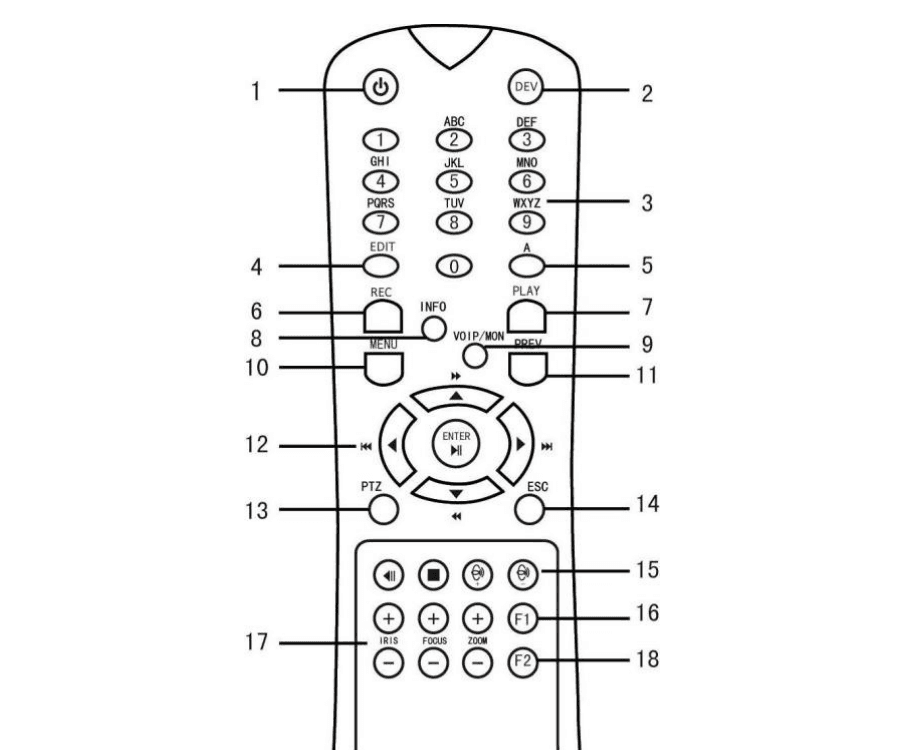
Figur 1-4 Fjärrkontroll
Frånparning (avaktivering) av IR-fjärrkontroll från en enhet
Så här frånskiljer du en IR-fjärrkontroll från en enhet så att den inte längre kan styra några enhetsfunktioner:
Tryck på knappen DEV på IR-fjärrkontrollen. Eventuellt befintligt enhets-ID# raderas från enhetens minne och den kommer inte längre att fungera med enheten.
För att (åter-)aktivera IR-fjärrkontrollen krävs ihopparning med en enhet. Se Ihopparning (aktivering) av IR-fjärrkontrollen med en specifik enhet ovan.
Knapparna på fjärrkontrollen liknar i hög grad knapparna på frontpanelen. Se tabellen nedan.
Tabell 1-4 IR-fjärrkontrollsfunktioner
| Nr. | Namn | Funktionsbeskrivning |
|---|---|---|
| 1 | POWER ON/OFF | Slå på strömmen: Om användaren inte har ändrat standard enhets-ID# (255): Tryck på strömknappen (1). Om användaren har ändrat enhets-ID#: Tryck på DEV-knappen, ange det användardefinerade enhets-ID# med sifferknapparna, tryck på Enter-knappen, tryck sedan på strömknappen för att starta enheten. Stänga av enheten (om användaren är inloggad): Håll strömknappen (1) intryckt i fem sekunder för att visa bekräftelsedialogen "Yes/No". Använd Upp/Ned-pilknapparna för att markera önskat val. Tryck på Enter-knappen för att bekräfta. Stänga av enheten (om användaren inte är inloggad): Håll strömknappen (1) intryckt i fem sekunder för att visa inloggningsdialogen, logga in och bekräfta avstängning. |
| 2 | DEV | Aktivera IR-fjärrkontroll: Tryck på DEV-knappen, ange enhets-ID# med sifferknapparna, tryck på Enter för att para ihop enheten. Avaktivera IR-fjärrkontroll: Tryck på DEV-knappen för att radera enhets-ID#; enheten kopplas då bort från styrenheten. |
| 3 | Siffror | Växlar till motsvarande kanal i live-visnings- eller PTZ-styrningsläge. Matar in siffror i redigeringsläge. |
| 4 | EDIT | Raderar tecken framför markören. Markerar kryssrutor och väljer PÅ/AV. |
| 5 | A | Justerar fokus i PTZ-styrningsmenyn. Växlar skärmtangentbord (versaler och gemener, symboler och siffror). |
| 6 | REC | Öppnar menyn för manuell inspelning. Anropar en PTZ-förinställning med sifferknapparna i PTZ-styrningsinställningarna. Slår på/av ljud i uppspelningsläge. |
| 7 | PLAY | Går till uppspelningsläge. Automatisk skanning i PTZ-styrningsmenyn. |
| 8 | INFO | Reserverad. |
| 9 | VOIP | Växlar mellan huvud- och spotutgång. Zoomar ut bilden i PTZ-styrningsläge. |
| 10 | MENU | Återgår till huvudmenyn (efter lyckad inloggning). Visar/döljer helskärm i uppspelningsläge. |
| 12 | DIRECTION | Navigerar mellan fält och menyalternativ. Använd Upp/Ned-knapparna för att öka/minska uppspelningshastigheten, och Vänster/Höger-knapparna för att spola 30 sekunder framåt/bakåt i uppspelningsläge. Bläddrar igenom kanaler i live-visningsläge. Styr PTZ-kamerans rörelser i PTZ-styrningsläge. |
| 12 | ENTER | Bekräftar val i valfritt menyläge. Markerar kryssrutor. Spelar upp eller pausar video i uppspelningsläge. Framstegar video en bildruta i enbildsuppspelningsläge. Stoppar/startar automatisk växling i auto-växlingsläge. |
| 13 | PTZ | Öppnar PTZ-styrningsläge. |
| 14 | ESC | Återgår till föregående skärm. |
| 15 | RESERVED | Reserverad. |
| 16 | F1 | Markerar alla objekt i en lista. |
| 17 | PTZ Control | Justerar PTZ-kamerans bländare, fokus och zoom. |
| 18 | F2 | Bläddrar igenom fliksidor. Växlar mellan kanaler i synkront uppspelningsläge. |
Felsökning av fjärrkontroll
Kontrollera att batterierna är korrekt isatta i fjärrkontrollen. Rikta fjärrkontrollen mot IR-mottagaren på frontpanelen.
Om det inte sker någon respons efter att du tryckt på en knapp på fjärrkontrollen, följ proceduren nedan för felsökning.
Kontrollera enhets-ID#
Gå till System > General via frontpanelens kontroller eller musen. Kontrollera och notera enhets-ID#. Standard-ID# är 255. Detta ID# är giltigt för alla IR-fjärrkontroller.
Tryck på DEV
Tryck på knappen DEV på fjärrkontrollen.
Ange enhets-ID#
Ange det enhets-ID# du angav i steg 1.
Tryck på ENTER
Tryck på knappen ENTER på fjärrkontrollen.
Om statusindikatorn på frontpanelen lyser blått fungerar fjärrkontrollen korrekt. Om statusindikatorn inte lyser blått och fjärrkontrollen fortfarande inte svarar, kontrollera följande:
- Batterierna är korrekt isatta och polariteten är inte omvänd.
- Batterierna är nya och laddade.
- IR-mottagaren är inte blockerad.
- Inget lysrör används i närheten.
Om fjärrkontrollen fortfarande inte fungerar korrekt, prova med en annan fjärrkontroll eller kontakta enhetsleverantören.
USB-mushantering
En vanlig USB-mus med 3 knappar (vänster/höger/scrollhjul) kan också användas med den här enheten.
Anslut musen
Anslut USB-musen till ett av USB-gränssnitten på enhetens frontpanel.
Bekräfta detektering
Musen bör detekteras automatiskt. I sällsynta fall där musen inte detekteras kan orsaken vara att de två enheterna inte är kompatibla; kontakta din leverantör för en lista över rekommenderade enheter.
Tabell 1-5 Beskrivning av muskontroll
| Namn | Åtgärd | Beskrivning |
|---|---|---|
| Vänsterklick | Enkelklick | Live-visning: Välj kanal och visa snabbinställningsmenyn. Meny: Välj och bekräfta. |
| Vänsterklick | Dubbelklick | Live-visning: Växla mellan enskärm och flerskärmsläge. |
| Vänsterklick | Klick och drag | PTZ-styrning: panorering, lutning och zoom. Videotampering, integritetszon och rörelsedetektion: Välj målområde. Digital inzoomning: Dra och välj målområde. Live-visning: Dra kanal/tidsfält. |
| Högerklick | Enkelklick | Live-visning: Visa meny. Meny: Avsluta aktuell meny och gå till överordnad meny. |
| Scrollhjul | Bläddra uppåt | Live-visning: Föregående skärm. Meny: Föregående alternativ. |
| Scrollhjul | Bläddra nedåt | Live-visning: Nästa skärm. Meny: Nästa alternativ. |
Bakpanel
LTN89xx-R-serien
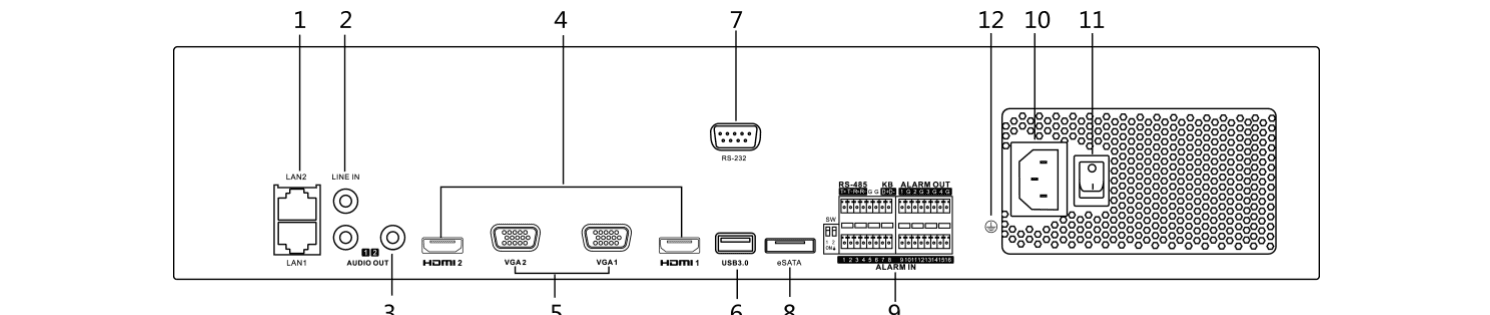
Figur 1-5 LTN89xx-R-serien
Tabell 1-6 Panelbeskrivning
| Nr. | Namn | Beskrivning |
|---|---|---|
| 1 | LAN1/LAN2-gränssnitt | 2 självadaptiva RJ-45 10/100/1000 Mbps Ethernet-gränssnitt. |
| 2 | LINE IN | RCA-kontakt för ljudingång. |
| 3 | AUDIO OUT | 2 RCA-kontakter för ljudutgång. |
| 4 | HDMI1/HDMI2 | HDMI-videoutgångskontakt. |
| 5 | VGA1/VGA2 | DB9-kontakt för VGA-utgång. Visar lokal videoutgång och meny. |
| 6 | USB 3.0-gränssnitt | USB-portar (Universal Serial Bus) för extra enheter, till exempel USB-mus och USB-hårddisk (HDD). |
| 7 | RS-232-gränssnitt | Kontakt för RS-232-enheter. |
| 8 | eSATA | Ansluter extern SATA-hårddisk, CD/DVD-RM. |
| 9 | Styrningsenhetens port | D+, D--pinnar ansluts till Ta, Tb-pinnarna på styrenheten. Vid kaskadkoppling av enheter ska den första enhetens D+, D--pinnar anslutas till nästa enhets D+, D--pinnar. |
| 9 | ALARM IN | Kontakt för larmingang. |
| 9 | ALARM OUT | Kontakt för larmutgång. |
| 10 | 100 till 240 VAC | 100 till 240 VAC strömförsörjning. |
| 11 | Strömbrytare | Brytare för att slå på/av enheten. |
| 12 | GROUND | Jord (måste anslutas när enheten startas). |
LTN86xx(D)-serien
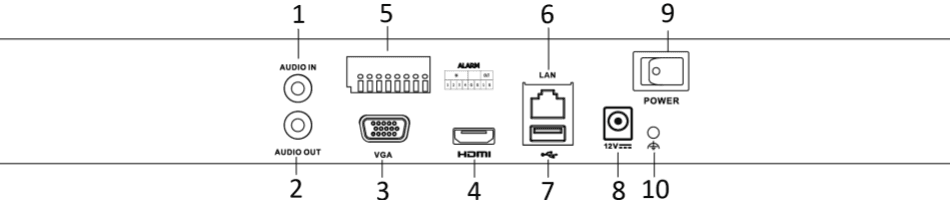
Figur 1-6 LTN86xx(D)-serien

Figur 1-7 LTN86xx(D)-P8-serien

Figur 1-8 LTN86xx(D)-P16-serien
Tabell 1-7 Panelbeskrivning
| Nr. | Namn | Beskrivning |
|---|---|---|
| 1 | Ljudingång | RCA-kontakt för ljudingång. |
| 2 | Ljudutgång | RCA-kontakt för ljudutgång. |
| 3 | VGA-gränssnitt | DB9-kontakt för VGA-utgång. Visar lokal videoutgång och meny. |
| 4 | HDMI-gränssnitt | HDMI-videoutgångskontakt. |
| 5 | ALARM IN | Kontakt för larmingang. |
| 5 | ALARM OUT | Kontakt för larmutgång. |
| 6 | LAN-nätverksgränssnitt 1 | Självadaptivt 10/100/1000 Mbps Ethernet-gränssnitt. |
| 7 | USB-gränssnitt | USB 3.0-portar (Universal Serial Bus) för extra enheter, till exempel USB-mus och USB-hårddisk (HDD). |
| 8 | Jord | Jord (måste anslutas när enheten startas). |
| 9 | Strömförsörjning | 12 VDC strömförsörjning för LTN86xx(D), och 100 till 240 VAC för LTN86xx(D)-P. |
| 10 | Strömbrytare | Brytare för att slå på/av enheten. |
| 11 | Nätverksgränssnitt med PoE-funktion (för LTN86xx(D)-P) | Nätverksgränssnitt för kameror med möjlighet att leverera ström via Ethernet. |
LTN89xx(H)-serien

Figur 1-9 LTN89xx(H)-serien

Figur 1-10 LTN89xx(H)-P-serien
Tabell 1-8 Panelbeskrivning
| Nr. | Namn | Beskrivning |
|---|---|---|
| 1 | LAN-gränssnitt | 1 nätverksgränssnitt för LTN89xx(H)-P, och 2 nätverksgränssnitt för LTN89xx(H). |
| 2 | AUDIO OUT | RCA-kontakt för ljudutgång. |
| 3 | LINE IN | RCA-kontakt för ljudingång. |
| 4 | HDMI | HDMI-videoutgångskontakt. |
| 5 | USB 3.0-gränssnitt | USB-portar (Universal Serial Bus) för extra enheter, till exempel USB-mus och USB-hårddisk (HDD). |
| 6 | RS-232-gränssnitt | Kontakt för RS-232-enheter. |
| 7 | VGA | DB9-kontakt för VGA-utgång. Visar lokal videoutgång och meny. |
| 8 | RS-485-gränssnitt | Halvduplexkontakt för RS-485-enheter. |
| 9 | ALARM IN | Kontakt för larmingang. |
| 9 | ALARM OUT | Kontakt för larmutgång. |
| 10 | GROUND | Jord (måste anslutas när enheten startas). |
| 11 | AC 100V ~ 240V | 100V till 240 VAC strömförsörjning. |
| 12 | Strömbrytare | Brytare för att slå på/av enheten. |
| 13 | Nätverksgränssnitt med PoE-funktion (för LTN89xx(H)-P) | Nätverksgränssnitt för kameror med möjlighet att leverera ström via Ethernet. |