 ศูนย์ช่วยเหลือ LTS Connect
บทนำ
ภาพรวมฮาร์ดแวร์ของ NVR ซีรีส์ LTS Platinum ครอบคลุมการควบคุมแผงด้านหน้าและตัวบ่งชี้สถานะสำหรับซีรีส์ LTN89xx-R, LTN89xx(H) และ LTN86xx(D) การใช้งานรีโมตคอนโทรล IR การใช้งานเมาส์ USB และอินเทอร์เฟซแผงด้านหลังสำหรับทุกรุ่น
แผงด้านหน้า
ซีรีส์ LTN89xx-R
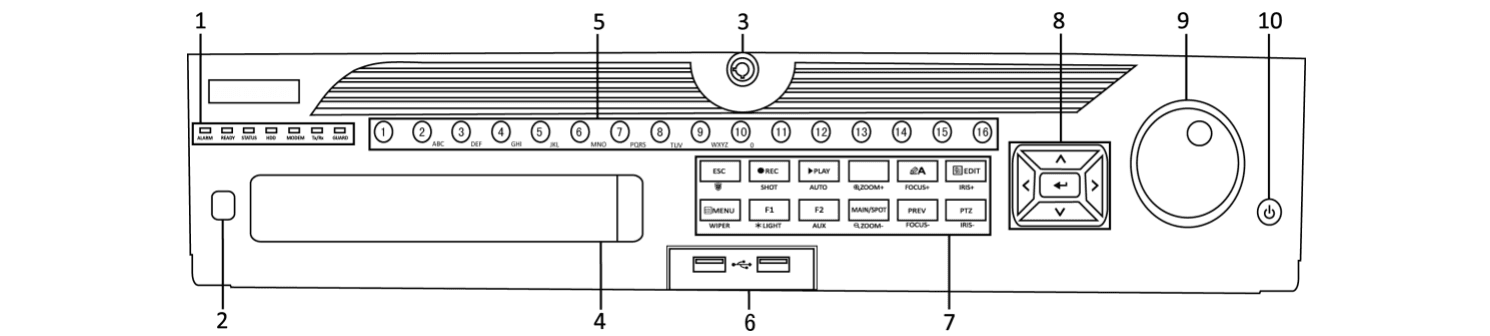
รูปที่ 1-1 ซีรีส์ LTN89xx-R
ตารางที่ 1-1 คำอธิบายแผงควบคุม
| หมายเลข | ชื่อ | คำอธิบายฟังก์ชัน |
|---|---|---|
| 1 | ตัวบ่งชี้สถานะ — ALARM | เปลี่ยนเป็นสีแดงเมื่อตรวจพบสัญญาณเตือนจากเซนเซอร์ |
| 1 | ตัวบ่งชี้สถานะ — READY | เปลี่ยนเป็นสีน้ำเงินเมื่ออุปกรณ์ทำงานปกติ |
| 1 | ตัวบ่งชี้สถานะ — STATUS | เปลี่ยนเป็นสีน้ำเงินเมื่ออุปกรณ์ถูกควบคุมโดยรีโมต IR เปลี่ยนเป็นสีแดงเมื่อถูกควบคุมด้วยคีย์บอร์ด และเปลี่ยนเป็นสีม่วงเมื่อใช้รีโมต IR และคีย์บอร์ดพร้อมกัน |
| 1 | ตัวบ่งชี้สถานะ — HDD | กะพริบสีแดงเมื่อมีการอ่านหรือเขียนข้อมูลลง HDD |
| 1 | ตัวบ่งชี้สถานะ — MODEM | สำรองไว้สำหรับการใช้งานในอนาคต |
| 1 | ตัวบ่งชี้สถานะ — Tx/Rx | กะพริบสีน้ำเงินเมื่อการเชื่อมต่อเครือข่ายทำงานปกติ |
| 1 | ตัวบ่งชี้สถานะ — GUARD | เปลี่ยนเป็นสีน้ำเงินเมื่ออุปกรณ์อยู่ในสถานะเฝ้าระวัง โดยจะเปิดใช้งานสัญญาณเตือนเมื่อตรวจพบเหตุการณ์ ดับลงเมื่ออุปกรณ์ปิดการเฝ้าระวัง สถานะเฝ้าระวัง/ยกเลิกการเฝ้าระวังสามารถเปลี่ยนได้โดยกดปุ่ม ESC ค้างไว้นานกว่า 3 วินาทีในโหมดดูภาพสด |
| 2 | ตัวรับสัญญาณ IR | ตัวรับสำหรับรีโมตคอนโทรล IR |
| 3 | ล็อกแผงด้านหน้า | ล็อกหรือปลดล็อกแผงด้วยกุญแจ |
| 4 | DVD-R/W | ช่องใส่แผ่น DVD-R/W |
| 5 | ปุ่มตัวเลขและตัวอักษร | สลับไปยังช่องสัญญาณที่สอดคล้องในโหมดดูภาพสดหรือควบคุม PTZ ป้อนตัวเลขและตัวอักษรในโหมดแก้ไข สลับระหว่างช่องสัญญาณต่าง ๆ ในโหมดเล่นซ้ำ เปลี่ยนเป็นสีน้ำเงินเมื่อช่องสัญญาณที่สอดคล้องกำลังบันทึก เปลี่ยนเป็นสีแดงเมื่อช่องอยู่ในสถานะส่งสัญญาณผ่านเครือข่าย เปลี่ยนเป็นสีชมพูเมื่อช่องกำลังบันทึกและส่งสัญญาณพร้อมกัน |
| 6 | พอร์ต USB | พอร์ต Universal Serial Bus (USB) สำหรับอุปกรณ์เพิ่มเติม เช่น เมาส์ USB และ HDD USB |
| 7 | ปุ่มรวม — ESC | กลับไปยังเมนูก่อนหน้า กดเพื่อเปิด/ปิดการเฝ้าระวังในโหมดดูภาพสด |
| 7 | ปุ่มรวม — REC/SHOT | เข้าสู่เมนูตั้งค่าการบันทึกด้วยตนเอง กดปุ่มนี้ตามด้วยปุ่มตัวเลขเพื่อเรียก PTZ preset ในการตั้งค่าควบคุม PTZ เปิด/ปิดเสียงในโหมดเล่นซ้ำ |
| 7 | ปุ่มรวม — PLAY/AUTO | เข้าสู่โหมดเล่นซ้ำ สแกนอัตโนมัติในเมนูควบคุม PTZ |
| 7 | ปุ่มรวม — ZOOM+ | ซูมเข้ากล้อง PTZ ในการตั้งค่าควบคุม PTZ |
| 7 | ปุ่มรวม — A/FOCUS+ | ปรับโฟกัสในเมนูควบคุม PTZ สลับระหว่างวิธีการป้อนข้อความ (ตัวพิมพ์ใหญ่ ตัวพิมพ์เล็ก สัญลักษณ์ และตัวเลข) |
| 7 | ปุ่มรวม — EDIT/IRIS+ | แก้ไขช่องข้อความ ในขณะแก้ไขข้อความจะลบตัวอักษรที่อยู่หน้าเคอร์เซอร์ด้วย ทำเครื่องหมายในช่องกาเครื่องหมาย ปรับรูรับแสงของกล้องในโหมดควบคุม PTZ สร้างคลิปวิดีโอสำหรับสำรองข้อมูลในโหมดเล่นซ้ำ เข้า/ออกโฟลเดอร์ของอุปกรณ์ USB และ eSATA HDD |
| 7 | ปุ่มรวม — MAIN/SPOT/ZOOM- | สลับระหว่างเอาต์พุตหลักและ spot ซูมออกภาพในโหมดควบคุม PTZ |
| 7 | ปุ่มรวม — F1/LIGHT | เลือกรายการทั้งหมดในรายการเมื่อใช้ในฟิลด์รายการ เปิด/ปิดไฟ PTZ (ถ้ามี) ในโหมดควบคุม PTZ |
| 7 | ปุ่มรวม — F2/AUX | สลับระหว่างเล่นปกติและเล่นย้อนกลับในโหมดเล่นซ้ำ วนผ่านหน้าแท็บ สลับระหว่างช่องสัญญาณในโหมดเล่นซ้ำแบบซิงโครนัส |
| 7 | ปุ่มรวม — MENU/WIPER | กลับไปยังเมนูหลัก (หลังจากเข้าสู่ระบบสำเร็จ) กดค้างห้าวินาทีเพื่อปิดเสียงบีปของปุ่ม เริ่มใช้ที่ปัดน้ำ (ถ้ามี) ในโหมดควบคุม PTZ แสดง/ซ่อนอินเทอร์เฟซควบคุมในโหมดเล่นซ้ำ สลับระหว่างหน้าจอเดียวและหลายหน้าจอ |
| 7 | ปุ่มรวม — PREV/FOCUS- | ปรับโฟกัสร่วมกับปุ่ม A/FOCUS+ ในโหมดควบคุม PTZ |
| 7 | ปุ่มรวม — PTZ/IRIS- | เข้าสู่โหมดควบคุม PTZ ปรับรูรับแสงของกล้อง PTZ ในโหมดควบคุม PTZ |
| 8 | ปุ่มควบคุม — DIRECTION | นำทางระหว่างฟิลด์และรายการต่าง ๆ ในเมนู ในโหมดเล่นซ้ำ ใช้ปุ่มขึ้น/ลงเพื่อเพิ่ม/ลดความเร็วการเล่น ใช้ปุ่มซ้าย/ขวาเพื่อเลือกไฟล์วิดีโอถัดไปหรือก่อนหน้า วนผ่านช่องสัญญาณในโหมดดูภาพสด ควบคุมการเคลื่อนไหวของกล้อง PTZ ในโหมดควบคุม PTZ |
| 8 | ปุ่มควบคุม — ENTER | ยืนยันการเลือกในโหมดเมนูใด ๆ ทำเครื่องหมายในช่องกาเครื่องหมาย เล่นหรือหยุดพักวิดีโอในโหมดเล่นซ้ำ เดินหน้าวิดีโอทีละเฟรมในโหมดเล่นทีละเฟรม หยุด/เริ่มสลับอัตโนมัติในโหมดสลับอัตโนมัติ |
| 9 | JOG SHUTTLE Control | เลื่อนการเลือกขึ้นและลงในเมนู วนผ่านช่องสัญญาณต่าง ๆ ในโหมดดูภาพสด ข้ามไปข้างหน้า/ข้างหลัง 30 วินาทีในไฟล์วิดีโอในโหมดเล่นซ้ำ ควบคุมการเคลื่อนไหวของกล้อง PTZ ในโหมดควบคุม PTZ |
| 10 | POWER ON/OFF | กดค้างปุ่มนานกว่า 3 วินาทีเพื่อเปิด/ปิดอุปกรณ์ |
ซีรีส์ LTN89xx(H)

รูปที่ 1-2 ซีรีส์ LTN89xx(H)
ตารางที่ 1-2 คำอธิบายแผงควบคุม
| หมายเลข | ชื่อ | คำอธิบายฟังก์ชัน |
|---|---|---|
| 1 | ตัวบ่งชี้สถานะ — POWER | เปลี่ยนเป็นสีเขียวเมื่อ NVR เปิดเครื่อง |
| 1 | ตัวบ่งชี้สถานะ — READY | LED เป็นสีเขียวเมื่ออุปกรณ์ทำงานปกติ |
| 1 | ตัวบ่งชี้สถานะ — STATUS | ไฟเป็นสีเขียวเมื่อเปิดใช้งานรีโมตคอนโทรล IR ไฟเป็นสีแดงเมื่อใช้ฟังก์ชันของปุ่มรวม (SHIFT) ไฟดับเมื่อไม่มีเงื่อนไขใดข้างต้น |
| 1 | ตัวบ่งชี้สถานะ — ALARM | ไฟเป็นสีแดงเมื่อเกิดสัญญาณเตือน |
| 1 | ตัวบ่งชี้สถานะ — HDD | กะพริบสีแดงเมื่อ HDD กำลังอ่าน/เขียน |
| 1 | ตัวบ่งชี้สถานะ — Tx/Rx | กะพริบสีเขียวเมื่อการเชื่อมต่อเครือข่ายทำงานปกติ |
| 2 | DVD-R/W | ช่องใส่แผ่น DVD-R/W |
| 3 | ปุ่มควบคุม — DIRECTION | ในโหมดเมนู ปุ่มทิศทางใช้นำทางระหว่างฟิลด์และรายการต่าง ๆ และเลือกพารามิเตอร์การตั้งค่า ในโหมดเล่นซ้ำ ปุ่มขึ้น/ลงใช้เพิ่ม/ลดความเร็วการเล่น และปุ่มซ้าย/ขวาใช้เลื่อนการบันทึกไปข้างหน้า/ข้างหลัง 30 วินาที ในอินเทอร์เฟซการตั้งค่าภาพ ปุ่มขึ้น/ลงสามารถปรับแถบระดับของพารามิเตอร์ภาพได้ ในโหมดดูภาพสด ปุ่มเหล่านี้สามารถใช้สลับช่องสัญญาณได้ |
| 3 | ปุ่มควบคุม — ENTER | ปุ่ม Enter ใช้ยืนยันการเลือกในโหมดเมนู หรือใช้ทำเครื่องหมายในช่องกาเครื่องหมายและสวิตช์ ON/OFF ในโหมดเล่นซ้ำ สามารถใช้เล่นหรือหยุดพักวิดีโอได้ ในโหมดเล่นทีละเฟรม การกดปุ่ม Enter จะเล่นวิดีโอทีละเฟรม ในโหมดดูแบบลำดับอัตโนมัติ ปุ่มสามารถใช้หยุดพักหรือเล่นต่อลำดับอัตโนมัติได้ |
| 4 | ปุ่มรวม — SHIFT | สลับระหว่างการป้อนตัวเลขหรือตัวอักษรกับฟังก์ชันของปุ่มรวม (ป้อนตัวอักษรหรือตัวเลขเมื่อไฟดับ เรียกใช้ฟังก์ชันเมื่อไฟเป็นสีแดง) |
| 4 | ปุ่มรวม — 1/MENU | ป้อนตัวเลข "1" เข้าสู่อินเทอร์เฟซเมนูหลัก |
| 4 | ปุ่มรวม — 2/ABC/F1 | ป้อนตัวเลข "2" ป้อนตัวอักษร "ABC" ปุ่ม F1 เมื่อใช้ในฟิลด์รายการจะเลือกรายการทั้งหมด ในโหมดควบคุม PTZ จะเปิด/ปิดไฟ PTZ และเมื่อภาพถูกซูมเข้า ปุ่มนี้ใช้ซูมออก |
| 4 | ปุ่มรวม — 3/DEF/F2 | ป้อนตัวเลข "3" ป้อนตัวอักษร "DEF" ปุ่ม F2 ใช้เปลี่ยนหน้าแท็บ ในโหมดควบคุม PTZ จะซูมเข้าภาพ |
| 4 | ปุ่มรวม — 4/GHI/ESC | ป้อนตัวเลข "4" ป้อนตัวอักษร "GHI" ออกและกลับไปยังเมนูก่อนหน้า |
| 4 | ปุ่มรวม — 5/JKL/EDIT | ป้อนตัวเลข "5" ป้อนตัวอักษร "JKL" ลบตัวอักษรก่อนเคอร์เซอร์ ทำเครื่องหมายในช่องกาเครื่องหมายและเลือกสวิตช์ ON/OFF เริ่ม/หยุดการตัดคลิปบันทึกในโหมดเล่นซ้ำ |
| 4 | ปุ่มรวม — 6/MNO/PLAY | ป้อนตัวเลข "6" ป้อนตัวอักษร "MNO" เล่นซ้ำ สำหรับเข้าถึงอินเทอร์เฟซเล่นซ้ำโดยตรง |
| 4 | ปุ่มรวม — 7/PQRS/REC | ป้อนตัวเลข "7" ป้อนตัวอักษร "PQRS" เปิดอินเทอร์เฟซบันทึกด้วยตนเอง |
| 4 | ปุ่มรวม — 8/TUV/PTZ | ป้อนตัวเลข "8" ป้อนตัวอักษร "TUV" เข้าสู่อินเทอร์เฟซควบคุม PTZ |
| 4 | ปุ่มรวม — 9/WXYZ/PREV | ป้อนตัวเลข "9" ป้อนตัวอักษร "WXYZ" แสดงหลายช่องสัญญาณในโหมดดูภาพสด |
| 4 | ปุ่มรวม — 0/A | ป้อนตัวเลข "0" สลับวิธีการป้อนข้อความในช่องแก้ไขข้อความ (ตัวพิมพ์ใหญ่และเล็ก ตัวอักษร สัญลักษณ์ หรือตัวเลข) กดสองครั้งเพื่อสลับระหว่างเอาต์พุตหลักและเอาต์พุตเสริม |
| 5 | JOG SHUTTLE Control | เลื่อนการเลือกที่ใช้งานอยู่ขึ้นและลงในเมนู ในโหมดดูภาพสด สามารถใช้วนผ่านช่องสัญญาณต่าง ๆ ได้ ในโหมดเล่นซ้ำ สามารถใช้ข้ามไปข้างหน้า/ข้างหลัง 30 วินาทีในไฟล์วิดีโอได้ ในโหมดควบคุม PTZ สามารถควบคุมการเคลื่อนไหวของกล้อง PTZ ได้ |
| 6 | POWER ON/OFF | สวิตช์เปิด/ปิดเครื่อง |
| 7 | พอร์ต USB | พอร์ต Universal Serial Bus (USB) สำหรับอุปกรณ์เพิ่มเติม เช่น เมาส์ USB และ HDD USB |
| 8 | ตัวรับสัญญาณ IR | อินเทอร์เฟซตัวรับสัญญาณ IR |
ซีรีส์ LTN86xx(D)

รูปที่ 1-3 ซีรีส์ LTN86xx(D)
ตารางที่ 1-3 คำอธิบายแผงควบคุม
| หมายเลข | ชื่อ | คำอธิบายฟังก์ชัน |
|---|---|---|
| 1 | ตัวบ่งชี้สถานะ — POWER | เปลี่ยนเป็นสีเขียวเมื่อ NVR เปิดเครื่อง |
| 1 | ตัวบ่งชี้สถานะ — READY | LED เป็นสีเขียวเมื่ออุปกรณ์ทำงานปกติ |
| 1 | ตัวบ่งชี้สถานะ — STATUS | ไฟเป็นสีเขียวเมื่อเปิดใช้งานรีโมตคอนโทรล IR ไฟเป็นสีแดงเมื่อใช้ฟังก์ชันของปุ่มรวม (SHIFT) ไฟดับเมื่อไม่มีเงื่อนไขใดข้างต้น |
| 1 | ตัวบ่งชี้สถานะ — ALARM | ไฟเป็นสีแดงเมื่อเกิดสัญญาณเตือน |
| 1 | ตัวบ่งชี้สถานะ — HDD | กะพริบสีแดงเมื่อ HDD กำลังอ่าน/เขียน |
| 1 | ตัวบ่งชี้สถานะ — Tx/Rx | กะพริบสีเขียวเมื่อการเชื่อมต่อเครือข่ายทำงานปกติ |
| 2 | ตัวรับสัญญาณ IR | อินเทอร์เฟซตัวรับสัญญาณ IR |
| 3 | พอร์ต USB | พอร์ต Universal Serial Bus (USB) สำหรับอุปกรณ์เพิ่มเติม เช่น เมาส์ USB และ HDD USB |
| 4 | ปุ่มควบคุม — DIRECTION | ในโหมดเมนู ปุ่มทิศทางใช้นำทางระหว่างฟิลด์และรายการต่าง ๆ และเลือกพารามิเตอร์การตั้งค่า ในโหมดเล่นซ้ำ ปุ่มขึ้น/ลงใช้เพิ่ม/ลดความเร็วการเล่น และปุ่มซ้าย/ขวาใช้เลื่อนการบันทึกไปข้างหน้า/ข้างหลัง 30 วินาที ในอินเทอร์เฟซการตั้งค่าภาพ ปุ่มขึ้น/ลงสามารถปรับแถบระดับของพารามิเตอร์ภาพได้ ในโหมดดูภาพสด ปุ่มเหล่านี้สามารถใช้สลับช่องสัญญาณได้ |
| 4 | ปุ่มควบคุม — ENTER | ปุ่ม Enter ใช้ยืนยันการเลือกในโหมดเมนู หรือใช้ทำเครื่องหมายในช่องกาเครื่องหมายและสวิตช์ ON/OFF ในโหมดเล่นซ้ำ สามารถใช้เล่นหรือหยุดพักวิดีโอได้ ในโหมดเล่นทีละเฟรม การกดปุ่ม Enter จะเล่นวิดีโอทีละเฟรม ในโหมดดูแบบลำดับอัตโนมัติ ปุ่มสามารถใช้หยุดพักหรือเล่นต่อลำดับอัตโนมัติได้ |
| 5 | ปุ่มรวม — SHIFT | สลับระหว่างการป้อนตัวเลขหรือตัวอักษรกับฟังก์ชันของปุ่มรวม (ป้อนตัวอักษรหรือตัวเลขเมื่อไฟดับ เรียกใช้ฟังก์ชันเมื่อไฟเป็นสีแดง) |
| 5 | ปุ่มรวม — 1/MENU | ป้อนตัวเลข "1" เข้าสู่อินเทอร์เฟซเมนูหลัก |
| 5 | ปุ่มรวม — 2/ABC/F1 | ป้อนตัวเลข "2" ป้อนตัวอักษร "ABC" ปุ่ม F1 เมื่อใช้ในฟิลด์รายการจะเลือกรายการทั้งหมด ในโหมดควบคุม PTZ จะเปิด/ปิดไฟ PTZ และเมื่อภาพถูกซูมเข้า ปุ่มนี้ใช้ซูมออก |
| 5 | ปุ่มรวม — 3/DEF/F2 | ป้อนตัวเลข "3" ป้อนตัวอักษร "DEF" ปุ่ม F2 ใช้เปลี่ยนหน้าแท็บ ในโหมดควบคุม PTZ จะซูมเข้าภาพ |
| 5 | ปุ่มรวม — 4/GHI/ESC | ป้อนตัวเลข "4" ป้อนตัวอักษร "GHI" ออกและกลับไปยังเมนูก่อนหน้า |
| 5 | ปุ่มรวม — 5/JKL/EDIT | ป้อนตัวเลข "5" ป้อนตัวอักษร "JKL" ลบตัวอักษรก่อนเคอร์เซอร์ ทำเครื่องหมายในช่องกาเครื่องหมายและเลือกสวิตช์ ON/OFF เริ่ม/หยุดการตัดคลิปบันทึกในโหมดเล่นซ้ำ |
| 5 | ปุ่มรวม — 6/MNO/PLAY | ป้อนตัวเลข "6" ป้อนตัวอักษร "MNO" เล่นซ้ำ สำหรับเข้าถึงอินเทอร์เฟซเล่นซ้ำโดยตรง |
| 5 | ปุ่มรวม — 7/PQRS/REC | ป้อนตัวเลข "7" ป้อนตัวอักษร "PQRS" เปิดอินเทอร์เฟซบันทึกด้วยตนเอง |
| 5 | ปุ่มรวม — 8/TUV/PTZ | ป้อนตัวเลข "8" ป้อนตัวอักษร "TUV" เข้าสู่อินเทอร์เฟซควบคุม PTZ |
| 5 | ปุ่มรวม — 9/WXYZ/PREV | ป้อนตัวเลข "9" ป้อนตัวอักษร "WXYZ" แสดงหลายช่องสัญญาณในโหมดดูภาพสด |
| 5 | ปุ่มรวม — 0/A | ป้อนตัวเลข "0" สลับวิธีการป้อนข้อความในช่องแก้ไขข้อความ (ตัวพิมพ์ใหญ่และเล็ก ตัวอักษร สัญลักษณ์ หรือตัวเลข) กดสองครั้งเพื่อสลับระหว่างเอาต์พุตหลักและเอาต์พุตเสริม |
การใช้งานรีโมตคอนโทรล IR
อุปกรณ์สามารถควบคุมได้ด้วยรีโมตคอนโทรล IR ที่ให้มาพร้อมกัน ดังแสดงในรูปที่ 1-4
ต้องติดตั้งแบตเตอรี่ (2×AAA) ก่อนใช้งาน
รีโมต IR ถูกตั้งค่าจากโรงงานให้ควบคุมอุปกรณ์ (โดยใช้หมายเลข Device ID# ค่าเริ่มต้น 255) โดยไม่ต้องดำเนินการเพิ่มเติม Device ID# 255 คือหมายเลขประจำตัวอุปกรณ์สากลค่าเริ่มต้นที่อุปกรณ์ทั้งหมดใช้ร่วมกัน คุณสามารถจับคู่รีโมต IR กับอุปกรณ์เฉพาะได้โดยการเปลี่ยน Device ID# ดังต่อไปนี้
การจับคู่ (เปิดใช้งาน) รีโมต IR กับอุปกรณ์เฉพาะ
คุณสามารถจับคู่รีโมต IR กับอุปกรณ์เฉพาะได้โดยสร้าง Device ID# ที่ผู้ใช้กำหนดเอง ฟีเจอร์นี้มีประโยชน์เมื่อใช้รีโมต IR และอุปกรณ์หลายเครื่อง
ที่อุปกรณ์:
ไปที่การตั้งค่าทั่วไป
ไปที่ System > General
ตั้งค่าหมายเลขอุปกรณ์
พิมพ์ตัวเลข (สูงสุด 255 หลัก) ลงในช่อง Device No.
ที่รีโมต IR:
กด DEV
กดปุ่ม DEV
ป้อน Device ID#
ใช้ปุ่มตัวเลขป้อน Device ID# ที่ได้ป้อนในอุปกรณ์
ยืนยัน
กดปุ่ม Enter เพื่อยืนยัน Device ID# ใหม่
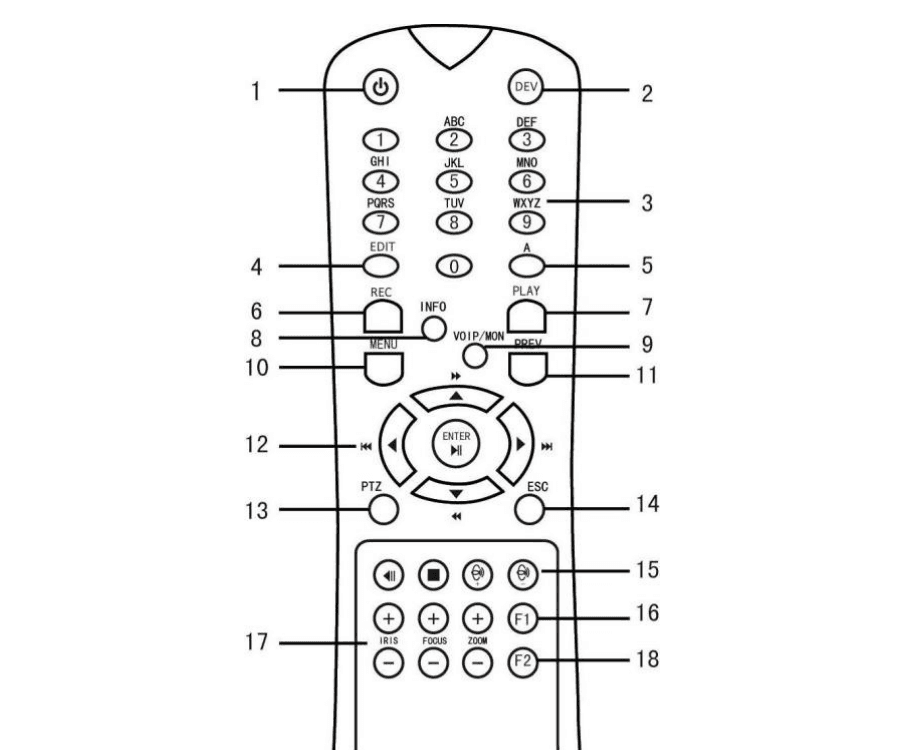
รูปที่ 1-4 รีโมตคอนโทรล
การยกเลิกการจับคู่ (ปิดใช้งาน) รีโมต IR จากอุปกรณ์
หากต้องการยกเลิกการจับคู่รีโมต IR จากอุปกรณ์เพื่อให้รีโมตไม่สามารถควบคุมฟังก์ชันอุปกรณ์ใดได้ ให้ดำเนินการดังต่อไปนี้
กดปุ่ม DEV บนรีโมต IR Device ID# ที่มีอยู่จะถูกลบออกจากหน่วยความจำของรีโมต และรีโมตจะหยุดทำงานกับอุปกรณ์
การเปิดใช้งานรีโมต IR อีกครั้งต้องจับคู่กับอุปกรณ์ ดู การจับคู่ (เปิดใช้งาน) รีโมต IR กับอุปกรณ์เฉพาะ ข้างต้น
ปุ่มต่าง ๆ บนรีโมตคอนโทรลมีลักษณะคล้ายกับปุ่มบนแผงด้านหน้า ดูตารางด้านล่าง
ตารางที่ 1-4 ฟังก์ชันรีโมต IR
| หมายเลข | ชื่อ | คำอธิบายฟังก์ชัน |
|---|---|---|
| 1 | POWER ON/OFF | การเปิดเครื่อง: หากผู้ใช้ไม่ได้เปลี่ยน Device ID# ค่าเริ่มต้น (255): กดปุ่ม Power On/Off (1) หากผู้ใช้เปลี่ยน Device ID# แล้ว: กดปุ่ม DEV กดปุ่มตัวเลขป้อน Device ID# ที่กำหนดเอง กดปุ่ม Enter จากนั้นกดปุ่ม Power เพื่อเริ่มอุปกรณ์ การปิดเครื่อง (หากผู้ใช้เข้าสู่ระบบแล้ว): กดปุ่ม Power On/Off (1) ค้างไว้ห้าวินาทีเพื่อแสดงข้อความยืนยัน "Yes/No" ใช้ปุ่มลูกศรขึ้น/ลงเพื่อเลือก กดปุ่ม Enter เพื่อยืนยันการเลือก การปิดเครื่อง (หากผู้ใช้ยังไม่ได้เข้าสู่ระบบ): กดปุ่ม Power On/Off (1) ค้างไว้ห้าวินาทีเพื่อแสดงข้อความเข้าสู่ระบบ จากนั้นเข้าสู่ระบบและยืนยันการปิดเครื่อง |
| 2 | DEV | เปิดใช้งานรีโมต IR: กดปุ่ม DEV ป้อน Device ID# ด้วยปุ่มตัวเลข กด Enter เพื่อจับคู่กับอุปกรณ์ ปิดใช้งานรีโมต IR: กดปุ่ม DEV เพื่อล้าง Device ID# รีโมตจะไม่จับคู่กับอุปกรณ์อีกต่อไป |
| 3 | ตัวเลข | สลับไปยังช่องสัญญาณที่สอดคล้องในโหมดดูภาพสดหรือควบคุม PTZ ป้อนตัวเลขในโหมดแก้ไข |
| 4 | EDIT | ลบตัวอักษรก่อนเคอร์เซอร์ ทำเครื่องหมายในช่องกาเครื่องหมายและเลือกสวิตช์ ON/OFF |
| 5 | A | ปรับโฟกัสในเมนูควบคุม PTZ สลับแป้นพิมพ์บนหน้าจอ (ตัวพิมพ์ใหญ่และเล็ก สัญลักษณ์ และตัวเลข) |
| 6 | REC | เข้าสู่เมนูตั้งค่าการบันทึกด้วยตนเอง เรียก PTZ preset โดยใช้ปุ่มตัวเลขในการตั้งค่าควบคุม PTZ เปิด/ปิดเสียงในโหมดเล่นซ้ำ |
| 7 | PLAY | ไปยังโหมดเล่นซ้ำ สแกนอัตโนมัติในเมนูควบคุม PTZ |
| 8 | INFO | สำรองไว้ |
| 9 | VOIP | สลับระหว่างเอาต์พุตหลักและ spot ซูมออกภาพในโหมดควบคุม PTZ |
| 10 | MENU | กลับไปยังเมนูหลัก (หลังจากเข้าสู่ระบบสำเร็จ) แสดง/ซ่อนหน้าจอเต็มในโหมดเล่นซ้ำ |
| 12 | DIRECTION | นำทางระหว่างฟิลด์และรายการในเมนู ใช้ปุ่มขึ้น/ลงเพื่อเพิ่ม/ลดความเร็ววิดีโอที่บันทึก และปุ่มซ้าย/ขวาเพื่อเดินหน้า/ถอยหลัง 30 วินาทีในโหมดเล่นซ้ำ วนผ่านช่องสัญญาณในโหมดดูภาพสด ควบคุมการเคลื่อนไหวของกล้อง PTZ ในโหมดควบคุม PTZ |
| 12 | ENTER | ยืนยันการเลือกในโหมดเมนูใด ๆ ทำเครื่องหมายในช่องกาเครื่องหมาย เล่นหรือหยุดพักวิดีโอในโหมดเล่นซ้ำ เดินหน้าวิดีโอทีละเฟรมในโหมดเล่นทีละเฟรม หยุด/เริ่มสลับอัตโนมัติในโหมดสลับอัตโนมัติ |
| 13 | PTZ | เข้าสู่โหมดควบคุม PTZ |
| 14 | ESC | กลับไปยังหน้าจอก่อนหน้า |
| 15 | RESERVED | สำรองไว้ |
| 16 | F1 | เลือกรายการทั้งหมดในรายการ |
| 17 | PTZ Control | ปรับรูรับแสง โฟกัส และซูมของกล้อง PTZ |
| 18 | F2 | วนผ่านหน้าแท็บ สลับระหว่างช่องสัญญาณในโหมดเล่นซ้ำแบบซิงโครนัส |
การแก้ไขปัญหารีโมตคอนโทรล
ตรวจสอบให้แน่ใจว่าติดตั้งแบตเตอรี่ในรีโมตคอนโทรลอย่างถูกต้อง และต้องชี้รีโมตคอนโทรลไปยังตัวรับสัญญาณ IR ที่แผงด้านหน้า
หากไม่มีการตอบสนองหลังจากกดปุ่มใดบนรีโมต ให้ทำตามขั้นตอนด้านล่างเพื่อแก้ไขปัญหา
ตรวจสอบ Device ID#
ไปที่ System > General โดยใช้แผงควบคุมด้านหน้าหรือเมาส์ ตรวจสอบและจดจำ Device ID# ID# ค่าเริ่มต้นคือ 255 ID# นี้ใช้ได้กับรีโมตคอนโทรล IR ทั้งหมด
กด DEV
กดปุ่ม DEV บนรีโมตคอนโทรล
ป้อน Device ID#
ป้อน Device ID# ที่ตั้งไว้ในขั้นตอนที่ 1
กด ENTER
กดปุ่ม ENTER บนรีโมต
หากตัวบ่งชี้สถานะบนแผงด้านหน้าเปลี่ยนเป็นสีน้ำเงิน รีโมตคอนโทรลทำงานปกติ หากตัวบ่งชี้สถานะไม่เปลี่ยนเป็นสีน้ำเงินและรีโมตยังไม่ตอบสนอง โปรดตรวจสอบสิ่งต่อไปนี้
- ติดตั้งแบตเตอรี่ถูกต้องและขั้วแบตเตอรี่ไม่กลับข้าง
- แบตเตอรี่ยังใหม่และไม่หมด
- ตัวรับสัญญาณ IR ไม่ถูกบดบัง
- ไม่มีหลอดฟลูออเรสเซนต์ใช้งานอยู่ใกล้เคียง
หากรีโมตยังคงทำงานไม่ถูกต้อง โปรดเปลี่ยนรีโมตและลองอีกครั้ง หรือติดต่อผู้จัดจำหน่ายอุปกรณ์
การใช้งานเมาส์ USB
เมาส์ USB แบบ 3 ปุ่ม (ซ้าย/ขวา/ล้อเลื่อน) ทั่วไปสามารถใช้กับอุปกรณ์นี้ได้เช่นกัน
เชื่อมต่อเมาส์
เสียบเมาส์ USB เข้ากับพอร์ต USB หนึ่งในแผงด้านหน้าของอุปกรณ์
ยืนยันการตรวจจับ
เมาส์ควรถูกตรวจจับโดยอัตโนมัติ ในกรณีที่หายากที่เมาส์ไม่ถูกตรวจจับ สาเหตุที่เป็นไปได้คืออุปกรณ์ทั้งสองไม่เข้ากัน โปรดอ้างอิงรายการอุปกรณ์ที่แนะนำจากผู้จัดจำหน่าย
ตารางที่ 1-5 คำอธิบายการควบคุมเมาส์
| ชื่อ | การกระทำ | คำอธิบาย |
|---|---|---|
| คลิกซ้าย | คลิกเดียว | ดูภาพสด: เลือกช่องสัญญาณและแสดงเมนูตั้งค่าด่วน เมนู: เลือกและเข้า |
| คลิกซ้าย | ดับเบิลคลิก | ดูภาพสด: สลับระหว่างหน้าจอเดียวและหลายหน้าจอ |
| คลิกซ้าย | คลิกแล้วลาก | ควบคุม PTZ: เลื่อน เอียง และซูม การตรวจจับการงัดแงะวิดีโอ มาสก์ความเป็นส่วนตัว และการตรวจจับการเคลื่อนไหว: เลือกพื้นที่เป้าหมาย การซูมดิจิทัล: ลากและเลือกพื้นที่เป้าหมาย ดูภาพสด: ลากช่องสัญญาณ/แถบเวลา |
| คลิกขวา | คลิกเดียว | ดูภาพสด: แสดงเมนู เมนู: ออกจากเมนูปัจจุบันไปยังเมนูระดับบน |
| ล้อเลื่อน | เลื่อนขึ้น | ดูภาพสด: หน้าจอก่อนหน้า เมนู: รายการก่อนหน้า |
| ล้อเลื่อน | เลื่อนลง | ดูภาพสด: หน้าจอถัดไป เมนู: รายการถัดไป |
แผงด้านหลัง
ซีรีส์ LTN89xx-R
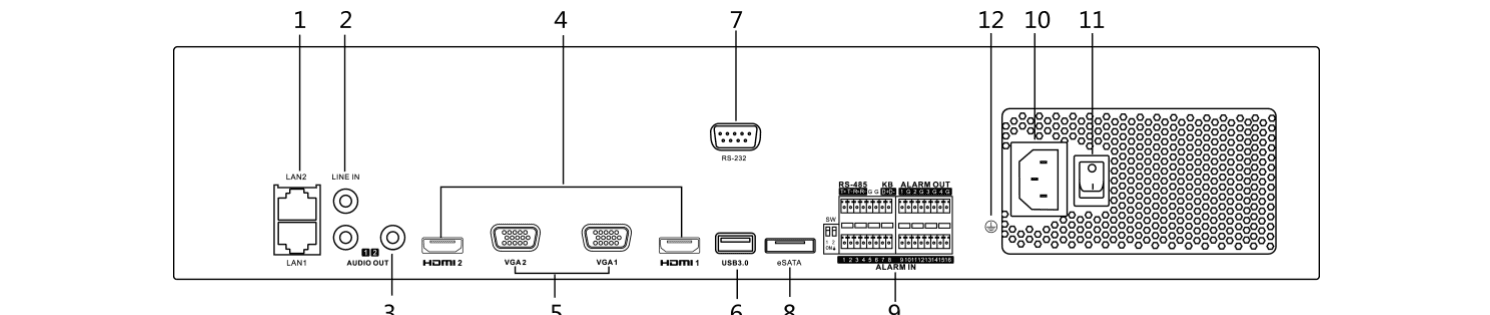
รูปที่ 1-5 ซีรีส์ LTN89xx-R
ตารางที่ 1-6 คำอธิบายแผงควบคุม
| หมายเลข | ชื่อ | คำอธิบาย |
|---|---|---|
| 1 | อินเทอร์เฟซ LAN1/LAN2 | มีอินเทอร์เฟซ Ethernet แบบ self-adaptive 10/100/1000 Mbps จำนวน 2 พอร์ต RJ-45 |
| 2 | LINE IN | ขั้วต่อ RCA สำหรับสัญญาณเสียงเข้า |
| 3 | AUDIO OUT | ขั้วต่อ RCA จำนวน 2 ตัวสำหรับสัญญาณเสียงออก |
| 4 | HDMI1/HDMI2 | ขั้วต่อสัญญาณวิดีโอ HDMI |
| 5 | VGA1/VGA2 | ขั้วต่อ DB9 สำหรับสัญญาณ VGA ออก แสดงสัญญาณวิดีโอและเมนูในพื้นที่ |
| 6 | อินเทอร์เฟซ USB 3.0 | พอร์ต Universal Serial Bus (USB) สำหรับอุปกรณ์เพิ่มเติม เช่น เมาส์ USB และ HDD USB |
| 7 | อินเทอร์เฟซ RS-232 | ขั้วต่อสำหรับอุปกรณ์ RS-232 |
| 8 | eSATA | เชื่อมต่อ SATA HDD ภายนอก หรือ CD/DVD-RM |
| 9 | พอร์ตควบคุม | ขา D+, D- เชื่อมต่อกับขา Ta, Tb ของตัวควบคุม สำหรับการต่อพ่วงอุปกรณ์ ขา D+, D- ของอุปกรณ์แรกควรเชื่อมต่อกับขา D+, D- ของอุปกรณ์ถัดไป |
| 9 | ALARM IN | ขั้วต่อสำหรับสัญญาณเตือนเข้า |
| 9 | ALARM OUT | ขั้วต่อสำหรับสัญญาณเตือนออก |
| 10 | 100 ถึง 240 VAC | แหล่งจ่ายไฟ 100 ถึง 240 VAC |
| 11 | สวิตช์ไฟ | สวิตช์สำหรับเปิด/ปิดอุปกรณ์ |
| 12 | GROUND | สายดิน (ต้องเชื่อมต่อเมื่อเริ่มใช้งานอุปกรณ์) |
ซีรีส์ LTN86xx(D)
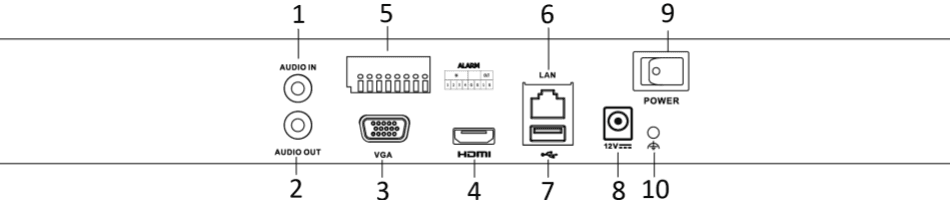
รูปที่ 1-6 ซีรีส์ LTN86xx(D)

รูปที่ 1-7 ซีรีส์ LTN86xx(D)-P8

รูปที่ 1-8 ซีรีส์ LTN86xx(D)-P16
ตารางที่ 1-7 คำอธิบายแผงควบคุม
| หมายเลข | ชื่อ | คำอธิบาย |
|---|---|---|
| 1 | Audio In | ขั้วต่อ RCA สำหรับสัญญาณเสียงเข้า |
| 2 | Audio Out | ขั้วต่อ RCA สำหรับสัญญาณเสียงออก |
| 3 | อินเทอร์เฟซ VGA | ขั้วต่อ DB9 สำหรับสัญญาณ VGA ออก แสดงสัญญาณวิดีโอและเมนูในพื้นที่ |
| 4 | อินเทอร์เฟซ HDMI | ขั้วต่อสัญญาณวิดีโอ HDMI |
| 5 | ALARM IN | ขั้วต่อสำหรับสัญญาณเตือนเข้า |
| 5 | ALARM OUT | ขั้วต่อสำหรับสัญญาณเตือนออก |
| 6 | อินเทอร์เฟซเครือข่าย LAN 1 | อินเทอร์เฟซ Ethernet แบบ self-adaptive 10/100/1000 Mbps |
| 7 | อินเทอร์เฟซ USB | พอร์ต Universal Serial Bus (USB 3.0) สำหรับอุปกรณ์เพิ่มเติม เช่น เมาส์ USB และ HDD USB |
| 8 | Ground | สายดิน (ต้องเชื่อมต่อเมื่อเริ่มใช้งานอุปกรณ์) |
| 9 | แหล่งจ่ายไฟ | ไฟ 12 VDC สำหรับ LTN86xx(D) และ 100 ถึง 240 VAC สำหรับ LTN86xx(D)-P |
| 10 | สวิตช์ไฟ | สวิตช์สำหรับเปิด/ปิดอุปกรณ์ |
| 11 | อินเทอร์เฟซเครือข่ายพร้อมฟังก์ชัน PoE (สำหรับ LTN86xx(D)-P) | อินเทอร์เฟซเครือข่ายสำหรับกล้องและจ่ายไฟผ่านสายอีเทอร์เน็ต |
ซีรีส์ LTN89xx(H)

รูปที่ 1-9 ซีรีส์ LTN89xx(H)

รูปที่ 1-10 ซีรีส์ LTN89xx(H)-P
ตารางที่ 1-8 คำอธิบายแผงควบคุม
| หมายเลข | ชื่อ | คำอธิบาย |
|---|---|---|
| 1 | อินเทอร์เฟซ LAN | มีอินเทอร์เฟซเครือข่าย 1 พอร์ตสำหรับ LTN89xx(H)-P และ 2 พอร์ตสำหรับ LTN89xx(H) |
| 2 | AUDIO OUT | ขั้วต่อ RCA สำหรับสัญญาณเสียงออก |
| 3 | LINE IN | ขั้วต่อ RCA สำหรับสัญญาณเสียงเข้า |
| 4 | HDMI | ขั้วต่อสัญญาณวิดีโอ HDMI |
| 5 | อินเทอร์เฟซ USB 3.0 | พอร์ต Universal Serial Bus (USB) สำหรับอุปกรณ์เพิ่มเติม เช่น เมาส์ USB และ HDD USB |
| 6 | อินเทอร์เฟซ RS-232 | ขั้วต่อสำหรับอุปกรณ์ RS-232 |
| 7 | VGA | ขั้วต่อ DB9 สำหรับสัญญาณ VGA ออก แสดงสัญญาณวิดีโอและเมนูในพื้นที่ |
| 8 | อินเทอร์เฟซ RS-485 | ขั้วต่อ half-duplex สำหรับอุปกรณ์ RS-485 |
| 9 | ALARM IN | ขั้วต่อสำหรับสัญญาณเตือนเข้า |
| 9 | ALARM OUT | ขั้วต่อสำหรับสัญญาณเตือนออก |
| 10 | GROUND | สายดิน (ต้องเชื่อมต่อเมื่อเริ่มใช้งานอุปกรณ์) |
| 11 | AC 100V ~ 240V | แหล่งจ่ายไฟ 100V ถึง 240VAC |
| 12 | สวิตช์ไฟ | สวิตช์สำหรับเปิด/ปิดอุปกรณ์ |
| 13 | อินเทอร์เฟซเครือข่ายพร้อมฟังก์ชัน PoE (สำหรับ LTN89xx(H)-P) | อินเทอร์เฟซเครือข่ายสำหรับกล้องและจ่ายไฟผ่านสายอีเทอร์เน็ต |