 LTS Connect Yardım Merkezi
Giriş
LTS Platinum Serisi NVR'ların donanım genel bakışı; LTN89xx-R, LTN89xx(H) ve LTN86xx(D) serileri için ön panel kontrolleri ve durum göstergelerini, IR uzaktan kumanda işlemlerini, USB fare işlemlerini ve tüm modeller için arka panel arayüzlerini kapsar.
Ön Panel
LTN89xx-R Serisi
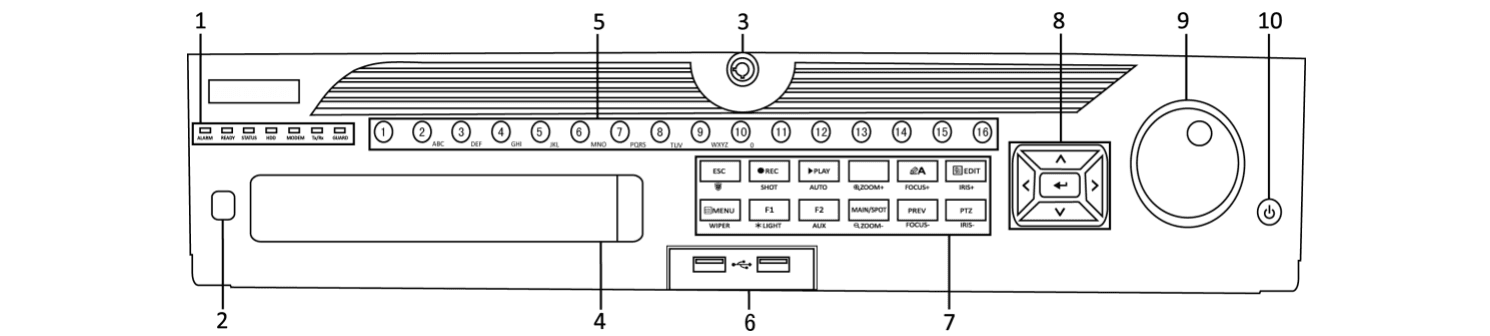
Şekil 1-1 LTN89xx-R Serisi
Tablo 1-1 Panel Açıklaması
| No. | Ad | İşlev Açıklaması |
|---|---|---|
| 1 | Durum Göstergeleri — ALARM | Bir sensör alarmı algılandığında kırmızıya döner. |
| 1 | Durum Göstergeleri — READY | Cihaz düzgün çalışırken maviye döner. |
| 1 | Durum Göstergeleri — STATUS | Cihaz IR uzaktan kumandayla kontrol edildiğinde maviye döner. Klavyeyle kontrol edildiğinde kırmızıya, IR uzaktan kumanda ve klavye aynı anda kullanıldığında moru döner. |
| 1 | Durum Göstergeleri — HDD | HDD'den veri okunurken veya yazılırken kırmızı titreşir. |
| 1 | Durum Göstergeleri — MODEM | İleride kullanım için rezerve edilmiştir. |
| 1 | Durum Göstergeleri — Tx/Rx | Ağ bağlantısı düzgün çalışırken mavi titreşir. |
| 1 | Durum Göstergeleri — GUARD | Cihaz silahlı durumdayken maviye döner; bu durumda bir olay algılandığında alarm etkinleşir. Cihaz silahsız olduğunda söner. Silah durumu, canlı görüntü modunda ESC düğmesine 3 saniyeden fazla basılı tutularak değiştirilebilir. |
| 2 | IR Alıcı | IR uzaktan kumanda için alıcı. |
| 3 | Ön Panel Kilidi | Anahtarla paneli kilitler veya kilidini açar. |
| 4 | DVD-R/W | DVD-R/W diski için yuva. |
| 5 | Alfanümerik Düğmeler | Canlı görüntü veya PTZ kontrol modunda ilgili kanala geçer. Düzenleme modunda sayı ve karakter girer. Oynatma modunda farklı kanallar arasında geçiş yapar. İlgili kanal kayıt yaparken maviye döner; kanal ağ iletim durumundayken kırmızıya; kanal hem kayıt yapıp hem iletirken pembeleşir. |
| 6 | USB Arayüzleri | USB fare ve USB Sabit Disk Sürücüsü (HDD) gibi ek cihazlar için Evrensel Seri Veri Yolu (USB) portları. |
| 7 | Bileşik Tuşlar — ESC | Önceki menüye döner. Canlı görüntü modunda cihazı silahlandırmak/silahsızlandırmak için basılır. |
| 7 | Bileşik Tuşlar — REC/SHOT | Manuel Kayıt ayarları menüsüne girer. PTZ kontrol ayarlarında bu düğmeye ardından sayısal bir düğmeye basılarak PTZ ön ayarı çağrılır. Oynatma modunda sesi açar/kapatır. |
| 7 | Bileşik Tuşlar — PLAY/AUTO | Oynatma moduna girer. PTZ kontrol menüsünde otomatik tarama yapar. |
| 7 | Bileşik Tuşlar — ZOOM+ | PTZ kontrol ayarında PTZ kamerayı yakınlaştırır. |
| 7 | Bileşik Tuşlar — A/FOCUS+ | PTZ Kontrol menüsünde odağı ayarlar. Giriş yöntemleri arasında geçiş yapar (büyük ve küçük harf, semboller ve sayısal giriş). |
| 7 | Bileşik Tuşlar — EDIT/IRIS+ | Metin alanlarını düzenler. Metin alanları düzenlenirken imleçten önceki karakteri siler. Onay kutusu alanlarındaki onay kutusunu işaretler. PTZ kontrol modunda kameranın diyaframını ayarlar. Oynatma modunda yedekleme için video klipler oluşturur. USB cihaz ve eSATA HDD klasörüne girer/çıkar. |
| 7 | Bileşik Tuşlar — MAIN/SPOT/ZOOM- | Ana ve nokta çıkışı arasında geçiş yapar. PTZ kontrol modunda görüntüyü uzaklaştırır. |
| 7 | Bileşik Tuşlar — F1/LIGHT | Liste alanında kullanıldığında listedeki tüm öğeleri seçer. PTZ kontrol modunda PTZ ışığını açar/kapatır (uygulanabilirse). |
| 7 | Bileşik Tuşlar — F2/AUX | Oynatma modunda oynatma ve ters oynatma arasında geçiş yapar. Sekme sayfaları arasında döngü yapar. Eşzamanlı oynatma modunda kanallar arasında geçiş yapar. |
| 7 | Bileşik Tuşlar — MENU/WIPER | Ana menüye döner (başarılı girişten sonra). Düğmeyi beş saniye basılı tutmak sesli tuş sesarını kapatır. PTZ kontrol modunda silecegi başlatır (uygulanabilirse). Oynatma modunda kontrol arayüzünü gösterir/gizler. Tek ekran ve çok ekran modu arasında geçiş yapar. |
| 7 | Bileşik Tuşlar — PREV/FOCUS- | PTZ kontrol modunda A/FOCUS+ düğmesiyle birlikte odağı ayarlar. |
| 7 | Bileşik Tuşlar — PTZ/IRIS- | PTZ Kontrol moduna girer. PTZ kontrol modunda PTZ kameranın diyaframını ayarlar. |
| 8 | Kontrol Düğmeleri — DIRECTION | Menülerdeki farklı alanlar ve öğeler arasında gezinir. Oynatma modunda Yukarı ve Aşağı düğmeleri kayıtlı videoyu hızlandırır ve yavaşlatır. Sol ve Sağ düğmeler önceki ve sonraki video dosyalarını seçer. Canlı görüntü modunda kanallar arasında döngü yapar. PTZ kontrol modunda PTZ kameranın hareketini kontrol eder. |
| 8 | Kontrol Düğmeleri — ENTER | Herhangi bir menü modunda seçimi onaylar. Onay kutusu alanlarını işaretler. Oynatma modunda videoyu oynatır veya duraklatır. Tek kare oynatma modunda videoyu tek kare ileri alır. Otomatik geçiş modunda otomatik geçişi durdurur/başlatır. |
| 9 | JOG SHUTTLE Kontrolü | Menüdeki etkin seçimi yukarı ve aşağı hareket ettirir. Canlı görüntü modunda farklı kanallar arasında döngü yapar. Oynatma modunda video dosyalarında 30 saniye ileri/geri atlar. PTZ kontrol modunda PTZ kameranın hareketini kontrol eder. |
| 10 | POWER ON/OFF | Cihazı açmak/kapatmak için düğmeye 3 saniyeden fazla uzun basın. |
LTN89xx(H) Serisi

Şekil 1-2 LTN89xx(H) Serisi
Tablo 1-2 Panel Açıklaması
| No. | Ad | İşlev Açıklaması |
|---|---|---|
| 1 | Durum Göstergeleri — POWER | NVR çalışmaya başladığında yeşile döner. |
| 1 | Durum Göstergeleri — READY | Cihaz normal çalışırken LED yeşildir. |
| 1 | Durum Göstergeleri — STATUS | IR uzaktan kumanda etkinleştirildiğinde ışık yeşildir. Bileşik tuşların (SHIFT) işlevleri kullanıldığında ışık kırmızıdır. Yukarıdaki koşulların hiçbiri karşılanmadığında ışık söner. |
| 1 | Durum Göstergeleri — ALARM | Alarm gerçekleştiğinde ışık kırmızıdır. |
| 1 | Durum Göstergeleri — HDD | HDD okuma/yazma yaparken kırmızı yanıp söner. |
| 1 | Durum Göstergeleri — Tx/Rx | Ağ bağlantısı normal çalışırken yeşil yanıp söner. |
| 2 | DVD-R/W | DVD-R/W için yuva. |
| 3 | Kontrol Düğmeleri — DIRECTION | Menü modunda yön düğmeleri farklı alanlar ve öğeler arasında gezinmek ve ayar parametrelerini seçmek için kullanılır. Oynatma modunda Yukarı ve Aşağı düğmeleri kayıt oynatmayı hızlandırmak ve yavaşlatmak, Sol ve Sağ düğmeler ise kaydı 30 saniye ileri veya geri taşımak için kullanılır. Görüntü ayar arayüzünde yukarı ve aşağı düğmesi görüntü parametrelerinin seviye çubuğunu ayarlayabilir. Canlı görüntü modunda bu düğmeler kanalları değiştirmek için kullanılabilir. |
| 3 | Kontrol Düğmeleri — ENTER | Enter düğmesi menü modunda seçimi onaylamak için kullanılır; veya onay kutusu alanlarını ve ON/OFF anahtarını işaretlemek için kullanılır. Oynatma modunda videoyu oynatmak veya duraklatmak için kullanılabilir. Tek kare oynatma modunda Enter düğmesine basmak videoyu tek kare oynatır. Otomatik sıra görüntüleme modunda düğmeler otomatik sırayı duraklatmak veya sürdürmek için kullanılabilir. |
| 4 | Bileşik Tuşlar — SHIFT | Sayısal veya harf girişi ile bileşik tuşların işlevleri arasında geçiş yapar. (Işık sönükken harf veya sayı girer; ışık kırmızıyken işlevleri gerçekleştirir.) |
| 4 | Bileşik Tuşlar — 1/MENU | "1" rakamını girer. Ana menü arayüzüne erişir. |
| 4 | Bileşik Tuşlar — 2/ABC/F1 | "2" rakamını girer. "ABC" harflerini girer. F1 düğmesi bir liste alanında kullanıldığında listedeki tüm öğeleri seçer. PTZ Kontrol modunda PTZ ışığını açar/kapatır ve görüntü yakınlaştırıldığında tuş uzaklaştırmak için kullanılır. |
| 4 | Bileşik Tuşlar — 3/DEF/F2 | "3" rakamını girer. "DEF" harflerini girer. F2 düğmesi sekme sayfalarını değiştirmek için kullanılır. PTZ kontrol modunda görüntüyü yakınlaştırır. |
| 4 | Bileşik Tuşlar — 4/GHI/ESC | "4" rakamını girer. "GHI" harflerini girer. Çıkar ve önceki menüye döner. |
| 4 | Bileşik Tuşlar — 5/JKL/EDIT | "5" rakamını girer. "JKL" harflerini girer. İmleçten önceki karakterleri siler. Onay kutusunu işaretler ve ON/OFF anahtarını seçer. Oynatmada kayıt kırpmaları başlatır/durdurur. |
| 4 | Bileşik Tuşlar — 6/MNO/PLAY | "6" rakamını girer. "MNO" harflerini girer. Oynatma, oynatma arayüzüne doğrudan erişim için. |
| 4 | Bileşik Tuşlar — 7/PQRS/REC | "7" rakamını girer. "PQRS" harflerini girer. Manuel kayıt arayüzünü açar. |
| 4 | Bileşik Tuşlar — 8/TUV/PTZ | "8" rakamını girer. "TUV" harflerini girer. PTZ kontrol arayüzüne erişir. |
| 4 | Bileşik Tuşlar — 9/WXYZ/PREV | "9" rakamını girer. "WXYZ" harflerini girer. Canlı görüntüde çok kanallı görüntüleme. |
| 4 | Bileşik Tuşlar — 0/A | "0" rakamını girer. Düzenleme metin alanındaki giriş yöntemlerini değiştirir (Büyük ve küçük harf, alfabe, semboller veya sayısal giriş). Ana ve yardımcı çıkışı değiştirmek için düğmeye çift basın. |
| 5 | JOG SHUTTLE Kontrolü | Menüdeki etkin seçimi hareket ettirir. Seçimi yukarı ve aşağı taşır. Canlı Görüntü modunda farklı kanallar arasında döngü yapmak için kullanılabilir. Oynatma modunda video dosyalarında 30 saniye ileri/geri atlamak için kullanılabilir. PTZ kontrol modunda PTZ kameranın hareketini kontrol edebilir. |
| 6 | POWER ON/OFF | Güç açma/kapama anahtarı. |
| 7 | USB Arayüzleri | USB fare ve USB Sabit Disk Sürücüsü (HDD) gibi ek cihazlar için Evrensel Seri Veri Yolu (USB) portları. |
| 8 | IR Alıcı | IR alıcı arayüzü. |
LTN86xx(D) Serisi

Şekil 1-3 LTN86xx(D) Serisi
Tablo 1-3 Panel Açıklaması
| No. | Ad | İşlev Açıklaması |
|---|---|---|
| 1 | Durum Göstergeleri — POWER | NVR çalışmaya başladığında yeşile döner. |
| 1 | Durum Göstergeleri — READY | Cihaz normal çalışırken LED yeşildir. |
| 1 | Durum Göstergeleri — STATUS | IR uzaktan kumanda etkinleştirildiğinde ışık yeşildir. Bileşik tuşların (SHIFT) işlevleri kullanıldığında ışık kırmızıdır. Yukarıdaki koşulların hiçbiri karşılanmadığında ışık söner. |
| 1 | Durum Göstergeleri — ALARM | Alarm gerçekleştiğinde ışık kırmızıdır. |
| 1 | Durum Göstergeleri — HDD | HDD okuma/yazma yaparken kırmızı yanıp söner. |
| 1 | Durum Göstergeleri — Tx/Rx | Ağ bağlantısı normal çalışırken yeşil yanıp söner. |
| 2 | IR Alıcı | IR alıcı arayüzü. |
| 3 | USB Arayüzleri | USB fare ve USB Sabit Disk Sürücüsü (HDD) gibi ek cihazlar için Evrensel Seri Veri Yolu (USB) portları. |
| 4 | Kontrol Düğmeleri — DIRECTION | Menü modunda yön düğmeleri farklı alanlar ve öğeler arasında gezinmek ve ayar parametrelerini seçmek için kullanılır. Oynatma modunda Yukarı ve Aşağı düğmeleri kayıt oynatmayı hızlandırmak ve yavaşlatmak, Sol ve Sağ düğmeler ise kaydı 30 saniye ileri veya geri taşımak için kullanılır. Görüntü ayar arayüzünde yukarı ve aşağı düğmesi görüntü parametrelerinin seviye çubuğunu ayarlayabilir. Canlı görüntü modunda bu düğmeler kanalları değiştirmek için kullanılabilir. |
| 4 | Kontrol Düğmeleri — ENTER | Enter düğmesi menü modunda seçimi onaylamak için kullanılır; veya onay kutusu alanlarını ve ON/OFF anahtarını işaretlemek için kullanılır. Oynatma modunda videoyu oynatmak veya duraklatmak için kullanılabilir. Tek kare oynatma modunda Enter düğmesine basmak videoyu tek kare oynatır. Otomatik sıra görüntüleme modunda düğmeler otomatik sırayı duraklatmak veya sürdürmek için kullanılabilir. |
| 5 | Bileşik Tuşlar — SHIFT | Sayısal veya harf girişi ile bileşik tuşların işlevleri arasında geçiş yapar. (Işık sönükken harf veya sayı girer; ışık kırmızıyken işlevleri gerçekleştirir.) |
| 5 | Bileşik Tuşlar — 1/MENU | "1" rakamını girer. Ana menü arayüzüne erişir. |
| 5 | Bileşik Tuşlar — 2/ABC/F1 | "2" rakamını girer. "ABC" harflerini girer. F1 düğmesi bir liste alanında kullanıldığında listedeki tüm öğeleri seçer. PTZ Kontrol modunda PTZ ışığını açar/kapatır ve görüntü yakınlaştırıldığında tuş uzaklaştırmak için kullanılır. |
| 5 | Bileşik Tuşlar — 3/DEF/F2 | "3" rakamını girer. "DEF" harflerini girer. F2 düğmesi sekme sayfalarını değiştirmek için kullanılır. PTZ kontrol modunda görüntüyü yakınlaştırır. |
| 5 | Bileşik Tuşlar — 4/GHI/ESC | "4" rakamını girer. "GHI" harflerini girer. Çıkar ve önceki menüye döner. |
| 5 | Bileşik Tuşlar — 5/JKL/EDIT | "5" rakamını girer. "JKL" harflerini girer. İmleçten önceki karakterleri siler. Onay kutusunu işaretler ve ON/OFF anahtarını seçer. Oynatmada kayıt kırpmaları başlatır/durdurur. |
| 5 | Bileşik Tuşlar — 6/MNO/PLAY | "6" rakamını girer. "MNO" harflerini girer. Oynatma, oynatma arayüzüne doğrudan erişim için. |
| 5 | Bileşik Tuşlar — 7/PQRS/REC | "7" rakamını girer. "PQRS" harflerini girer. Manuel kayıt arayüzünü açar. |
| 5 | Bileşik Tuşlar — 8/TUV/PTZ | "8" rakamını girer. "TUV" harflerini girer. PTZ kontrol arayüzüne erişir. |
| 5 | Bileşik Tuşlar — 9/WXYZ/PREV | "9" rakamını girer. "WXYZ" harflerini girer. Canlı görüntüde çok kanallı görüntüleme. |
| 5 | Bileşik Tuşlar — 0/A | "0" rakamını girer. Düzenleme metin alanındaki giriş yöntemlerini değiştirir (Büyük ve küçük harf, alfabe, semboller veya sayısal giriş). Ana ve yardımcı çıkışı değiştirmek için düğmeye çift basın. |
IR Uzaktan Kumanda İşlemleri
Cihaz ayrıca birlikte verilen IR uzaktan kumandayla da kontrol edilebilir (Şekil 1-4'te gösterilmektedir).
Kullanmadan önce piller (2×AAA) takılmalıdır.
IR uzaktan kumanda, fabrikada herhangi bir ek adım gerekmeksizin cihazı kontrol edecek şekilde (varsayılan Cihaz Kimlik No. 255 kullanılarak) ayarlanmıştır. Cihaz Kimlik No. 255, cihazlar tarafından paylaşılan varsayılan evrensel cihaz kimlik numarasıdır. Aşağıdaki adımları izleyerek Cihaz Kimlik No.'yu değiştirerek bir IR Uzaktan Kumandayı belirli bir cihazla da eşleştirebilirsiniz:
IR Uzaktan Kumandayı Belirli Bir Cihazla Eşleştirme (Etkinleştirme)
Kullanıcı tanımlı bir Cihaz Kimlik No. oluşturarak IR Uzaktan Kumandayı belirli bir cihazla eşleştirebilirsiniz. Bu özellik birden fazla IR Uzaktan Kumanda ve cihaz kullanılırken faydalıdır.
Cihazda:
Genel ayarlara gidin
System > General bölümüne gidin.
Cihaz No.'yu ayarlayın
Device No. alanına bir sayı girin (en fazla 255 basamak).
IR Uzaktan Kumandada:
DEV tuşuna basın
DEV düğmesine basın.
Cihaz Kimlik No.'yu girin
Cihaza girilen Cihaz Kimlik No.'yu girmek için Sayı düğmelerini kullanın.
Onaylayın
Yeni Cihaz Kimlik No.'yu kabul etmek için Enter düğmesine basın.
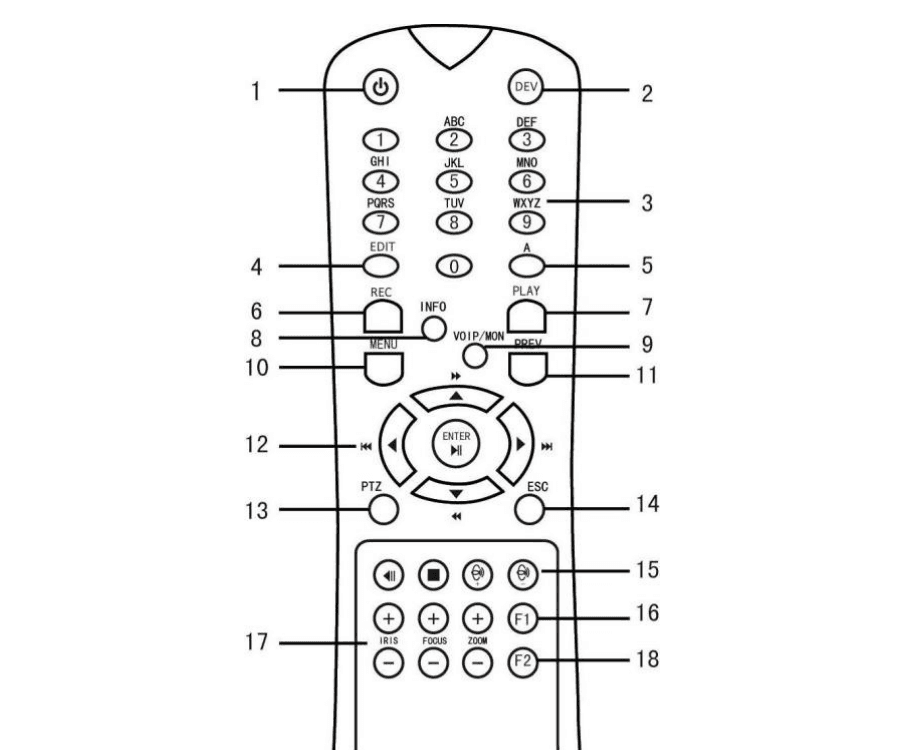
Şekil 1-4 Uzaktan Kumanda
IR Uzaktan Kumandanın Cihazdan Eşleşmesini Kaldırma (Devre Dışı Bırakma)
IR Uzaktan Kumandanın herhangi bir cihaz işlevini kontrol edememesi için cihazdan eşleşmesini kaldırmak üzere aşağıdaki adımları izleyin:
IR Uzaktan Kumanda üzerindeki DEV tuşuna basın. Mevcut Cihaz Kimlik No. birimin belleğinden silinecek ve artık cihazla çalışmayacaktır.
IR Uzaktan Kumandayı yeniden etkinleştirmek için bir cihazla eşleştirme gerekir. Yukarıdaki IR Uzaktan Kumandayı Belirli Bir Cihazla Eşleştirme (Etkinleştirme) bölümüne bakın.
Uzaktan kumanda üzerindeki tuşlar ön paneldekilerle büyük ölçüde benzerdir. Aşağıdaki tabloya bakın.
Tablo 1-4 IR Uzaktan Kumanda İşlevleri
| No. | Ad | İşlev Açıklaması |
|---|---|---|
| 1 | POWER ON/OFF | Gücü Açmak için: Kullanıcı Varsayılan Cihaz Kimlik No.'yu (255) Değiştirmediyse: Güç Açma/Kapama düğmesine (1) basın. Kullanıcı Cihaz Kimlik No.'yu Değiştirdiyse: DEV düğmesine basın, kullanıcı tanımlı Cihaz Kimlik No.'yu girmek için Sayı düğmelerini kullanın, Enter düğmesine basın, ardından cihazı başlatmak için Güç düğmesine basın. Cihazı Kapatmak için (Kullanıcı Oturum Açmışsa): "Evet/Hayır" doğrulama istemini görüntülemek için Güç Açma/Kapama düğmesini (1) beş saniye basılı tutun. İstenen seçimi vurgulamak için Yukarı/Aşağı Ok düğmelerini kullanın. Seçimi kabul etmek için Enter düğmesine basın. Cihazı Kapatmak için (Kullanıcı Oturum Açmamışsa): Kullanıcı adı/şifre istemini görüntülemek için Güç Açma/Kapama düğmesini (1) beş saniye basılı tutun, ardından oturum açın ve kapatmayı onaylayın. |
| 2 | DEV | IR Uzaktan Kumandayı Etkinleştirme: DEV düğmesine basın, sayı tuşlarıyla Cihaz Kimlik No.'yu girin, birimi cihazla eşleştirmek için Enter tuşuna basın. IR Uzaktan Kumandayı Devre Dışı Bırakma: Cihaz Kimlik No.'yu silmek için DEV düğmesine basın; birim artık cihazla eşleştirilmeyecektir. |
| 3 | Rakamlar | Canlı Görüntü veya PTZ Kontrol modunda ilgili kanala geçer. Düzenleme modunda sayı girer. |
| 4 | EDIT | İmleçten önceki karakterleri siler. Onay kutusunu işaretler ve ON/OFF anahtarını seçer. |
| 5 | A | PTZ Kontrol menüsünde odağı ayarlar. Ekran klavyeleri arasında geçiş yapar (büyük ve küçük harf, semboller ve rakamlar). |
| 6 | REC | Manuel Kayıt ayarları menüsüne girer. PTZ kontrol ayarlarında sayısal düğmeler kullanılarak PTZ ön ayarı çağrılır. Oynatma modunda sesi açar/kapatır. |
| 7 | PLAY | Oynatma moduna gider. PTZ Kontrol menüsünde otomatik tarama yapar. |
| 8 | INFO | Rezerve edilmiştir. |
| 9 | VOIP | Ana ve nokta çıkışı arasında geçiş yapar. PTZ kontrol modunda görüntüyü uzaklaştırır. |
| 10 | MENU | Ana menüye döner (başarılı girişten sonra). Oynatma modunda tam ekranı gösterir/gizler. |
| 12 | DIRECTION | Alanlar ve menü öğeleri arasında gezinir. Oynatma modunda kayıtlı videoyu hızlandırmak/yavaşlatmak için Yukarı/Aşağı düğmelerini, 30 saniye ileri/geri almak için Sol/Sağ düğmelerini kullanın. Canlı Görüntü modunda kanallar arasında döngü yapar. PTZ kontrol modunda PTZ kamera hareketini kontrol eder. |
| 12 | ENTER | Herhangi bir menü modunda seçimi onaylar. Onay kutusunu işaretler. Oynatma modunda videoyu oynatır veya duraklatır. Tek kare Oynatma modunda videoyu tek kare ileri alır. Otomatik geçiş modunda otomatik geçişi durdurur/başlatır. |
| 13 | PTZ | PTZ Kontrol moduna girer. |
| 14 | ESC | Önceki ekrana döner. |
| 15 | RESERVED | Rezerve edilmiştir. |
| 16 | F1 | Listedeki tüm öğeleri seçer. |
| 17 | PTZ Control | PTZ kamera diyaframını, odağını ve zoomunu ayarlar. |
| 18 | F2 | Sekme sayfaları arasında döngü yapar. Eşzamanlı Oynatma modunda kanallar arasında geçiş yapar. |
Uzaktan Kumanda Sorunlarını Giderme
Uzaktan kumandaya pillerin doğru takıldığından emin olun. Ayrıca uzaktan kumandayı ön paneldeki IR alıcıya doğru tutmanız gerekmektedir.
Uzaktan kumandada herhangi bir düğmeye bastıktan sonra yanıt gelmezse aşağıdaki prosedürü izleyerek sorunları giderin.
Cihaz Kimlik No.'yu kontrol edin
Ön kontrol panelini veya fareyi kullanarak System > General bölümüne gidin. Cihaz Kimlik No.'yu kontrol edin ve not edin. Varsayılan Kimlik No. 255'tir. Bu Kimlik No. tüm IR uzaktan kumandalar için geçerlidir.
DEV tuşuna basın
Uzaktan kumandadaki DEV düğmesine basın.
Cihaz Kimlik No.'yu girin
- adımda ayarladığınız cihaz Kimlik No.'yu girin.
ENTER tuşuna basın
Uzaktan kumandadaki ENTER düğmesine basın.
Ön paneldeki Durum göstergesi maviye dönerse uzaktan kumanda düzgün çalışıyor demektir. Durum göstergesi maviye dönmezse ve uzaktan kumandadan hâlâ yanıt gelmiyorsa lütfen aşağıdakileri kontrol edin:
- Piller doğru takılmış ve pillerin polariteleri ters değil.
- Piller taze ve şarjı bitmemiş.
- IR alıcısının önü kapalı değil.
- Yakınlarda flüoresan lamba kullanılmıyor.
Uzaktan kumanda hâlâ düzgün çalışmıyorsa lütfen başka bir uzaktan kumanda deneyin veya cihaz sağlayıcısıyla iletişime geçin.
USB Fare İşlemi
Bu cihazla standart 3 düğmeli (Sol/Sağ/Kaydırma tekerleği) USB fare de kullanılabilir.
Fareyi bağlayın
USB fareyi cihazın ön panelindeki USB arayüzlerinden birine takın.
Algılamayı onaylayın
Fare otomatik olarak algılanmalıdır. Nadir durumlarda fare algılanmazsa bunun olası nedeni iki cihazın uyumsuz olmasıdır; lütfen sağlayıcınızdan önerilen cihaz listesine başvurun.
Tablo 1-5 Fare Kontrolü Açıklaması
| Ad | Eylem | Açıklama |
|---|---|---|
| Sol Tık | Tek Tık | Canlı görüntü: Kanalı seçer ve hızlı ayar menüsünü gösterir. Menü: Seçer ve girer. |
| Sol Tık | Çift Tık | Canlı görüntü: Tek ekran ve çok ekran arasında geçiş yapar. |
| Sol Tık | Tıkla ve Sürükle | PTZ kontrolü: yatay, dikey ve zoom. Video kurcalama, gizlilik maskesi ve hareket algılama: Hedef alanı seçer. Dijital yakınlaştırma: Hedef alanı sürükleyip seçer. Canlı görüntü: Kanal/zaman çubuğunu sürükler. |
| Sağ Tık | Tek Tık | Canlı görüntü: Menüyü gösterir. Menü: Geçerli menüden bir üst menüye çıkar. |
| Kaydırma Tekerleği | Yukarı Kaydır | Canlı görüntü: Önceki ekran. Menü: Önceki öğe. |
| Kaydırma Tekerleği | Aşağı Kaydır | Canlı görüntü: Sonraki ekran. Menü: Sonraki öğe. |
Arka Panel
LTN89xx-R Serisi
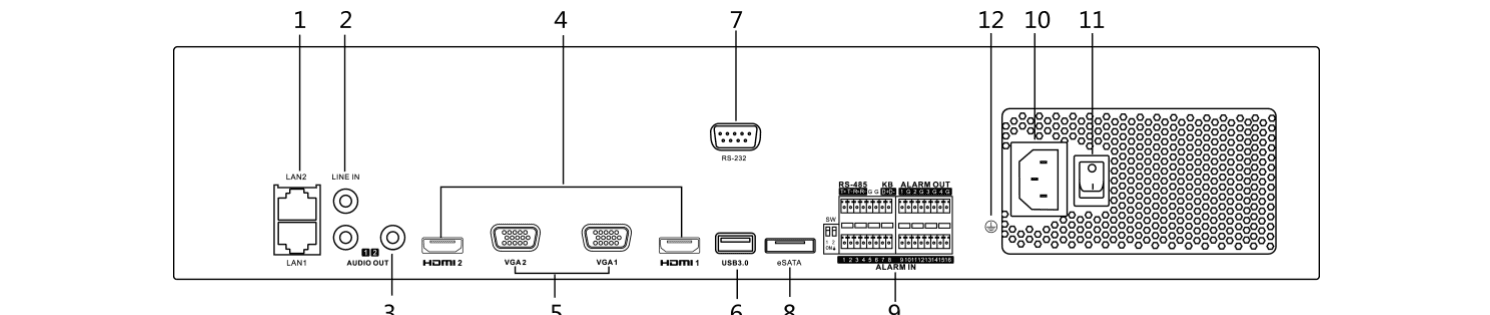
Şekil 1-5 LTN89xx-R Serisi
Tablo 1-6 Panel Açıklaması
| No. | Ad | Açıklama |
|---|---|---|
| 1 | LAN1/LAN2 Arayüzü | 2 adet RJ-45 10/100/1000 Mbps kendi kendine uyarlamalı Ethernet arayüzü sağlanmıştır. |
| 2 | LINE IN | Ses girişi için RCA konektörü. |
| 3 | AUDIO OUT | Ses çıkışı için 2 RCA konektörü. |
| 4 | HDMI1/HDMI2 | HDMI video çıkış konektörü. |
| 5 | VGA1/VGA2 | VGA çıkışı için DB9 konektörü. Yerel video çıkışını ve menüyü görüntüler. |
| 6 | USB 3.0 arayüzü | USB fare ve USB Sabit Disk Sürücüsü (HDD) gibi ek cihazlar için Evrensel Seri Veri Yolu (USB) portları. |
| 7 | RS-232 Arayüzü | RS-232 cihazları için konektör. |
| 8 | eSATA | Harici SATA HDD, CD/DVD-RM bağlar. |
| 9 | Kontrolör Portu | D+, D- pini denetleyicinin Ta, Tb pinine bağlanır. Cihazları kaskad bağlamak için ilk cihazın D+, D- pini bir sonraki cihazın D+, D- pinine bağlanmalıdır. |
| 9 | ALARM IN | Alarm girişi için konektör. |
| 9 | ALARM OUT | Alarm çıkışı için konektör. |
| 10 | 100 ile 240 VAC | 100 ile 240 VAC güç kaynağı. |
| 11 | Güç Anahtarı | Cihazı açmak/kapatmak için anahtar. |
| 12 | GROUND | Toprak (cihaz başlatılırken bağlanması gerekir). |
LTN86xx(D) Serisi
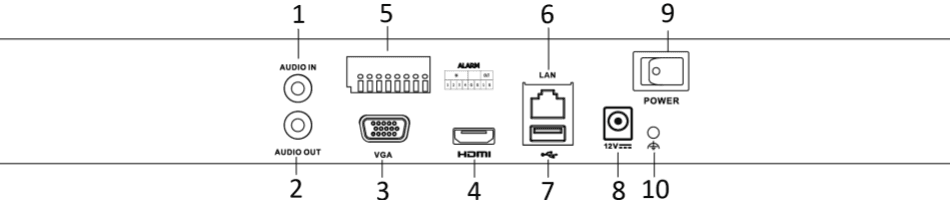
Şekil 1-6 LTN86xx(D) Serisi

Şekil 1-7 LTN86xx(D)-P8 Serisi

Şekil 1-8 LTN86xx(D)-P16 Serisi
Tablo 1-7 Panel Açıklaması
| No. | Ad | Açıklama |
|---|---|---|
| 1 | Audio In | Ses girişi için RCA konektörü. |
| 2 | Audio Out | Ses çıkışı için RCA konektörü. |
| 3 | VGA Arayüzü | VGA çıkışı için DB9 konektörü. Yerel video çıkışını ve menüyü görüntüler. |
| 4 | HDMI Arayüzü | HDMI video çıkış konektörü. |
| 5 | ALARM IN | Alarm girişi için konektör. |
| 5 | ALARM OUT | Alarm çıkışı için konektör. |
| 6 | LAN Ağ Arayüzü 1 | 10/100/1000 Mbps kendi kendine uyarlamalı Ethernet arayüzü. |
| 7 | USB Arayüzü | USB fare ve USB Sabit Disk Sürücüsü (HDD) gibi ek cihazlar için Evrensel Seri Veri Yolu (USB 3.0) portları. |
| 8 | Ground | Toprak (cihaz başlatılırken bağlanması gerekir). |
| 9 | Güç Kaynağı | LTN86xx(D) için 12 VDC güç kaynağı ve LTN86xx(D)-P için 100 ile 240 VAC. |
| 10 | Güç Anahtarı | Cihazı açmak/kapatmak için anahtar. |
| 11 | PoE işlevli Ağ Arayüzleri (LTN86xx(D)-P için) | Kameralar için ağ arayüzleri ve Ethernet üzerinden güç sağlar. |
LTN89xx(H) Serisi

Şekil 1-9 LTN89xx(H) Serisi

Şekil 1-10 LTN89xx(H)-P Serisi
Tablo 1-8 Panel Açıklaması
| No. | Ad | Açıklama |
|---|---|---|
| 1 | LAN Arayüzü | LTN89xx(H)-P için 1 ağ arayüzü ve LTN89xx(H) için 2 ağ arayüzü sağlanmıştır. |
| 2 | AUDIO OUT | Ses çıkışı için RCA konektörü. |
| 3 | LINE IN | Ses girişi için RCA konektörü. |
| 4 | HDMI | HDMI video çıkış konektörü. |
| 5 | USB 3.0 arayüzü | USB fare ve USB Sabit Disk Sürücüsü (HDD) gibi ek cihazlar için Evrensel Seri Veri Yolu (USB) portları. |
| 6 | RS-232 Arayüzü | RS-232 cihazları için konektör. |
| 7 | VGA | VGA çıkışı için DB9 konektörü. Yerel video çıkışını ve menüyü görüntüler. |
| 8 | RS-485 Arayüzü | RS-485 cihazları için yarı çift yönlü konektör. |
| 9 | ALARM IN | Alarm girişi için konektör. |
| 9 | ALARM OUT | Alarm çıkışı için konektör. |
| 10 | GROUND | Toprak (cihaz başlatılırken bağlanması gerekir). |
| 11 | AC 100V ~ 240V | 100V ile 240VAC güç kaynağı. |
| 12 | Güç Anahtarı | Cihazı açmak/kapatmak için anahtar. |
| 13 | PoE işlevli Ağ Arayüzleri (LTN89xx(H)-P için) | Kameralar için ağ arayüzleri ve Ethernet üzerinden güç sağlar. |