 LTS Connect yordam markazi
Aqlli tahlil
Network Video Recorder qurilmasidagi VCA yoqilgan IP kameralardan odamlarni hisoblash hisobotlari va issiqlik xaritasi vizualizatsiyalarini yaratish uchun Aqlli tahlildan foydalaning.
Sozlangan VCA aniqlash bilan qurilma odamlarni hisoblash va issiqlik xaritasi uchun aqlli tahlilni qo'llab-quvvatlaydi.
Odamlarni hisoblash
Maqsad: Hisoblash funksiyasi sozlangan ma'lum bir hududga kirayotgan yoki undan chiqayotgan odamlar sonini hisoblaydi hamda tahlil uchun kunlik/haftalik/oylik/yillik hisobotlarni yaratadi.
Odamlarni hisoblash interfeysiga o'ting
Smart Analysis > Counting bo'limiga o'ting.
Kamerani tanlang
Kamerani tanlang.
Hisobot turini tanlang
Hisobot turini Daily Report, Weekly Report, Monthly Report yoki Annual Report sifatida tanlang.
Sanani belgilang
Tahlil qilinadigan Date sanasini belgilang. Odamlarni hisoblash grafigi ko'rsatiladi.
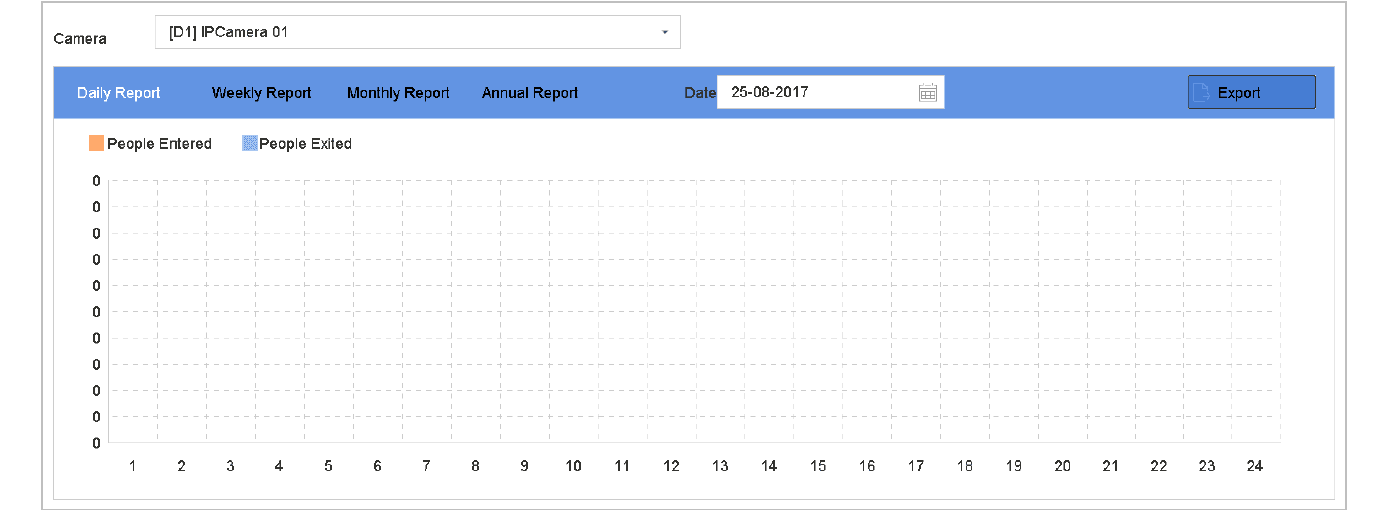
13-1-rasm. Odamlarni hisoblash interfeysi
Eksport qilish (ixtiyoriy)
(Ixtiyoriy) Hisobotni Microsoft Excel formatida eksport qilish uchun Export tugmasini bosing.
Issiqlik xaritasi
Maqsad: Issiqlik xaritasi ma'lumotlarning grafik ko'rinishidir. Issiqlik xaritasi funksiyasi muayyan hududga qancha odam tashrif buyurganini va qancha vaqt qolganini tahlil qilish uchun ishlatiladi.
Issiqlik xaritasi funksiyasi ulangan IP kamera tomonidan qo'llab-quvvatlanishi va tegishli konfiguratsiya sozlangan bo'lishi kerak.
Issiqlik xaritasi interfeysiga o'ting
Smart Analysis > Heat Map bo'limiga o'ting.
Kamerani tanlang
Kamerani tanlang.
Hisobot turini tanlang
Hisobot turini Daily Report, Weekly Report, Monthly Report yoki Annual Report sifatida tanlang.
Sanani belgilang
Tahlil qilinadigan Data sanasini belgilang.
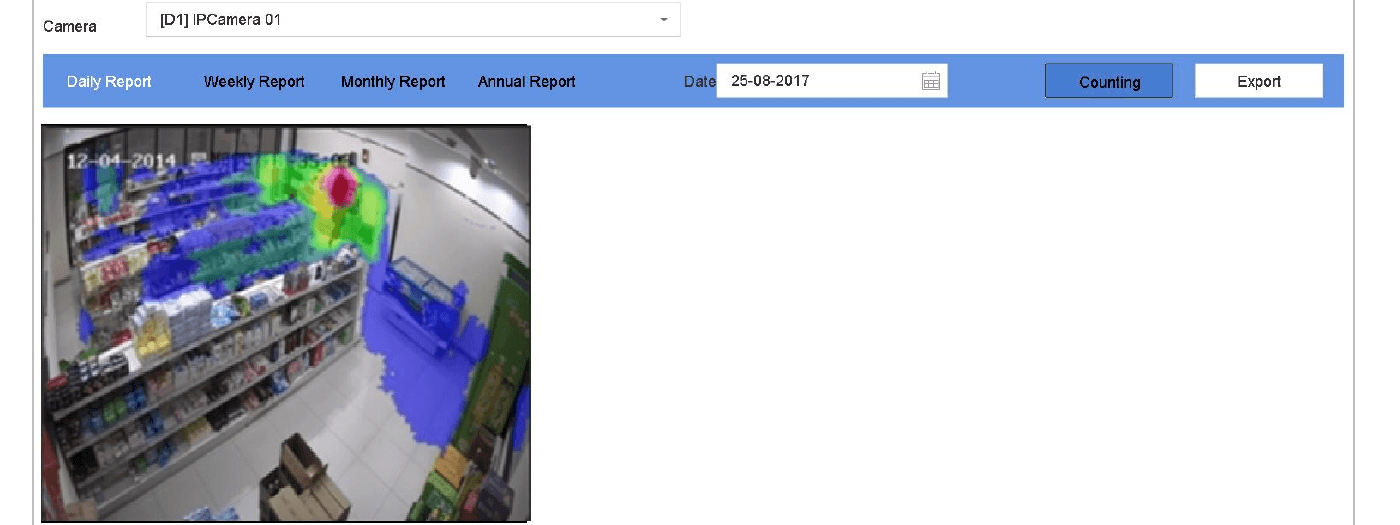
13-2-rasm. Issiqlik xaritasi interfeysi
Issiqlik xaritasini yarating
Counting tugmasini bosing. Natijalar turli ranglar bilan belgilangan grafiklarda ko'rsatiladi.
Yuqoridagi rasmda ko'rsatilganidek, qizil rang bloki (255, 0, 0) eng ko'p qatnov bo'lgan hududni, ko'k rang bloki (0, 0, 255) esa kamroq mashhur hududni bildiradi.
Eksport qilish (ixtiyoriy)
(Ixtiyoriy) Statistik hisobotni Microsoft Excel formatida eksport qilish uchun Export tugmasini bosing.