 Trung tâm trợ giúp LTS Connect
Giới Thiệu
Tổng quan phần cứng của dòng NVR LTS Platinum Series, bao gồm các điều khiển mặt trước và đèn trạng thái cho dòng LTN89xx-R, LTN89xx(H) và LTN86xx(D), hướng dẫn sử dụng điều khiển từ xa IR, thao tác chuột USB, và các giao tiếp mặt sau cho tất cả các mẫu máy.
Mặt Trước
Dòng LTN89xx-R
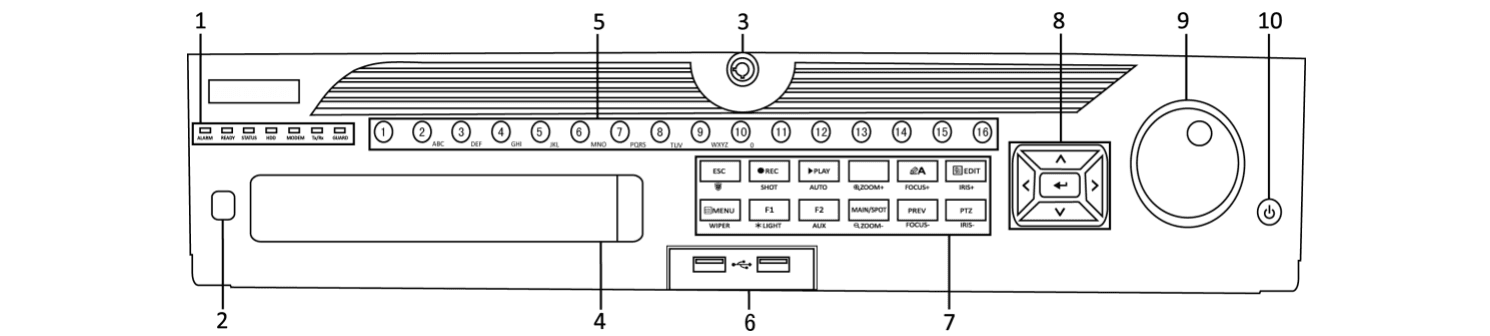
Hình 1-1 Dòng LTN89xx-R
Bảng 1-1 Mô Tả Mặt Trước
| STT | Tên | Mô Tả Chức Năng |
|---|---|---|
| 1 | Đèn Trạng Thái — ALARM | Chuyển sang màu đỏ khi phát hiện cảnh báo từ cảm biến. |
| 1 | Đèn Trạng Thái — READY | Chuyển sang màu xanh dương khi thiết bị hoạt động bình thường. |
| 1 | Đèn Trạng Thái — STATUS | Chuyển sang màu xanh dương khi thiết bị được điều khiển bằng điều khiển từ xa IR. Chuyển sang màu đỏ khi được điều khiển bằng bàn phím và màu tím khi cả điều khiển IR và bàn phím đều được sử dụng cùng lúc. |
| 1 | Đèn Trạng Thái — HDD | Nhấp nháy màu đỏ khi dữ liệu đang được đọc hoặc ghi vào HDD. |
| 1 | Đèn Trạng Thái — MODEM | Dành cho sử dụng trong tương lai. |
| 1 | Đèn Trạng Thái — Tx/Rx | Nhấp nháy màu xanh dương khi kết nối mạng đang hoạt động bình thường. |
| 1 | Đèn Trạng Thái — GUARD | Chuyển sang màu xanh dương khi thiết bị ở trạng thái kích hoạt bảo vệ; lúc này cảnh báo sẽ được kích hoạt khi phát hiện sự kiện. Tắt khi thiết bị ở trạng thái hủy kích hoạt. Trạng thái kích hoạt/hủy kích hoạt có thể thay đổi bằng cách nhấn giữ nút ESC hơn 3 giây ở chế độ xem trực tiếp. |
| 2 | Đầu Thu IR | Đầu thu tín hiệu điều khiển từ xa IR. |
| 3 | Khóa Mặt Trước | Khóa hoặc mở khóa mặt trước bằng chìa khóa. |
| 4 | DVD-R/W | Khe cắm đĩa DVD-R/W. |
| 5 | Nút Chữ và Số | Chuyển sang kênh tương ứng ở chế độ xem trực tiếp hoặc điều khiển PTZ. Nhập số và ký tự ở chế độ chỉnh sửa. Chuyển đổi giữa các kênh ở chế độ phát lại. Chuyển sang màu xanh dương khi kênh tương ứng đang ghi hình; chuyển sang màu đỏ khi kênh đang trong trạng thái truyền qua mạng; chuyển sang màu hồng khi kênh vừa ghi hình vừa truyền tín hiệu. |
| 6 | Cổng USB | Cổng USB (Universal Serial Bus) cho các thiết bị bổ sung như chuột USB và ổ cứng USB (HDD). |
| 7 | Phím Đa Năng — ESC | Quay lại menu trước. Nhấn để kích hoạt/hủy kích hoạt thiết bị ở chế độ xem trực tiếp. |
| 7 | Phím Đa Năng — REC/SHOT | Vào menu cài đặt Ghi Thủ Công. Nhấn nút này kèm theo nút số để gọi điểm đặt trước PTZ trong cài đặt điều khiển PTZ. Bật/tắt âm thanh ở chế độ phát lại. |
| 7 | Phím Đa Năng — PLAY/AUTO | Vào chế độ phát lại. Tự động quét trong menu điều khiển PTZ. |
| 7 | Phím Đa Năng — ZOOM+ | Phóng to camera PTZ trong cài đặt điều khiển PTZ. |
| 7 | Phím Đa Năng — A/FOCUS+ | Điều chỉnh tiêu cự trong menu Điều Khiển PTZ. Chuyển đổi giữa các phương thức nhập (chữ hoa, chữ thường, ký hiệu và nhập số). |
| 7 | Phím Đa Năng — EDIT/IRIS+ | Chỉnh sửa trường văn bản. Khi chỉnh sửa trường văn bản, cũng dùng để xóa ký tự trước con trỏ. Đánh dấu vào ô checkbox. Điều chỉnh khẩu độ camera ở chế độ điều khiển PTZ. Tạo đoạn video để sao lưu ở chế độ phát lại. Vào/ra thư mục của thiết bị USB và ổ cứng eSATA. |
| 7 | Phím Đa Năng — MAIN/SPOT/ZOOM- | Chuyển đổi giữa đầu ra chính và đầu ra phụ. Thu nhỏ hình ảnh ở chế độ điều khiển PTZ. |
| 7 | Phím Đa Năng — F1/LIGHT | Chọn tất cả các mục trong danh sách khi sử dụng ở trường danh sách. Bật/tắt đèn PTZ (nếu có) ở chế độ điều khiển PTZ. |
| 7 | Phím Đa Năng — F2/AUX | Chuyển đổi giữa phát xuôi và phát ngược ở chế độ phát lại. Lần lượt chuyển qua các trang tab. Chuyển đổi giữa các kênh ở chế độ phát lại đồng bộ. |
| 7 | Phím Đa Năng — MENU/WIPER | Quay lại Menu Chính (sau khi đăng nhập thành công). Nhấn và giữ nút trong năm giây để tắt tiếng bíp phím. Khởi động gạt nước (nếu có) ở chế độ điều khiển PTZ. Hiển thị/ẩn giao diện điều khiển ở chế độ phát lại. Chuyển đổi giữa chế độ một màn hình và nhiều màn hình. |
| 7 | Phím Đa Năng — PREV/FOCUS- | Điều chỉnh tiêu cự kết hợp với nút A/FOCUS+ ở chế độ điều khiển PTZ. |
| 7 | Phím Đa Năng — PTZ/IRIS- | Vào chế độ Điều Khiển PTZ. Điều chỉnh khẩu độ của camera PTZ ở chế độ điều khiển PTZ. |
| 8 | Nút Điều Khiển — DIRECTION | Điều hướng giữa các trường và mục trong menu. Ở chế độ phát lại, dùng nút Lên và Xuống để tăng/giảm tốc độ phát lại. Dùng nút Trái và Phải để chọn file video tiếp theo và trước đó. Lần lượt chuyển qua các kênh ở chế độ xem trực tiếp. Điều khiển chuyển động của camera PTZ ở chế độ điều khiển PTZ. |
| 8 | Nút Điều Khiển — ENTER | Xác nhận lựa chọn ở bất kỳ chế độ menu nào. Đánh dấu vào ô checkbox. Phát hoặc tạm dừng video ở chế độ phát lại. Tiến lên một khung hình ở chế độ phát lại từng khung. Dừng/bắt đầu tự động chuyển đổi ở chế độ tự động chuyển. |
| 9 | Núm JOG SHUTTLE | Di chuyển lựa chọn hiện tại lên/xuống trong menu. Lần lượt chuyển qua các kênh ở chế độ xem trực tiếp. Nhảy tiến/lùi 30 giây trong file video ở chế độ phát lại. Điều khiển chuyển động của camera PTZ ở chế độ điều khiển PTZ. |
| 10 | POWER ON/OFF | Nhấn giữ nút hơn 3 giây để bật/tắt thiết bị. |
Dòng LTN89xx(H)

Hình 1-2 Dòng LTN89xx(H)
Bảng 1-2 Mô Tả Mặt Trước
| STT | Tên | Mô Tả Chức Năng |
|---|---|---|
| 1 | Đèn Trạng Thái — POWER | Chuyển sang màu xanh lá khi NVR được cấp nguồn. |
| 1 | Đèn Trạng Thái — READY | Đèn LED màu xanh lá khi thiết bị đang hoạt động bình thường. |
| 1 | Đèn Trạng Thái — STATUS | Đèn sáng màu xanh lá khi điều khiển từ xa IR được bật. Đèn sáng màu đỏ khi sử dụng chức năng của các phím đa năng (SHIFT). Đèn tắt khi không có điều kiện nào trong số trên được đáp ứng. |
| 1 | Đèn Trạng Thái — ALARM | Đèn sáng màu đỏ khi có cảnh báo xảy ra. |
| 1 | Đèn Trạng Thái — HDD | Nhấp nháy màu đỏ khi HDD đang đọc/ghi. |
| 1 | Đèn Trạng Thái — Tx/Rx | Nhấp nháy màu xanh lá khi kết nối mạng đang hoạt động bình thường. |
| 2 | DVD-R/W | Khe cắm đĩa DVD-R/W. |
| 3 | Nút Điều Khiển — DIRECTION | Ở chế độ menu, các nút hướng dùng để điều hướng giữa các trường và mục khác nhau và chọn các thông số cài đặt. Ở chế độ phát lại, nút Lên và Xuống dùng để tăng/giảm tốc độ phát, nút Trái và Phải dùng để di chuyển bản ghi tiến/lùi 30 giây. Trong giao diện cài đặt hình ảnh, nút lên và xuống có thể điều chỉnh thanh mức của các thông số hình ảnh. Ở chế độ xem trực tiếp, các nút này có thể dùng để chuyển đổi kênh. |
| 3 | Nút Điều Khiển — ENTER | Nút Enter dùng để xác nhận lựa chọn ở chế độ menu; hoặc dùng để đánh dấu vào ô checkbox và công tắc ON/OFF. Ở chế độ phát lại, có thể dùng để phát hoặc tạm dừng video. Ở chế độ phát từng khung, nhấn nút Enter sẽ phát video từng khung một. Ở chế độ xem trình tự tự động, các nút có thể dùng để tạm dừng hoặc tiếp tục trình tự tự động. |
| 4 | Phím Đa Năng — SHIFT | Chuyển đổi giữa nhập số hoặc chữ cái và các chức năng của phím đa năng. (Nhập chữ cái hoặc số khi đèn tắt; thực hiện chức năng khi đèn đỏ.) |
| 4 | Phím Đa Năng — 1/MENU | Nhập số "1". Vào giao diện menu chính. |
| 4 | Phím Đa Năng — 2/ABC/F1 | Nhập số "2". Nhập chữ cái "ABC". Nút F1 khi sử dụng ở trường danh sách sẽ chọn tất cả các mục trong danh sách. Ở chế độ Điều Khiển PTZ, nó sẽ bật/tắt đèn PTZ và khi hình ảnh đã phóng to, phím này dùng để thu nhỏ. |
| 4 | Phím Đa Năng — 3/DEF/F2 | Nhập số "3". Nhập chữ cái "DEF". Nút F2 dùng để thay đổi các trang tab. Ở chế độ điều khiển PTZ, nó phóng to hình ảnh. |
| 4 | Phím Đa Năng — 4/GHI/ESC | Nhập số "4". Nhập chữ cái "GHI". Thoát và quay lại menu trước. |
| 4 | Phím Đa Năng — 5/JKL/EDIT | Nhập số "5". Nhập chữ cái "JKL". Xóa ký tự trước con trỏ. Đánh dấu vào ô checkbox và chọn công tắc ON/OFF. Bắt đầu/dừng cắt đoạn ghi trong phát lại. |
| 4 | Phím Đa Năng — 6/MNO/PLAY | Nhập số "6". Nhập chữ cái "MNO". Phát lại, truy cập trực tiếp giao diện phát lại. |
| 4 | Phím Đa Năng — 7/PQRS/REC | Nhập số "7". Nhập chữ cái "PQRS". Mở giao diện ghi thủ công. |
| 4 | Phím Đa Năng — 8/TUV/PTZ | Nhập số "8". Nhập chữ cái "TUV". Vào giao diện điều khiển PTZ. |
| 4 | Phím Đa Năng — 9/WXYZ/PREV | Nhập số "9". Nhập chữ cái "WXYZ". Hiển thị nhiều kênh ở chế độ xem trực tiếp. |
| 4 | Phím Đa Năng — 0/A | Nhập số "0". Chuyển đổi phương thức nhập trong trường chỉnh sửa văn bản. (Chữ hoa, chữ thường, chữ cái, ký hiệu hoặc nhập số). Nhấn đúp để chuyển đổi giữa đầu ra chính và đầu ra phụ. |
| 5 | Núm JOG SHUTTLE | Di chuyển lựa chọn hiện tại trong menu, di chuyển lên hoặc xuống. Ở chế độ Xem Trực Tiếp, có thể dùng để lần lượt chuyển qua các kênh. Ở chế độ Phát Lại, có thể dùng để nhảy tiến/lùi 30 giây trong file video. Ở chế độ điều khiển PTZ, có thể điều khiển chuyển động của camera PTZ. |
| 6 | POWER ON/OFF | Công tắc bật/tắt nguồn. |
| 7 | Cổng USB | Cổng USB (Universal Serial Bus) cho các thiết bị bổ sung như chuột USB và ổ cứng USB (HDD). |
| 8 | Đầu Thu IR | Giao tiếp đầu thu IR. |
Dòng LTN86xx(D)

Hình 1-3 Dòng LTN86xx(D)
Bảng 1-3 Mô Tả Mặt Trước
| STT | Tên | Mô Tả Chức Năng |
|---|---|---|
| 1 | Đèn Trạng Thái — POWER | Chuyển sang màu xanh lá khi NVR được cấp nguồn. |
| 1 | Đèn Trạng Thái — READY | Đèn LED màu xanh lá khi thiết bị đang hoạt động bình thường. |
| 1 | Đèn Trạng Thái — STATUS | Đèn sáng màu xanh lá khi điều khiển từ xa IR được bật. Đèn sáng màu đỏ khi sử dụng chức năng của các phím đa năng (SHIFT). Đèn tắt khi không có điều kiện nào trong số trên được đáp ứng. |
| 1 | Đèn Trạng Thái — ALARM | Đèn sáng màu đỏ khi có cảnh báo xảy ra. |
| 1 | Đèn Trạng Thái — HDD | Nhấp nháy màu đỏ khi HDD đang đọc/ghi. |
| 1 | Đèn Trạng Thái — Tx/Rx | Nhấp nháy màu xanh lá khi kết nối mạng đang hoạt động bình thường. |
| 2 | Đầu Thu IR | Giao tiếp đầu thu IR. |
| 3 | Cổng USB | Cổng USB (Universal Serial Bus) cho các thiết bị bổ sung như chuột USB và ổ cứng USB (HDD). |
| 4 | Nút Điều Khiển — DIRECTION | Ở chế độ menu, các nút hướng dùng để điều hướng giữa các trường và mục khác nhau và chọn các thông số cài đặt. Ở chế độ phát lại, nút Lên và Xuống dùng để tăng/giảm tốc độ phát, nút Trái và Phải dùng để di chuyển bản ghi tiến/lùi 30 giây. Trong giao diện cài đặt hình ảnh, nút lên và xuống có thể điều chỉnh thanh mức của các thông số hình ảnh. Ở chế độ xem trực tiếp, các nút này có thể dùng để chuyển đổi kênh. |
| 4 | Nút Điều Khiển — ENTER | Nút Enter dùng để xác nhận lựa chọn ở chế độ menu; hoặc dùng để đánh dấu vào ô checkbox và công tắc ON/OFF. Ở chế độ phát lại, có thể dùng để phát hoặc tạm dừng video. Ở chế độ phát từng khung, nhấn nút Enter sẽ phát video từng khung một. Ở chế độ xem trình tự tự động, các nút có thể dùng để tạm dừng hoặc tiếp tục trình tự tự động. |
| 5 | Phím Đa Năng — SHIFT | Chuyển đổi giữa nhập số hoặc chữ cái và các chức năng của phím đa năng. (Nhập chữ cái hoặc số khi đèn tắt; thực hiện chức năng khi đèn đỏ.) |
| 5 | Phím Đa Năng — 1/MENU | Nhập số "1". Vào giao diện menu chính. |
| 5 | Phím Đa Năng — 2/ABC/F1 | Nhập số "2". Nhập chữ cái "ABC". Nút F1 khi sử dụng ở trường danh sách sẽ chọn tất cả các mục trong danh sách. Ở chế độ Điều Khiển PTZ, nó sẽ bật/tắt đèn PTZ và khi hình ảnh đã phóng to, phím này dùng để thu nhỏ. |
| 5 | Phím Đa Năng — 3/DEF/F2 | Nhập số "3". Nhập chữ cái "DEF". Nút F2 dùng để thay đổi các trang tab. Ở chế độ điều khiển PTZ, nó phóng to hình ảnh. |
| 5 | Phím Đa Năng — 4/GHI/ESC | Nhập số "4". Nhập chữ cái "GHI". Thoát và quay lại menu trước. |
| 5 | Phím Đa Năng — 5/JKL/EDIT | Nhập số "5". Nhập chữ cái "JKL". Xóa ký tự trước con trỏ. Đánh dấu vào ô checkbox và chọn công tắc ON/OFF. Bắt đầu/dừng cắt đoạn ghi trong phát lại. |
| 5 | Phím Đa Năng — 6/MNO/PLAY | Nhập số "6". Nhập chữ cái "MNO". Phát lại, truy cập trực tiếp giao diện phát lại. |
| 5 | Phím Đa Năng — 7/PQRS/REC | Nhập số "7". Nhập chữ cái "PQRS". Mở giao diện ghi thủ công. |
| 5 | Phím Đa Năng — 8/TUV/PTZ | Nhập số "8". Nhập chữ cái "TUV". Vào giao diện điều khiển PTZ. |
| 5 | Phím Đa Năng — 9/WXYZ/PREV | Nhập số "9". Nhập chữ cái "WXYZ". Hiển thị nhiều kênh ở chế độ xem trực tiếp. |
| 5 | Phím Đa Năng — 0/A | Nhập số "0". Chuyển đổi phương thức nhập trong trường chỉnh sửa văn bản. (Chữ hoa, chữ thường, chữ cái, ký hiệu hoặc nhập số). Nhấn đúp để chuyển đổi giữa đầu ra chính và đầu ra phụ. |
Thao Tác Điều Khiển Từ Xa IR
Thiết bị cũng có thể được điều khiển bằng điều khiển từ xa IR đi kèm, được minh họa trong Hình 1-4.
Phải lắp pin (2×AAA) trước khi sử dụng.
Điều khiển từ xa IR được cài sẵn tại nhà máy để điều khiển thiết bị (sử dụng ID thiết bị mặc định số 255) mà không cần thêm bước nào. ID thiết bị số 255 là số nhận dạng thiết bị phổ dụng mặc định được chia sẻ bởi các thiết bị. Bạn cũng có thể ghép đôi điều khiển từ xa IR với một thiết bị cụ thể bằng cách thay đổi ID thiết bị, như sau:
Ghép Đôi (Kích Hoạt) Điều Khiển IR với Một Thiết Bị Cụ Thể
Bạn có thể ghép đôi Điều Khiển IR với một thiết bị cụ thể bằng cách tạo ID thiết bị do người dùng tự định nghĩa. Tính năng này hữu ích khi sử dụng nhiều điều khiển IR và nhiều thiết bị.
Trên thiết bị:
Vào cài đặt Chung
Vào System > General.
Đặt Số Thiết Bị
Nhập một số (tối đa 255 chữ số) vào trường Device No.
Trên Điều Khiển IR:
Nhấn DEV
Nhấn nút DEV.
Nhập ID Thiết Bị
Sử dụng các nút Số để nhập ID thiết bị đã được nhập vào thiết bị.
Xác Nhận
Nhấn nút Enter để chấp nhận ID thiết bị mới.
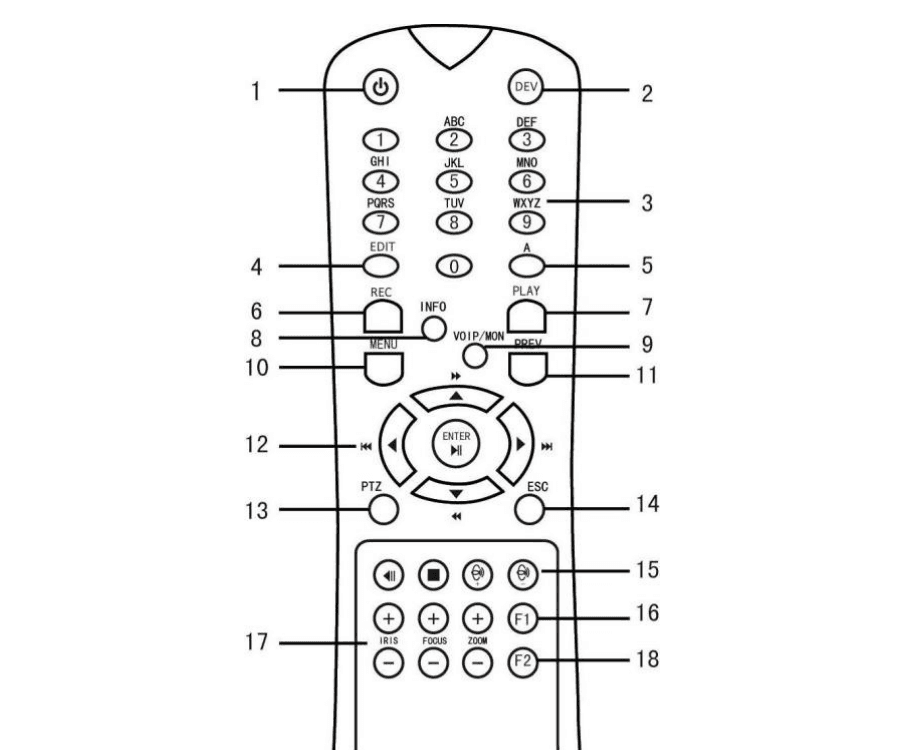
Hình 1-4 Điều Khiển Từ Xa
Hủy Ghép Đôi (Vô Hiệu Hóa) Điều Khiển IR khỏi Thiết Bị
Để hủy ghép đôi Điều Khiển IR khỏi thiết bị sao cho bộ điều khiển không thể điều khiển bất kỳ chức năng nào của thiết bị, thực hiện như sau:
Nhấn phím DEV trên Điều Khiển IR. Mọi ID thiết bị hiện có sẽ bị xóa khỏi bộ nhớ của bộ điều khiển và nó sẽ không còn hoạt động với thiết bị nữa.
Để (Tái) Kích Hoạt Điều Khiển IR cần phải ghép đôi với thiết bị. Xem phần Ghép Đôi (Kích Hoạt) Điều Khiển IR với Một Thiết Bị Cụ Thể ở trên.
Các phím trên điều khiển từ xa gần giống với các phím trên mặt trước. Xem bảng bên dưới.
Bảng 1-4 Chức Năng Điều Khiển IR
| STT | Tên | Mô Tả Chức Năng |
|---|---|---|
| 1 | POWER ON/OFF | Để Bật Nguồn: Nếu Người Dùng Chưa Thay Đổi ID Thiết Bị Mặc Định (255): Nhấn nút Bật/Tắt Nguồn (1). Nếu Người Dùng Đã Thay Đổi ID Thiết Bị: Nhấn nút DEV, nhập ID thiết bị do người dùng định nghĩa bằng các nút Số, nhấn nút Enter, sau đó nhấn nút Nguồn để khởi động thiết bị. Để Tắt Thiết Bị (Nếu Người Dùng Đã Đăng Nhập): Giữ nút Bật/Tắt Nguồn (1) trong năm giây để hiển thị lời nhắc xác nhận "Yes/No". Sử dụng nút Mũi Tên Lên/Xuống để tô sáng lựa chọn mong muốn. Nhấn nút Enter để chấp nhận lựa chọn. Để Tắt Thiết Bị (Nếu Người Dùng Chưa Đăng Nhập): Giữ nút Bật/Tắt Nguồn (1) trong năm giây để hiển thị lời nhắc nhập tên người dùng/mật khẩu, sau đó đăng nhập và xác nhận tắt máy. |
| 2 | DEV | Kích Hoạt Điều Khiển IR: Nhấn nút DEV, nhập ID thiết bị bằng các nút số, nhấn Enter để ghép đôi bộ điều khiển với thiết bị. Vô Hiệu Hóa Điều Khiển IR: Nhấn nút DEV để xóa ID thiết bị; bộ điều khiển sẽ không còn được ghép đôi với thiết bị nữa. |
| 3 | Số | Chuyển sang kênh tương ứng ở chế độ Xem Trực Tiếp hoặc Điều Khiển PTZ. Nhập số ở chế độ Chỉnh Sửa. |
| 4 | EDIT | Xóa ký tự trước con trỏ. Đánh dấu vào ô checkbox và chọn công tắc ON/OFF. |
| 5 | A | Điều chỉnh tiêu cự trong menu Điều Khiển PTZ. Chuyển đổi bàn phím trên màn hình (chữ hoa, chữ thường, ký hiệu và số). |
| 6 | REC | Vào menu cài đặt Ghi Thủ Công. Gọi điểm đặt trước PTZ bằng cách sử dụng các nút số trong cài đặt điều khiển PTZ. Bật/tắt âm thanh ở chế độ Phát Lại. |
| 7 | PLAY | Vào chế độ Phát Lại. Tự động quét trong menu Điều Khiển PTZ. |
| 8 | INFO | Dành cho sử dụng trong tương lai. |
| 9 | VOIP | Chuyển đổi giữa đầu ra chính và đầu ra phụ. Thu nhỏ hình ảnh ở chế độ điều khiển PTZ. |
| 10 | MENU | Quay lại Menu Chính (sau khi đăng nhập thành công). Hiển thị/ẩn toàn màn hình ở chế độ Phát Lại. |
| 12 | DIRECTION | Điều hướng giữa các trường và mục menu. Sử dụng nút Lên/Xuống để tăng/giảm tốc độ video đã ghi, và nút Trái/Phải để tiến/lùi 30 giây ở chế độ Phát Lại. Lần lượt chuyển qua các kênh ở chế độ Xem Trực Tiếp. Điều khiển chuyển động camera PTZ ở chế độ điều khiển PTZ. |
| 12 | ENTER | Xác nhận lựa chọn ở bất kỳ chế độ menu nào. Đánh dấu vào ô checkbox. Phát hoặc tạm dừng video ở chế độ Phát Lại. Tiến lên một khung hình ở chế độ phát lại từng khung. Dừng/bắt đầu tự động chuyển đổi ở chế độ tự động chuyển. |
| 13 | PTZ | Vào chế độ Điều Khiển PTZ. |
| 14 | ESC | Quay lại màn hình trước. |
| 15 | RESERVED | Dành cho sử dụng trong tương lai. |
| 16 | F1 | Chọn tất cả các mục trong danh sách. |
| 17 | Điều Khiển PTZ | Điều chỉnh khẩu độ, tiêu cự và zoom của camera PTZ. |
| 18 | F2 | Lần lượt chuyển qua các trang tab. Chuyển đổi giữa các kênh ở chế độ Phát Lại Đồng Bộ. |
Xử Lý Sự Cố Điều Khiển Từ Xa
Hãy đảm bảo bạn đã lắp pin đúng cách vào điều khiển từ xa. Và bạn phải hướng điều khiển từ xa về phía đầu thu IR ở mặt trước của thiết bị.
Nếu không có phản hồi sau khi nhấn bất kỳ nút nào trên điều khiển, hãy làm theo quy trình bên dưới để xử lý sự cố.
Kiểm tra ID thiết bị
Vào System > General bằng cách thao tác trên bảng điều khiển mặt trước hoặc chuột. Kiểm tra và ghi nhớ ID thiết bị. ID mặc định là 255. ID này có hiệu lực với tất cả các điều khiển từ xa IR.
Nhấn DEV
Nhấn nút DEV trên điều khiển từ xa.
Nhập ID thiết bị
Nhập ID thiết bị bạn đã đặt ở bước 1.
Nhấn ENTER
Nhấn nút ENTER trên điều khiển từ xa.
Nếu đèn Trạng Thái ở mặt trước chuyển sang màu xanh dương, điều khiển từ xa đang hoạt động đúng. Nếu đèn Trạng Thái không chuyển sang màu xanh dương và điều khiển vẫn không có phản hồi, vui lòng kiểm tra các điểm sau:
- Pin được lắp đúng cách và chiều cực của pin không bị đảo ngược.
- Pin còn mới và chưa hết điện.
- Đầu thu IR không bị che khuất.
- Không có đèn huỳnh quang nào được sử dụng gần đó.
Nếu điều khiển từ xa vẫn không hoạt động đúng, vui lòng thay điều khiển khác và thử lại, hoặc liên hệ với nhà cung cấp thiết bị.
Thao Tác Chuột USB
Chuột USB thông thường 3 nút (Trái/Phải/Cuộn) cũng có thể được sử dụng với thiết bị này.
Kết nối chuột
Cắm chuột USB vào một trong các cổng USB ở mặt trước của thiết bị.
Xác nhận nhận dạng
Chuột sẽ được nhận dạng tự động. Trong trường hợp hiếm gặp mà chuột không được nhận dạng, nguyên nhân có thể là do hai thiết bị không tương thích, vui lòng tham khảo danh sách thiết bị được đề xuất từ nhà cung cấp của bạn.
Bảng 1-5 Mô Tả Điều Khiển Chuột
| Tên | Thao Tác | Mô Tả |
|---|---|---|
| Chuột Trái | Nhấp Đơn | Xem trực tiếp: Chọn kênh và hiển thị menu cài đặt nhanh. Menu: Chọn và vào. |
| Chuột Trái | Nhấp Đúp | Xem trực tiếp: Chuyển đổi giữa một màn hình và nhiều màn hình. |
| Chuột Trái | Nhấp và Kéo | Điều khiển PTZ: xoay ngang, xoay dọc và zoom. Che khuất video, mặt nạ riêng tư và phát hiện chuyển động: Chọn vùng mục tiêu. Phóng to kỹ thuật số: Kéo và chọn vùng mục tiêu. Xem trực tiếp: Kéo thanh kênh/thời gian. |
| Chuột Phải | Nhấp Đơn | Xem trực tiếp: Hiển thị menu. Menu: Thoát menu hiện tại về menu cấp trên. |
| Con Lăn | Cuộn Lên | Xem trực tiếp: Màn hình trước. Menu: Mục trước. |
| Con Lăn | Cuộn Xuống | Xem trực tiếp: Màn hình kế tiếp. Menu: Mục kế tiếp. |
Mặt Sau
Dòng LTN89xx-R
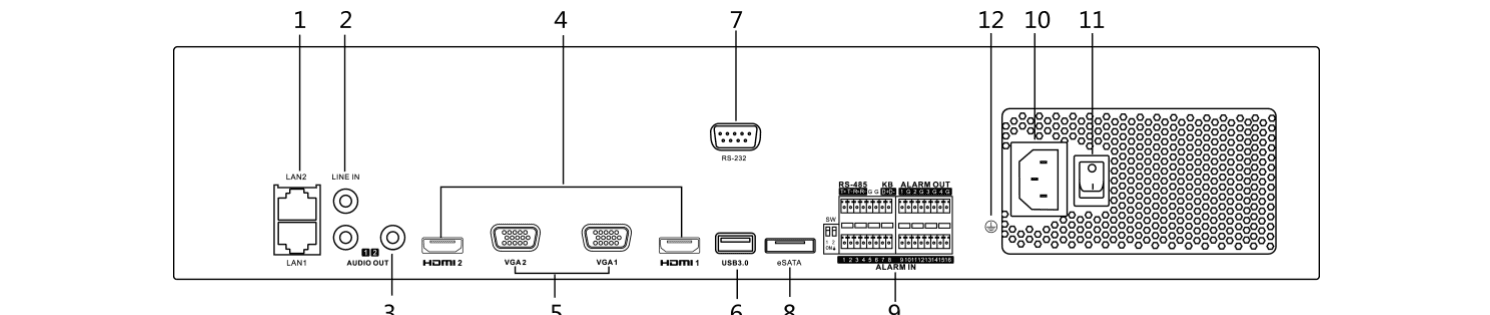
Hình 1-5 Dòng LTN89xx-R
Bảng 1-6 Mô Tả Mặt Sau
| STT | Tên | Mô Tả |
|---|---|---|
| 1 | Cổng LAN1/LAN2 | Cung cấp 2 cổng Ethernet tự thích nghi RJ-45 10/100/1000 Mbps. |
| 2 | LINE IN | Đầu nối RCA cho đầu vào âm thanh. |
| 3 | AUDIO OUT | 2 đầu nối RCA cho đầu ra âm thanh. |
| 4 | HDMI1/HDMI2 | Đầu nối đầu ra video HDMI. |
| 5 | VGA1/VGA2 | Đầu nối DB9 cho đầu ra VGA. Hiển thị đầu ra video cục bộ và menu. |
| 6 | Cổng USB 3.0 | Cổng USB (Universal Serial Bus) cho các thiết bị bổ sung như chuột USB và ổ cứng USB (HDD). |
| 7 | Cổng RS-232 | Đầu nối cho thiết bị RS-232. |
| 8 | eSATA | Kết nối ổ cứng SATA ngoài, CD/DVD-RM. |
| 9 | Cổng Bộ Điều Khiển | Chân D+, D- kết nối với chân Ta, Tb của bộ điều khiển. Khi kết nối nhiều thiết bị nối tiếp, chân D+, D- của thiết bị đầu tiên phải được kết nối với chân D+, D- của thiết bị tiếp theo. |
| 9 | ALARM IN | Đầu nối cho đầu vào cảnh báo. |
| 9 | ALARM OUT | Đầu nối cho đầu ra cảnh báo. |
| 10 | 100 đến 240 VAC | Nguồn điện 100 đến 240 VAC. |
| 11 | Công Tắc Nguồn | Công tắc bật/tắt thiết bị. |
| 12 | GROUND | Nối đất (cần kết nối khi khởi động thiết bị). |
Dòng LTN86xx(D)
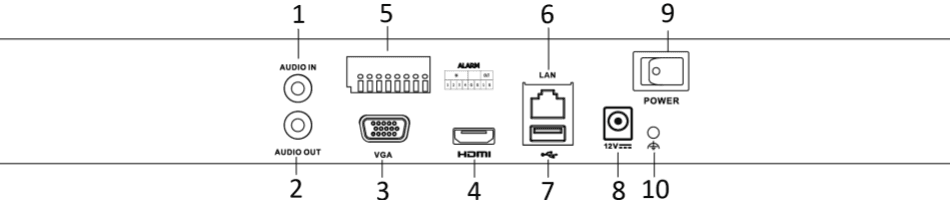
Hình 1-6 Dòng LTN86xx(D)

Hình 1-7 Dòng LTN86xx(D)-P8

Hình 1-8 Dòng LTN86xx(D)-P16
Bảng 1-7 Mô Tả Mặt Sau
| STT | Tên | Mô Tả |
|---|---|---|
| 1 | Audio In | Đầu nối RCA cho đầu vào âm thanh. |
| 2 | Audio Out | Đầu nối RCA cho đầu ra âm thanh. |
| 3 | Cổng VGA | Đầu nối DB9 cho đầu ra VGA. Hiển thị đầu ra video cục bộ và menu. |
| 4 | Cổng HDMI | Đầu nối đầu ra video HDMI. |
| 5 | ALARM IN | Đầu nối cho đầu vào cảnh báo. |
| 5 | ALARM OUT | Đầu nối cho đầu ra cảnh báo. |
| 6 | Cổng Mạng LAN 1 | Cổng Ethernet tự thích nghi 10/100/1000 Mbps. |
| 7 | Cổng USB | Cổng USB (USB 3.0) cho các thiết bị bổ sung như chuột USB và ổ cứng USB (HDD). |
| 8 | Nối Đất | Nối đất (cần kết nối khi khởi động thiết bị). |
| 9 | Nguồn Điện | Nguồn điện 12 VDC cho LTN86xx(D), và 100 đến 240 VAC cho LTN86xx(D)-P. |
| 10 | Công Tắc Nguồn | Công tắc bật/tắt thiết bị. |
| 11 | Cổng Mạng với Chức Năng PoE (dành cho LTN86xx(D)-P) | Cổng mạng cho camera và cung cấp nguồn qua Ethernet. |
Dòng LTN89xx(H)

Hình 1-9 Dòng LTN89xx(H)

Hình 1-10 Dòng LTN89xx(H)-P
Bảng 1-8 Mô Tả Mặt Sau
| STT | Tên | Mô Tả |
|---|---|---|
| 1 | Cổng LAN | Cung cấp 1 cổng mạng cho LTN89xx(H)-P, và 2 cổng mạng cho LTN89xx(H). |
| 2 | AUDIO OUT | Đầu nối RCA cho đầu ra âm thanh. |
| 3 | LINE IN | Đầu nối RCA cho đầu vào âm thanh. |
| 4 | HDMI | Đầu nối đầu ra video HDMI. |
| 5 | Cổng USB 3.0 | Cổng USB (Universal Serial Bus) cho các thiết bị bổ sung như chuột USB và ổ cứng USB (HDD). |
| 6 | Cổng RS-232 | Đầu nối cho thiết bị RS-232. |
| 7 | VGA | Đầu nối DB9 cho đầu ra VGA. Hiển thị đầu ra video cục bộ và menu. |
| 8 | Cổng RS-485 | Đầu nối bán song công cho thiết bị RS-485. |
| 9 | ALARM IN | Đầu nối cho đầu vào cảnh báo. |
| 9 | ALARM OUT | Đầu nối cho đầu ra cảnh báo. |
| 10 | GROUND | Nối đất (cần kết nối khi khởi động thiết bị). |
| 11 | AC 100V ~ 240V | Nguồn điện 100V đến 240VAC. |
| 12 | Công Tắc Nguồn | Công tắc bật/tắt thiết bị. |
| 13 | Cổng Mạng với Chức Năng PoE (dành cho LTN89xx(H)-P) | Cổng mạng cho camera và cung cấp nguồn qua Ethernet. |