 LTS Connect 說明中心
攝影機設定
在 LTN NVR V4 上設定 OSD 疊加顯示、隱私遮罩、影像參數、日夜切換及其他攝影機顯示設定。
設定 OSD 參數
目的: 您可以設定攝影機的 OSD(螢幕顯示)參數,包括日期/時間、攝影機名稱等。
進入 OSD 顯示介面
前往 Camera > Display。
選擇攝影機
從下拉清單中選擇攝影機。
編輯攝影機名稱
在 Camera Name 欄位中編輯名稱。
啟用顯示欄位
勾選 Display Name、Display Date 與 Display Week,即可在畫面上顯示相關資訊。
設定日期與時間格式
設定日期格式、時間格式及顯示模式。
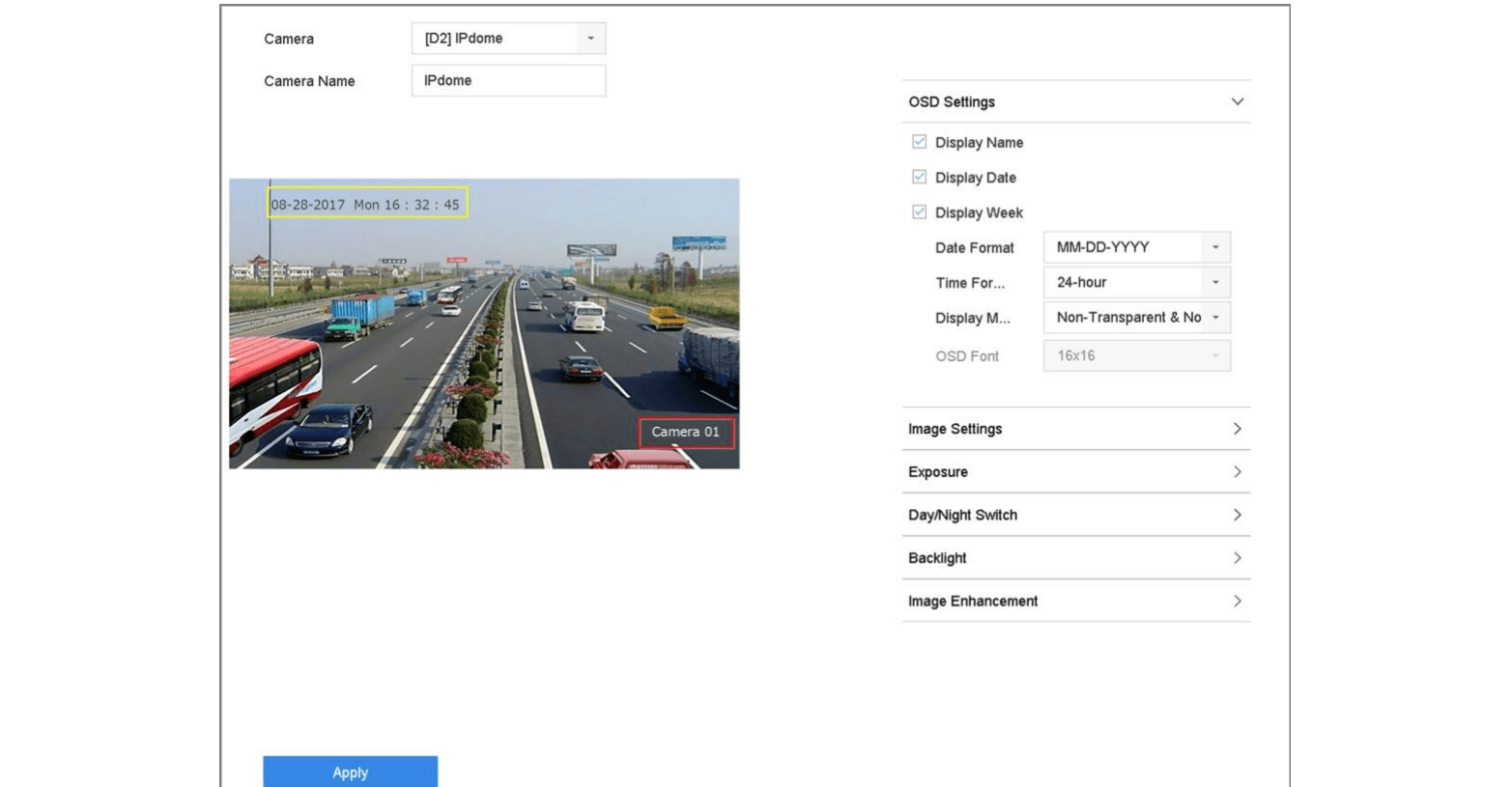
圖 4-1 OSD 設定介面
調整 OSD 位置
在預覽視窗中,使用滑鼠拖曳文字框以調整 OSD 的顯示位置。
儲存
點擊 Apply。
設定隱私遮罩
目的: 隱私遮罩可在影像中遮蔽特定區域,防止該區域被檢視或錄製,以保護個人隱私。
進入隱私遮罩介面
前往 Camera > Privacy Mask。
選擇攝影機
選擇要設定隱私遮罩的攝影機。
啟用隱私遮罩
點擊 Enable 以啟用此功能。
繪製遮罩區域
使用滑鼠在視窗中繪製遮罩區域,各區域將以不同的框線顏色標示。
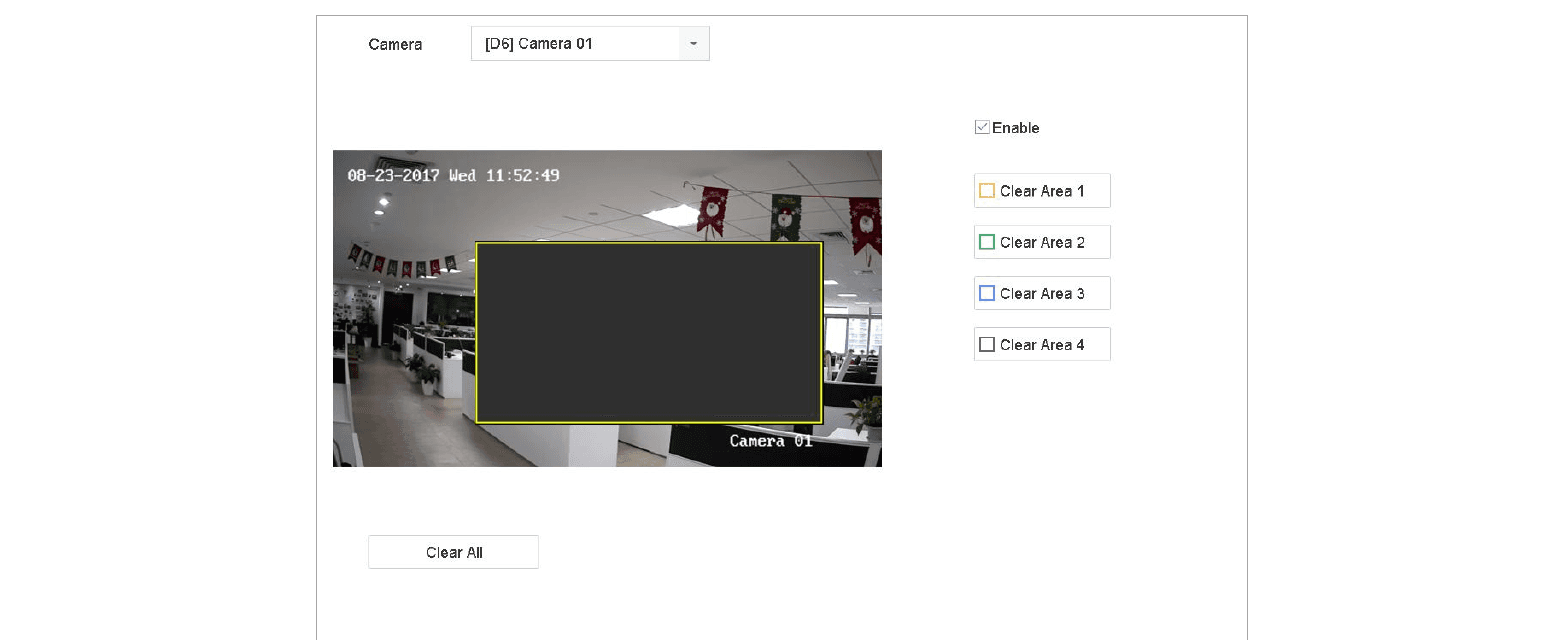
圖 4-2 隱私遮罩設定介面
最多可設定 4 個隱私遮罩區域,且每個區域的大小均可調整。
相關操作: 點擊視窗右側對應的 Clear Area 1–4 按鈕可清除已設定的個別遮罩區域,或點擊 Clear All 清除所有區域。
儲存
點擊 Apply。
設定影像參數
目的: 您可以自訂影像參數,包括亮度、對比度及飽和度,以優化即時預覽與錄影效果。
進入影像設定
前往 Camera > Display > Image Settings。
選擇攝影機
從下拉清單中選擇攝影機。
調整參數
拖曳滑桿或點擊上/下箭頭,設定亮度、對比度或飽和度的數值。
儲存
點擊 Apply。
設定日夜切換
可根據周圍照明條件,將攝影機設定為白天、夜間或自動切換模式。
進入日夜切換設定
前往 Camera > Display > Day/Night Switch。
選擇攝影機
從下拉清單中選擇攝影機。
設定切換模式
將日夜切換模式設定為 Day、Night、Auto 或 Auto-Switch。
- Auto: 攝影機根據環境照明自動在白天模式與夜間模式之間切換。靈敏度範圍為 0 至 7,數值越高越容易觸發模式切換。切換時間是指日夜切換之間的間隔時間,可設定為 5 秒至 120 秒。
- Auto-Switch: 攝影機依據您所設定的開始時間與結束時間,自動切換白天模式與夜間模式。
儲存
點擊 Apply。
設定其他攝影機參數
針對已連線的攝影機,您可以設定攝影機參數,包括曝光模式、背光補償及影像增強。