 LTS Connect 說明中心
檔案管理
在 NVR 上搜尋、匯出及管理所有檔案、人員檔案與車輛檔案,並透過搜尋紀錄儲存或叫用搜尋條件。
搜尋與匯出所有檔案
搜尋檔案
目的: 設定詳細條件以搜尋影片與圖片。
前往所有檔案
前往 File Management > All Files。
設定搜尋條件
設定詳細條件,包括時間、攝影機、事件類型等。
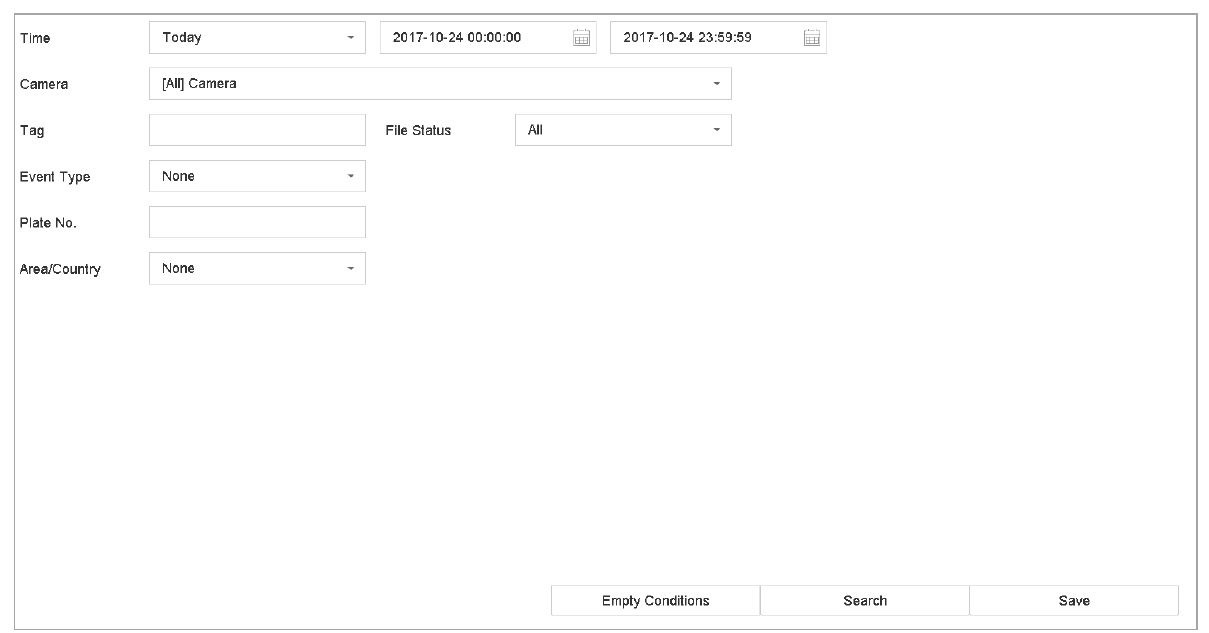
圖 9-1 搜尋所有檔案
顯示結果
點擊 Search 以顯示結果,符合條件的檔案將列出顯示。
匯出檔案
目的: 使用 USB 裝置(USB 隨身碟、USB HDD、USB 光碟機)、SATA 光碟機或 eSATA HDD,將檔案匯出以進行備份。
搜尋要匯出的檔案
搜尋要匯出的檔案。詳情請參閱搜尋檔案。
選取並匯出
點擊檔案以選取,然後點擊 Export。
選擇匯出類型
選擇匯出檔案類型為 Video and Log,然後點擊 OK。
確認匯出
點擊 OK 將檔案匯出至備份裝置。
搜尋與匯出人員檔案
搜尋人員檔案
目的: 設定詳細條件以搜尋人員圖片與影片。
開始前: 請先為要搜尋並匯出人員圖片和影片的攝影機配置人體偵測功能。
前往人員檔案
前往 File Management > Human Files。
選擇時間與攝影機
選擇 Time 與 Camera 進行搜尋。
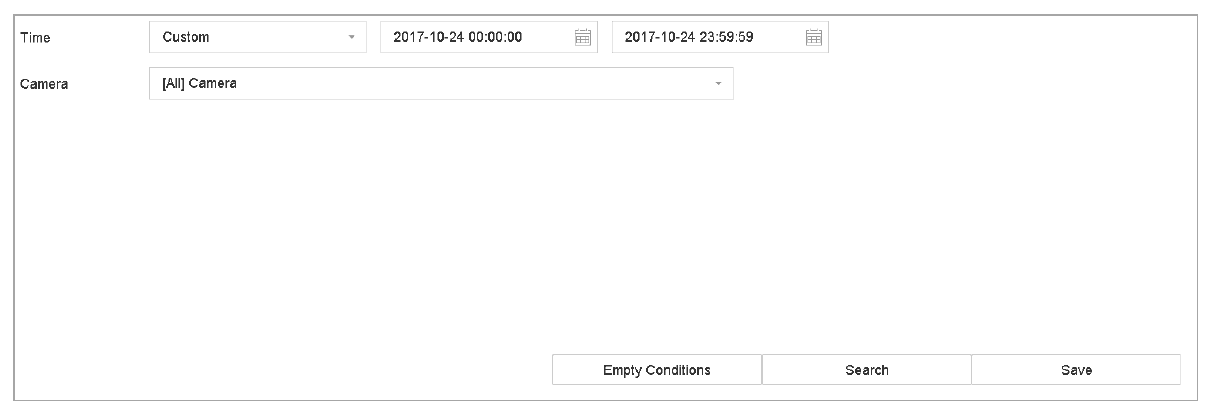
圖 9-2 搜尋人員檔案
顯示結果
點擊 Search 以顯示結果,符合條件的檔案將以縮圖或清單形式顯示。
依圖片類型篩選
在選單列中選擇 Target Picture 或 Source Picture,僅顯示相關圖片。
- Target Picture: 顯示人物特寫的搜尋結果。
- Source Picture: 顯示攝影機所拍攝原始圖片的搜尋結果。
匯出人員檔案
目的: 使用 USB 裝置(USB 隨身碟、USB HDD、USB 光碟機)、SATA 光碟機或 eSATA HDD,將檔案匯出以進行備份。
搜尋要匯出的檔案
搜尋要匯出的人員檔案。詳情請參閱搜尋人員檔案。
選取並匯出
點擊以選取檔案,然後點擊 Export。
選擇匯出類型
選擇匯出檔案類型為 Video and Log,然後點擊 OK。
確認匯出
點擊 OK 將檔案匯出至備份裝置。
搜尋與匯出車輛檔案
搜尋車輛檔案
目的: 設定詳細條件以搜尋車輛圖片與影片。
開始前: 請先為要搜尋並匯出車輛圖片和影片的攝影機配置車輛偵測功能。
前往車輛檔案
前往 File Management > Vehicle Files。
設定搜尋條件
設定詳細條件,包括 Time、Camera、Plate No. 與 Area/Country。
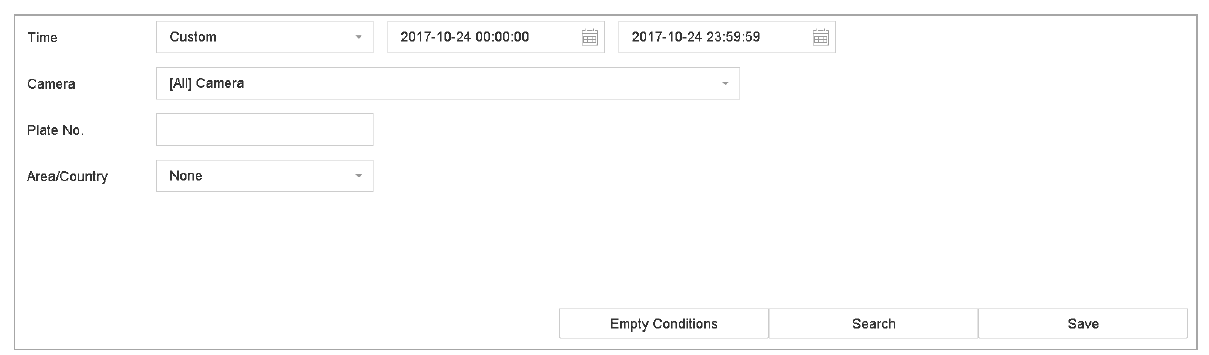
圖 9-3 搜尋車輛檔案
顯示結果
點擊 Search 以顯示結果,符合條件的檔案將以縮圖或清單形式顯示。
依圖片類型篩選
在選單列中選擇 Target Picture 或 Source Picture,僅顯示相關圖片。選擇 Video 或 Picture 以指定檔案類型。
- Target Picture: 顯示車輛特寫的搜尋結果。
- Source Picture: 顯示攝影機所拍攝原始圖片的搜尋結果。
匯出車輛檔案
目的: 使用 USB 裝置(USB 隨身碟、USB HDD、USB 光碟機)、SATA 光碟機或 eSATA HDD,將檔案匯出至備份裝置。
搜尋要匯出的檔案
搜尋要匯出的車輛檔案。詳情請參閱搜尋車輛檔案。
選取並匯出
點擊檔案以選取,然後點擊 Export。
選擇匯出類型
選擇匯出檔案類型為 Video and Log,然後點擊 OK。
確認匯出
點擊 OK 將檔案匯出至備份裝置。
搜尋紀錄操作
儲存搜尋條件
目的: 儲存搜尋條件以供日後參考及快速搜尋使用。
前往檔案管理
前往 File Management > All Files/People Appearance File/Vehicle File。
設定條件
設定搜尋條件。
儲存
點擊 Save。
為條件命名
在文字欄位中輸入名稱,然後點擊 Finished。已儲存的搜尋條件將顯示於搜尋紀錄清單中。
叫用搜尋紀錄
目的: 透過叫用搜尋紀錄快速搜尋檔案。