 LTS Connect 說明中心
簡介
LTS Platinum Series NVR 硬體總覽,涵蓋 LTN89xx-R、LTN89xx(H) 及 LTN86xx(D) 系列的前面板控制項與狀態指示燈、IR 遙控器操作、USB 滑鼠操作,以及各型號後面板介面說明。
前面板
LTN89xx-R 系列
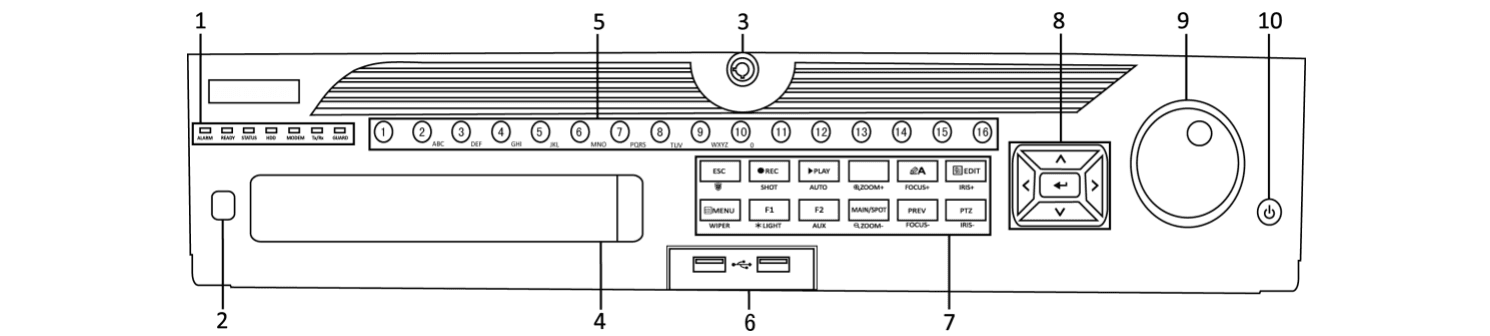
圖 1-1 LTN89xx-R 系列
表 1-1 面板說明
| 編號 | 名稱 | 功能說明 |
|---|---|---|
| 1 | 狀態指示燈 — ALARM | 偵測到感應器警報時亮起紅燈。 |
| 1 | 狀態指示燈 — READY | 設備正常運作時亮起藍燈。 |
| 1 | 狀態指示燈 — STATUS | 由 IR 遙控器控制時亮起藍燈;由鍵盤控制時亮起紅燈;同時使用 IR 遙控器與鍵盤時亮起紫燈。 |
| 1 | 狀態指示燈 — HDD | 從 HDD 讀取或寫入資料時,紅燈閃爍。 |
| 1 | 狀態指示燈 — MODEM | 保留供未來使用。 |
| 1 | 狀態指示燈 — Tx/Rx | 網路連線正常運作時,藍燈閃爍。 |
| 1 | 狀態指示燈 — GUARD | 設備處於布防狀態時亮起藍燈;此時若偵測到事件則觸發警報。設備撤防時燈熄滅。在即時預覽模式下,長按 ESC 按鈕超過 3 秒可切換布防/撤防狀態。 |
| 2 | IR 接收器 | 接收 IR 遙控器訊號。 |
| 3 | 前面板鎖 | 使用鑰匙鎖定或解鎖面板。 |
| 4 | DVD-R/W | DVD-R/W 光碟插槽。 |
| 5 | 數字/字母按鈕 | 在即時預覽或 PTZ 控制模式下切換至對應頻道。在編輯模式下輸入數字與字元。在回放模式下切換不同頻道。對應頻道正在錄影時亮起藍燈;頻道處於網路傳輸狀態時亮起紅燈;頻道同時錄影且傳輸時亮起粉紅燈。 |
| 6 | USB 介面 | 通用序列匯流排(USB)連接埠,可連接 USB 滑鼠及 USB 硬碟(HDD)等裝置。 |
| 7 | 複合按鍵 — ESC | 返回上一層選單。在即時預覽模式下按下以布防/撤防設備。 |
| 7 | 複合按鍵 — REC/SHOT | 進入手動錄影設定選單。在 PTZ 控制設定中,按此鍵後再按數字鍵可呼叫 PTZ 預設點。在回放模式下開啟/關閉音訊。 |
| 7 | 複合按鍵 — PLAY/AUTO | 進入回放模式。在 PTZ 控制選單中自動掃描。 |
| 7 | 複合按鍵 — ZOOM+ | 在 PTZ 控制設定中放大 PTZ 攝影機畫面。 |
| 7 | 複合按鍵 — A/FOCUS+ | 在 PTZ 控制選單中調整焦距。切換輸入法(大小寫字母、符號及數字輸入)。 |
| 7 | 複合按鍵 — EDIT/IRIS+ | 編輯文字欄位。在編輯文字欄位時,刪除游標前的字元。勾選核取方塊。在 PTZ 控制模式下調整攝影機光圈。在回放模式下產生影片片段以供備份。進入/退出 USB 裝置及 eSATA HDD 的資料夾。 |
| 7 | 複合按鍵 — MAIN/SPOT/ZOOM- | 切換主輸出與輔助輸出。在 PTZ 控制模式下縮小畫面。 |
| 7 | 複合按鍵 — F1/LIGHT | 在清單欄位中選取清單中的所有項目。在 PTZ 控制模式下開啟/關閉 PTZ 燈光(如適用)。 |
| 7 | 複合按鍵 — F2/AUX | 在回放模式下切換正向播放與反向播放。循環切換分頁標籤。在同步回放模式下切換頻道。 |
| 7 | 複合按鍵 — MENU/WIPER | 返回主選單(登入後)。長按按鈕五秒可關閉按鍵嗶聲提示。在 PTZ 控制模式下啟動雨刷(如適用)。在回放模式下顯示/隱藏控制介面。切換單畫面與多畫面模式。 |
| 7 | 複合按鍵 — PREV/FOCUS- | 在 PTZ 控制模式下,與 A/FOCUS+ 按鈕配合使用以調整焦距。 |
| 7 | 複合按鍵 — PTZ/IRIS- | 進入 PTZ 控制模式。在 PTZ 控制模式下調整 PTZ 攝影機光圈。 |
| 8 | 控制按鈕 — DIRECTION | 在選單中於不同欄位與項目之間導覽。在回放模式下,使用向上/向下按鈕加速或減速播放;使用向左/向右按鈕選取上一個或下一個影片檔案。在即時預覽模式下循環切換頻道。在 PTZ 控制模式下控制 PTZ 攝影機移動方向。 |
| 8 | 控制按鈕 — ENTER | 在任何選單模式下確認所選項目。勾選核取方塊欄位。在回放模式下播放或暫停影片。在逐格回放模式下逐幀前進。在自動切換模式下停止/啟動自動切換。 |
| 9 | JOG SHUTTLE 控制旋鈕 | 在選單中上下移動作用中的選取項目。在即時預覽模式下循環切換不同頻道。在回放模式下於影片檔案中向前/向後跳躍 30 秒。在 PTZ 控制模式下控制 PTZ 攝影機移動方向。 |
| 10 | 電源開/關 | 長按按鈕超過 3 秒以開啟/關閉設備。 |
LTN89xx(H) 系列

圖 1-2 LTN89xx(H) 系列
表 1-2 面板說明
| 編號 | 名稱 | 功能說明 |
|---|---|---|
| 1 | 狀態指示燈 — POWER | NVR 通電時亮起綠燈。 |
| 1 | 狀態指示燈 — READY | 設備正常運作時,LED 亮起綠燈。 |
| 1 | 狀態指示燈 — STATUS | 啟用 IR 遙控器時亮起綠燈。使用複合按鍵(SHIFT)功能時亮起紅燈。上述條件均不成立時燈熄滅。 |
| 1 | 狀態指示燈 — ALARM | 發生警報時亮起紅燈。 |
| 1 | 狀態指示燈 — HDD | HDD 讀取/寫入時紅燈閃爍。 |
| 1 | 狀態指示燈 — Tx/Rx | 網路連線正常運作時綠燈閃爍。 |
| 2 | DVD-R/W | DVD-R/W 光碟插槽。 |
| 3 | 控制按鈕 — DIRECTION | 在選單模式下,方向按鈕用於在不同欄位與項目之間導覽,以及選取設定參數。在回放模式下,向上/向下按鈕用於加速或減速播放錄影,向左/向右按鈕用於將錄影向前或向後移動 30 秒。在影像設定介面中,向上/向下按鈕可調整影像參數的滑桿。在即時預覽模式下,可使用這些按鈕切換頻道。 |
| 3 | 控制按鈕 — ENTER | 在選單模式下確認所選項目;亦可用於勾選核取方塊欄位及 ON/OFF 開關。在回放模式下可播放或暫停影片。在逐格播放模式下,按下 Enter 按鈕將逐幀播放影片。在自動輪巡模式下,可用於暫停或繼續自動輪巡。 |
| 4 | 複合按鍵 — SHIFT | 切換數字或字母輸入模式與複合按鍵功能。(燈熄滅時輸入字母或數字;燈亮起紅燈時執行功能。) |
| 4 | 複合按鍵 — 1/MENU | 輸入數字「1」。進入主選單介面。 |
| 4 | 複合按鍵 — 2/ABC/F1 | 輸入數字「2」。輸入字母「ABC」。在清單欄位中,F1 按鈕將選取清單中的所有項目。在 PTZ 控制模式下,可開啟/關閉 PTZ 燈光;當畫面已放大時,此鍵用於縮小。 |
| 4 | 複合按鍵 — 3/DEF/F2 | 輸入數字「3」。輸入字母「DEF」。F2 按鈕用於切換分頁標籤。在 PTZ 控制模式下,可放大畫面。 |
| 4 | 複合按鍵 — 4/GHI/ESC | 輸入數字「4」。輸入字母「GHI」。退出並返回上一層選單。 |
| 4 | 複合按鍵 — 5/JKL/EDIT | 輸入數字「5」。輸入字母「JKL」。刪除游標前的字元。勾選核取方塊及選取 ON/OFF 開關。在回放中開始/停止剪輯錄影片段。 |
| 4 | 複合按鍵 — 6/MNO/PLAY | 輸入數字「6」。輸入字母「MNO」。直接進入回放介面。 |
| 4 | 複合按鍵 — 7/PQRS/REC | 輸入數字「7」。輸入字母「PQRS」。開啟手動錄影介面。 |
| 4 | 複合按鍵 — 8/TUV/PTZ | 輸入數字「8」。輸入字母「TUV」。進入 PTZ 控制介面。 |
| 4 | 複合按鍵 — 9/WXYZ/PREV | 輸入數字「9」。輸入字母「WXYZ」。在即時預覽中顯示多頻道畫面。 |
| 4 | 複合按鍵 — 0/A | 輸入數字「0」。在編輯文字欄位時切換輸入法(大寫與小寫字母、符號或數字輸入)。按兩下此按鈕可切換主輸出與輔助輸出。 |
| 5 | JOG SHUTTLE 控制旋鈕 | 在選單中移動作用中的選取項目,可上下移動選取。在即時預覽模式下,可循環切換不同頻道。在回放模式下,可在影片檔案中向前/向後跳躍 30 秒。在 PTZ 控制模式下,可控制 PTZ 攝影機移動方向。 |
| 6 | 電源開/關 | 電源開啟/關閉開關。 |
| 7 | USB 介面 | 通用序列匯流排(USB)連接埠,可連接 USB 滑鼠及 USB 硬碟(HDD)等裝置。 |
| 8 | IR 接收器 | IR 接收器介面。 |
LTN86xx(D) 系列

圖 1-3 LTN86xx(D) 系列
表 1-3 面板說明
| 編號 | 名稱 | 功能說明 |
|---|---|---|
| 1 | 狀態指示燈 — POWER | NVR 通電時亮起綠燈。 |
| 1 | 狀態指示燈 — READY | 設備正常運作時,LED 亮起綠燈。 |
| 1 | 狀態指示燈 — STATUS | 啟用 IR 遙控器時亮起綠燈。使用複合按鍵(SHIFT)功能時亮起紅燈。上述條件均不成立時燈熄滅。 |
| 1 | 狀態指示燈 — ALARM | 發生警報時亮起紅燈。 |
| 1 | 狀態指示燈 — HDD | HDD 讀取/寫入時紅燈閃爍。 |
| 1 | 狀態指示燈 — Tx/Rx | 網路連線正常運作時綠燈閃爍。 |
| 2 | IR 接收器 | IR 接收器介面。 |
| 3 | USB 介面 | 通用序列匯流排(USB)連接埠,可連接 USB 滑鼠及 USB 硬碟(HDD)等裝置。 |
| 4 | 控制按鈕 — DIRECTION | 在選單模式下,方向按鈕用於在不同欄位與項目之間導覽,以及選取設定參數。在回放模式下,向上/向下按鈕用於加速或減速播放錄影,向左/向右按鈕用於將錄影向前或向後移動 30 秒。在影像設定介面中,向上/向下按鈕可調整影像參數的滑桿。在即時預覽模式下,可使用這些按鈕切換頻道。 |
| 4 | 控制按鈕 — ENTER | 在選單模式下確認所選項目;亦可用於勾選核取方塊欄位及 ON/OFF 開關。在回放模式下可播放或暫停影片。在逐格播放模式下,按下 Enter 按鈕將逐幀播放影片。在自動輪巡模式下,可用於暫停或繼續自動輪巡。 |
| 5 | 複合按鍵 — SHIFT | 切換數字或字母輸入模式與複合按鍵功能。(燈熄滅時輸入字母或數字;燈亮起紅燈時執行功能。) |
| 5 | 複合按鍵 — 1/MENU | 輸入數字「1」。進入主選單介面。 |
| 5 | 複合按鍵 — 2/ABC/F1 | 輸入數字「2」。輸入字母「ABC」。在清單欄位中,F1 按鈕將選取清單中的所有項目。在 PTZ 控制模式下,可開啟/關閉 PTZ 燈光;當畫面已放大時,此鍵用於縮小。 |
| 5 | 複合按鍵 — 3/DEF/F2 | 輸入數字「3」。輸入字母「DEF」。F2 按鈕用於切換分頁標籤。在 PTZ 控制模式下,可放大畫面。 |
| 5 | 複合按鍵 — 4/GHI/ESC | 輸入數字「4」。輸入字母「GHI」。退出並返回上一層選單。 |
| 5 | 複合按鍵 — 5/JKL/EDIT | 輸入數字「5」。輸入字母「JKL」。刪除游標前的字元。勾選核取方塊及選取 ON/OFF 開關。在回放中開始/停止剪輯錄影片段。 |
| 5 | 複合按鍵 — 6/MNO/PLAY | 輸入數字「6」。輸入字母「MNO」。直接進入回放介面。 |
| 5 | 複合按鍵 — 7/PQRS/REC | 輸入數字「7」。輸入字母「PQRS」。開啟手動錄影介面。 |
| 5 | 複合按鍵 — 8/TUV/PTZ | 輸入數字「8」。輸入字母「TUV」。進入 PTZ 控制介面。 |
| 5 | 複合按鍵 — 9/WXYZ/PREV | 輸入數字「9」。輸入字母「WXYZ」。在即時預覽中顯示多頻道畫面。 |
| 5 | 複合按鍵 — 0/A | 輸入數字「0」。在編輯文字欄位時切換輸入法(大寫與小寫字母、符號或數字輸入)。按兩下此按鈕可切換主輸出與輔助輸出。 |
IR 遙控器操作
本設備亦可使用隨附的 IR 遙控器控制,如圖 1-4 所示。
使用前須安裝電池(2×AAA)。
IR 遙控器出廠時已設定為控制設備(使用預設裝置 ID# 255),無需額外設定步驟。裝置 ID# 255 是設備共用的預設通用裝置識別碼。您也可以依照以下步驟變更裝置 ID#,將 IR 遙控器與特定設備配對。
將 IR 遙控器配對(啟用)至特定設備
您可以透過建立自訂裝置 ID# 將 IR 遙控器與特定設備配對。此功能在同時使用多個 IR 遙控器與設備時非常實用。
在設備上:
在 IR 遙控器上:
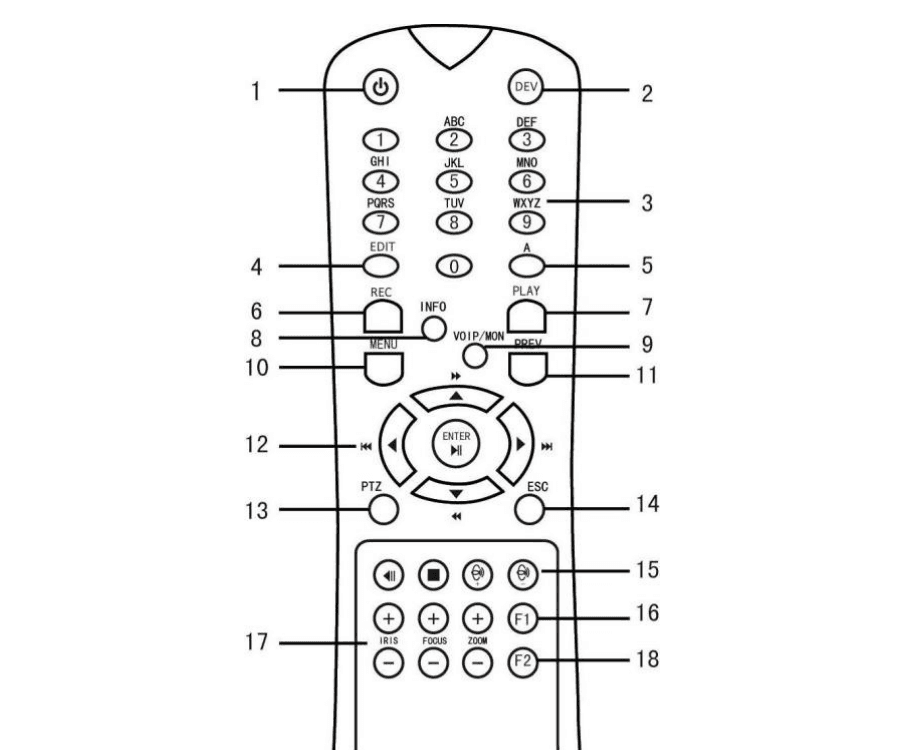
圖 1-4 遙控器
解除 IR 遙控器與設備的配對(停用)
若要解除 IR 遙控器與設備的配對,使其無法控制任何設備功能,請依照以下步驟操作:
按下 IR 遙控器上的 DEV 鍵。裝置記憶體中的所有現有裝置 ID# 將被清除,遙控器將無法再控制該設備。
重新啟用 IR 遙控器需要再次與設備配對。請參閱上方的將 IR 遙控器配對(啟用)至特定設備。
遙控器上的按鍵與前面板上的按鍵功能非常相似。請參閱下表。
表 1-4 IR 遙控器功能
| 編號 | 名稱 | 功能說明 |
|---|---|---|
| 1 | 電源開/關 | 開機: 若使用者未變更預設裝置 ID#(255):按下電源開/關按鈕(1)。若使用者已變更裝置 ID#:按下 DEV 按鈕,使用數字按鈕輸入自訂裝置 ID#,按下 Enter 按鈕,然後按下電源按鈕啟動設備。關機(已登入時): 長按電源開/關按鈕(1)五秒以顯示「Yes/No」確認提示。使用向上/向下方向鍵反白選取所需選項,按下 Enter 按鈕確認。關機(未登入時): 長按電源開/關按鈕(1)五秒以顯示使用者名稱/密碼提示,登入後確認關機。 |
| 2 | DEV | 啟用 IR 遙控器:按下 DEV 按鈕,使用數字鍵輸入裝置 ID#,按下 Enter 將遙控器與設備配對。停用 IR 遙控器:按下 DEV 按鈕清除裝置 ID#;遙控器將不再與設備配對。 |
| 3 | 數字鍵 | 在即時預覽或 PTZ 控制模式下切換至對應頻道。在編輯模式下輸入數字。 |
| 4 | EDIT | 刪除游標前的字元。勾選核取方塊及選取 ON/OFF 開關。 |
| 5 | A | 在 PTZ 控制選單中調整焦距。切換螢幕鍵盤(大寫與小寫字母、符號及數字)。 |
| 6 | REC | 進入手動錄影設定選單。在 PTZ 控制設定中使用數字按鈕呼叫 PTZ 預設點。在回放模式下開啟/關閉音訊。 |
| 7 | PLAY | 進入回放模式。在 PTZ 控制選單中自動掃描。 |
| 8 | INFO | 保留。 |
| 9 | VOIP | 切換主輸出與輔助輸出。在 PTZ 控制模式下縮小畫面。 |
| 10 | MENU | 返回主選單(登入後)。在回放模式下顯示/隱藏全螢幕。 |
| 12 | DIRECTION | 在欄位與選單項目之間導覽。在回放模式下使用向上/向下按鈕加速/減速播放,使用向左/向右按鈕向前/向後跳轉 30 秒。在即時預覽模式下循環切換頻道。在 PTZ 控制模式下控制 PTZ 攝影機移動方向。 |
| 12 | ENTER | 在任何選單模式下確認所選項目。勾選核取方塊。在回放模式下播放或暫停影片。在逐格回放模式下逐幀前進影片。在自動切換模式下停止/啟動自動切換。 |
| 13 | PTZ | 進入 PTZ 控制模式。 |
| 14 | ESC | 返回上一個畫面。 |
| 15 | RESERVED | 保留。 |
| 16 | F1 | 選取清單中的所有項目。 |
| 17 | PTZ 控制 | 調整 PTZ 攝影機光圈、焦距及變焦。 |
| 18 | F2 | 循環切換分頁標籤。在同步回放模式下切換頻道。 |
遙控器故障排除
請確認已正確安裝遙控器電池,且遙控器需對準前面板上的 IR 接收器。
若按下遙控器任意按鈕後無回應,請依照以下步驟進行故障排除。
確認裝置 ID#
透過前面板控制項或滑鼠前往 System > General,確認並記下裝置 ID#。預設 ID# 為 255,此 ID# 適用於所有 IR 遙控器。
按下 DEV
按下遙控器上的 DEV 按鈕。
輸入裝置 ID#
輸入步驟 1 中設定的裝置 ID#。
按下 ENTER
按下遙控器上的 ENTER 按鈕。
若前面板上的 Status 指示燈亮起藍燈,表示遙控器運作正常。若 Status 指示燈未亮起藍燈且遙控器仍無回應,請檢查以下事項:
- 電池安裝正確,且電池極性未裝反。
- 電池為全新電池且電量充足。
- IR 接收器未被遮擋。
- 附近未使用日光燈。
若遙控器仍無法正常運作,請更換遙控器後重試,或聯絡設備供應商。
USB 滑鼠操作
本設備亦支援使用標準三鍵(左鍵/右鍵/滾輪)USB 滑鼠。
表 1-5 滑鼠控制說明
| 名稱 | 動作 | 說明 |
|---|---|---|
| 左鍵 | 單擊 | 即時預覽:選取頻道並顯示快速設定選單。選單:選取並進入。 |
| 左鍵 | 雙擊 | 即時預覽:在單畫面與多畫面之間切換。 |
| 左鍵 | 按住拖曳 | PTZ 控制:水平旋轉、垂直旋轉及變焦。影像遮蔽、隱私遮罩及移動偵測:選取目標區域。數位放大:拖曳選取目標區域。即時預覽:拖曳頻道/時間軸。 |
| 右鍵 | 單擊 | 即時預覽:顯示選單。選單:退出目前選單返回上層選單。 |
| 滾輪 | 向上滾動 | 即時預覽:上一個畫面。選單:上一個項目。 |
| 滾輪 | 向下滾動 | 即時預覽:下一個畫面。選單:下一個項目。 |
後面板
LTN89xx-R 系列
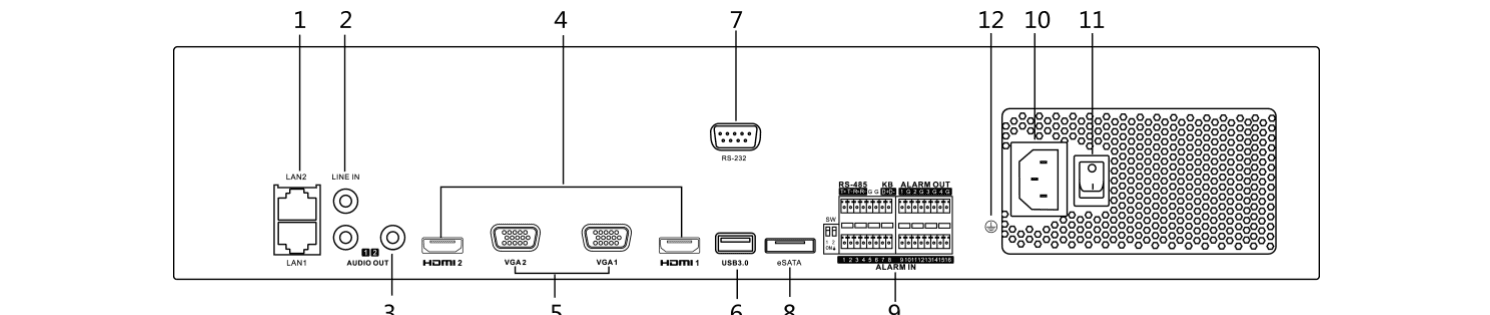
圖 1-5 LTN89xx-R 系列
表 1-6 面板說明
| 編號 | 名稱 | 說明 |
|---|---|---|
| 1 | LAN1/LAN2 介面 | 提供 2 個 RJ-45 10/100/1000 Mbps 自適應乙太網路介面。 |
| 2 | LINE IN | 音訊輸入用 RCA 接頭。 |
| 3 | AUDIO OUT | 音訊輸出用 2 個 RCA 接頭。 |
| 4 | HDMI1/HDMI2 | HDMI 視訊輸出接頭。 |
| 5 | VGA1/VGA2 | VGA 輸出用 DB9 接頭。顯示本地視訊輸出與選單。 |
| 6 | USB 3.0 介面 | 通用序列匯流排(USB)連接埠,可連接 USB 滑鼠及 USB 硬碟(HDD)等裝置。 |
| 7 | RS-232 介面 | RS-232 裝置連接接頭。 |
| 8 | eSATA | 連接外接 SATA HDD、CD/DVD-RM。 |
| 9 | 控制器連接埠 | D+、D- 接腳連接至控制器的 Ta、Tb 接腳。串接設備時,第一台設備的 D+、D- 接腳應與下一台設備的 D+、D- 接腳相連。 |
| 9 | ALARM IN | 警報輸入連接接頭。 |
| 9 | ALARM OUT | 警報輸出連接接頭。 |
| 10 | 100 to 240 VAC | 100 至 240 VAC 電源供應。 |
| 11 | 電源開關 | 設備開啟/關閉開關。 |
| 12 | 接地 | 接地端(設備啟動時需連接)。 |
LTN86xx(D) 系列

圖 1-6 LTN86xx(D) 系列

圖 1-7 LTN86xx(D)-P8 系列

圖 1-8 LTN86xx(D)-P16 系列
表 1-7 面板說明
| 編號 | 名稱 | 說明 |
|---|---|---|
| 1 | 音訊輸入 | 音訊輸入用 RCA 接頭。 |
| 2 | 音訊輸出 | 音訊輸出用 RCA 接頭。 |
| 3 | VGA 介面 | VGA 輸出用 DB9 接頭。顯示本地視訊輸出與選單。 |
| 4 | HDMI 介面 | HDMI 視訊輸出接頭。 |
| 5 | ALARM IN | 警報輸入連接接頭。 |
| 5 | ALARM OUT | 警報輸出連接接頭。 |
| 6 | LAN 網路介面 1 | 10/100/1000 Mbps 自適應乙太網路介面。 |
| 7 | USB 介面 | 通用序列匯流排(USB 3.0)連接埠,可連接 USB 滑鼠及 USB 硬碟(HDD)等裝置。 |
| 8 | 接地 | 接地端(設備啟動時需連接)。 |
| 9 | 電源供應 | LTN86xx(D) 使用 12 VDC 電源供應;LTN86xx(D)-P 使用 100 至 240 VAC 電源供應。 |
| 10 | 電源開關 | 設備開啟/關閉開關。 |
| 11 | 具 PoE 功能的網路介面(適用於 LTN86xx(D)-P) | 攝影機連接用網路介面,並可透過乙太網路供電。 |
LTN89xx(H) 系列

圖 1-9 LTN89xx(H) 系列

圖 1-10 LTN89xx(H)-P 系列
表 1-8 面板說明
| 編號 | 名稱 | 說明 |
|---|---|---|
| 1 | LAN 介面 | LTN89xx(H)-P 提供 1 個網路介面;LTN89xx(H) 提供 2 個網路介面。 |
| 2 | AUDIO OUT | 音訊輸出用 RCA 接頭。 |
| 3 | LINE IN | 音訊輸入用 RCA 接頭。 |
| 4 | HDMI | HDMI 視訊輸出接頭。 |
| 5 | USB 3.0 介面 | 通用序列匯流排(USB)連接埠,可連接 USB 滑鼠及 USB 硬碟(HDD)等裝置。 |
| 6 | RS-232 介面 | RS-232 裝置連接接頭。 |
| 7 | VGA | VGA 輸出用 DB9 接頭。顯示本地視訊輸出與選單。 |
| 8 | RS-485 介面 | RS-485 裝置用半雙工連接接頭。 |
| 9 | ALARM IN | 警報輸入連接接頭。 |
| 9 | ALARM OUT | 警報輸出連接接頭。 |
| 10 | 接地 | 接地端(設備啟動時需連接)。 |
| 11 | AC 100V ~ 240V | 100V 至 240VAC 電源供應。 |
| 12 | 電源開關 | 設備開啟/關閉開關。 |
| 13 | 具 PoE 功能的網路介面(適用於 LTN89xx(H)-P) | 攝影機連接用網路介面,並可透過乙太網路供電。 |