 LTS Connect 帮助中心
摄像机设置
在 LTN NVR V4 上配置 OSD 叠加显示、隐私遮蔽、图像参数、日夜切换及其他摄像机显示设置。
配置 OSD 设置
目的: 您可以为摄像机配置 OSD(屏幕显示)设置,包括日期/时间、摄像机名称等信息。
进入 OSD 显示界面
进入 Camera > Display。
选择摄像机
从下拉列表中选择摄像机。
编辑摄像机名称
在 Camera Name 字段中编辑名称。
启用显示字段
勾选 Display Name、Display Date 和 Display Week,将相关信息叠加显示在画面上。
设置日期和时间格式
设置日期格式、时间格式和显示模式。
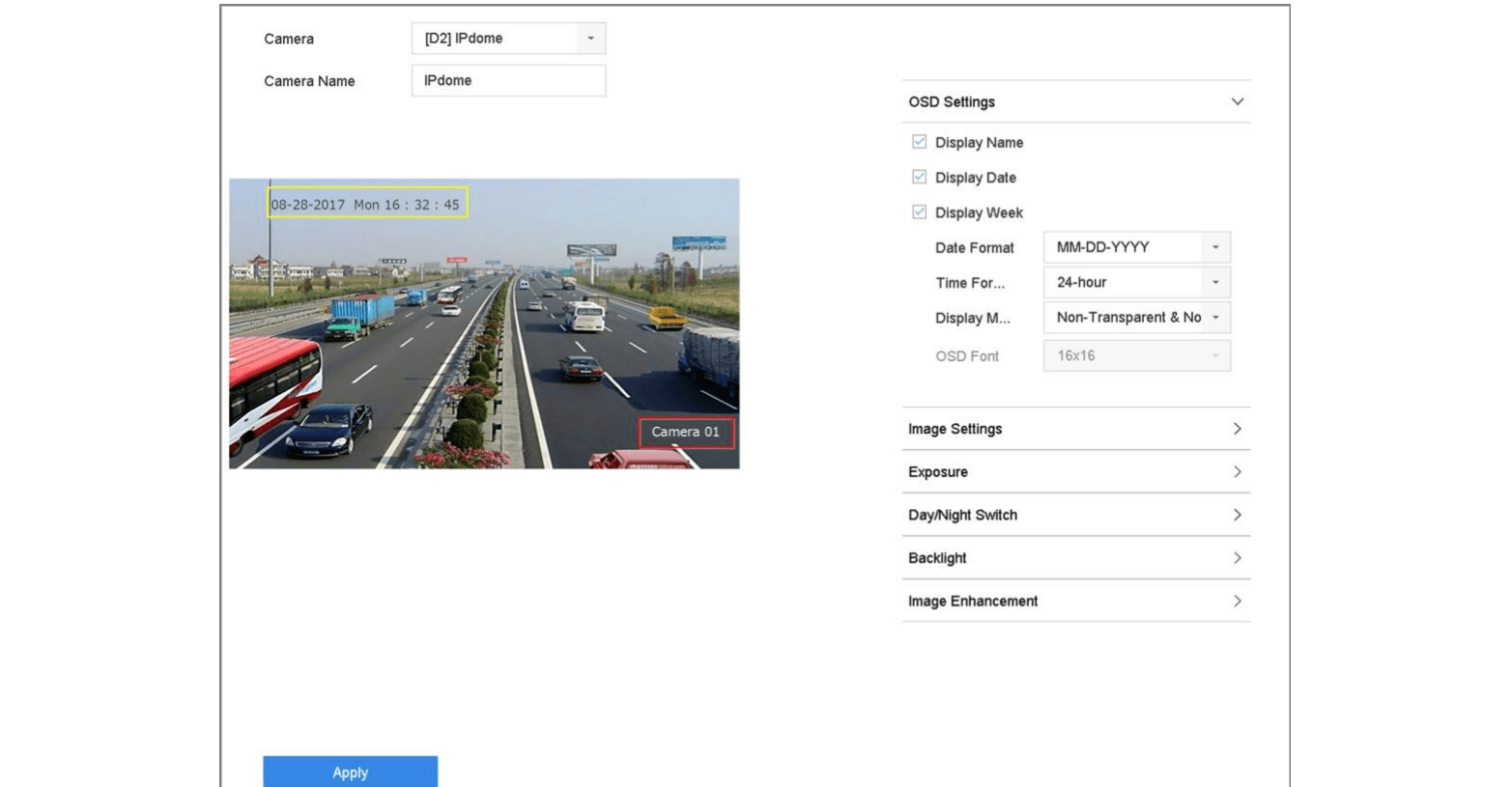
图 4-1 OSD 配置界面
调整 OSD 位置
在预览窗口中用鼠标拖动文字框,以调整 OSD 的显示位置。
保存
点击 Apply。
配置隐私遮蔽
目的: 隐私遮蔽功能通过在画面上设置遮蔽区域,将指定区域从画面和录像中隐藏,从而保护个人隐私。
进入隐私遮蔽界面
进入 Camera > Privacy Mask。
选择摄像机
选择需要设置隐私遮蔽的摄像机。
启用隐私遮蔽
点击 Enable 以启用该功能。
绘制遮蔽区域
在窗口中用鼠标拖动绘制遮蔽区域,不同区域将以不同颜色的边框标识。
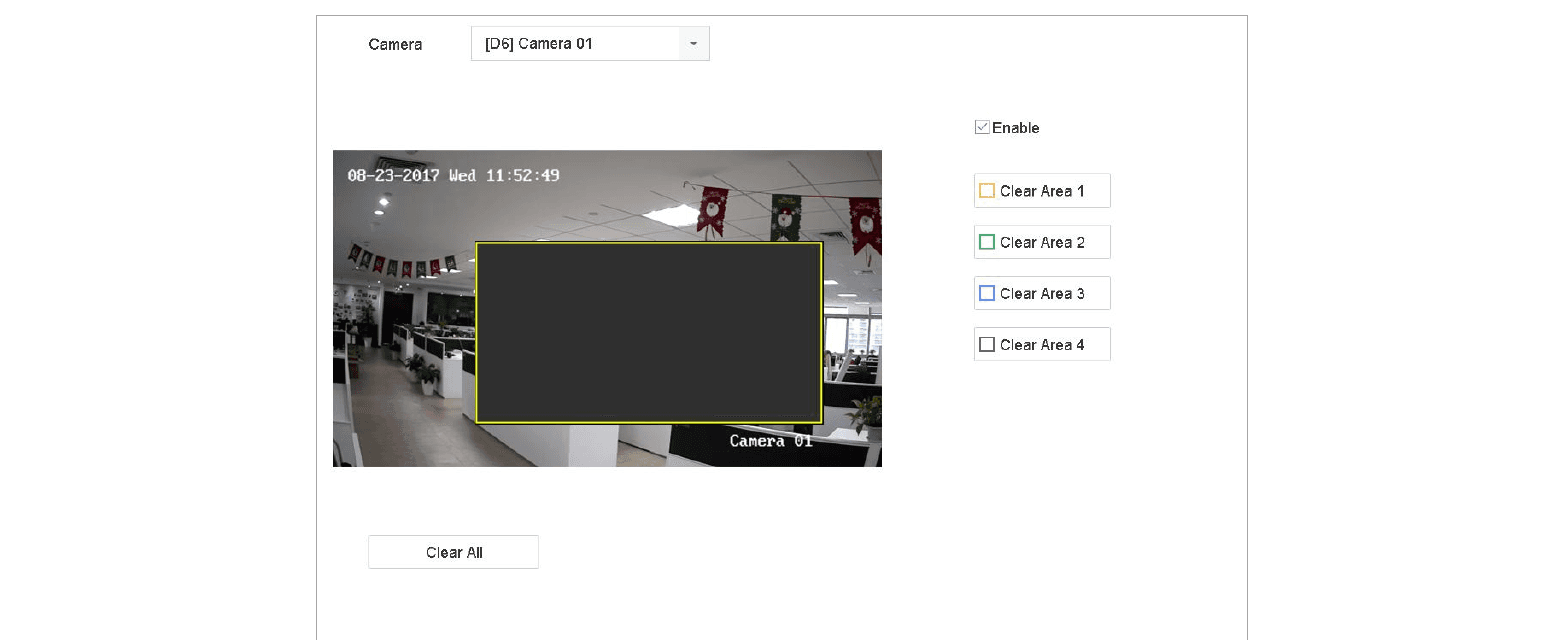
图 4-2 隐私遮蔽设置界面
最多可配置 4 个隐私遮蔽区域,每个区域的大小均可调整。
相关操作: 点击窗口右侧对应的 Clear Area 1–4 按钮可清除对应的遮蔽区域,或点击 Clear All 清除所有遮蔽区域。
保存
点击 Apply。
配置图像参数
目的: 您可以自定义图像参数,包括亮度、对比度和饱和度,以优化实时预览和录像效果。
进入图像设置
进入 Camera > Display > Image Settings。
选择摄像机
从下拉列表中选择摄像机。
调整参数
拖动滑块或点击上/下箭头,设置亮度、对比度或饱和度的数值。
保存
点击 Apply。
配置日夜切换
摄像机可根据周围环境光照条件,设置为日间模式、夜间模式或自动切换模式。
进入日夜切换设置
进入 Camera > Display > Day/Night Switch。
选择摄像机
从下拉列表中选择摄像机。
设置切换模式
将日夜切换模式设置为 Day、Night、Auto 或 Auto-Switch。
- Auto: 摄像机根据光照条件自动在日间模式和夜间模式之间切换。灵敏度范围为 0 到 7,数值越高越容易触发模式切换。切换时间指日夜切换之间的间隔时长,可设置为 5 秒至 120 秒。
- Auto-Switch: 摄像机根据您设定的开始时间和结束时间进行日间/夜间模式切换。
保存
点击 Apply。
配置其他摄像机参数
对于已接入的摄像机,您可以配置包括曝光模式、背光补偿和图像增强在内的摄像机参数。